...
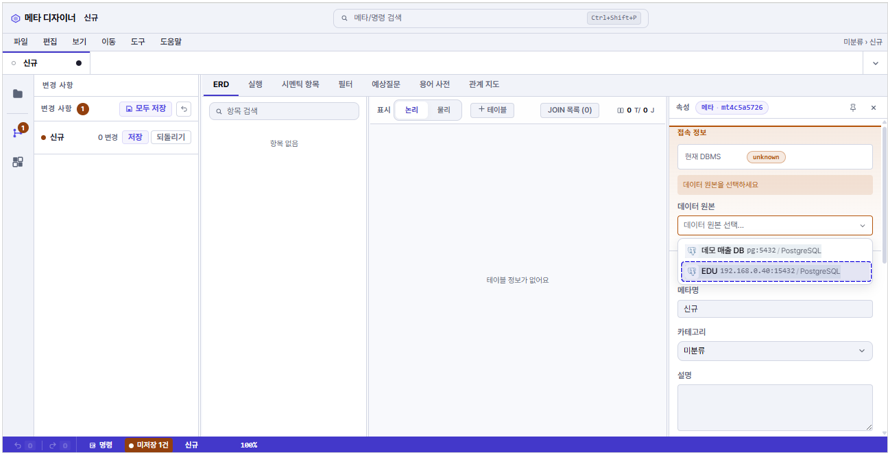
5. [ERD] 탭에서 오른쪽 속성 영역의 [데이터 원본] 목록에서 사용할 데이터베이스를 선택합니다.
- 데이터 원본 : EDU
| 참고사항 | ||
|---|---|---|
| ||
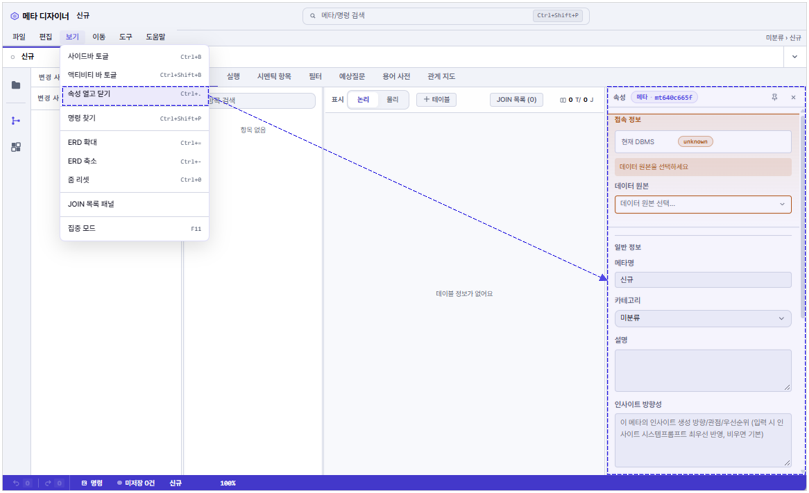
화면 오른쪽의 속성 영역이 표시되지 않는 경우, 상단 메뉴 바에서 [보기] > [속성 열고 닫기] 메뉴를 선택하여 속성 영역을 활성화 또는 비활성화할 수 있습니다.
|
테이블 추가하기
6. [+ 테이블] 버튼을 클릭한 후, 분석에 사용할 스키마와 테이블을 선택하고 [차원 추가] 버튼을 클릭하여 테이블을 추가합니다.
...
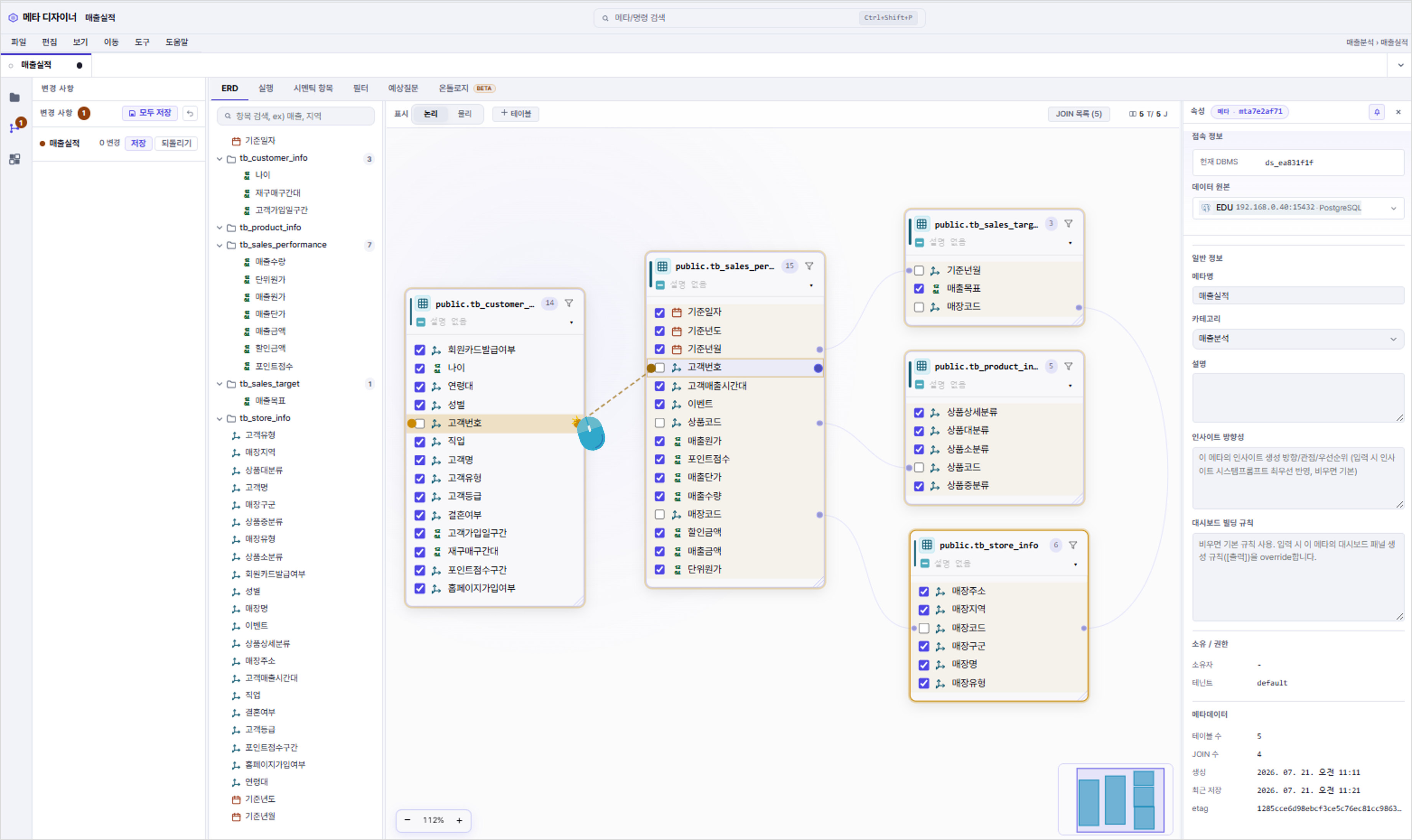
7. 테이블 간 연결할 키 필드에 마우스를 올려 표시되는 연결점에서 대상 필드까지 Drag & Drop하여 조인 관계를 설정합니다.
설정된 조인 관계는 연결선으로 표시되며, 기본 조인 타입은 Inner Join입니다.
| 참고사항 | ||||
|---|---|---|---|---|
| ||||
|
...
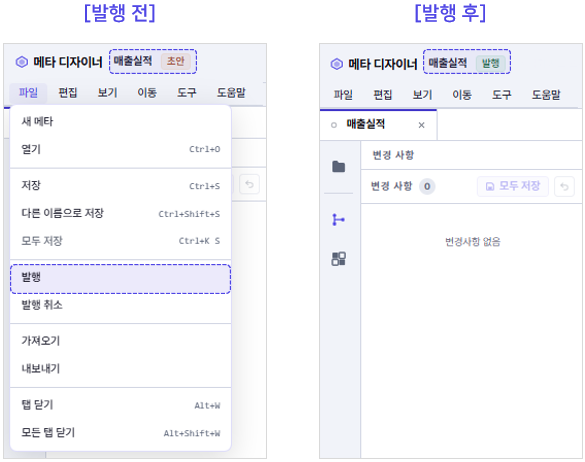
10. 모델링 구성이 완료되면 화면 상단 메뉴 바에서 [파일] > [저장]을 선택하여 저장합니다. 저장이 완료된 메타는 [파일] > [발행]을 선택하여 사용자가 질의할 수 있는 상태로 전환합니다.
| 참고사항 | ||||
|---|---|---|---|---|
| ||||
|
Role 정의 Tip
각 필드에 설정된 Role을 기준으로 분석 결과에 표시됩니다.
...