| Easy Heading Macro | ||||||||
|---|---|---|---|---|---|---|---|---|
|
작성자 : 김원정 / 검수자 : -
Release No. 7.0.500.20260122-11
MX-
Grid 데이터 조회 MX-Grid를 통해 데이터를 조회하는 방법은 총 두 가지가 있습니다.DB Bot을 활용하여 데이터를 조회하는 방법(i-META 활용)과 Dataset Manager를 활용하여 데이터를 조회하는 방법(SQL 쿼리 활용)입니다.
본 가이드에서는 SQL 쿼리를 활용하여 데이터를 연결하는 방법을 [Dataset Manager]를 통해 설명합니다.Grid에서 [Dataset Manager]를 활용하여 SQL쿼리로 데이터를 연결하는 방법을 설명합니다.
| 참고사항 | |||||||||||||||||||||
|---|---|---|---|---|---|---|---|---|---|---|---|---|---|---|---|---|---|---|---|---|---|
MX-Grid와 엑셀의 차이점이 뭔가요? 엑셀이 개별 사용자의 데이터 분석과 리포팅에 최적화된 도구라면, 익숙한 엑셀 UI에서 설계한 화면을 HTML5 웹 화면으로 즉시 전환함으로써, 현업의 요구사항을 별도의 코딩 없이 신속하게 시스템화하여 개발 생산성을 극대화합니다.
|
Dataset Manager 실행 방법
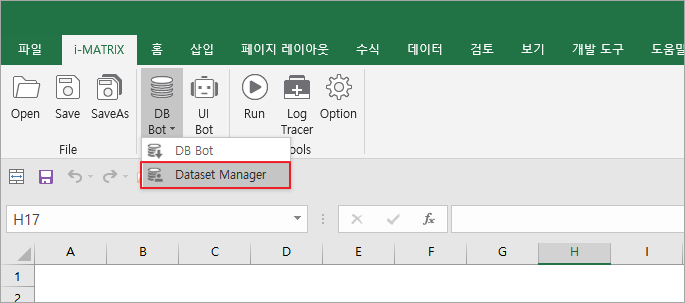
i-MATRIX 상단 메뉴 영역에서 DB Bot> Bot > [Dataset Manager] 를 를 클릭합니다.
| 참고사항 | ||
|---|---|---|
| ||
이미 SQL 쿼리로 데이터가 연결되어 있다면, [Dataset Manager]에서 SQL 쿼리로 연결된 데이터셋은 수정이 가능합니다쿼리를 수정할 수 있습니다. 또한 i-META를 활용하여 데이터를 추출한 경우에도데이터가 연결된 경우, [Dataset Manager]를 실행하면 i-META 정보가 반영된 쿼리가 데이터셋에 설정되어 있는 것을 확인할 수 있습니다. |
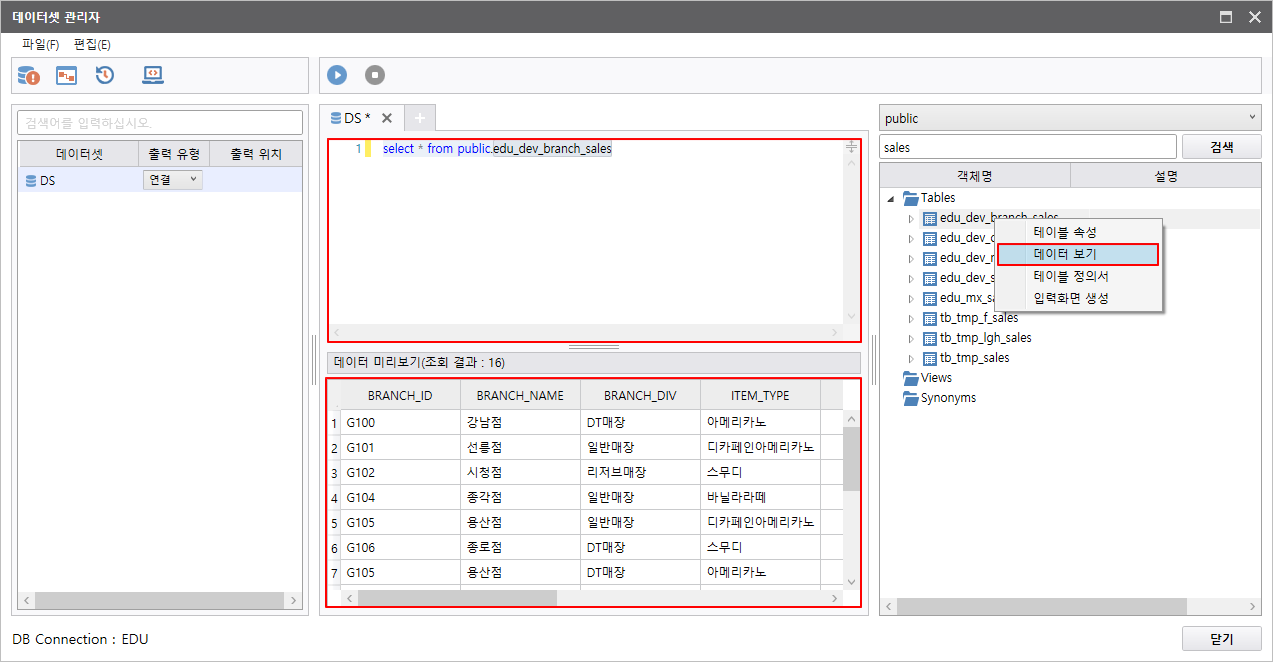
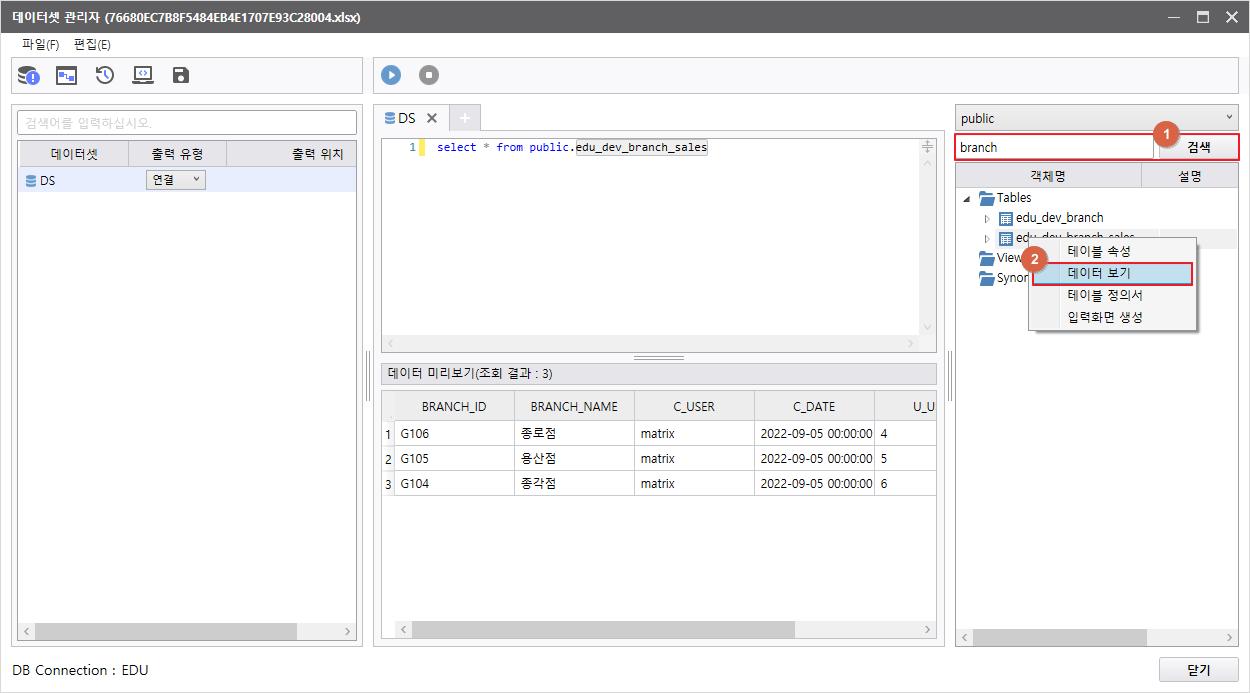
 3) 테이블을 찾아 우클릭한 후, "데이터 보기"를 클릭하면 select문이 작성되고 데이터를 미리볼
 에서 데이터 출력 위치를 변경하거나 연결된 META를 삭제할 수 있습니다. |
| title | Description |
|---|
 데이터셋 관리자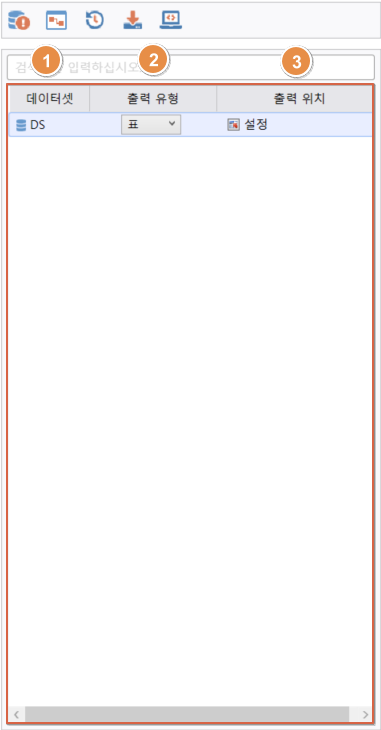
Dataset Manager 화면 구성 설명
좌측 데이터셋 목록 관리 영역
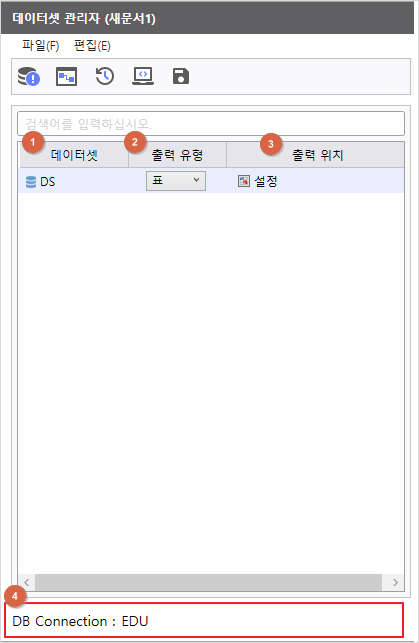
| 구분 | 상세 설명 |
|---|---|
① 데이터셋 | 데이터셋 |
데이터셋 관리자 마우스 우클릭 메뉴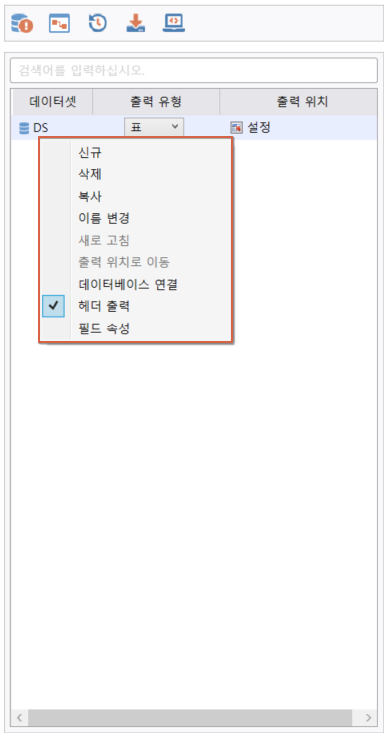
 이미지를 클릭하면 위치를 수정할 수 있습니다.
출력 유형을 [표]로 선택하면 출력 위치를 지정할 수 있으며 선택한 시트의 셀에 데이터셋 결과가 출력 됩니다. | |
④ 연결 DB 정보 | 데이터 조회에 사용되는 데이터베이스 연결 정보를 표시합니다. |
마우스 우클릭 메뉴
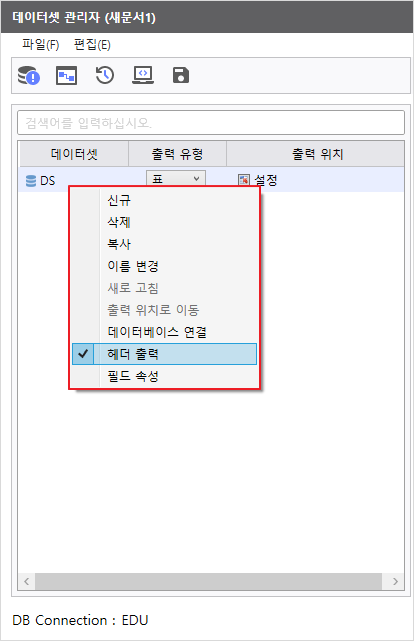
| 구분 | 상세 설명 |
|---|---|
| ① 신규 | 새로운 데이터셋을 생성합니다 |
| ② 삭제 | 데이터셋을 삭제합니다. |
| ③ 복사 | 데이터셋을 복사합니다. |
| ④ 이름 변경 | 데이터셋의 이름을 수정합니다. |
| ⑤ 새로 고침 |
버튼을 SQL 쿼리 활용하여 데이터 조회하기
Step 1. 데이터베이스 연결
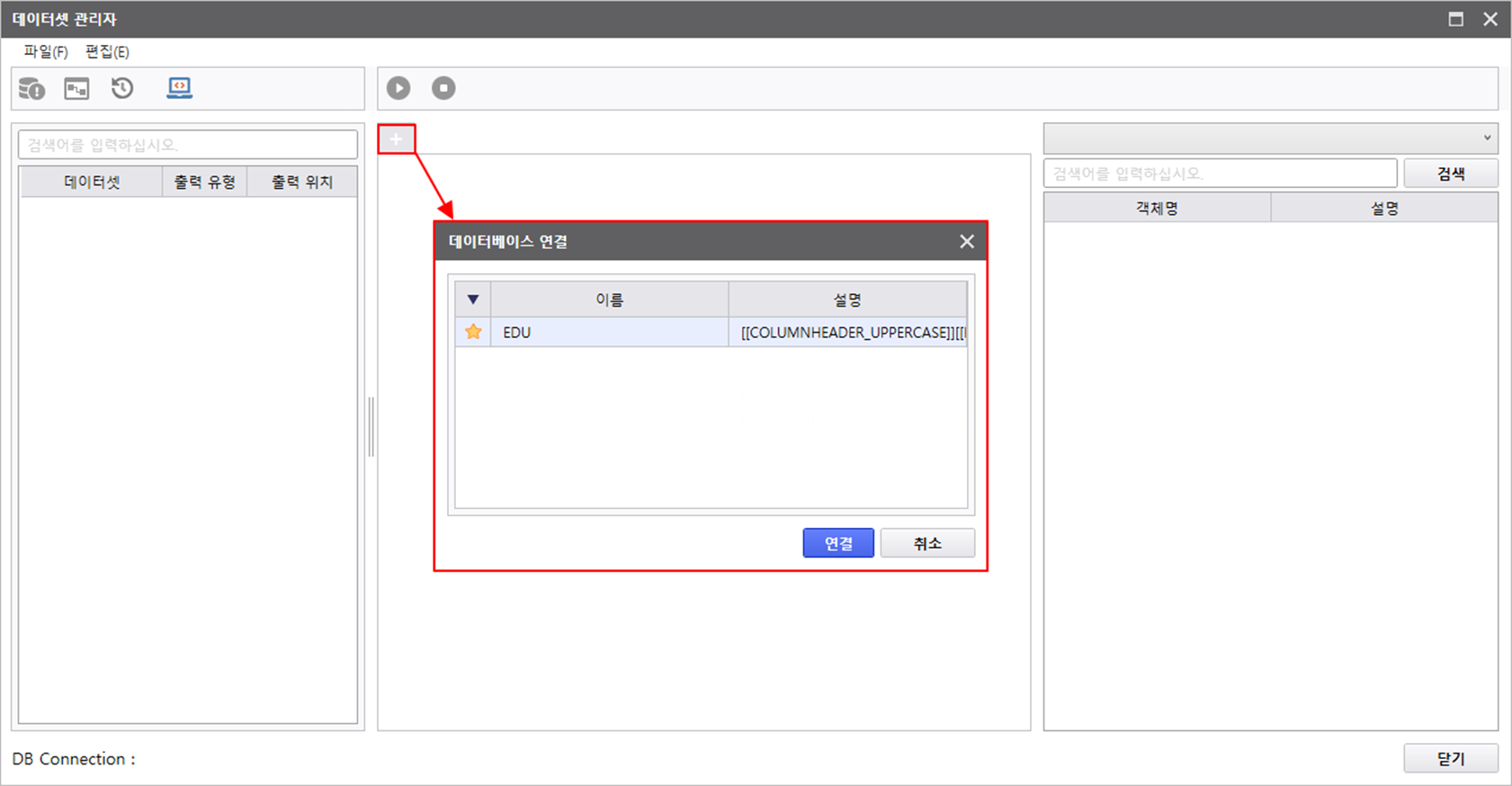
[+] 버튼을 눌러 연결할 데이터베이스를 선택합니다.
| 참고사항 |
|---|
SQL 쿼리 작성하기 - [데이터 보기] 메뉴 활용우측 검색창을 통해 테이블 검색이 가능하며, 검색된 테이블명 우클릭 > [데이터 보기]를 선택하면 SELECT 문이 자동으로 작성되고 결과 데이터도 미리 확인할 수 있습니다.
'WHERE'구문에 변수를 활용하는 방법이 궁금하신가요? 👉변수 사용 방법을 참고하세요. |
Step 2. 데이터 출력 위치 지정
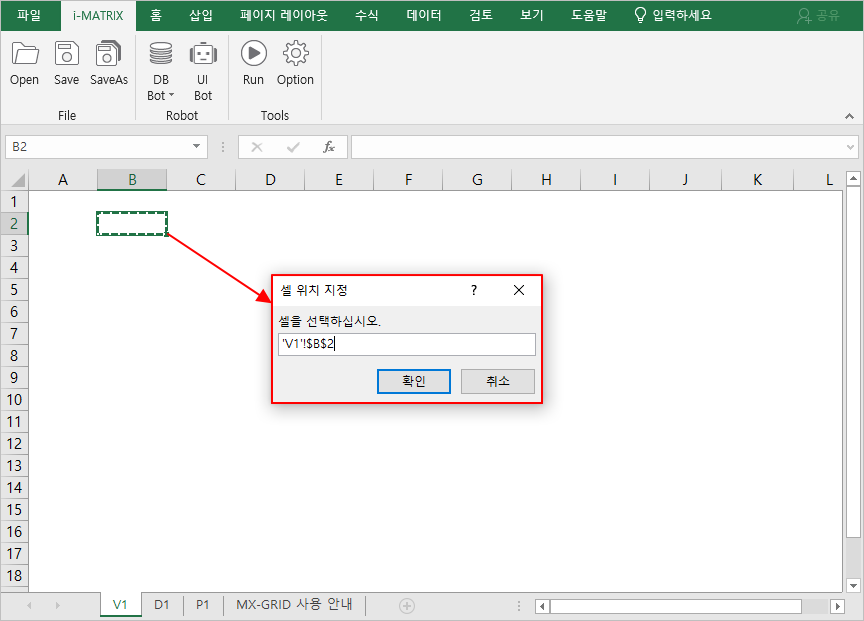
좌측 데이터셋 목록에서 출력 유형을 '표'로 변경한 후,  버튼을 눌러 데이터를 출력할 위치를 지정합니다.
5) 지정한 출력 위치를 기준으로 데이터가 출력된 것을 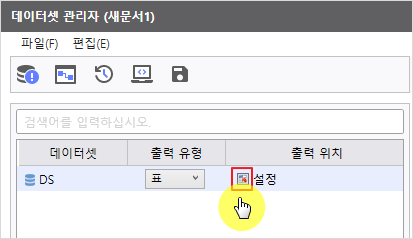
출력하고자 하는 위치 지정 후, [확인] 버튼을 클릭합니다.
Step 3. 데이터 출력 확인
지정한 위치에 데이터가 정상적으로 출력된 것을 확인합니다.
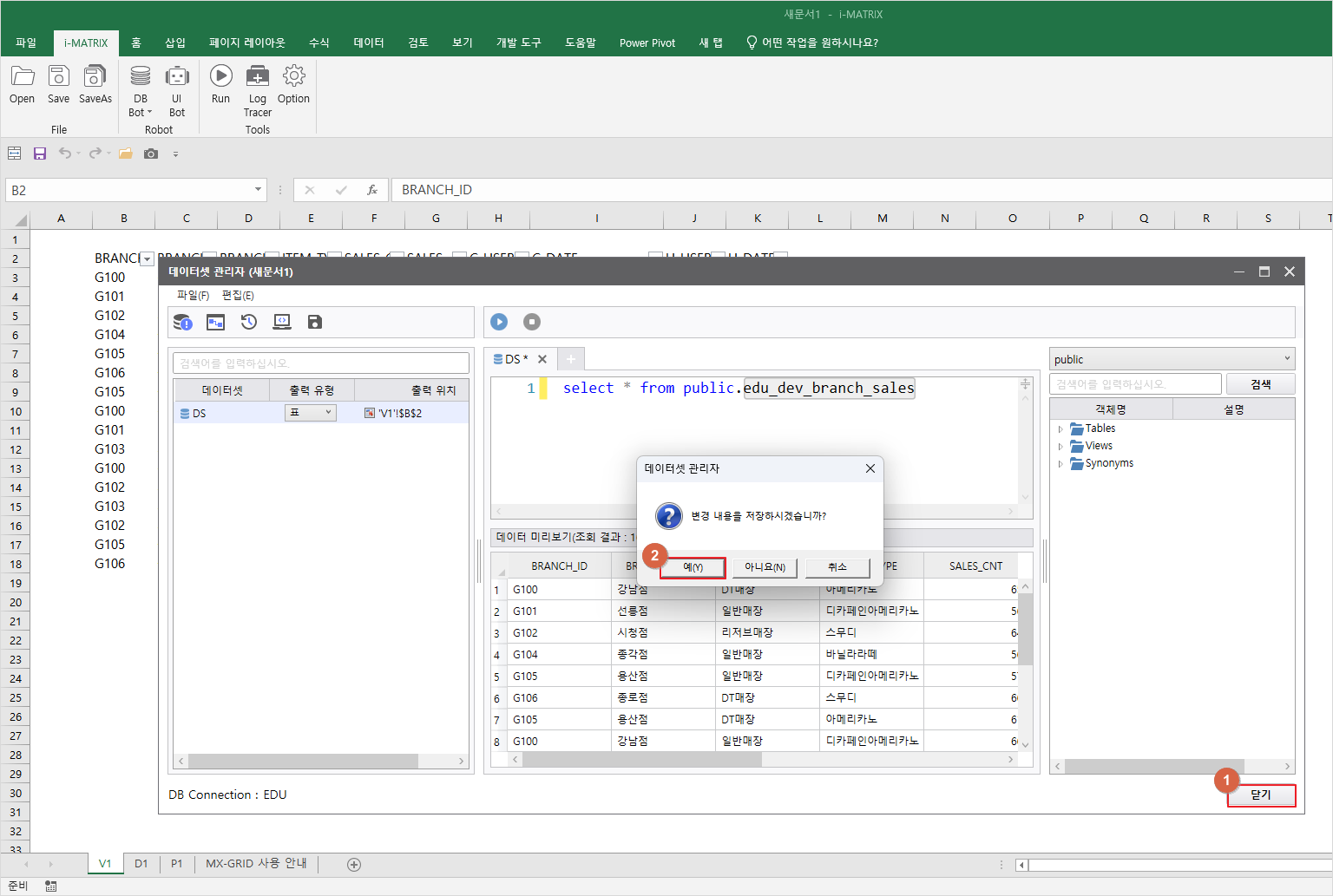
데이터셋 관리자 창 [닫기] 버튼을 클릭한 후, 저장 안내 창이 표시되면 [예] 버튼을 클릭하면 데이터셋이 저장되고 출력된 데이터를 확인할 수 있습니다.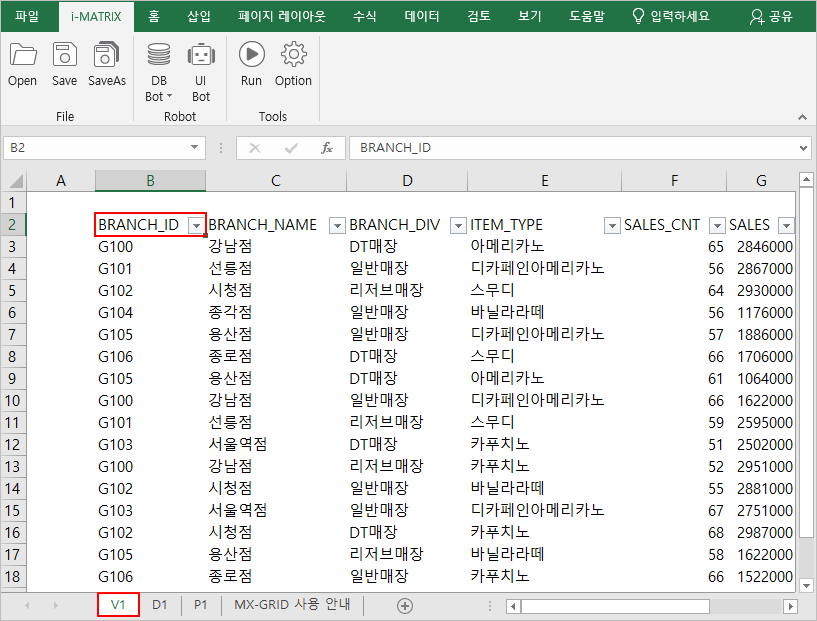
i-AUD
Designer에서Designer(웹)에서 데이터 확인하기
Step 1. MX-Grid
조회하기1) 데이터를 출력한
저장
데이터가 출력된 MX-Grid
파일을파일을 i-MATRIX 상단 메뉴 영역에서 [Save]
버튼을 눌러 저장합니다.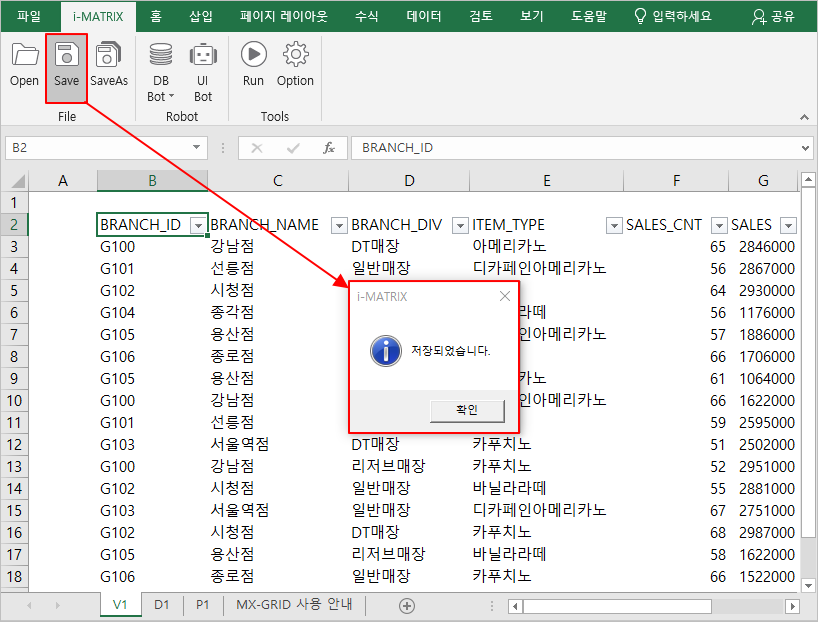
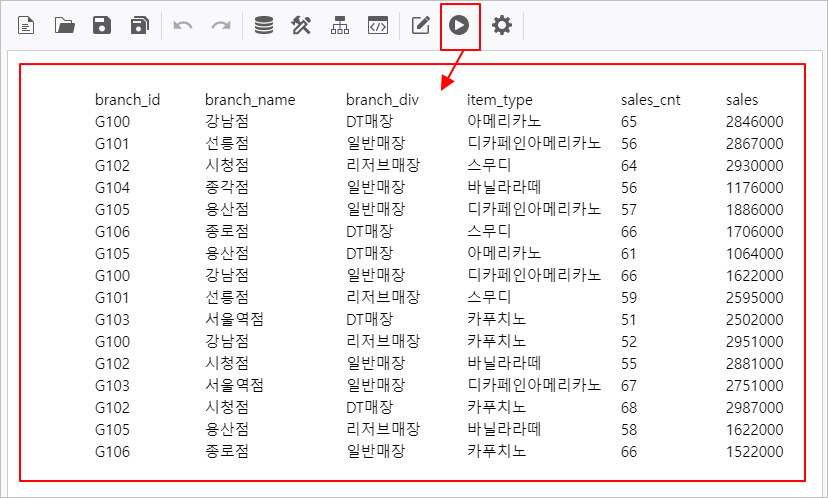
2) i-AUD Designer에서 [실행] 버튼을 눌러 정상적으로 조회되는지 확인합니다.
3) [ 조회 ] 버튼을 생성하여 데이터를 조회하기 위한, 버튼을 생성한 후, [Process Bot ]을 통해 버튼에 Refresh 동작을 지정합니다.
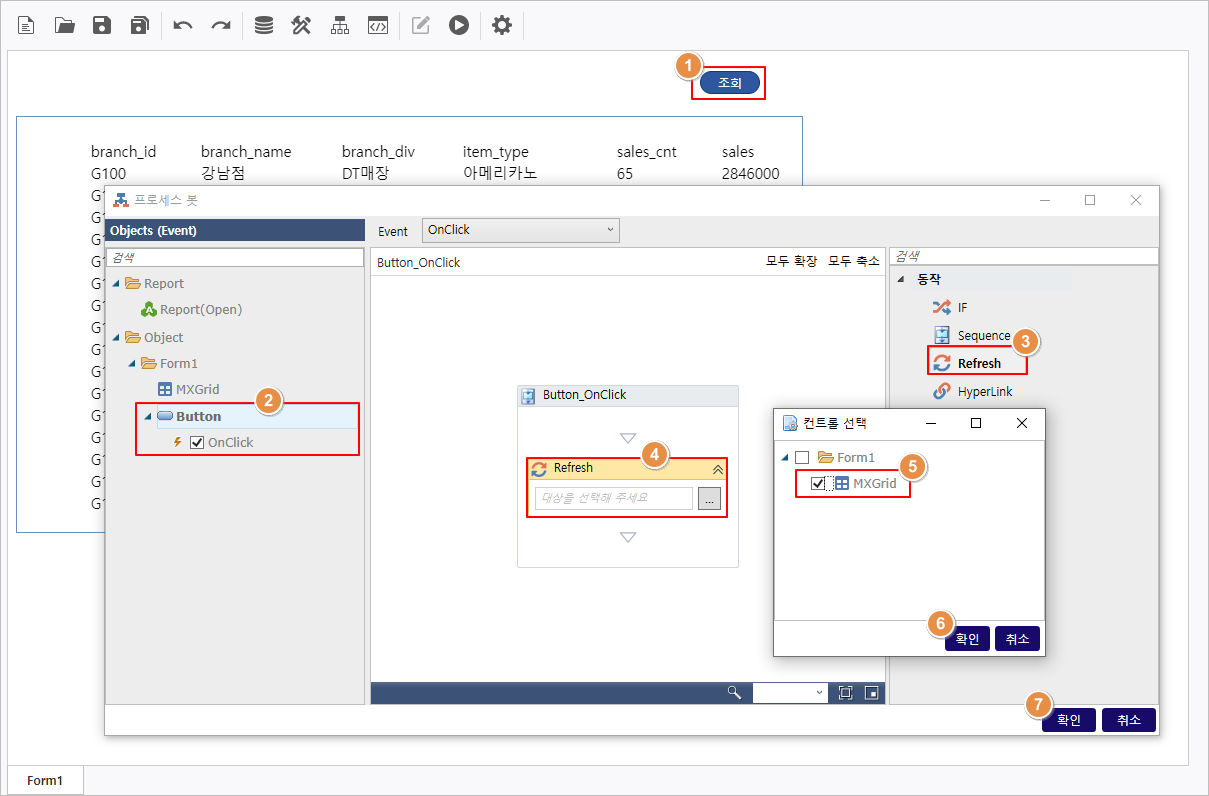
버튼을 클릭하여 저장합니다.
저장 완료 후 MX-Grid 창을 닫습니다.
Step 2. 조회 결과 확인
i-AUD Designer로 이동 후 [실행] 버튼을 클릭하여 데이터가 정상적으로 조회 되는지 확인합니다.