| Easy Heading Macro | ||||||||||
|---|---|---|---|---|---|---|---|---|---|---|
|
실습 소개
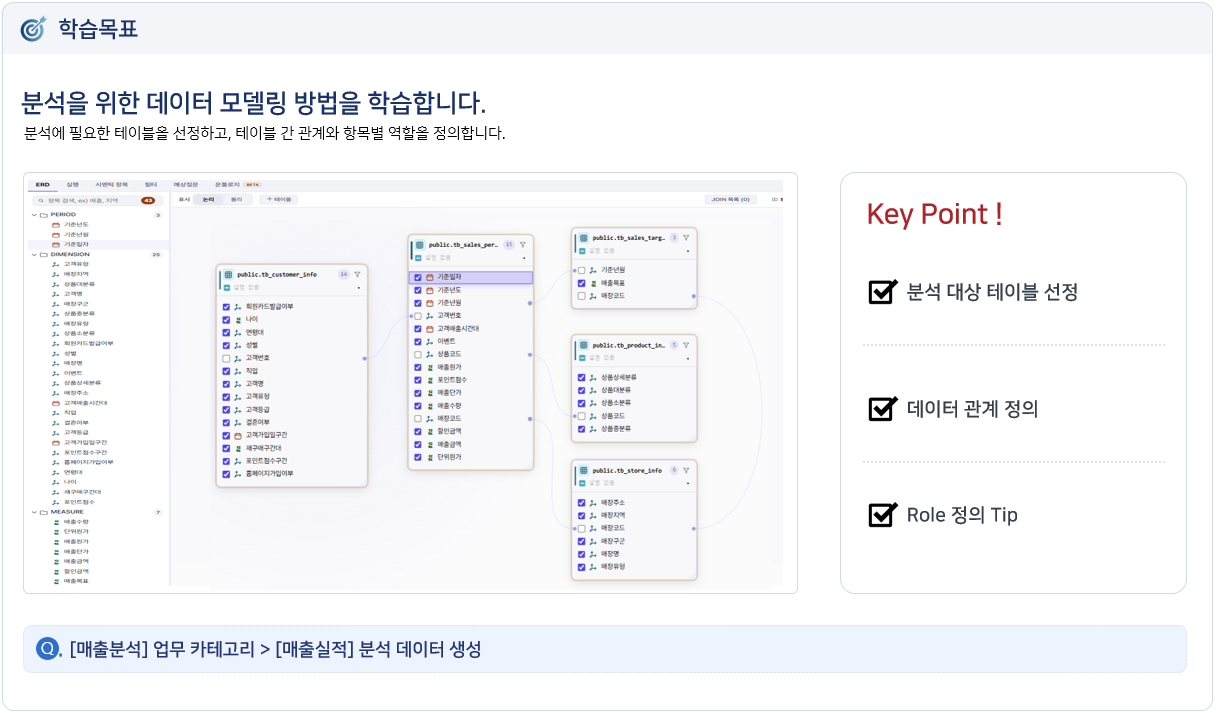
본 실습에서는 사용자 질의와 업무 용어를 기준으로 분석에 필요한 데이터 범위를 정의하고, 테이블 관계, 필드명, 역할(Role) , 대표값 등을 설정하여
자연어 질의에 적합한 분석 데이터 모델을 구성하는 방법을 학습합니다.
...
사용자가 실제로 사용할 주요 질의와 업무 용어를 미리 확인하고, 해당 질의에 답변하기 위해 필요한 테이블, 필드, 테이블 간 관계를 파악합니다. 또한
또한 분석에 사용할 데이터베이스 정보와 메타를 저장할 카테고리를 확인합니다.
테이블 선정 및 분석 데이터 정의
답변 정확도를 높이려면 단순히 DB 컬럼을 등록하는 것이 아니라, 사용자 질의 관점에 맞는 분석 데이터 모델을 설계해야 합니다.
사용자의 질문과 업무 용어를 기준으로 분석 가능한 데이터 범위를 설계합니다.
...
- 사용자가 어떤 질문을 할 것인가?
- 질문을 어떤 데이터로 판단할 것인가?
새 메타 만들기
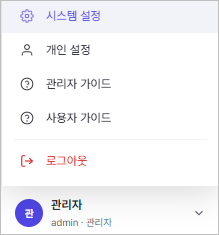
1. 화면 하단의 [프로필] 영역에서 [시스템 설정] 메뉴를 선택합니다.
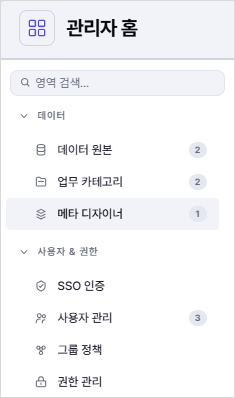
2. [관리자 홈] 팝업 창에서 [데이터] 그룹의 > [메타 디자이너] 메뉴를 선택합니다.
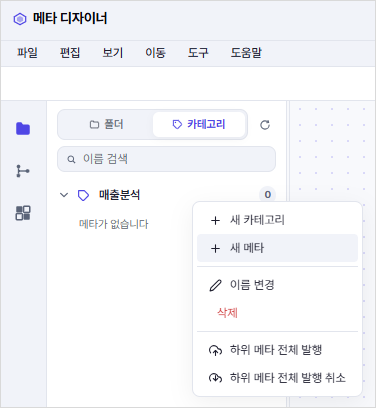
3. [메타 디자이너] 팝업 창에서 [카테고리] 버튼을 클릭한 후, 메타를 생성할 카테고리에서 마우스 오른쪽 버튼을 클릭하여 [+ 새 메타] 메뉴를 선택합니다.
빈 작업 화면이 생성됩니다.
데이터베이스 연결하기
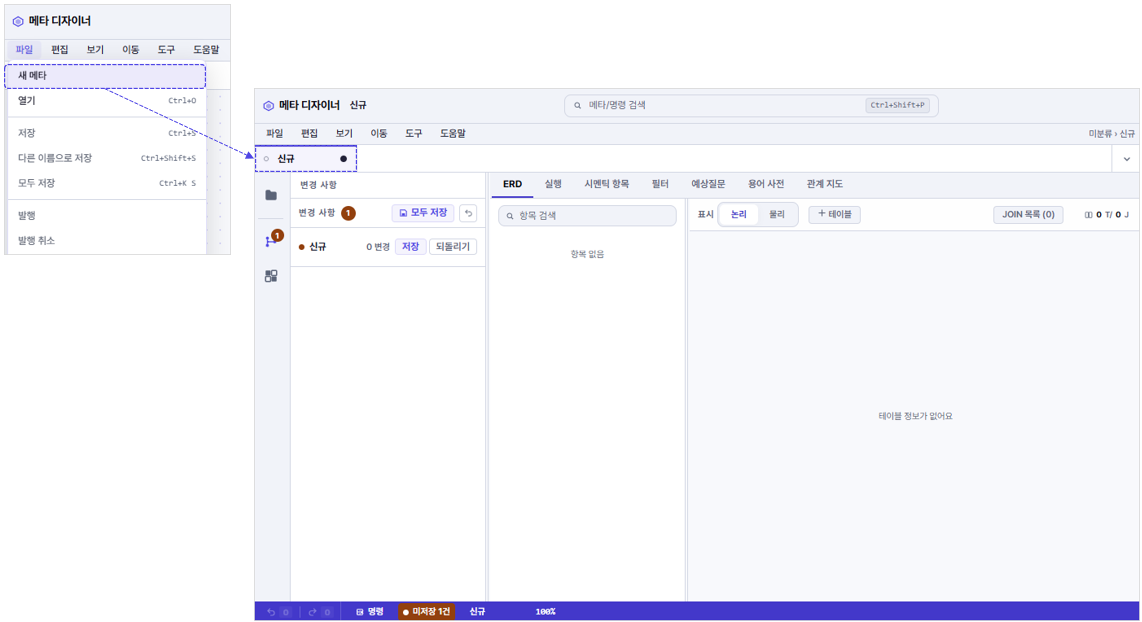
4파일] > [새메타] 메뉴 선택합니다. [신규]탭 화면이 생성됩니다.
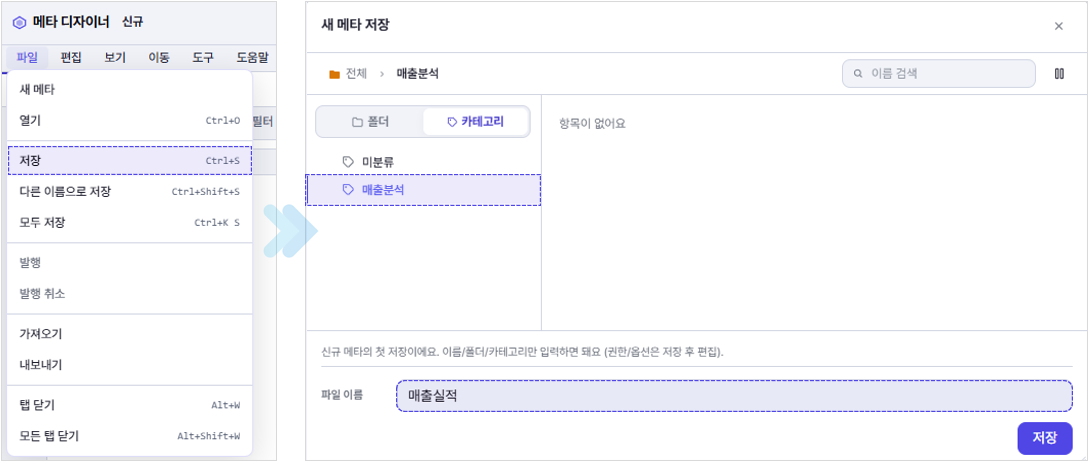
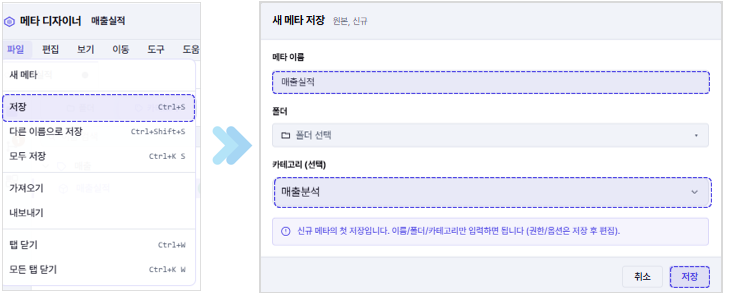
4. 상단 메뉴 바에서 [파일] > [저장]을 선택합니다. [카테고리]를 지정한 후, [메타 이름]을 입력하고 [저장] 버튼을 클릭합니다.
- 카테고리 : 매출_본인이름 예) 매출_홍길동
데이터베이스 연결하기
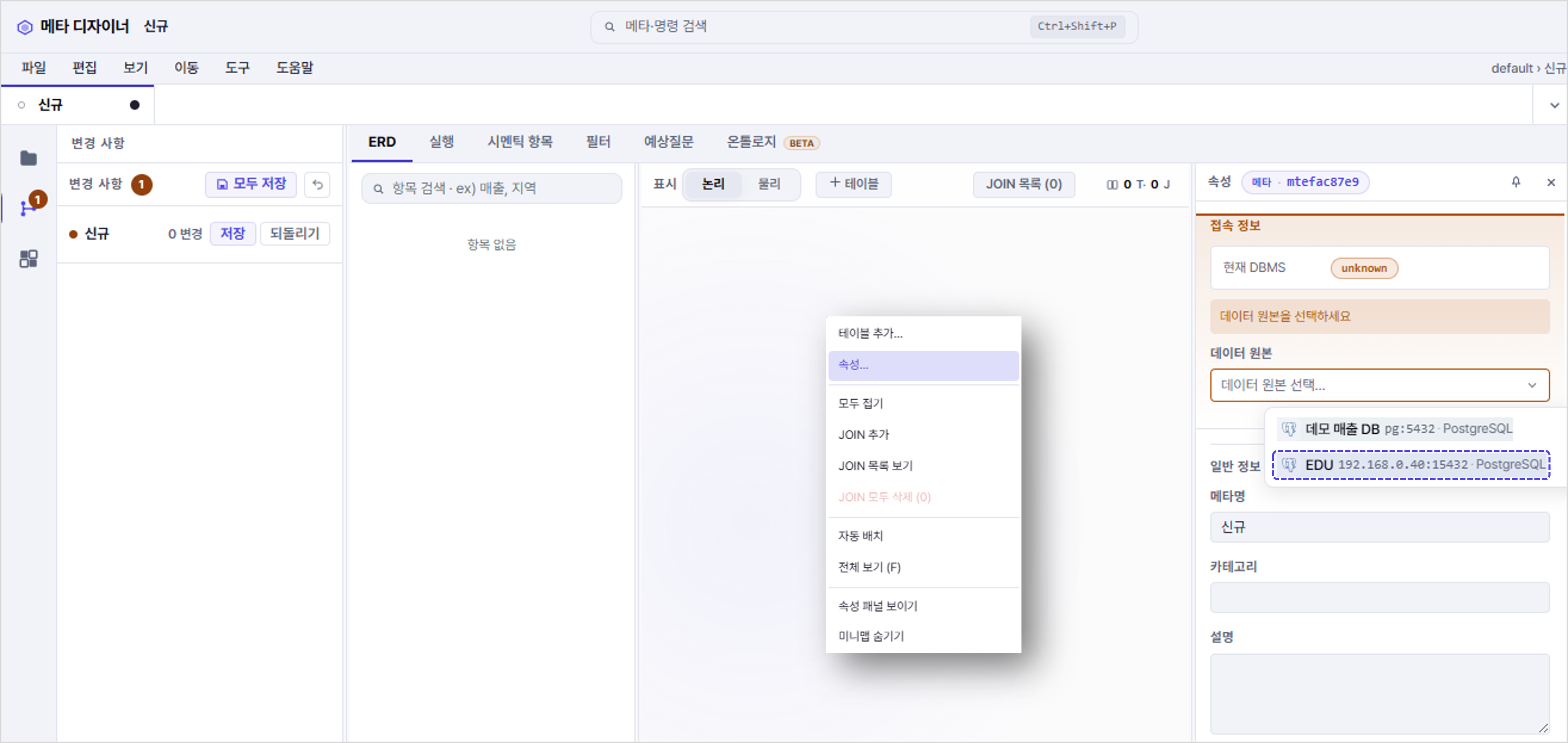
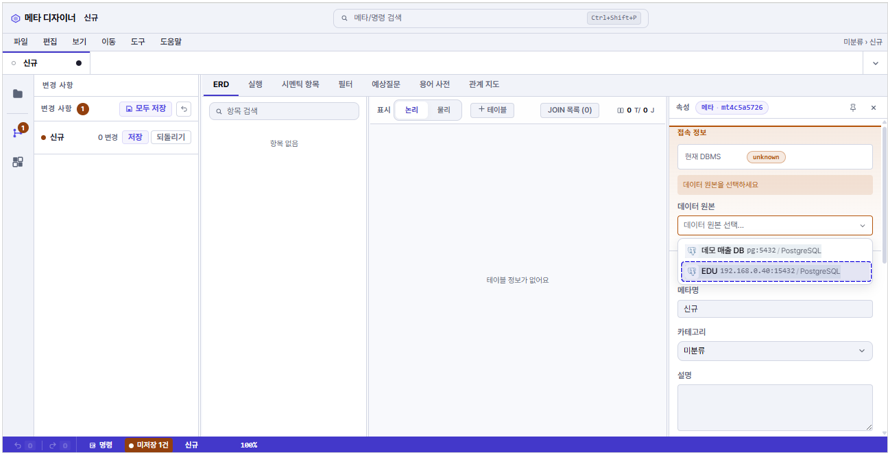
5. [ERD] 탭에서 마우스 오른쪽 버튼 클릭 후, [ 속성 ] 메뉴를 선택 합니다. 오른쪽 속성 영역의 [데이터 원본] 목록에서 사용할 데이터베이스를 선택합니다선택합니다.
테이블 추가하기
5. 상단 메뉴 바에서 [파일] > [저장]을 선택한 후, [메타 이름]을 입력하고 [카테고리]를 지정하여 [저장] 버튼을 클릭합니다.
- 데이터 원본 : EDU
테이블 추가하기
...
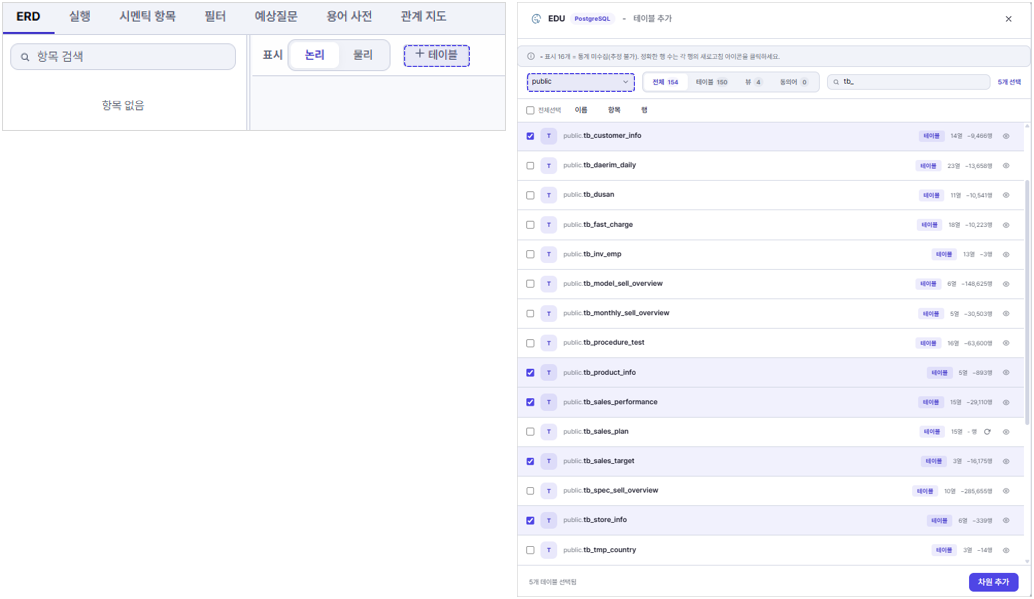
6. [+ 테이블] 버튼을 클릭한 후, 분석에 사용할 스키마와 테이블을 선택하고 선택하고 [차원 추가] 버튼을 클릭하여 테이블을 추가합니다.
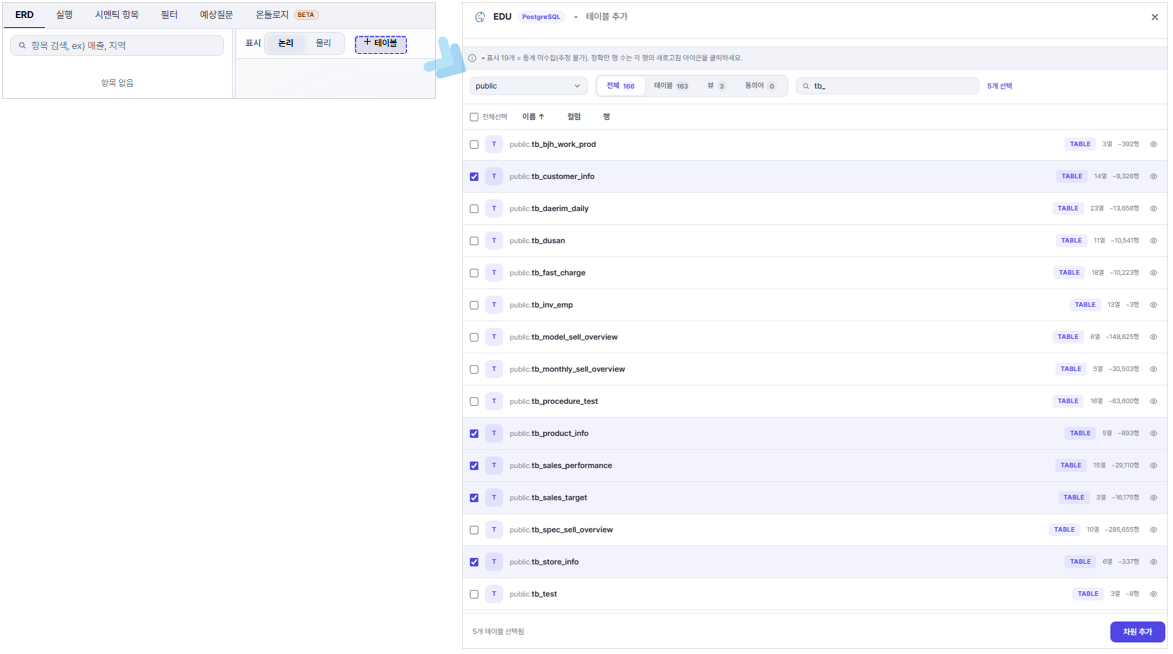 예시) 스키마명 : public
테이블명 : tb_customer_info, tb_product_info, tb_store_info, tb_sales_target, tb_sales_performance
테이블 간 관계 정의하기
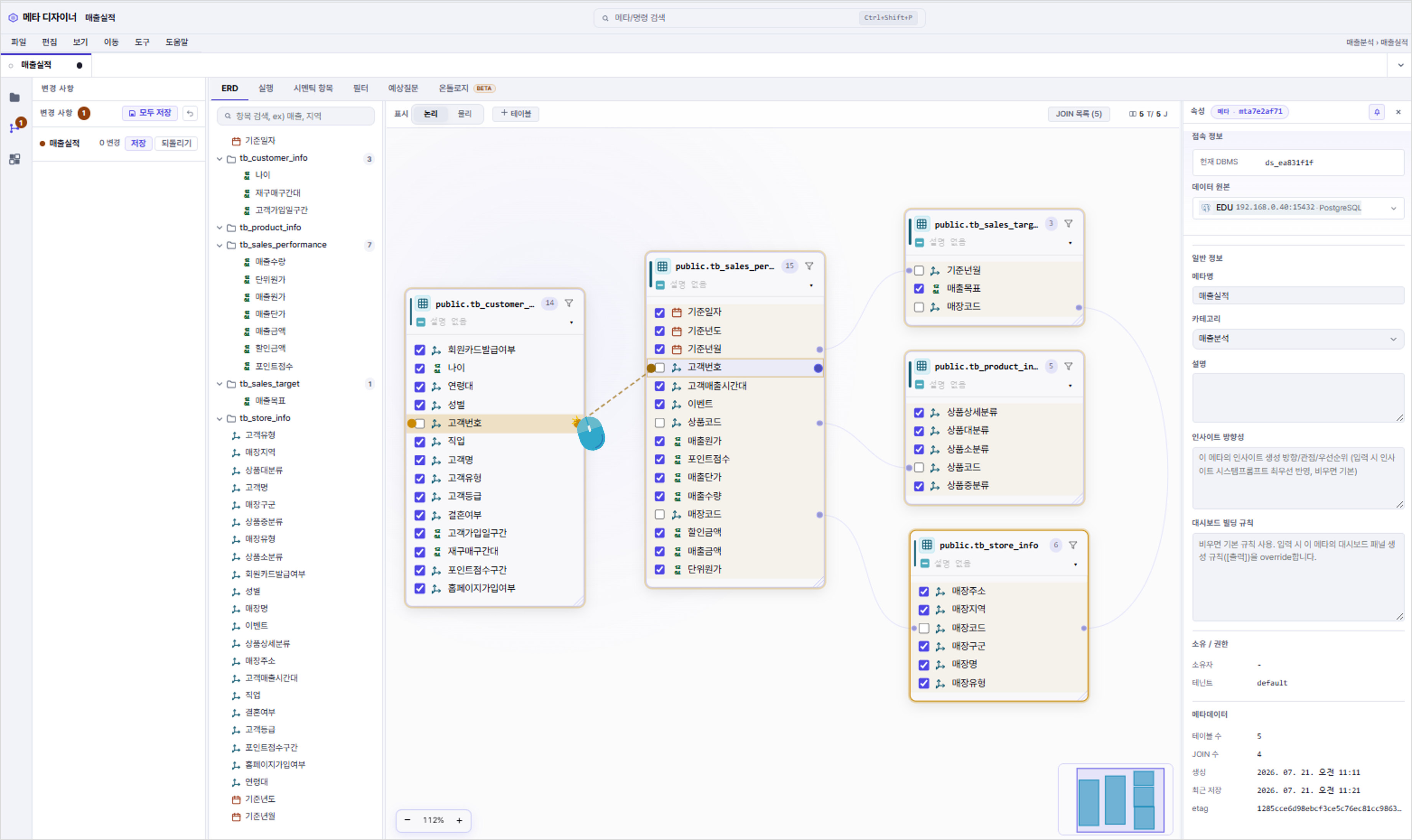
7. 테이블 간의 키 필드를 Drag & Drop으로 연결하여 테이블 간 연결할 키 필드에 마우스를 올려 표시되는 연결점에서 대상 필드까지 Drag & Drop하여 조인 관계를 설정합니다. 이때
설정된 조인 관계는 연결선으로 표시되며, 기본 조인 타입은 Inner Join으로 설정됩니다Join입니다.
| 참고사항 | ||||
|---|---|---|---|---|
| ||||
|
필드 및 속성 정의하기
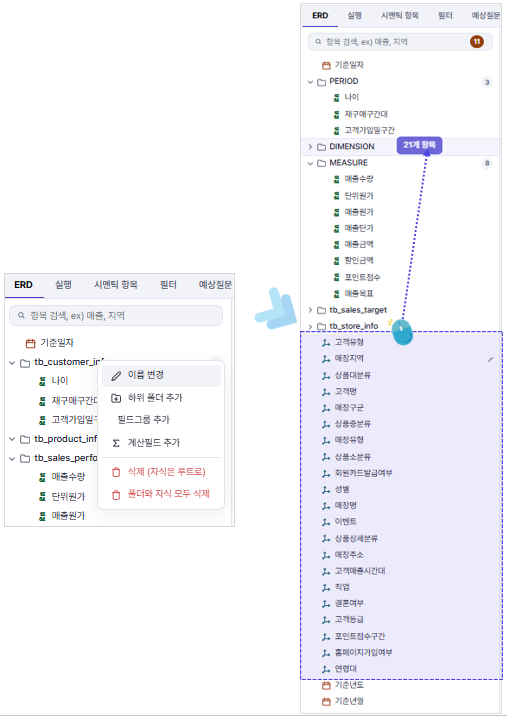
8. 분석에 사용할 항목을 구성하기 위해 테이블에서 필요한 필드를 선택하여 추가합니다.
추가한 항목은 사용자가 질의할 때 쉽게 이해하고 활용할 수 있도록 업무 용어에 맞는 논리명으로 변경합니다변경합니다.
* 테이블명으로 생성된 폴더를 각 필드의 역할에 따라 구분합니다.
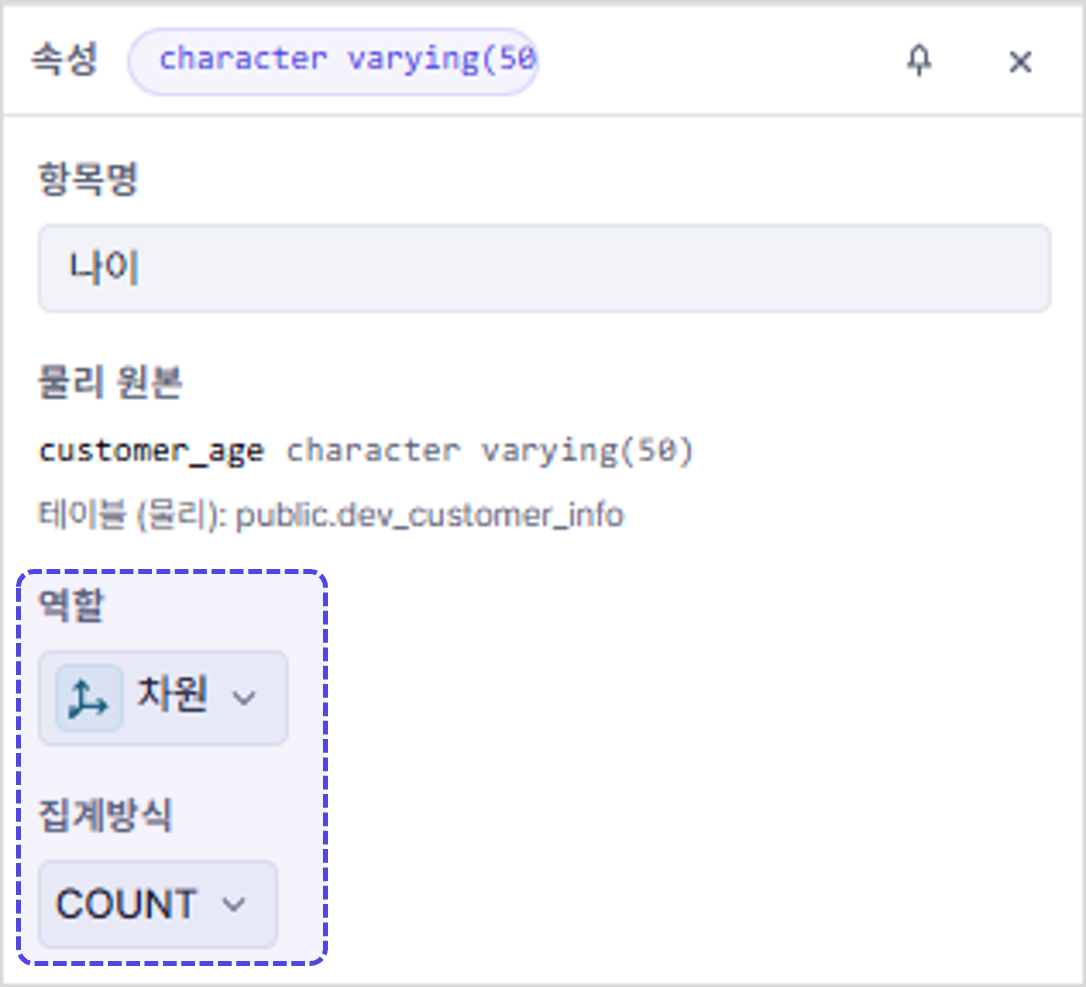
9. 각 각 필드의 역할을 설정하기 위해 해당 대상 필드를 선택한 후, 화면 우측의 화면 오른쪽의 속성 영역에서 역할을 아래와 같이 변경합니다설정합니다.
* 차원(Dimension) / 측정값(Measure) / 기간(Period) / 필터(Filter) 중 하나 선택
MEASURE → DIMENSION으로 변경 : 나이/ 재구매구간대/ 고객가입일구간/ 포인트점수
분석 데이터 저장 후 발행하기
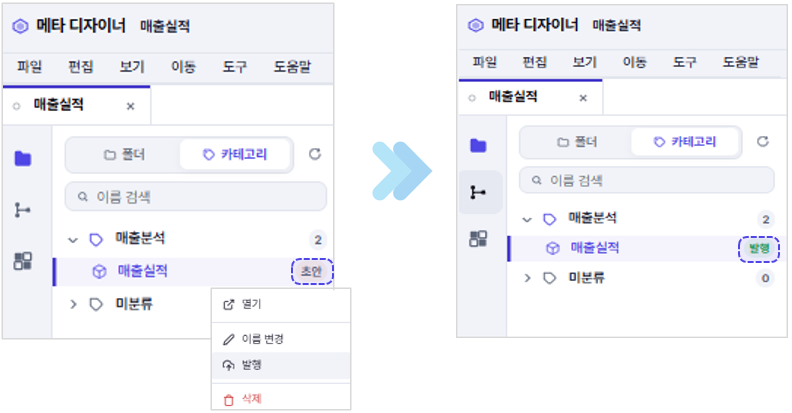
10. 모델링 모델링 구성이 완료되면 화면 상단 메뉴 바에서 [파일] > [저장] 메뉴를 을 선택하여 저장합니다.
저장된 메타 목록에서 마우스 오른쪽 버튼으로 클릭한 후, [발행] 메뉴를 저장이 완료된 메타는 [파일] > [발행]을 선택하여 사용자가 질의할 수 있는 상태로 전환합니다.
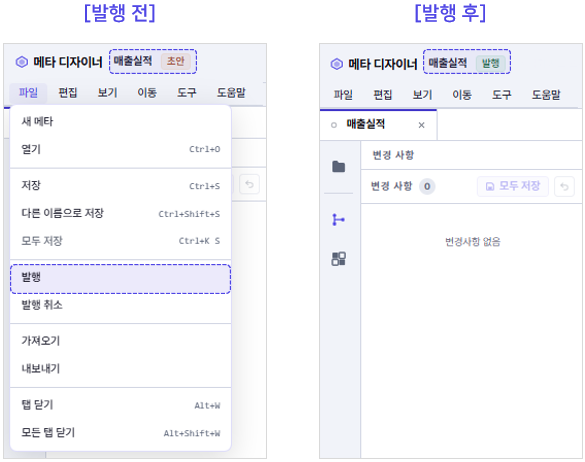
| 참고사항 | ||||
|---|---|---|---|---|
| ||||
|
Role 정의 Tip
각 필드에 설정된 Role을 기준으로 분석 결과에 표시됩니다.
...
필드명 : 고객등급 → VIP, 우수, 일반
질의: “VIP 고객 현황 보여줘” → VIP 값과 연결
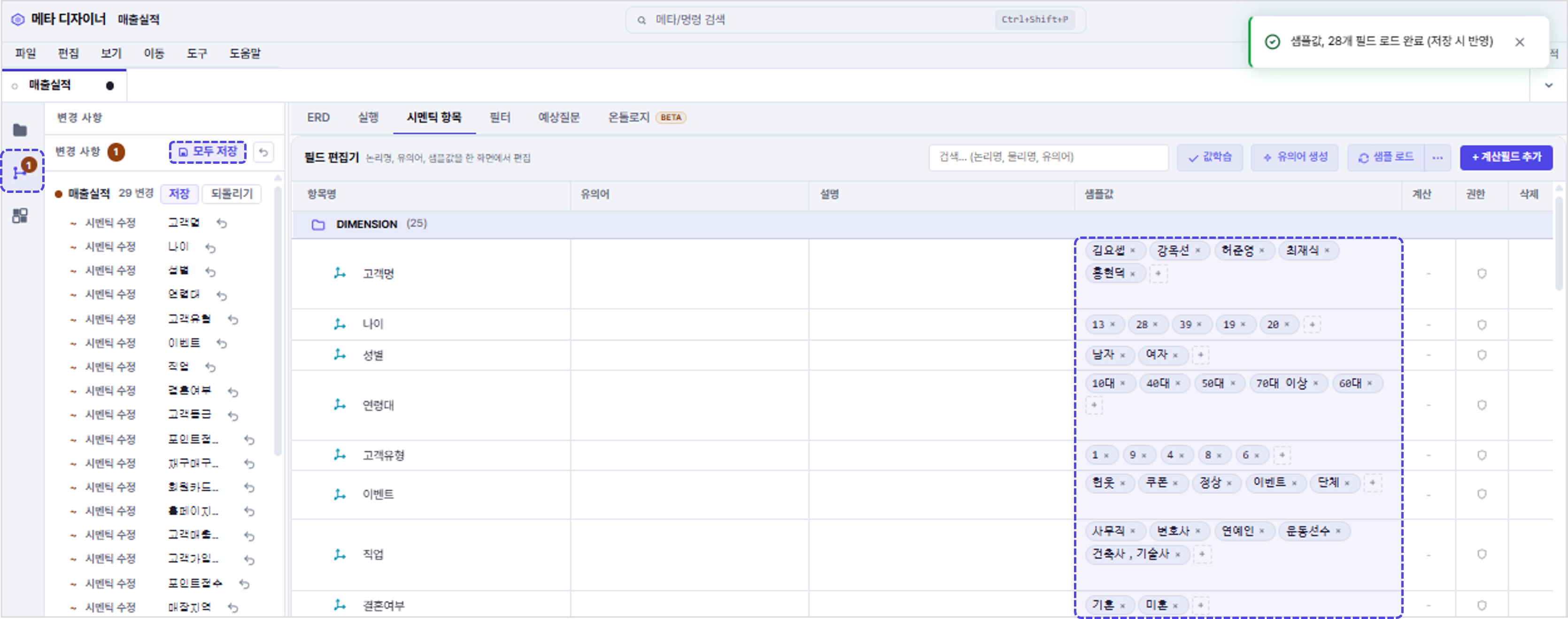
1. [시멘틱 항목] 탭을 클릭한 후, 우측 화면 오른쪽 상단의 [샘플로드] 버튼을 클릭합니다.
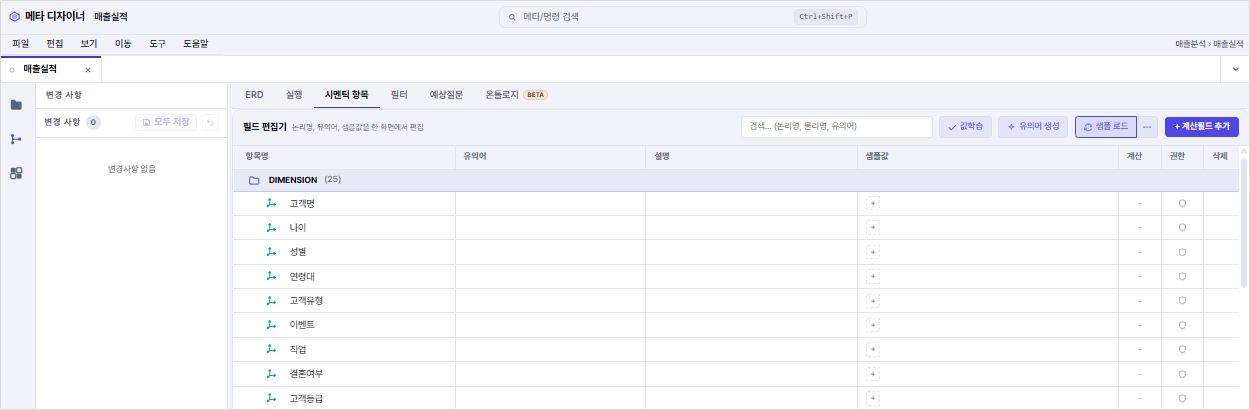
2. 각 필드의 샘플값 생성이 완료되면, 화면 왼쪽의 [변경 사항] 영역에서 [모두 저장] 버튼 클릭 또는 버튼을 클릭하거나, 화면 상단 메뉴 바에서 [파일] > [저장]을 선택하여 샘플값을 선택하여 샘플값을 저장합니다.