하나의 화면에서 콤보박스를 활용해 여러 개의 엑셀 시트를 조회할 수 있는 레이아웃입니다.
 레이아웃 구조
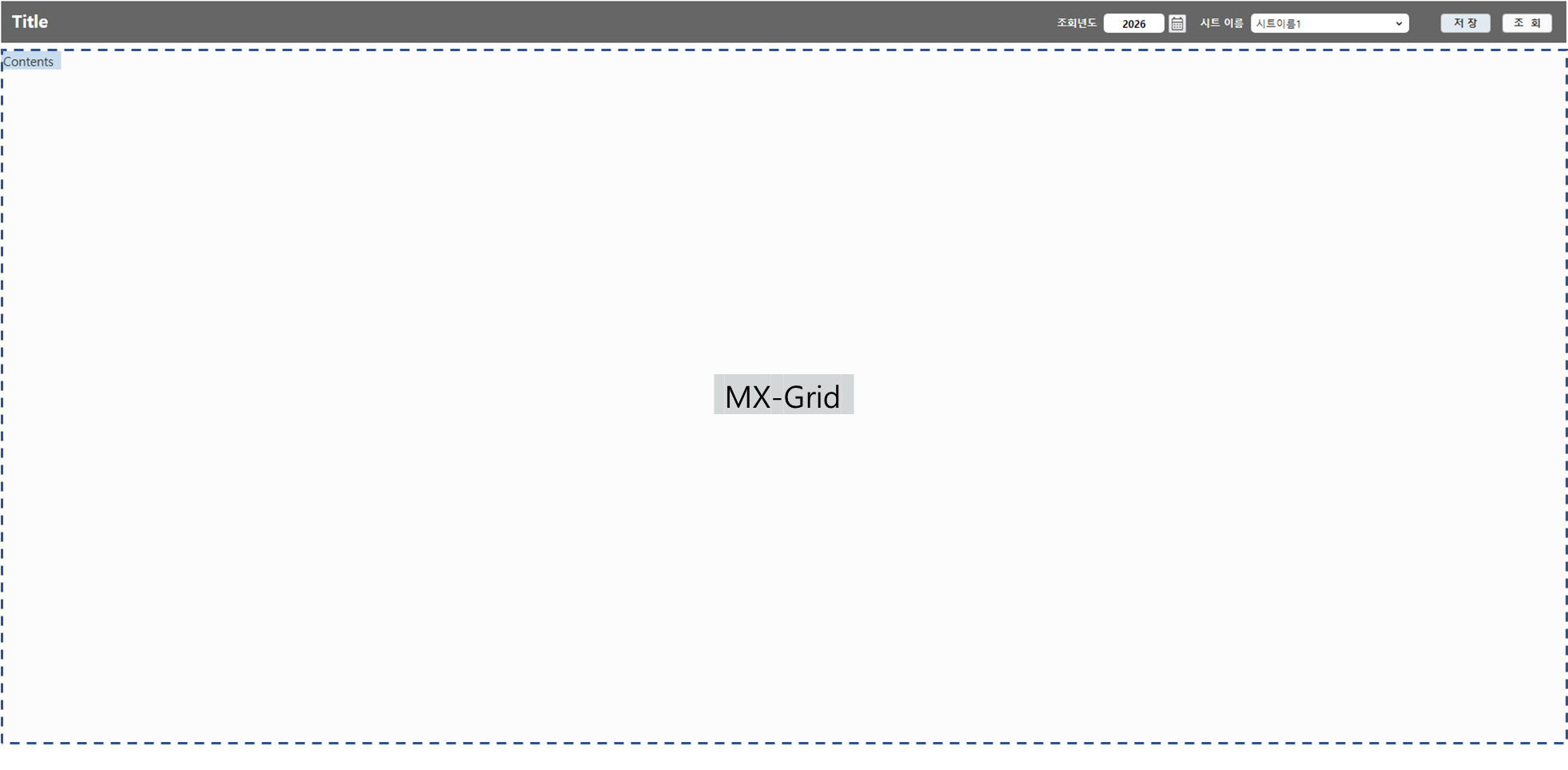
 적용 사례
적용 사례
- [금융] 전사 월간 경영 실적 및 KPI 가마감 보고
* 시트1 : 수신/여신 영업 실적 종합
* 시트2 : 비이자수익(펀드/방카/카드) 달성 현황
* 시트3 : 본점 부서별 예산 집행 및 절감 실적 - [제조/생산] 공장별 주간 생상 생산 수율 및 품질 종합 일보
* 시트1 : 공장/라인별 핵심 제품 생산 진도율
* 시트2 : 공정별 불량률 및 폐기 비용 추이
* 시트3 : 현장 안전 및 보건/환경 점검 지표 - [의료/병원] 진료과별 의료 수익 및 환자 동향 결산
* 시트1 : 센터/진료과별 외래 및 입원 환자 통계
* 시트2 : 진료과별/의료진별 의료 수익(급여/비급여) 현황
* 시트3 : 환자 경험 평가(고객만족도) 및 인원 VOC 현황

 레이아웃 활용 팁
콤보박스를 활용한 다중 시트 (Multi-Sheet) 독립 배치 : MX-Grid 활용통합 관리
- 여러 개의 엑셀 시트를 탭 전환 없이 개별 컨트롤로 한 화면에서 자유롭게 분할 배치할 수 있습니다.
예) 시트1은 좌측 마스터 그리드 영역에, 시트2는 우측 요약 정보 영역에 독립적으로 구성 - 기존 스프레드시트의 레이아웃 제약(동일한 행/열 너비 공유)에서 벗어나, 각 시트의 형태와 크기를 목적에 맞게 독립적으로 구성하세요.
- 서로 다른 구조의 데이터를 하나의 대시보드 안에서 동시에 조회하고 입력할 수 있어 업무 효율과 직관성이 극대화됩니다.
- 여러 개의 엑셀 시트를 탭 전환 없이 개별 컨트롤로 한 화면에서 자유롭게 분할 배치할 수 있습니다.
좌측 마스터 그리드 영역
전체 데이터의 랭킹이나 상세 목록을 한눈에 파악하고, 우측에서 각 주제에 대한 상세 분석을 확인할 수 있습니다.
- 변수 모듈을 활용해 좌측 그리드의 특정 셀을 클릭하면, 우측 영역에 선택한 데이터에 대한 상세 정보가 나타나도록 구성해보세요.
엑셀에서 생성한 차트 웹에서 그대로 활용
엑셀에서 생성한 차트를 웹 화면에서 그대로 사용할 수 있습니다.
- 차트의 사이즈가 조정되지 않는다면 AUD 디자이너 우측 속성 영역에서 'KeepSize' 옵션을 확인해 보세요.
엑셀에서 생성한 위치와 별개로 MX-Grid 영역 내에서 차트를 자유롭게 이동하고 싶다면? → 가이드 보기
엑셀의 조건부 서식을 활용한 히트맵 그리드
다차원 데이터가 교차하는 지점의 분포량이나 이상치를 색상의 농도로 즉시 식별합니다.
예) 요일별/시간대별 콜센터 접수량, 본부별/상품군별 이익률 현황일일이 수치를 확인 하지 않고도 직관적으로 이슈 요인을 즉각적으로 파악할 수 있습니다.
- 가로로 펼치거나 탭으로 나열하는 대신, 상단 콤보박스를 통해 단일 화면에서 깔끔하게 전환하며 조회할 수 있습니다.
- 수십 개의 방대한 시트를 하나의 대시보드 안에 압축할 수 있어, 보고서 종류가 많거나 조직별 시트가 분리되어 있을 때 매우 효과적입니다.
예) 대국민 서비스, 재정/예산, 경영평가 등 성격이 다른 대형 보고서들을 콤보박스로 선택
기존 엑셀 양식 그대로 웹에 구현
오프라인에서 사용하던 복잡한 엑셀 보고서 양식을 별도의 UI 개발이나 퍼블리싱 없이 웹 화면에 그대로 구현할 수 있습니다.
셀 병합, 폰트 스타일, 테두리 두께 등 실무자에게 익숙한 엑셀 서식이 그대로 유지되므로, 새로운 시스템 도입에 따른 학습 부담을 줄이고 즉시 실무에 적용할 수 있습니다.
조건부 서식을 활용한 이슈 데이터 즉각 식별
방대한 크로스탭 표에서도 엑셀의 조건부 서식을 적극 활용해 주의가 필요한 항목을 한눈에 표시해 보세요.
예) 달성률 80% 미만인 셀은 경고 아이콘 표시엑셀에서 설정한 서식 규칙이 웹 화면에 그대로 반영되므로, 관리자가 수치를 일일이 확인하지 않아도 이슈 항목과 병목 구간을 즉각 파악할 수 있습니다.
엑셀 수식을 활용한 유지보수 효율화
복잡한 SQL 쿼리나 별도 코딩 없이 엑셀의 수식(SUMIFS, INDEX 등)으로 데이터 집계 로직을 구현하세요.
- 각 시트의 부서별 소계, 전체 합계, 전년 대비 증감률 등의 계산 로직을 설정하면 웹 화면에서 완벽하게 연동됩니다.
- 데이터 산출 기준이 바뀌더라도 엑셀 양식만 수정하면 되므로, 시스템 유지보수 비용이 크게 절감됩니다.