| Easy Heading Macro | ||||||||||
|---|---|---|---|---|---|---|---|---|---|---|
|
실습 소개
본 실습에서는 단순 질의로 해결하기 어려운 분석 업무를 여러 단계의 워크플로우로 구성하고 자동화하는 방법을 학습합니다.
기존에 사용자가 다양한 데이터와 로직을 통해 수행했던 분석 업무를 AI 기반으로 자동화 시킬 수 있는 분석전략 Tool 입니다.
주요 내용은 다음과 같습니다.
분석전략 개념 및 적용 기준 이해
업무 로직 기반 분석 시나리오 설계
단계별 분석 노드 구성 및 결과 병합
전략 실행 및 수정하기
...
3. [분석전략 디자이너] 팝업 창이 나타나면 좌측 코파일럿 영역에서 분석전략에 사용할 메타(실적)를 선택합니다.
분석할 질의를 입력한 후, [조회] 버튼을 클릭하여 분석전략을 생성합니다.
...
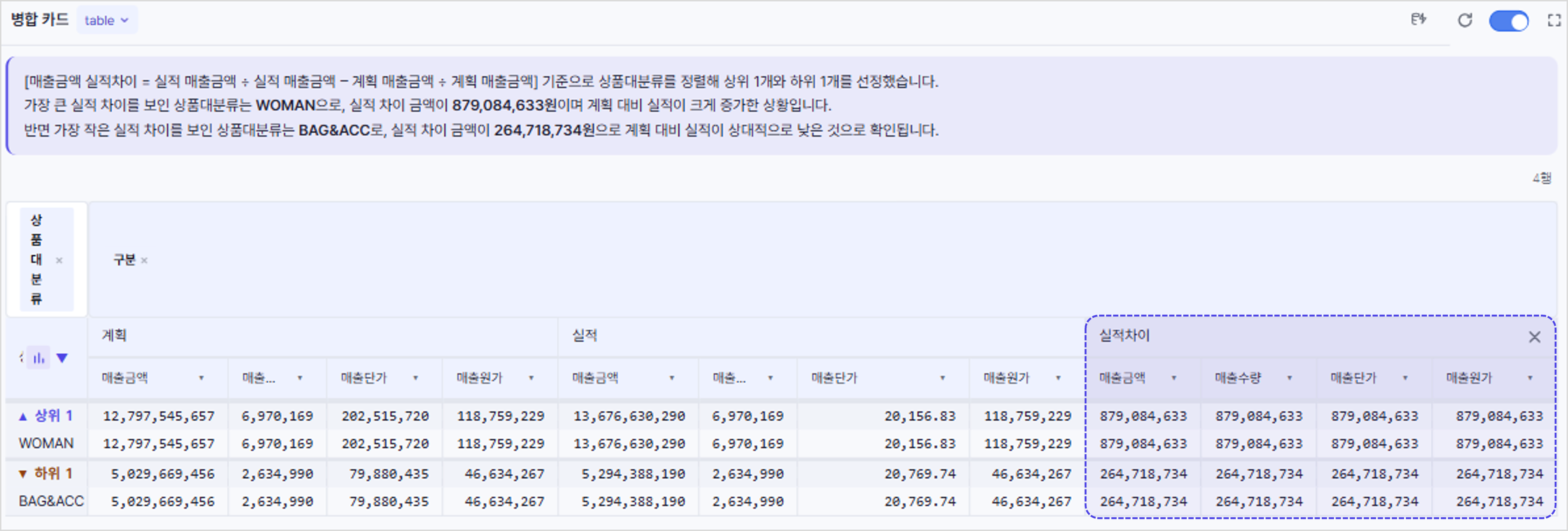
6. 데이터를 병합하기 위해 [병합 방식], [입력 카드 구분값], [구분 필드명]을 설정하여 실적과 계획 데이터를 병합합니다.
[병합 카드]를 클릭한 후, [▶ 미리보기 실행] 버튼을 클릭합니다.
...
8. 계획 대비 실적을 계산하기 위해 [상품대분류] 필드 영역에서 마우스 오른쪽 버튼을 클릭한 후, [계산 항목 추가] 메뉴를 선택합니다.
다음으로 그리고, 그리드 속성의 [+항목 추가] > OLAP 계산 항목에서 계산 필드 이름과 수식을 입력 > [저장] > 추가한 항목 확인 후 [적용] 버튼을 클릭하여 계산 항목을 추가합니다.
...
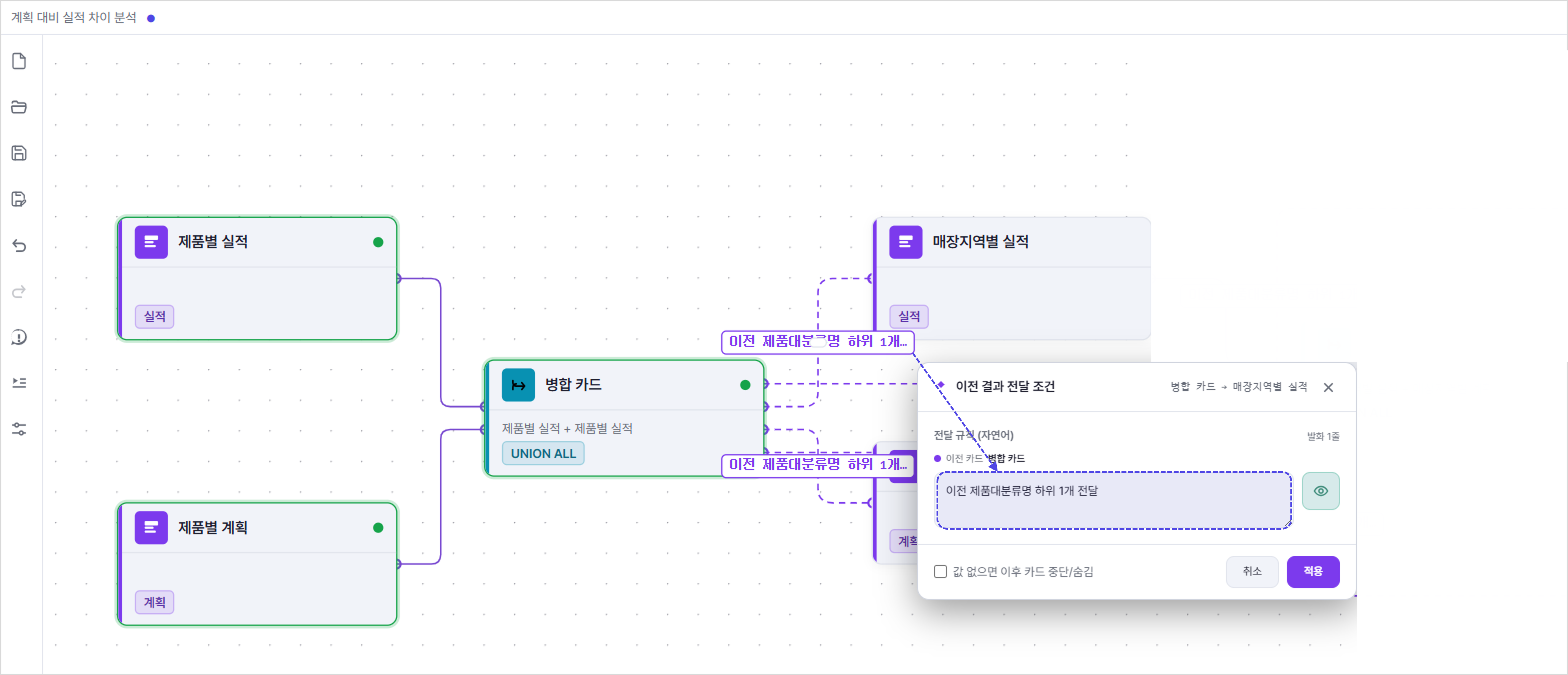
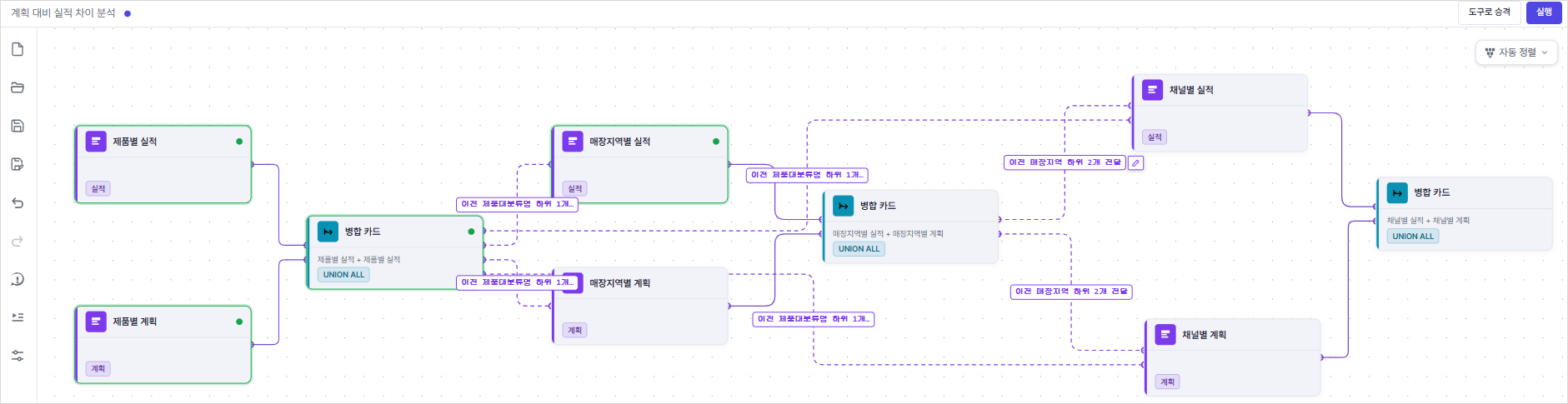
9. 위의 3~4번 가이드를 참고하여 매장지역별 실적과 계획 데이터 카드를 생성합니다.
예시) 매장지역별 실적/계획 질의 : 상품대분류별, 지역별 매출금액, 매출수량, 매출단가, 매출원가 보여줘
10. 이전 결과의 파라미터 값을 전달 받기 위해 자연어로 전달규칙을 입력한 후 [적용] 버튼을 클릭하여 반영합니다.
예시) 매장지역별 실적/계획 데이터로 전달할 파라미터 : 이전 제품대분류명 하위 1개 전달
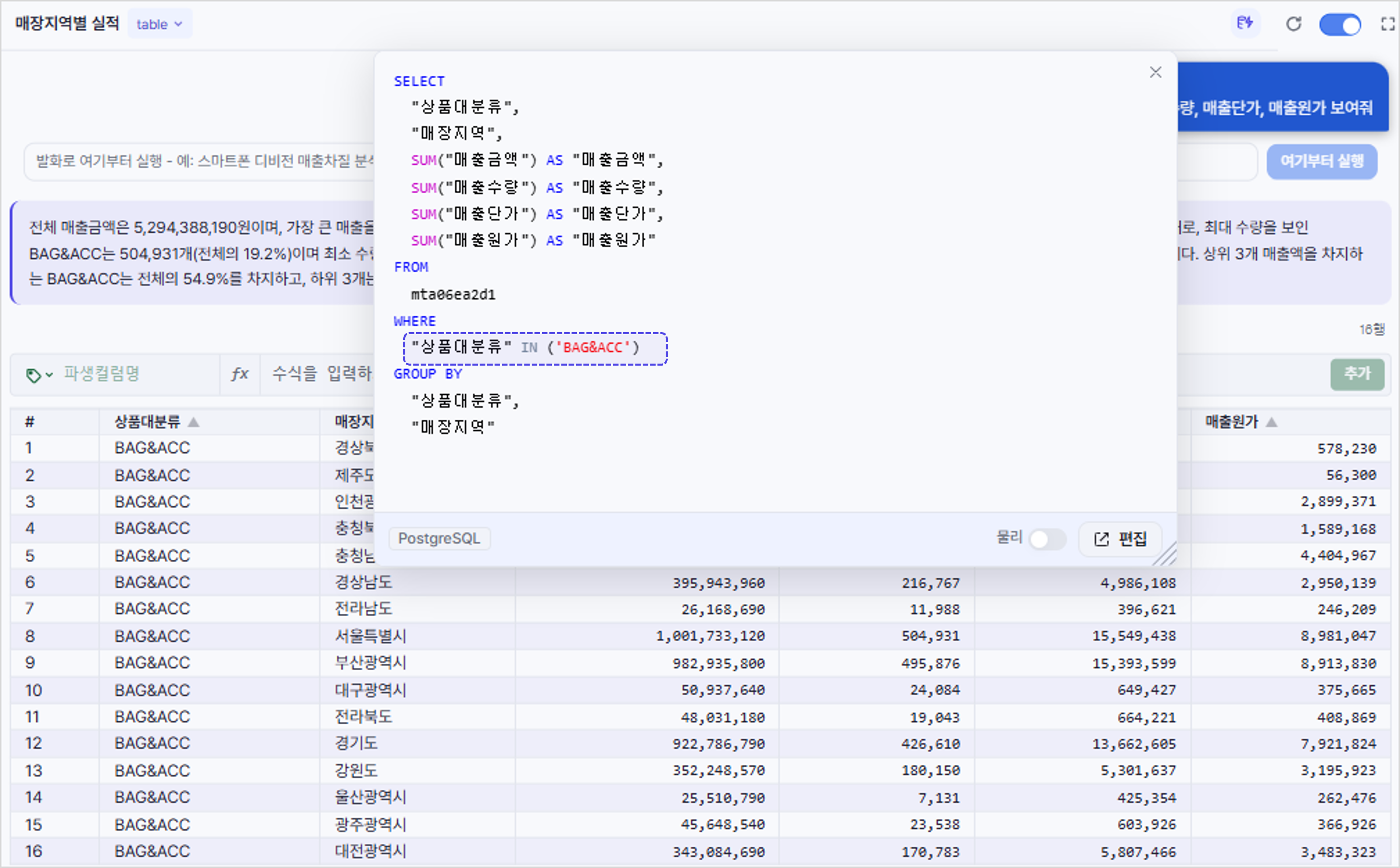
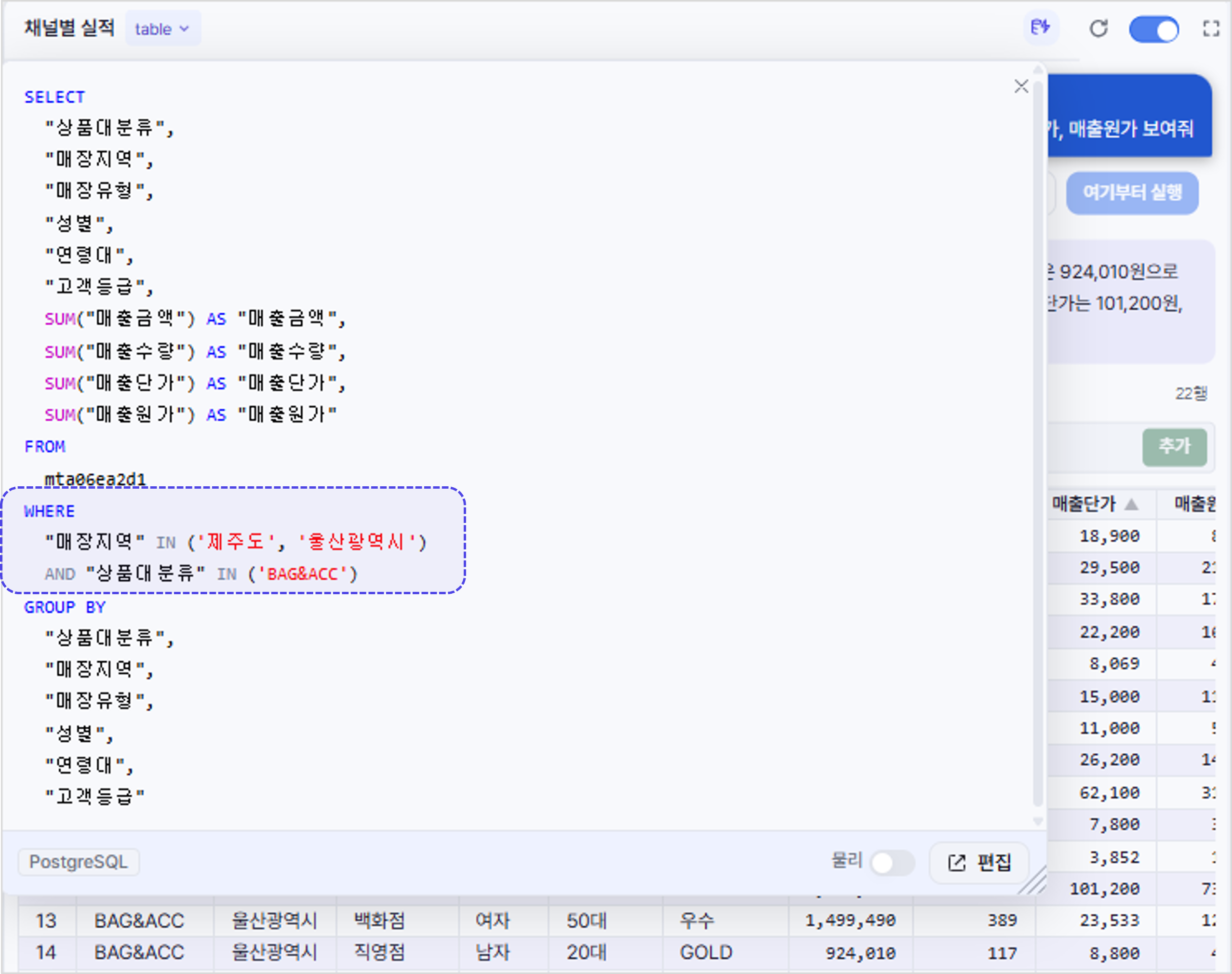
11. 파라미터로 전달된 값이 조건절에 정상적으로 반영되었는지 확인합니다.
12. 위의 3~11번 가이드를 참고하여 채널별 실적과 계획 데이터 카드와 병합카드를 생성합니다.
예시) 채널별 실적/계획 질의 : 상품대분류별, 매장지역별, 매장유형별, 성별, 연령대별, 고객등급별, 매출금액, 매출수량, 매출단가, 매출원가 보여줘
예시) 채널별 실적/계획 데이터로 전달할 파라미터 : 이전 제품대분류명 하위 1개 전달, 이전 매장지역 하위 2개 전달
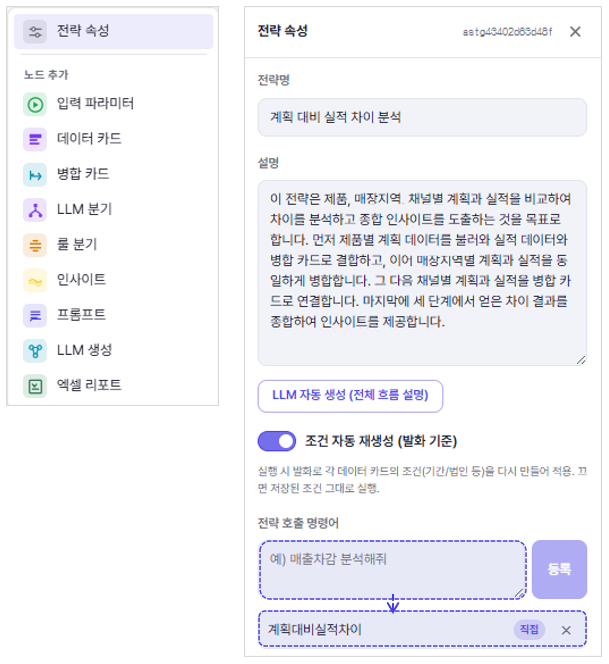
13. 편집 영역에서 마우스 오른쪽 버튼 클릭 후, [전략 속성] 메뉴를 선택합니다. 화면
화면 우측 전략 속성 영역에서 [전략 호출 명령어] 입력란에 호출할 명령어를 입력 후 [등록] 버튼을 클릭하여 등록합니다.
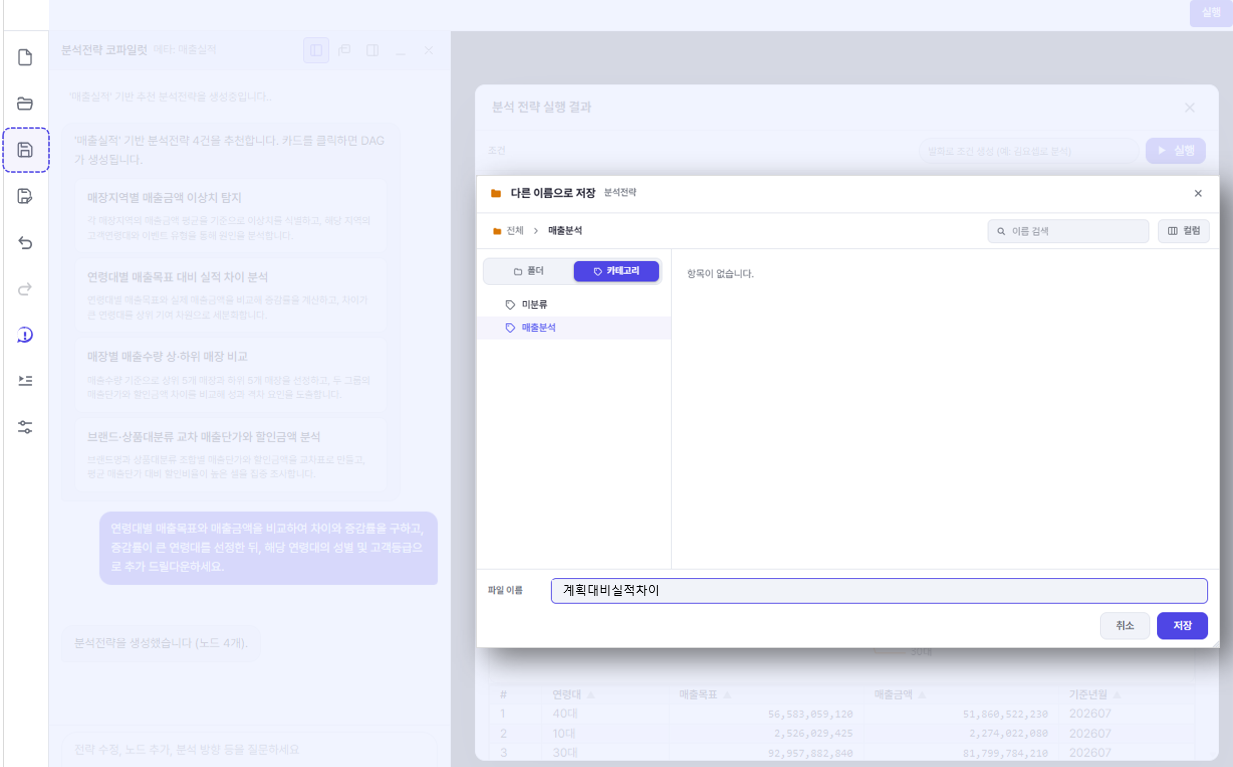
14. 좌측 메뉴바에서 [저장] 버튼을 클릭하여 설계한 분석전략을 저장합니다.
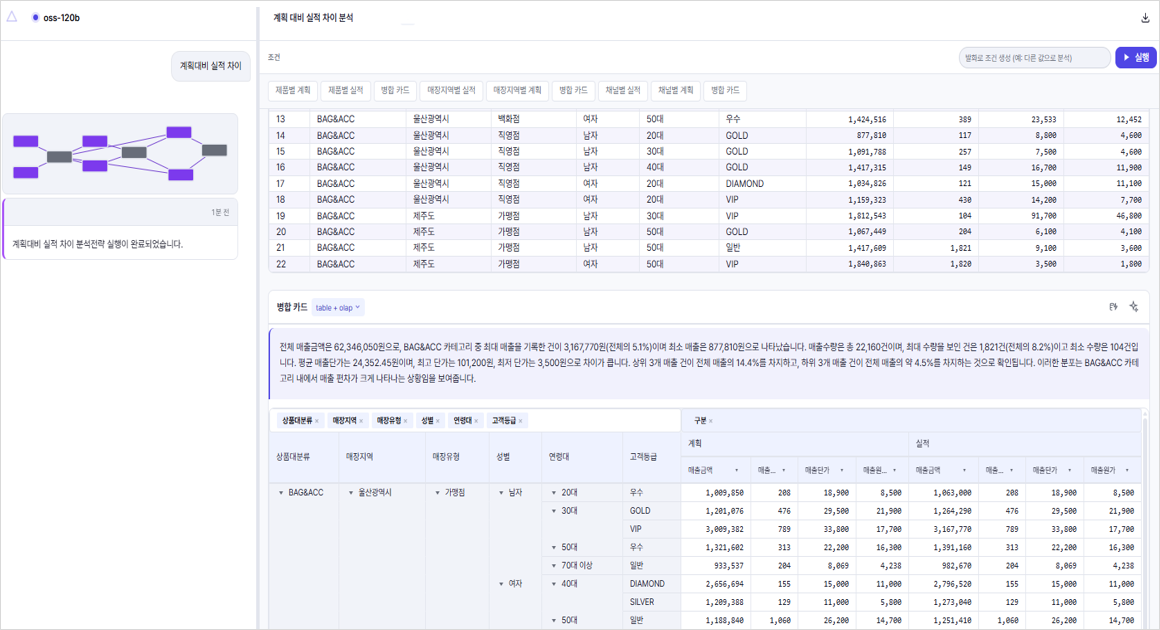
15. 등록한 호출 명령어를 입력하여 분석전략이 정상적으로 실행되는지 결과를 확인합니다.
예시) 질의 : 계획대비 실적 차이
분석 전략 수정 및 삭제하기
1. 수정할 분석전략 목록의 [보기] 버튼을 클릭하여 전략을 수정하거나 실행 결과를 확인합니다.
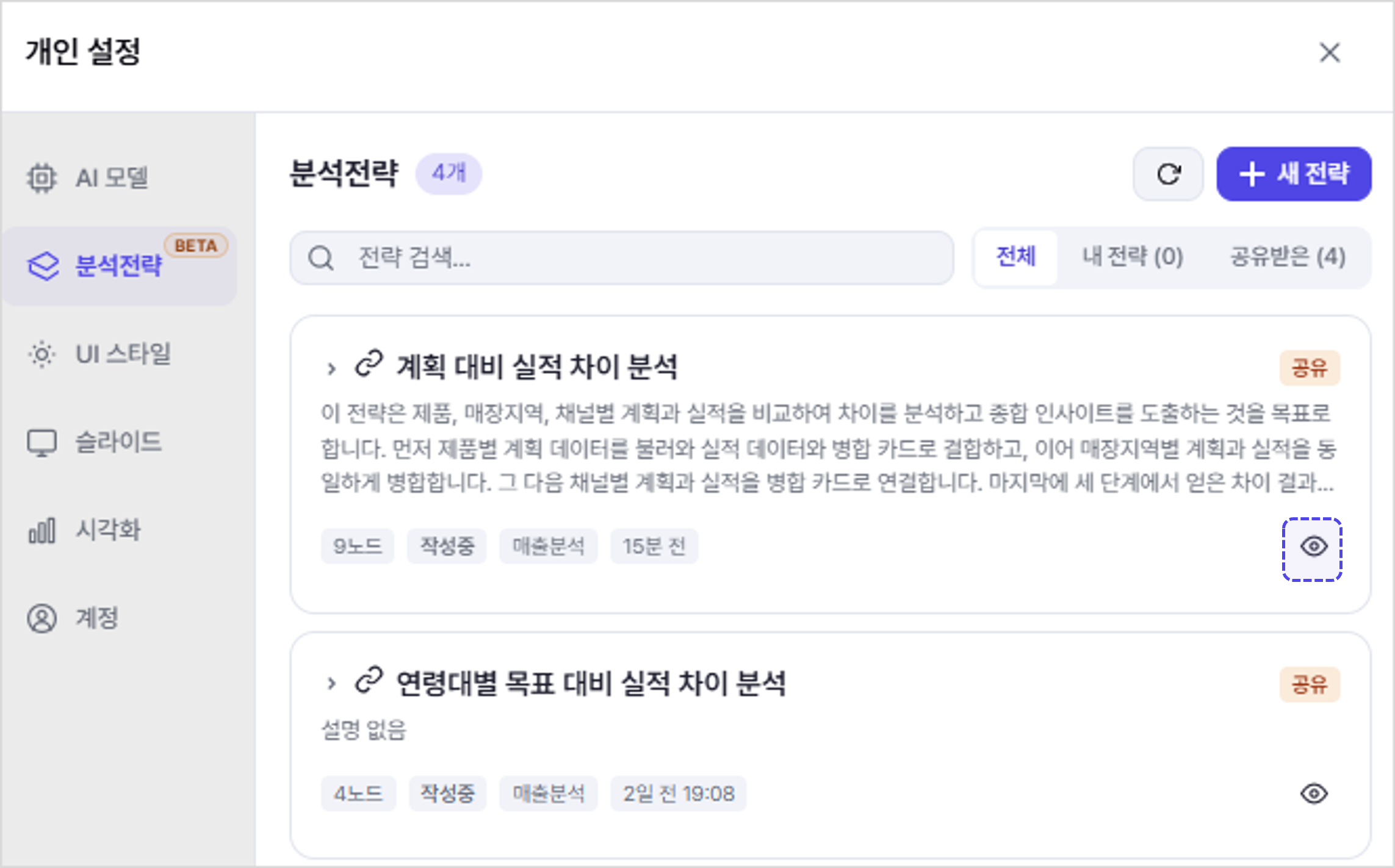
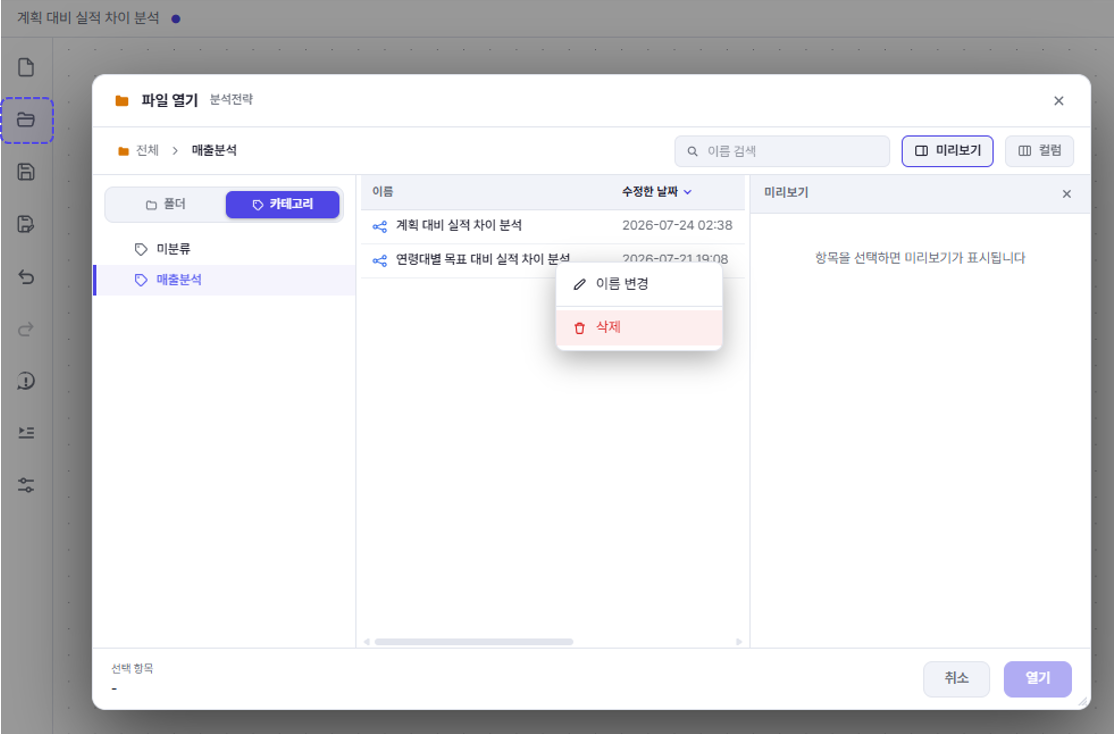
2. 좌측 메뉴바에서 [열기] 버튼을 클릭합니다. [파일 열기] 팝업 창이 나타나면 삭제할 항목을 선택한 후 마우스 오른쪽 버튼을 클릭하고, [삭제] 메뉴를 선택하여 삭제합니다.