| Easy Heading Macro | ||||||
|---|---|---|---|---|---|---|
|
작성자 : 장민지 / 검수자 : -
Release No. 7.0.500.20260122-11
개요
디자이너 상단의 [열기], [작성한 보고서 파일을 서버에 공용 폴더에 저장하고, 접근 권한을 설정해 보고서를 다른 사용자에게 권한을 부여하여 공유/공유하거나 배포하는 방법을 알아보겠습니다설명합니다.
설정 화면 실행
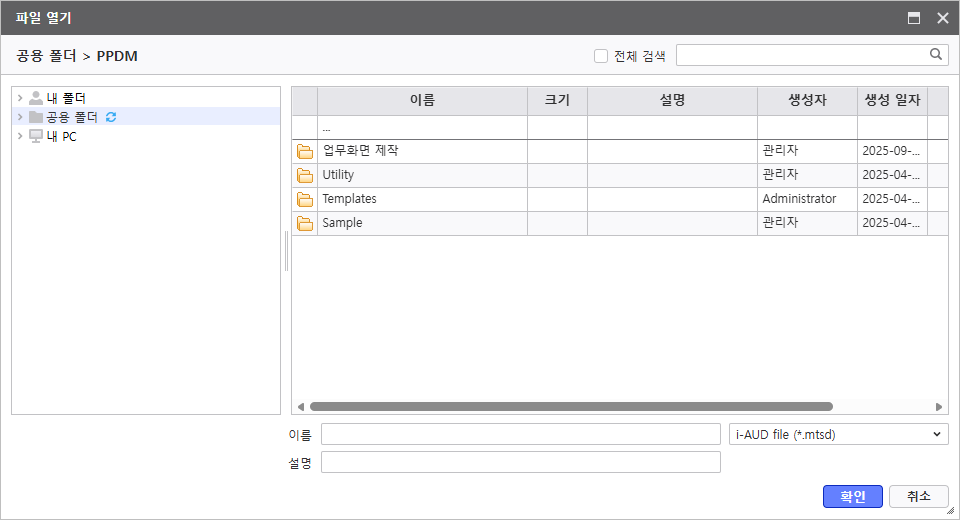
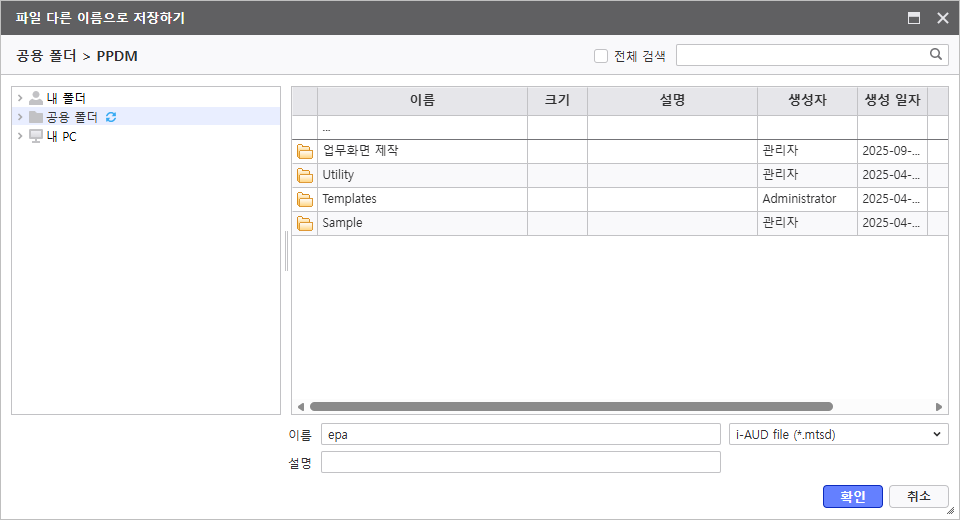
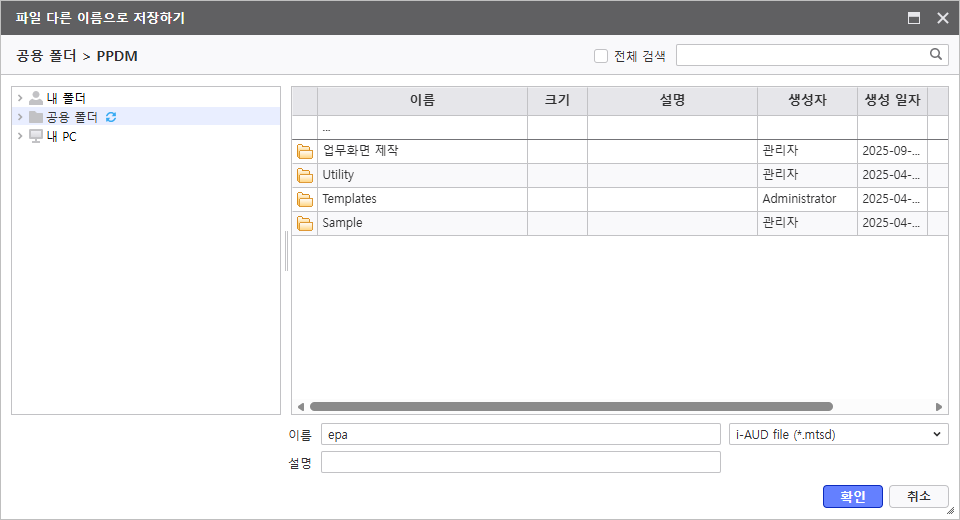
보고서 파일을 관리하기 위해 File Dialog 창을 실행합니다.
| 참고사항 |
|---|
File Dialog 창은 보고서 파일을 열기/저장/다른 이름으로 저장 외에 권한이 있는 보고서 파일에 대해 [이름 변경], [삭제], [권한 설정], [이동]이 가능합니다. |
1. i-AUD Designer에서 실행 방법
보고서의 이동, 삭제, 권한 설정 등의 작업은 파일 관리자창(File Dialog)에서 수행합니다.
파일 관리자창(File Dialog) 실행
환경에 따라 File Dialog 창에 접근하는 방법이 다를 수 있습니다.
2.i-AUD Designer에서 접근 방법
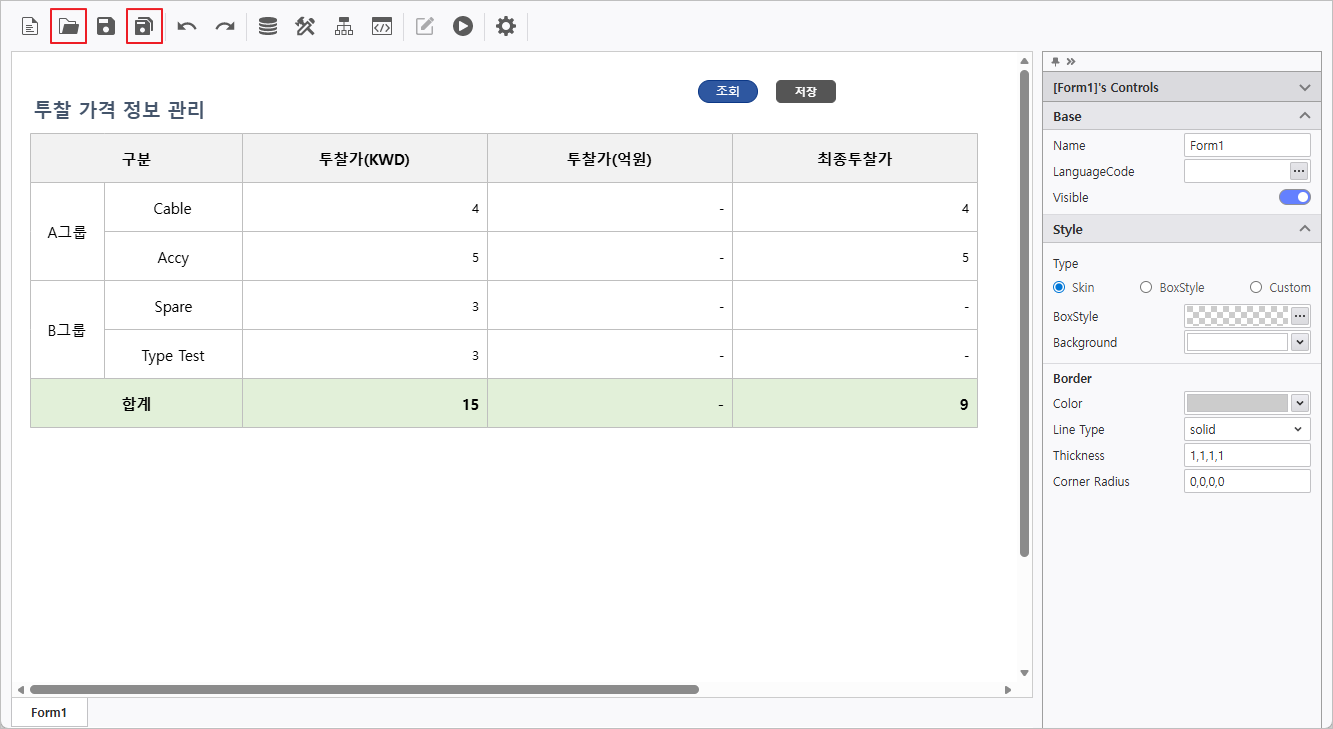
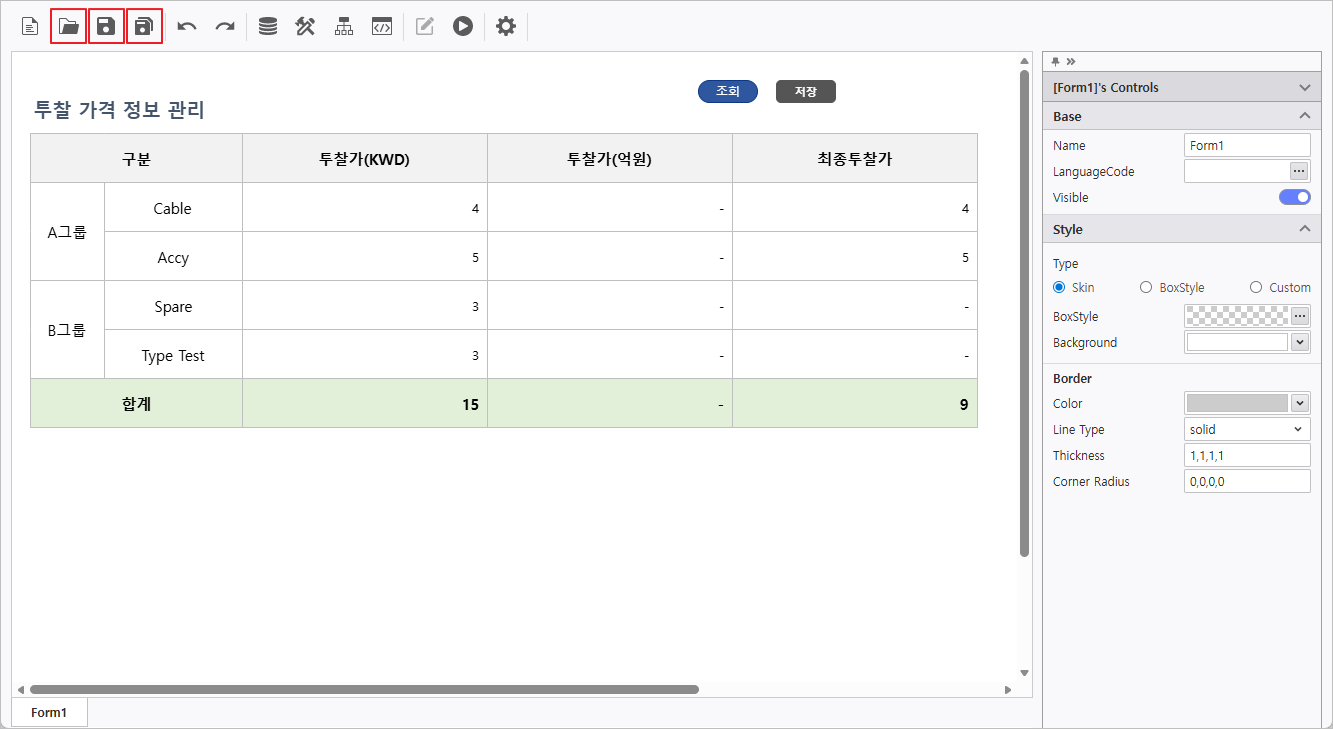
상단 메뉴의 [열기], [저장], [다른 이름으로 저장] 버튼을 클릭합니다.
웹 포털(i-AUD Viewer)에서
접근 방법
권한이 있는
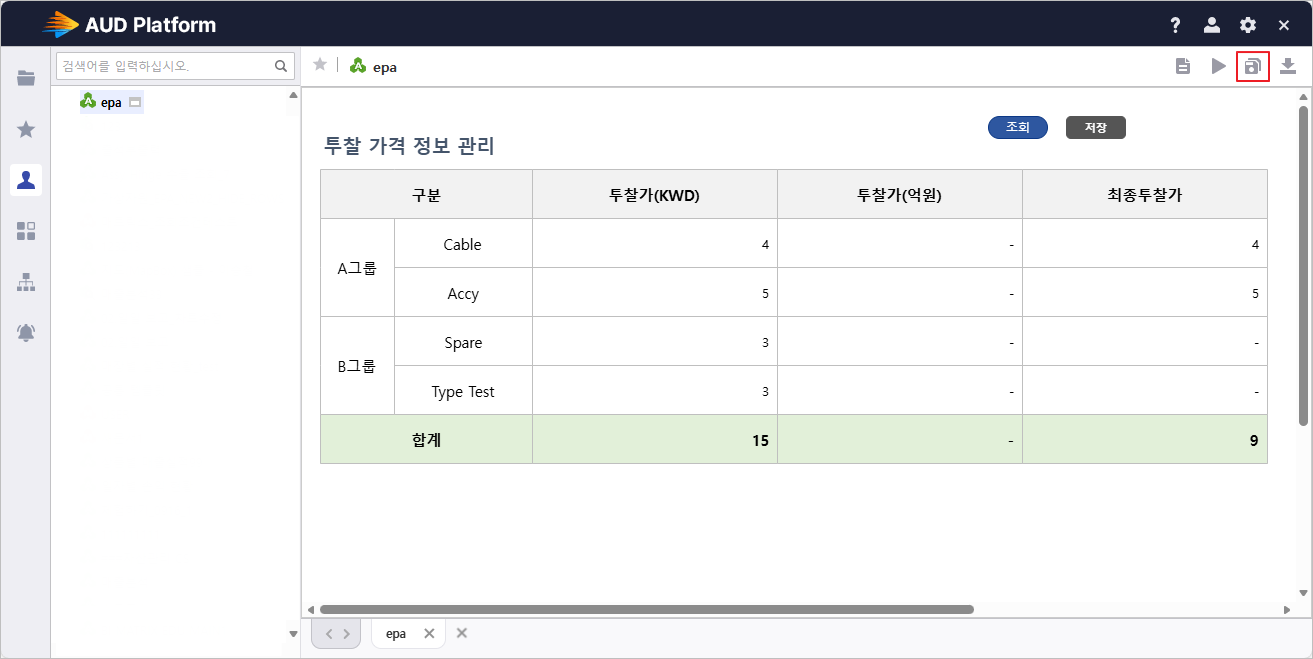
보고서 실행 후, 뷰어 메뉴의 [다른 이름으로 저장] 버튼을 클릭합니다.
화면 구성 설명
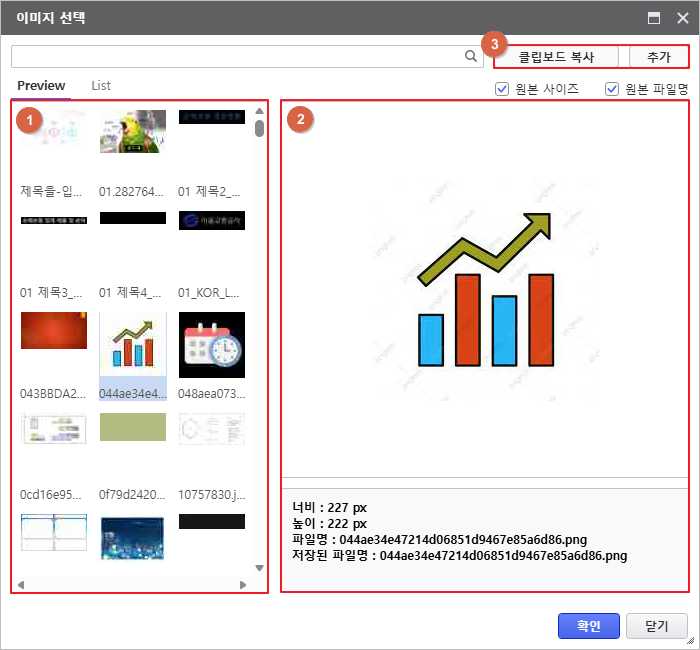
1. 이미지 목록
서버에 등록된 이미지 파일들을 보여줍니다.
[Preview] 탭(미리보기) 또는 [List] 탭(목록형)을 선택할 수 있습니다.
| 참고사항 |
|---|
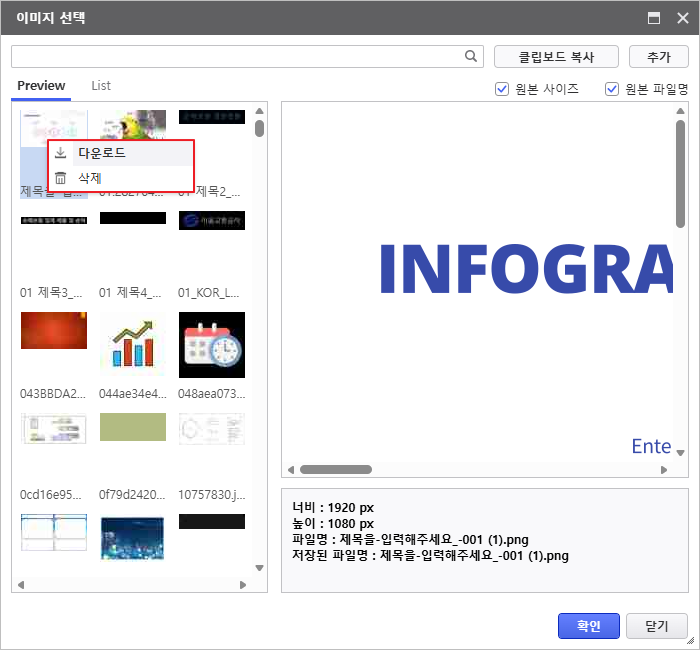
이미지 우클릭 시 해당 파일을 다운로드 또는 삭제할 수 있습니다.
|
2. 선택한 이미지 정보
선택된 이미지의 상세 정보(파일명, 크기, 미리보기 등)를 표시합니다.
3. 이미지 추가
서버 업로드 경로: {ContextRoot}/reports/WEB_IMAGES
클립보드 복사: 복사한 이미지 파일 붙여넣기 및 파일명 지정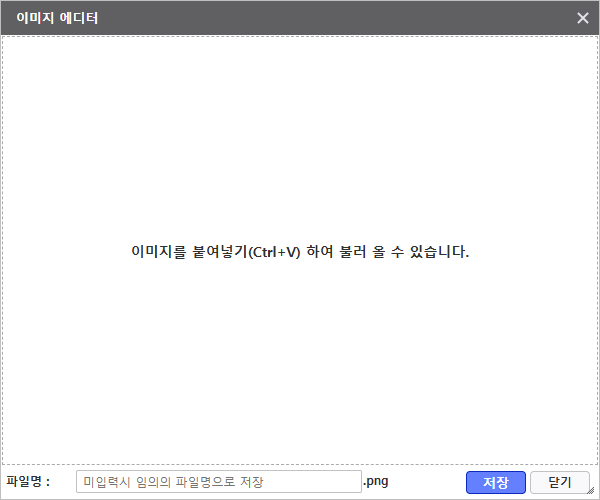
추가: 로컬 PC에 저장된 이미지 파일 업로드
| 참고사항 |
|---|
파일명 지정 방법 추가 버튼을 누르기 전,
|
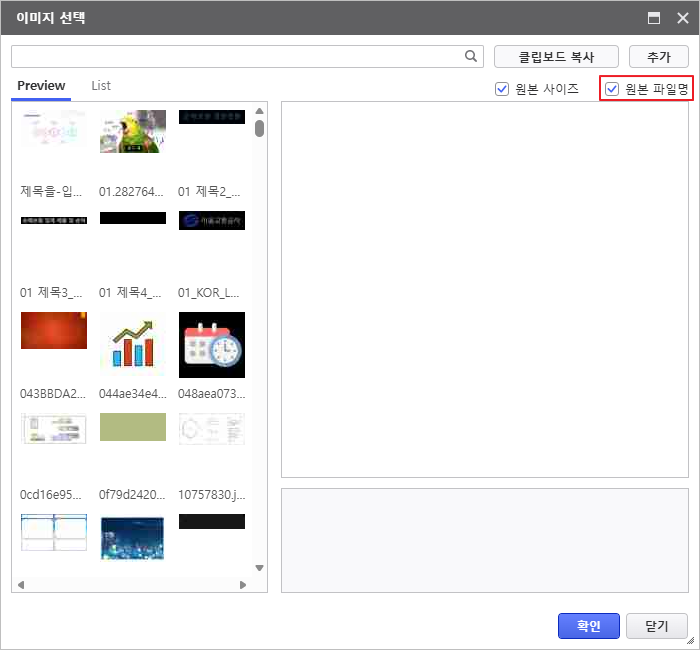
이미지 등록 및 적용하기
Step 1. 이미지 파일 업로드
Case 1. 로컬 파일 업로드하여 적용하기
- [추가] 버튼을 클릭합니다.
- 파일 탐색기 창이 열리면 업로드할 이미지 파일((jpg, png, gif 등)을 선택하고 [열기]를 누릅니다.
Case 2. 클립보드 이미지 붙여넣기
- PC에서 캡처 도구 등을 사용해 이미지를 복사합니다.
- [클립보드 복사] 버튼을 클릭합니다.
- '이미지 에디터' 팝업창이 뜨면 [Ctrl + v] 키를 눌러 이미지를 붙여넣기 합니다.
- 저장할 파일명을 입력하고 [확인]을 누릅니다.
| 참고사항 |
|---|
배경이 투명한 이미지를 사용하려면?
참고: 배경이 투명한 이미지를 사용해야 보고서의 배경색이나 다른 컨트롤과 자연스럽게 겹쳐질 수 있습니다. |
Step 2. 이미지 파일 선택 및 적용
하단의 [확인] 버튼을 클릭하면 컨트롤에 이미지가 적용됩니다.
| 참고사항 |
|---|
원본 사이즈가 체크된 경우 Image 컨트롤의 크기와 상관없이 원본 이미지 사이즈(너비, 높이)로 컨트롤의 크기가 자동 설정됩니다.
|
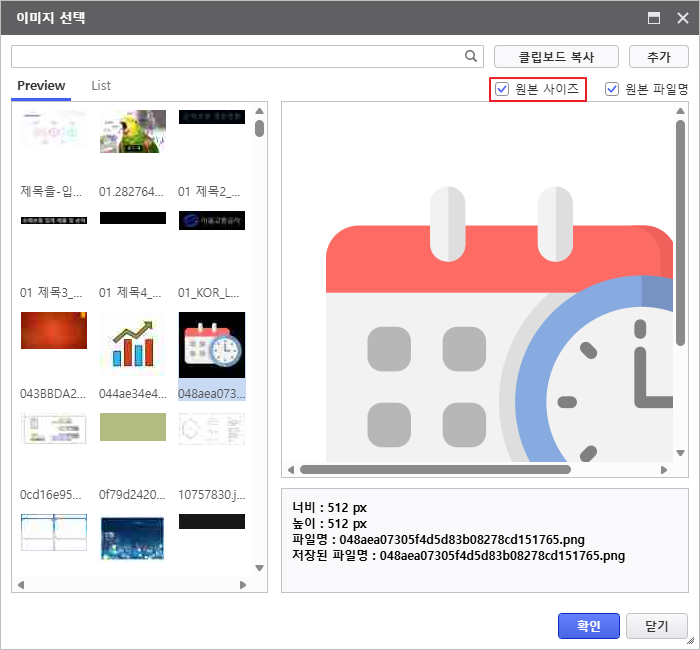
이미지 변경하기
컨트롤에 적용된 이미지를 다른 이미지로 변경하거나 수정된 이미지를 새로 반영하는 방법입니다.
| 참고사항 |
|---|
기존 이미지를 수정할 경우, 브라우저 캐시 문제나 정보 갱신 지연을 방지하기 위해 새로운 파일명으로 저장하여 업로드하는 것을 권장합니다. |
Step 1. 설정 화면 진입
이미지를 변경할 컨트롤을 선택하고 속성창에서 Image (또는 OnImage) 속성의 더보기(...) 버튼을 클릭합니다.
Step 2. 교체할 이미지 선택 또는 추가
목록에 있는 이미지로 변경 시:
이미지 목록에서 원하는 이미지를 선택합니다.
새로운 이미지로 변경 시:
[추가] 버튼을 클릭하여 새로운 이미지 파일을 업로드합니다.
목록에 새로 추가된 이미지를 선택합니다.
Step 3. 적용 완료
하단의 [확인] 버튼을 클릭합니다.
권한 설정 방법
공유 대상에게 해당 보고서의 읽기 / 쓰기 / 생성 권한을 선택적으로 부여할 수 있습니다.
권한을 부할 보고서 파일을 마우스 우클릭 > [권한 설정] 선택 시 권한 관리 화면이 실행됩니다.
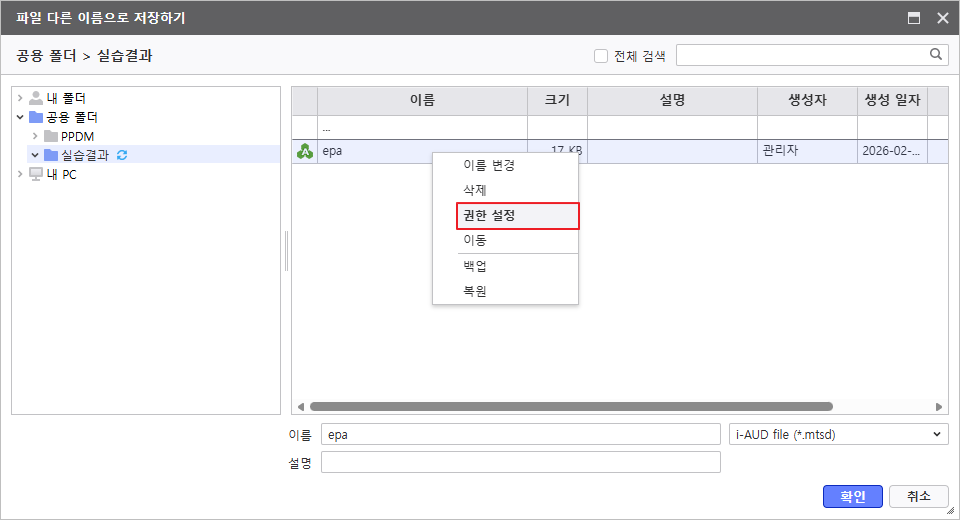
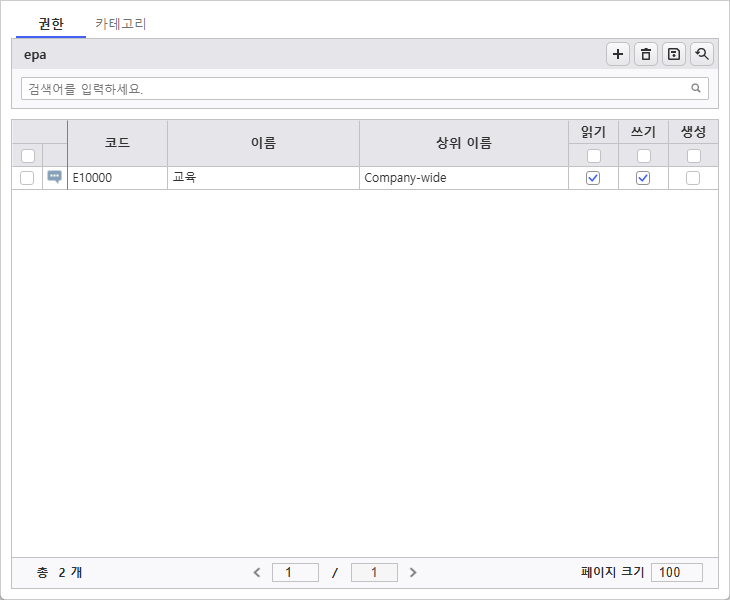
권한 관리 체계
폴더 및 파일에 부여할 수 있는 권한의 종류와 범위는 다음과 같습니다.
| 권한 옵션 | 폴더 | 보고서 |
|---|---|---|
| 읽기 | 폴더 내용 조회 | 보고서 실행 및 조회 |
| 읽기 + 쓰기 | 폴더 수정/삭제, 하위에 파일 저장 | 보고서 수정, 복사, 삭제 |
| 읽기 + 생성 | 폴더 수정/삭제, 신규 폴더 생성, 하위에 파일 저장 | 보고서 복사(다른 이름으로 저장) |
| 읽기 + 쓰기 + 생성 | 모든 권한 | 모든 권한 |
보고서 공유 및 배포하기
Step 1. 공용 폴더로 이동
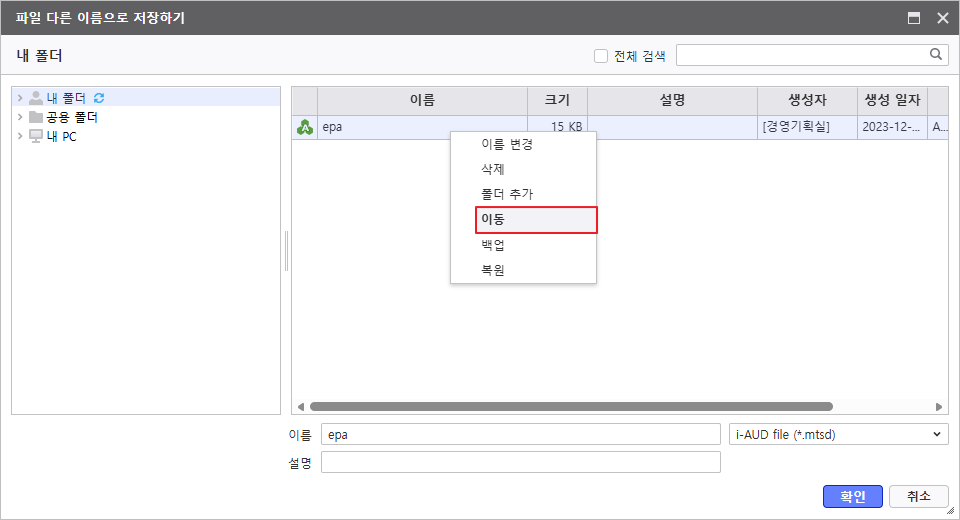
[내 폴더]에 있는 파일은 다른 사용자와 공유할 수 없으므로, [공용 폴더]로 파일을 이동해야 합니다.
- File Dialog에서 공유할 보고서를 선택하고 마우스 우클릭 > [이동]을 선택합니다.
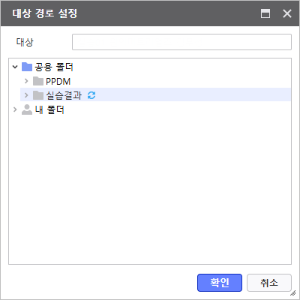
이동할 공용 폴더 경로를 선택하고 확인을 누릅니다.
참고사항 이동 vs 다른 이름으로 저장
이동: 보고서의 고유 코드(ID)가 유지됩니다.
다른 이름으로 저장: 소스는 같지만 새로운 코드(ID)가 발급되어 별개의 파일이 됩니다.
Step 2. 권한 설정
권한 설정 화면 실행
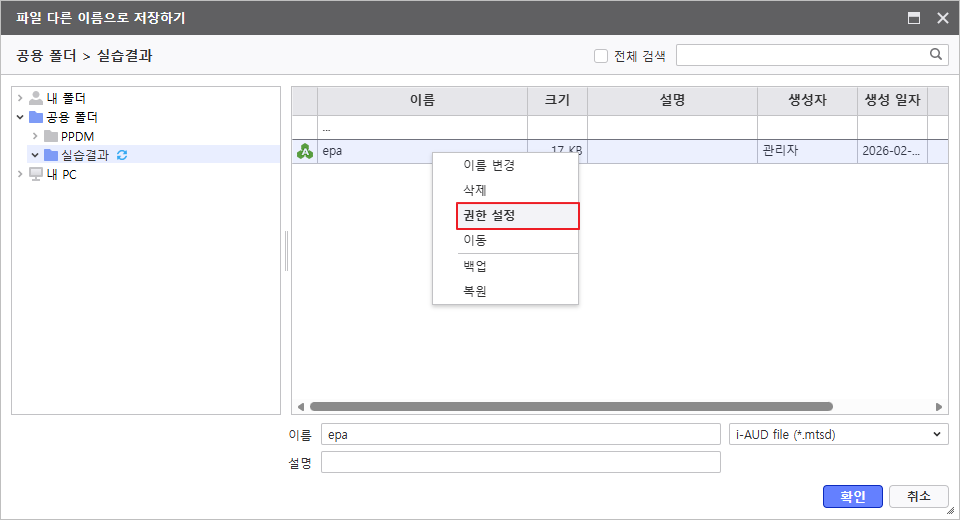
File Dialog에서 공용 폴더로 이동된 파일을 마우스 우클릭 > [권한 설정]을 선택하면 권한 설정 창이 나타납니다.
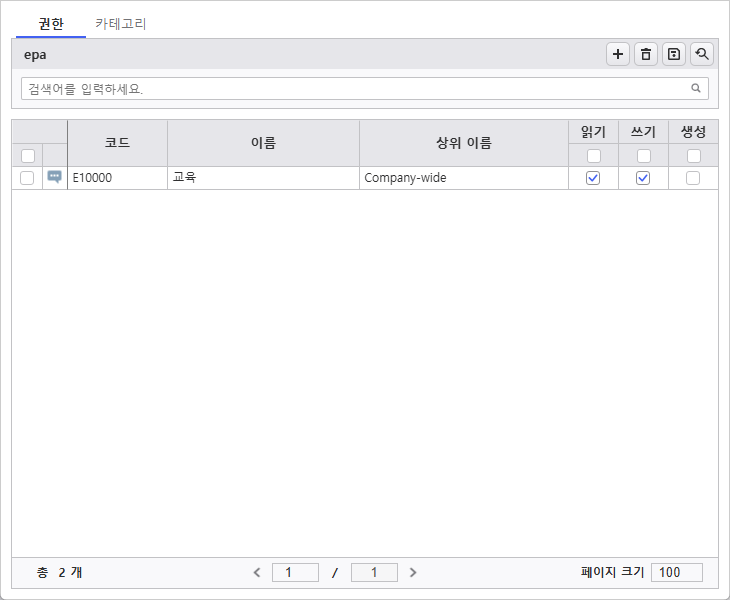
사용자 추가
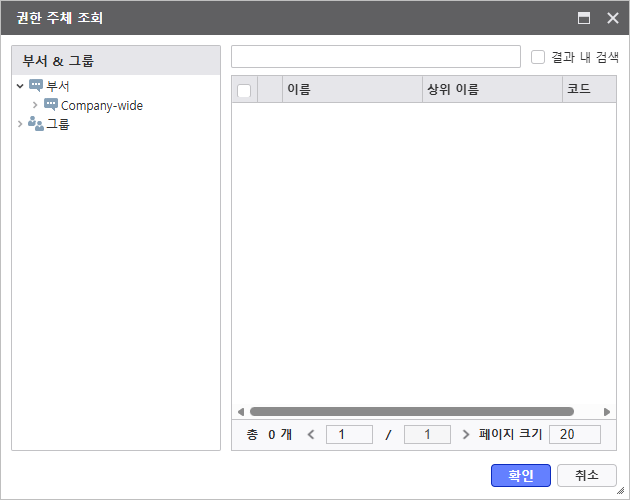
참고사항 권한 주체(폴더/보고서)에 권한을 부여할 대상은 트리 구조로 표시되며, 그룹 / 부서 / 사용자 단위로 선택할 수 있습니다.
구조: 부서 하위에 사용자(User 계정)가 포함된 트리 형태입니다.
그룹: 각 사용자는 부서와 별도로 관리자가 설정한 그룹에도 속해 있어, 그룹 단위로 일괄 권한을 부여할 수도 있습니다.
부서 구조 및 그룹 정보는 시스템 관리자가 사전에 정의한 것으로, 일반 사용자는 수정할 수 없습니다.
정보 그룹 / 부서 / 사용자 단위별 계정 관리 방법은 👉계정관리를 참고하세요.
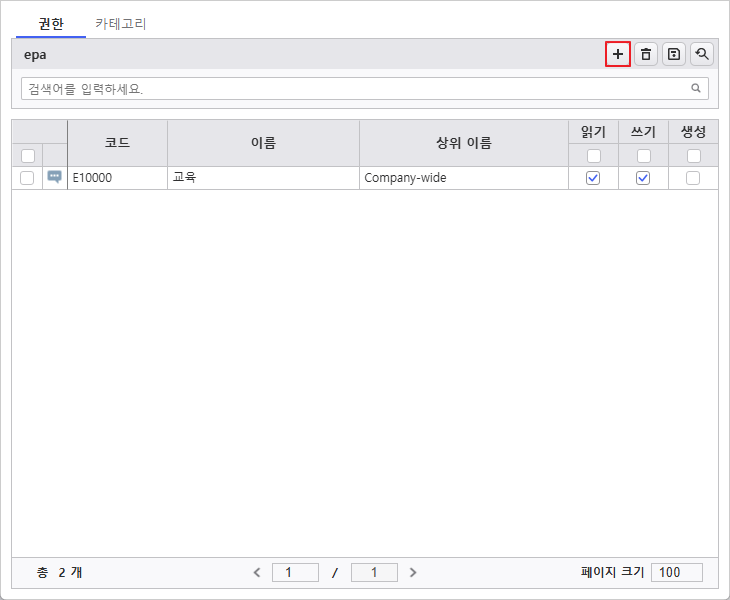
1) 권한 설정 창 우측 상단의 [+] 버튼을 클릭합니다.
2) 권한 주체 조회 창에서 권한을 부여할 대상을 선택합니다.사용자별: 특정 부서를 펼쳐(▶) 개별 사용자(계정)를 선택
부서별: 부서명 자체를 선택 (해당 부서원 전체 적용)
그룹별: 그룹 탭에서 특정 그룹 선택 (해당 그룹원 전체 적용)
권한 옵션 설정 및 적용
선택한 주체에 대해 부여할 권한(예: 읽기, 읽기+쓰기 등)을 체크합니다.
설정이 완료되면 [저장] 버튼을 클릭하여 저장합니다.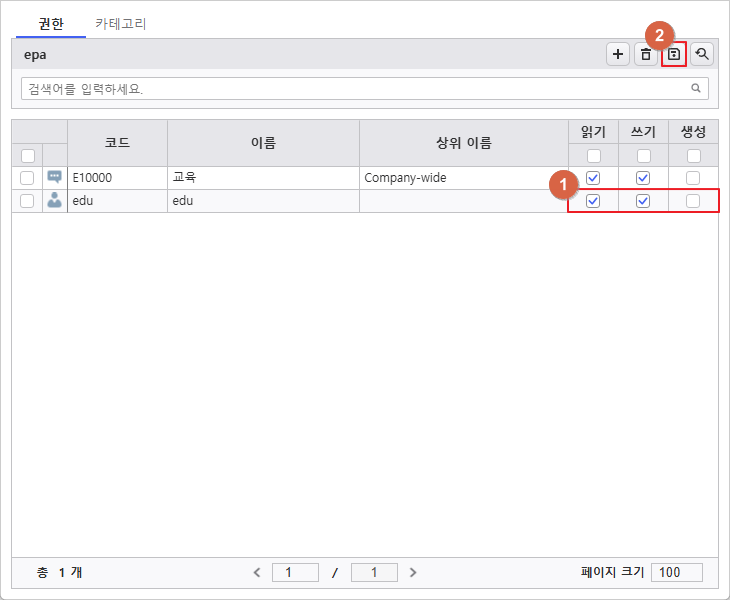
경고 공동 작업 시 '덮어쓰기' 주의
'쓰기(수정)' 권한 부여 시 동시 작업을 주의하세요.
실시간 동시 편집을 지원하지 않기 때문에, 여러 명이 동시에 수정할 경우 마지막에 저장한 내용만 반영됩니다.
권장: 보고서를 수정할 때는 팀원들과 일정을 조율해 순차적으로 작업하시기 바랍니다.