| Easy Heading Macro | ||||||
|---|---|---|---|---|---|---|
|
작성자 : 장민지 / 검수자 : -
Release No. 7.0.500.20260122-11
박스스타일 개요
박스스타일은 i-AUD Designer에서 제작하는 모든 i-AUD 보고서에 공통 적용되는 스타일을 등록하여 사용할 수 있습니다.
박스스타일에서 설정할 수 있는 디자인 항목은 [Background, Border - Color, Border - Line Type, Border - Thickness, Border - Corner Radius, Font - Color, Font - Family, Font - Size, Font Style, Font - H Align, Font - V Align]입니다.
동일한 박스스타일을 적용한 컨트롤은 보고서가 다르더라도 스타일이 변경되면 일괄 적용됩니다.
또한 박스스타일을 사용자가 수정하지 못하도록 [Lock]을 설정할 수 있습니다.
박스스타일 편집 권한
박스스타일을 편집하기 위해서 사용자는 다음과 같은 그룹(권한)에 모두 등록되어 있어야 합니다.
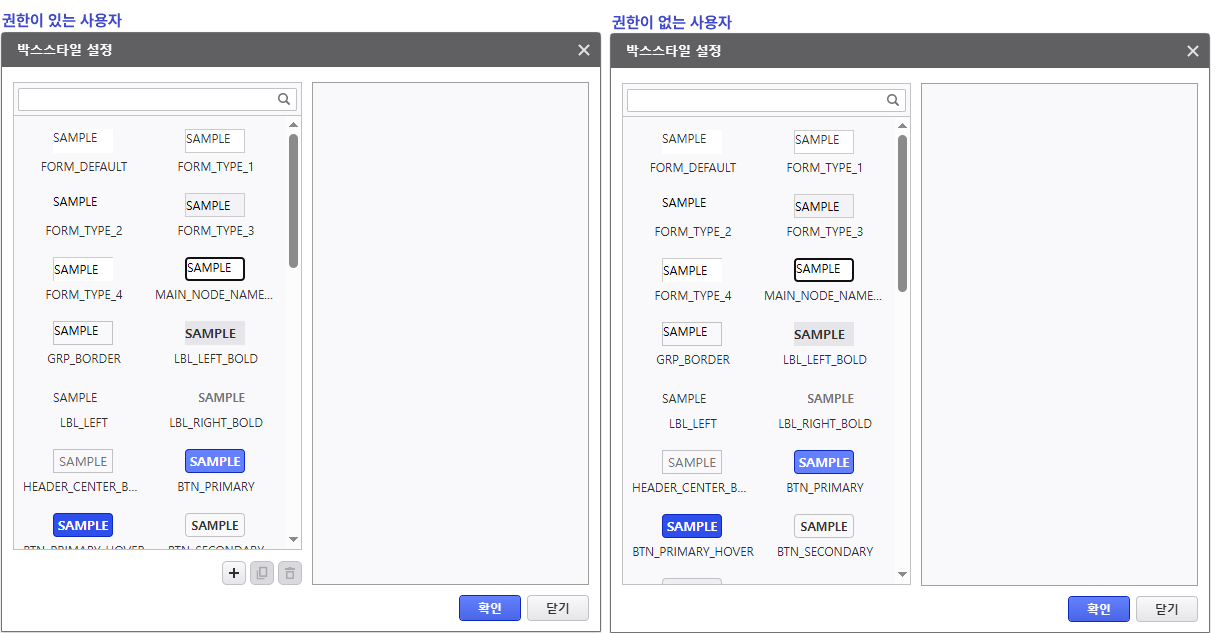
위 그룹에 등록되어 있지 않은 경우 박스스타일의 편집 기능이 비활성화됩니다.
박스스타일 편집 불가능한 상태
박스스타일 편집 권한을 포함하여 최종적으로 박스스타일을 편집하지 못하는 케이스는 아래와 같습니다.
- 보고서를 Portal에서 실행했을 경우
- 박스스타일 편집 권한이 없는 경우
- 박스스타일을 생성자가 아니며, 해당 박스스타일에 Lock 기능이 활성화된 경우
| 정보 |
|---|
MX-Grid(Excel) 보고서 제작 시, Excel 편집자의 로컬 PC에도 해당 폰트가 별도로 설치되어 있어야 합니다. |
폰트 추가하기
아래의 파일 다운로드 링크를 통해 다운로드 받은 폰트 파일을 i-AUD에 적용해 보겠습니다.
Step 1. 폰트 파일 업로드
Step 2. 폰트 등록 스크립트 작성
Step 3. 폰트 추가 확인
보고서에 공통적으로 적용할 수 있는 전역 디자인 스타일(Global Style)입니다.
주요 기능
- 디자인 항목: 배경(Background), 테두리(Border), 폰트(Font) 등 주요 속성을 미리 정의하여 저장합니다.
- 일괄 적용: 동일한 박스스타일이 적용된 컨트롤들은, 스타일 설정 변경시 모든 보고서에 일괄 반영됩니다.
- 보안: 일반 사용자가 표준 스타일을 임의로 수정하지 못하도록 잠금(Lock) 기능을 설정할 수 있습니다.
| 참고사항 | ||
|---|---|---|
| ||
|
편집 권한
박스스타일을 생성하거나 수정하기 위해서는 사용자가 아래의 3가지 권한 그룹에 모두 포함되어 있어야 합니다.
| 참고사항 |
|---|
하나의 권한이라도 누락된 경우 편집 기능이 활성화되지 않습니다. |
| 그룹코드 | 그룹명 | 설명 |
|---|---|---|
| 1 | Administrator | 관리자 권한 |
| D | Development | 개발 권한 |
| SD | i-AUD Designer | 디자이너 사용 권한 |
| 참고사항 |
|---|
편집이 불가능한 경우 편집 권한이 있더라도, 아래와 같은 상황에서는 편집이 불가능합니다.
|
박스스타일 설정 방법
컨트롤 유형에 따라 박스스타일 설정 창에 진입하는 경로가 다릅니다.
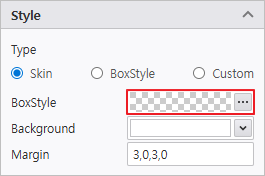
Label, Button 등
우측 속성 창 [Style] > [BoxStyle] 속성 클릭
ListGrid
컨트롤 우클릭 > 디자인 > 필드, 스타일 탭 > 적용하고자 하는 스타일 속성 클릭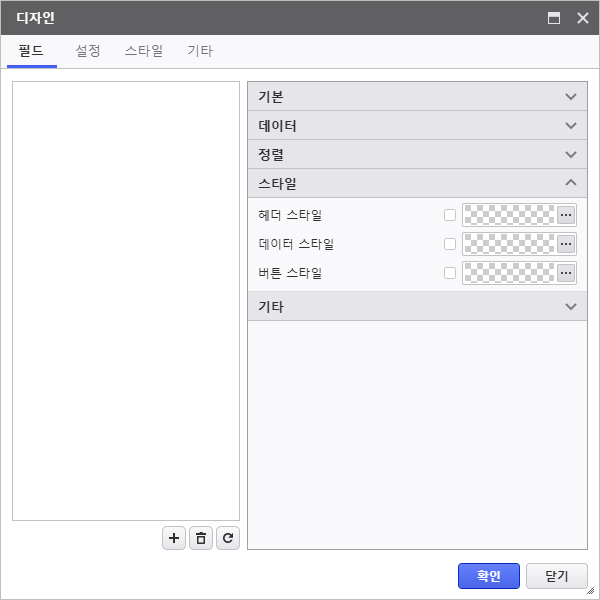
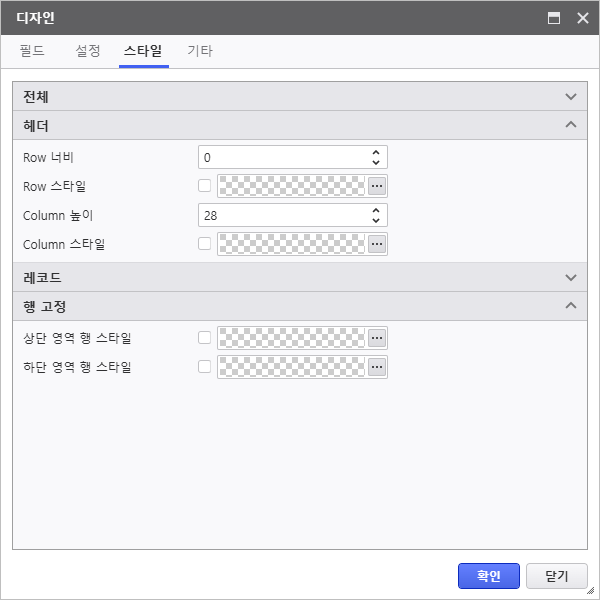
OlapGrid
컨트롤 우클릭 > 디자인 > 필드, 스타일 탭 > 적용하고자 하는 스타일 속성 클릭
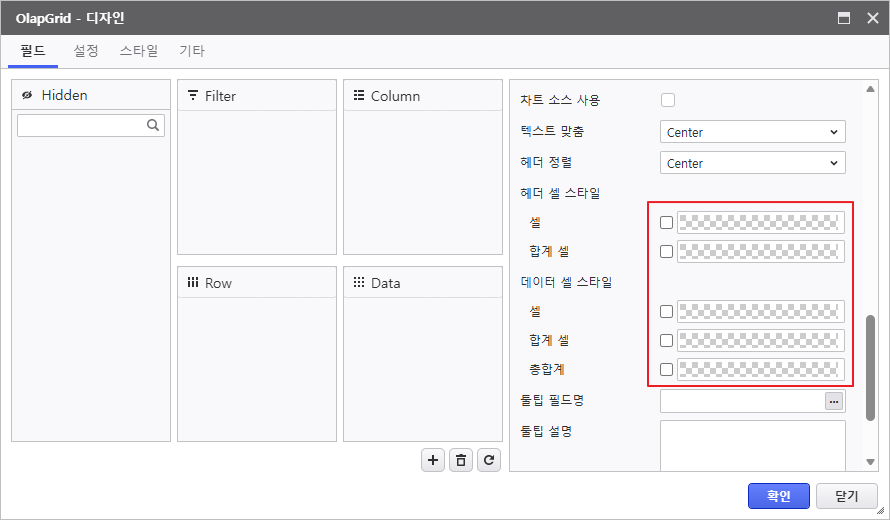
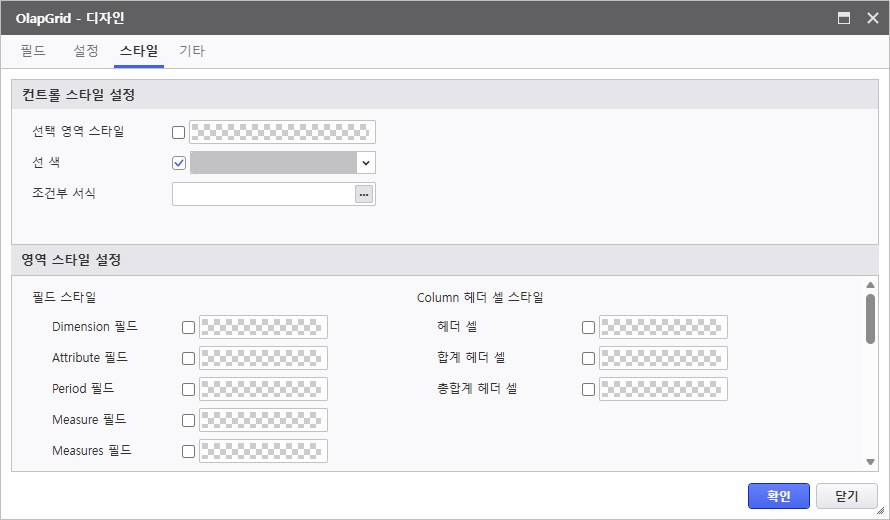
화면 구성 설명
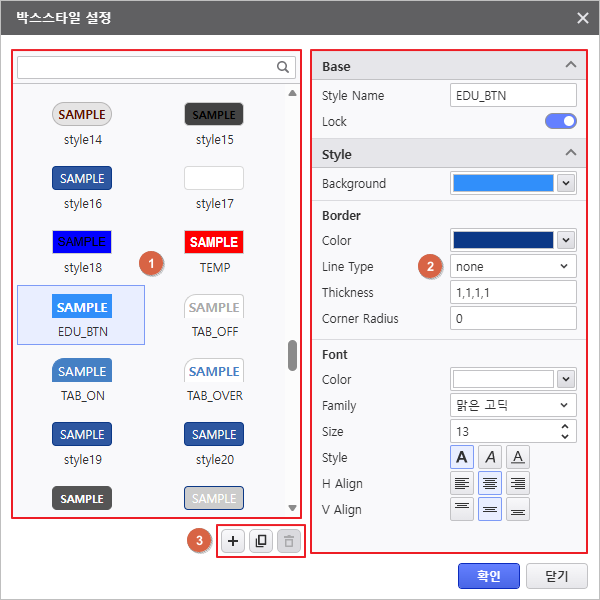
1. 박스스타일 목록
현재 등록된 스타일 목록을 확인합니다. 항목을 선택하여 수정하거나, [확인] 버튼을 눌러 컨트롤에 적용합니다.
2. 박스스타일 편집 영역
박스스타일의 스타일 속성을 설정하는 영역입니다. 스타일명(Style Name), 디자인 세부 속성을 설정할 수 있습니다.
Lock: 생성자 본인에게만 표시됩니다.
| 참고사항 |
|---|
박스스타일 편집 불가능한 상태 편집 권한이 없거나 Lock이 설정된 경우 수정이 불가능합니다.
|
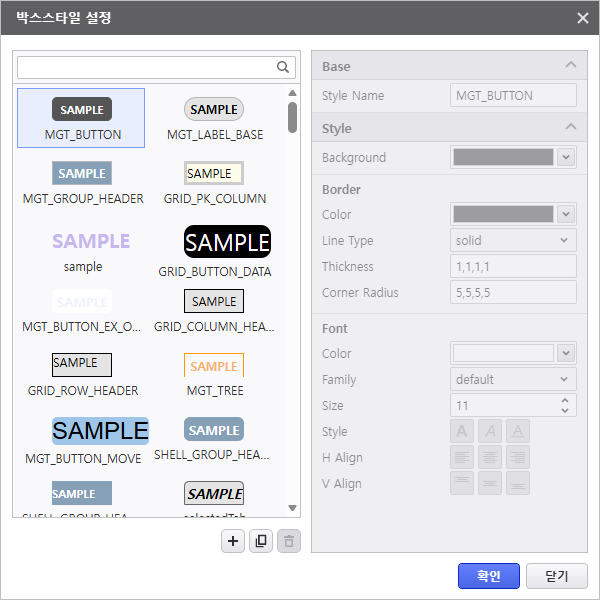
3. 관리 버튼 (신규/복사/삭제)
- 신규: 새로운 스타일을 추가합니다.
- 복사: 선택한 스타일을 복제하여 새로운 스타일을 만듭니다.
- 삭제: 선택한 스타일을 삭제합니다. (Lock 설정 시 비활성화)
| 참고사항 |
|---|
박스스타일 편집 권한 미부여 편집 권한이 부여되지 않은 경우 해당 버튼이 전체 비활성화됩니다.
|
박스스타일 생성하기
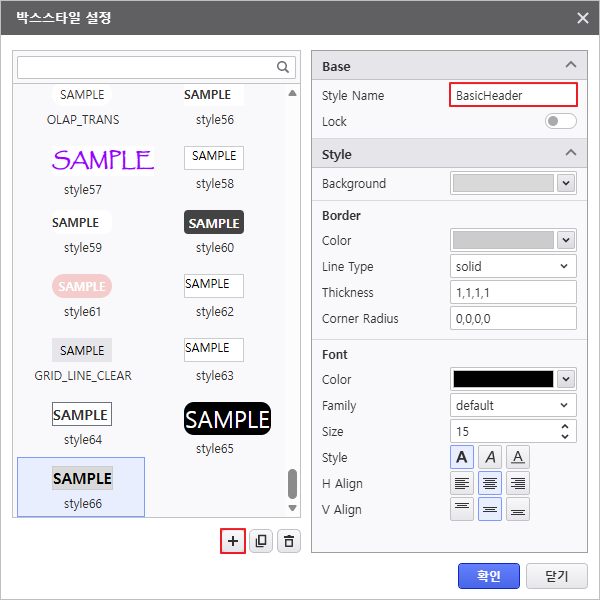
Step 1. 신규 추가 및 속성 설정
- 관리 버튼 영역에서 [신규]를 클릭합니다.
- 스타일명(Style Name)을 입력하고, 배경색이나 테두리 등 세부 디자인 속성을 설정합니다.
Step 2. Lock 여부 설정
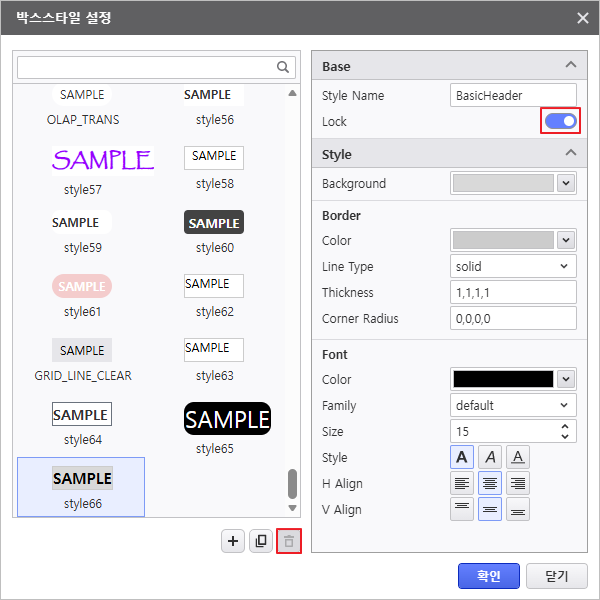
생성자 이외의 사용자가 수정하지 못하도록 하려면 Lock 토글을 활성화합니다.
| 참고사항 |
|---|
Lock 토글 버튼은 박스스타일을 생성한 계정(생성자)에게만 노출됩니다. 다른 사용자는 다른 사람이 만든 박스스타일에 대해서 Lock을 설정할 수 없습니다. |
| 경고 |
|---|
삭제 제한 Lock 기능이 활성화되어 있는 경우 생성자 본인이라도 해당 박스스타일을 바로 삭제할 수 없습니다.
|
Step 3. 박스스타일 적용
하단의 [확인] 버튼을 클릭합니다.
박스스타일 저장과 동시에 선택한 컨트롤에 스타일이 적용됩니다.