Launch Release No. / Latest Release No.
Page No. Showpageid
| Easy Heading Macro | ||||
|---|---|---|---|---|
|
자료 제출 요청을 받은 사용자가 양식을 작성해 작성하고 제출하는 절차를 방법을 안내합니다.
3.1 빠른 시작 — 5분 안에 첫 제출
- 좌측 메뉴에서 「제출대기목록」을 클릭합니다. 본인에게 도착한 자료제출요청 자료 제출 요청 목록이 표시됩니다.
- 작성할 요청을 선택합니다. 요청 행을 클릭하면 제출서류작성 화면이 자료 제출 작성 화면이 열립니다.
- 양식의 양식을 작성합니다. 셀을 클릭해 클릭하여 값을 입력합니다. 입력하고, 필요한 경우 경우 「행 추가」 버튼으로 행을 늘립니다.
- 중간에 멈추려면 「임시저장」, 완성됐으면 「제출하기」를 클릭합니다.
- 제출이 완료되면 「제출완료목록」 메뉴에서 버튼을 이용해 입력 행을 늘릴 수 있습니다.
- 작성 내용을 저장하거나 제출합니다. 작성 중 잠시 중단해야 하는 경우에는 「임시저장」을, 모든 입력이 완료된 경우에는 「제출하기」를 클릭합니다.
- 제출 결과를 확인합니다. 제출이 완료되면 「제출완료목록」 메뉴에서 제출 상태와 결과를 확인할 수 있습니다.
| 정보 | ||||
|---|---|---|---|---|
| ||||
제출 마감일이 임박한 항목은 가까운 요청은 목록에서 빨간 빨간색 D-Day day 표시로 강조됩니다. 먼저 마감이 임박한 요청부터 우선 처리하시기 바랍니다. |
3.2 제출 대기 목록
본인에게 요청된 자료 중 아직 제출하지 않은 건들을 모아 보여주는 요청을 확인하는 화면입니다.
마감이 임박한 항목을 한눈에 확인하고, 다양한 조건으로 원하는 요청을 빠르게 제출 마감이 가까운 요청을 빠르게 확인할 수 있으며, 검색 및 필터 기능을 이용해 원하는 요청을 쉽게 찾을 수 있습니다.
((화면 이미지))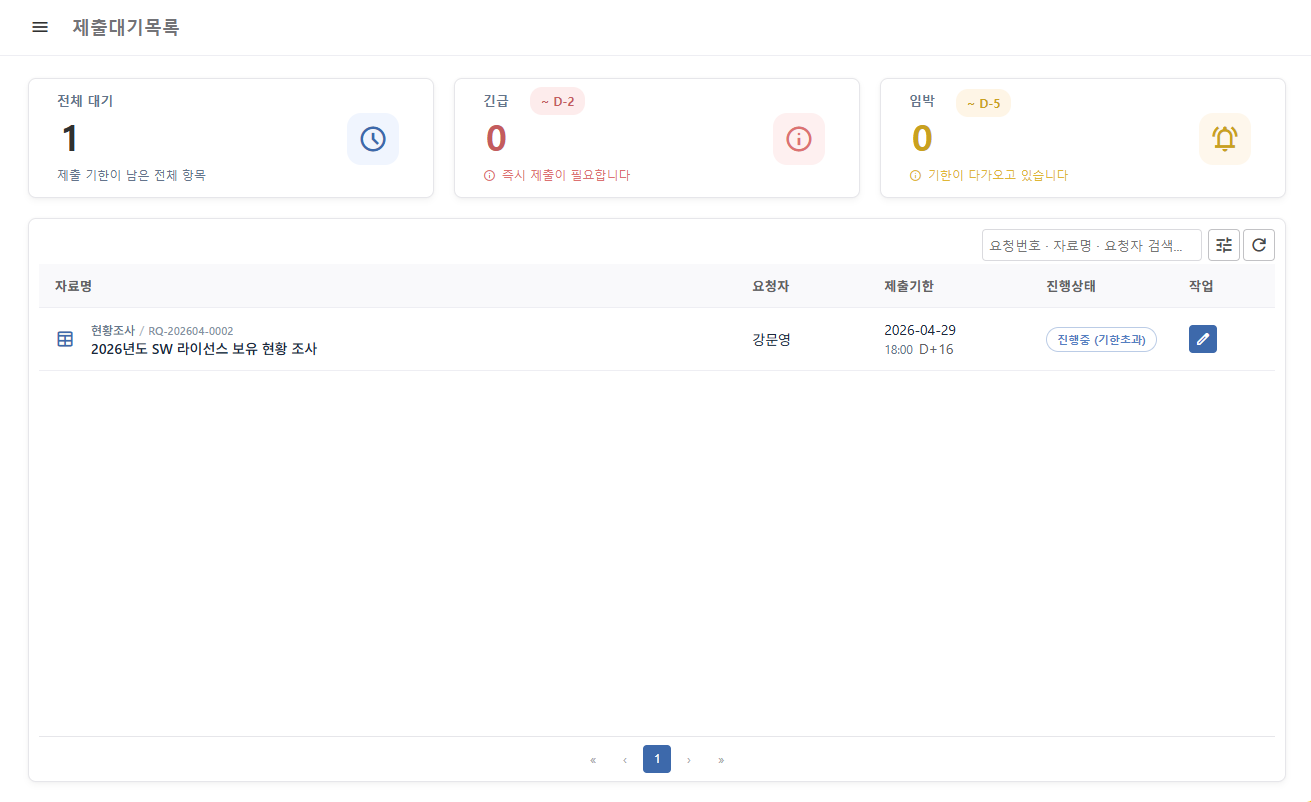
화면 구성
화면은 위에서부터 ① 상단 요약 카드 → ② 검색 필터 영역 → ③ 목록 영역 세 영역으로 구성됩니다.
① 상단 요약 카드 — 한눈에 보기
처리해야 할 대기 건수를 현재 처리해야 하는 제출 요청 현황을 카드 형태로 요약합니다요약해 보여줍니다.
((화면 이미지))
- 전체 대기— 마감되지 않은 모든 대기 건수 (마감·취소된 요청은 제외)대기 — 아직 제출하지 않은 전체 요청 건수입니다. 마감되거나 취소된 요청은 제외됩니다.
- 긴급 — 마감까지 3일 이내— 제출 마감까지 2일 이하로 남은 요청 건수입니다. (D-Day ~ D-32)
- 임박 — 마감까지 4~7일— 제출 마감까지 3~5일 남은 요청 건수입니다. (D-4 3 ~ D-75)
| 정보 | ||
|---|---|---|
| ||
✅ 긴급·임박 「긴급」 및 「임박」 카드는 마감이 가까운 요청 건수를 한눈에 수를 빠르게 확인하기 위한 안내 정보입니다. 각 요청 건의 요청의 정확한 남은 기간은 목록의 「제출기한」 컬럼에 표시되는 D-day 배지를 정보를 통해 확인할 수 있습니다. |
② 검색 필터두 단계로 영역
검색 기능을 이용해 원하는 요청을 빠르게 찾을 수 있습니다.
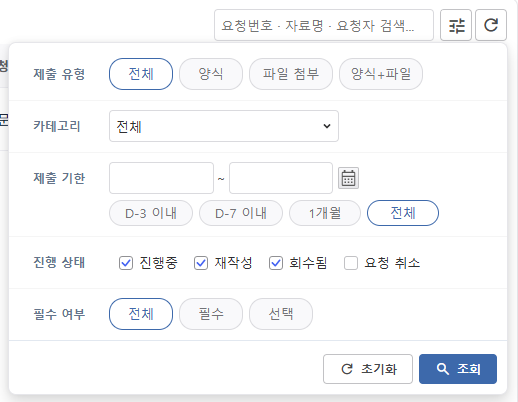
빠른 검색 — 화면 상단 검색바에서 다음 키워드로 즉시 검색합니다. 입력 후 「Enter」를 누르면 검색이 — 화면 상단 검색창에서 아래 항목으로 바로 검색할 수 있습니다. 검색어 입력 후 Enter 키를 누르면 조회가 실행됩니다.
- 요청번호
- 자료명
- 요청자
상세 검색 — 검색바 옆 — 검색창 옆의 「상세 필터」 버튼을 클릭하면 필터 패널이 열리며, 다음 조건으로 좁힐 수 있습니다추가 검색 조건 영역이 열립니다.
| 항목옵션 | 선택 가능 값 |
|---|---|
| 제출 유형 | 전체 / 양식 / 파일 / 양식+파일 |
| 카테고리 | 등록된 카테고리 중 단 선택 |
| 제출 기한 | 빠른 선택(3일 / 7일 / 1개월 / 전체) 또는 직접 기간 지정 |
| 진행 상태 | 작성중 / 재작성중 / 재요청 / 취소 (기본값: 「취소」를 제외한 3개 선택) |
| 필수 여부 | 전체 / 필수 / 선택 |
액션 버튼
- 「조회」 — 입력한 — 입력한 조건으로 목록을 다시 조회조회합니다.
- 「초기화」 — 모든 검색 조건을 비우고 — 검색 조건을 모두 초기화하고 기본 상태로 복귀되돌립니다.
③ 목록 영역
검색 조건에 맞는 대기 항목이 표시되는 영역입니다. 각 행에는 다음 컬럼이 제출 대기 요청이 목록으로 표시됩니다.
컬럼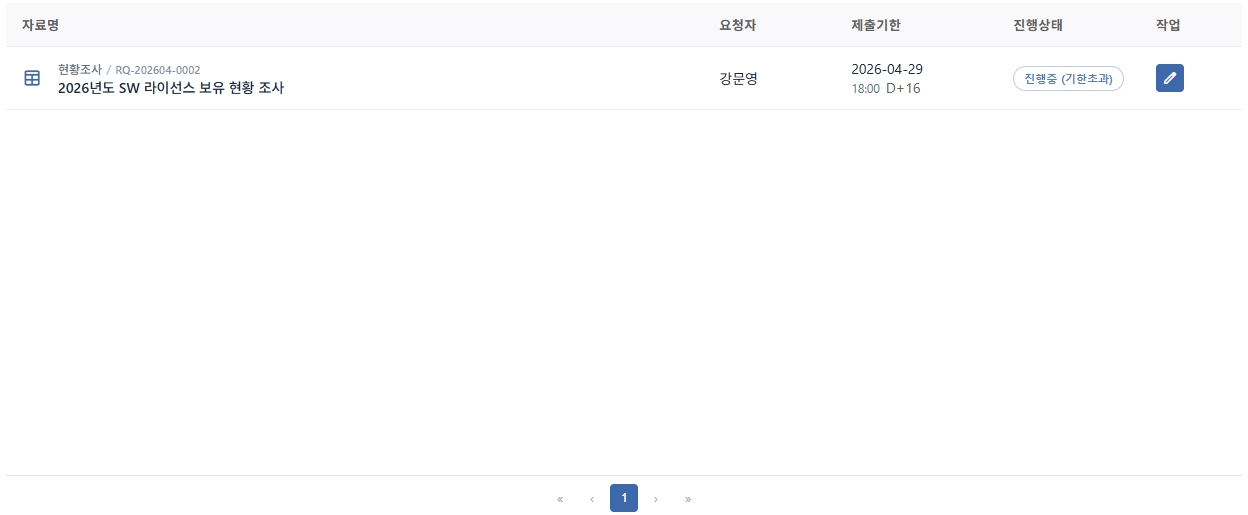
| 내용항목 | 설명 |
|---|---|
| 자료명 | 요청 제목과 자료 종류 등의 부가 제목 및 자료 유형 정보 |
| 요청자자료를 요청한 사람 | 자료 제출 요청자 정보 |
| 제출기한 | 마감 일자 + 및 D-day 배지 (남은 일수에 따라 색상이 달라짐)정보 |
| 진행상태 | 요청의 현재 상태 (색상 배지)요청 진행 상태 정보 |
| 작업 | 「작성하기」 / 「사유보기」 액션 버튼 |
진행상태 배지
행의 「진행상태」 컬럼에는 다음 배지 목록의 「진행상태」에는 아래 상태 중 하나가 표시됩니다.
요청이 열려 있어 작성·제출이 가능한 진행 중이며 자료를 작성하고 제출할 수 있는 상태상태 subtle true colour Blue title 진행중
요청 기간이 종료된 종료되어 더 이상 제출할 수 없는 상태상태 subtle true colour Green title 마감
요청자가 해당 요청을 취소한 상태상태 subtle true colour Red title 취소요청취소
요청 시작일이 아직 도래하지 않은 시작일 전으로, 아직 자료를 제출할 수 없는 상태상태 subtle true colour Yellow title 준비
다음과 같은 부가 표기가 진행상태 옆에 함께 표시될 수 있습니다.
- (대기)— 시작 전이라 아직 작성할 수 없는 — 요청 시작 전 상태
- (기한초과) — 마감일을 넘긴 — 제출 기한이 지난 상태
작업 버튼
- 「작성하기」(연필 아이콘) — 클릭하면 자료제출 화면이 열려 양식을 입력할 — 자료 제출 화면을 열어 내용을 작성할 수 있습니다.
- 「사유보기」(눈 아이콘) — 요청자가 재작성을 요청한 항목에만 — 재작성 요청을 받은 경우에만 표시됩니다. 클릭하면 요청자가 입력한 입력한 재작성 사유를 팝업으로 확인할 수 있습니다.
| 정보 | ||
|---|---|---|
| ||
ℹ️ 한 번 제출한 항목은 제출이 완료된 요청은 본 화면에서 사라지고 제출완료목록 메뉴로 「제출완료목록」으로 이동합니다. 재작성 요청을 받은 경우 경우에는 다시 본 화면에 표시됩니다. |
3.3 자료 제출 (양식 입력·파일·임시저장·제출)
제출대기목록에서 요청을 클릭하면 열리는 선택하면 자료 작성 화면입니다화면이 열립니다.
이 화면에서는 요청 정보 확인부터 양식 입력·첨부파일 업로드·해당 없음 처리·임시저장·제출까지 한 화면에서 진행합니다.((화면 이미지))확인, 양식 작성, 파일 업로드, 임시저장 및 제출까지 한 번에 진행할 수 있습니다.
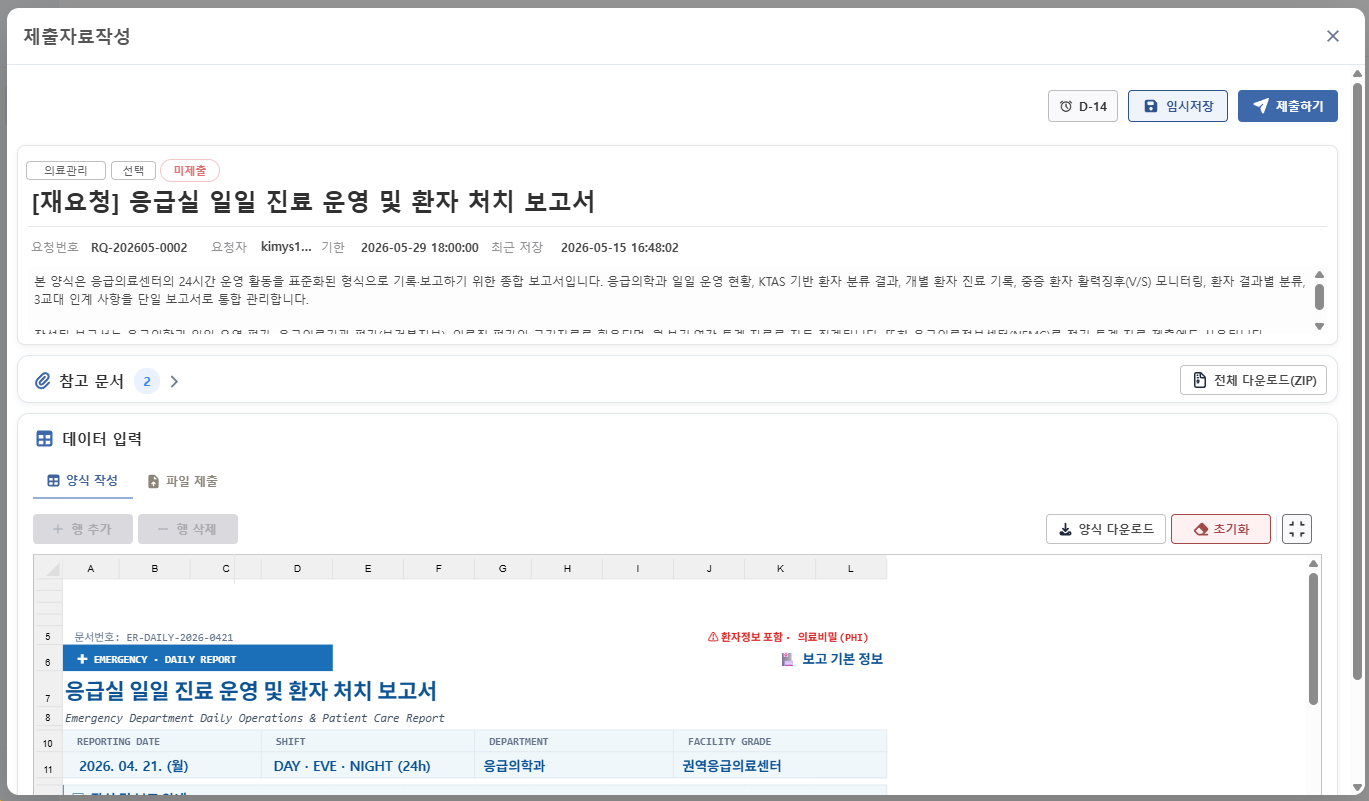
화면 구성
화면은 위에서부터 다음 영역으로 구성됩니다. 요청 상황에 요청 상태 및 제출 유형에 따라 일부 영역은 표시되지 않을 수 있습니다.
- 상단 액션바버튼 영역 — 「임시저장」 / 「제출하기」 버튼과 「제출하기」 버튼 및 현재 요청 상태 표시정보
- 요청 정보 헤더 — 요청 제목·요청번호·카테고리·요청자·필수 여부·마감일·진행 상태·마지막 저장일과 D-day 배지 영역 — 요청 제목, 요청번호, 요청자, 제출 기한, 진행 상태, 마지막 저장일 정보
- 요청 취소 안내(조건부) — 요청자가 요청을 취소한 경우 사유와 함께 상단에 표시 — 요청이 취소된 경우 취소 사유 안내
- 선착순 마감 안내(조건부) — 선착순 요청에서 정원이 도달했을 때 표시 — 선착순 요청의 정원이 모두 찬 경우 표시되는 안내
- 참고 문서 — 요청자가 함께 보낸 보조 문서 목록 (펼치기/접기, 전체 다운로드)영역 — 요청자가 함께 전달한 참고 문서 목록 및 다운로드 기능
- 「해당 없음」 — 제출할 데이터가 없을 때 체크하고 사유를 입력하는 영역영역 — 제출할 데이터가 없는 경우 사유 입력 기능
- 데이터 입력 영역 — 「양식 작성」 / 「파일 업로드」 탭 (요청의 제출 유형에 따라 한쪽 또는 둘 다 표시)
3.3.1 요청 정보 확인
화면 상단의 요청 정보 영역에서 작성에 제출에 필요한 정보를 먼저 확인하십시오확인할 수 있습니다.
마감일·D-Day 배지 — 남은 기간을 색상으로 강조합니다
- 제출 기한 및 D-day 정보 — 마감일까지 남은 기간이 색상과 함께 표시됩니다.
- 필수 여부 — 「필수」로 표기된 요청은 미제출 시 정보 — 「필수」 요청은 제출하지 않을 경우 알림이 발송될 수 있습니다.
- 진행 상태 — 「진행중」·「마감」·「취소」·「준비」 정보 — 「진행중」, 「마감」, 「취소」, 「준비」 상태 중 하나가 표시됩니다.
- 마지막 저장일 — 임시저장한 이력이 있으면 일시가 저장 정보 — 임시저장 이력이 있는 경우 마지막 저장 시간이 표시됩니다.
- 요청 설명 — 요청자가 정보 — 요청자가 작성한 안내 내용을 본문으로 확인할 수 있습니다.
3.3.2 참고 문서 확인 / 다운로드
요청자가 함께 보낸 보조 문서가 있으면 전달한 참고 문서가 있는 경우 「참고 문서」 영역이 영역에 표시됩니다.

- 영역 헤더를 제목을 클릭하면 문서 목록이 펼쳐지거나 접힙니다목록을 펼치거나 접을 수 있습니다.
- 「전체 다운로드」로 버튼으로 모든 참고 문서를 ZIP 파일 한 번에 받을 파일로 다운로드할 수 있습니다.
- 개별 문서는 목록의 행에서 받을 목록에서 각각 다운로드할 수 있습니다.
3.3.3 양식(셀) 입력
제출 유형이 「양식」 또는 「양식+파일」인 경우 「양식 작성」 탭이 표시됩니다. 엑셀과 유사한 방식으로 셀에 값을 입력합니다.
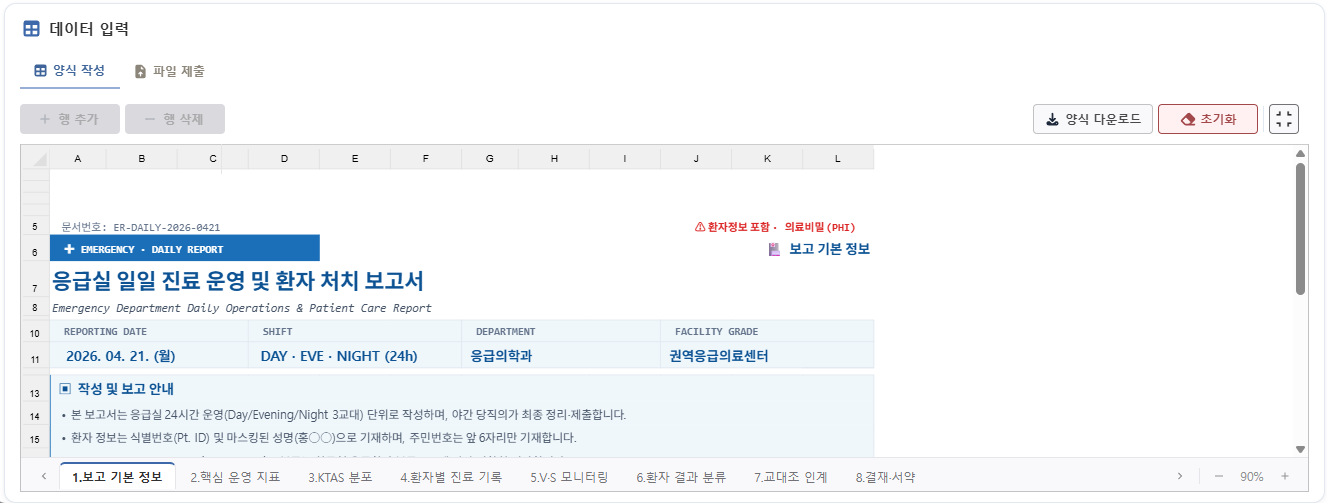
- 입력할 셀을 클릭한 뒤 값을 입력하고 입력합니다.
- Enter 키 또는 다른 셀 클릭으로 확정합니다클릭 시 입력 내용이 저장됩니다.
- 수정하려면 셀을 더블 클릭하거나 F2 를 누릅니다수정 시에는 셀 더블 클릭 또는 F2 키를 사용할 수 있습니다.
- 여러 시트가 있는 양식은 경우 화면 하단의 시트 탭을 클릭해 전환합니다탭으로 이동할 수 있습니다.
3.3.4 행 추가 / 삭제 / 초기화 / 다운로드 / 전체화면
양식 상단에 표시되는 버튼으로 데이터 행과 화면을 조정합니다. 「행 추가」·「행 삭제」는 요청자가 행 추가를 허용한 영역에서만 활성화됩니다.
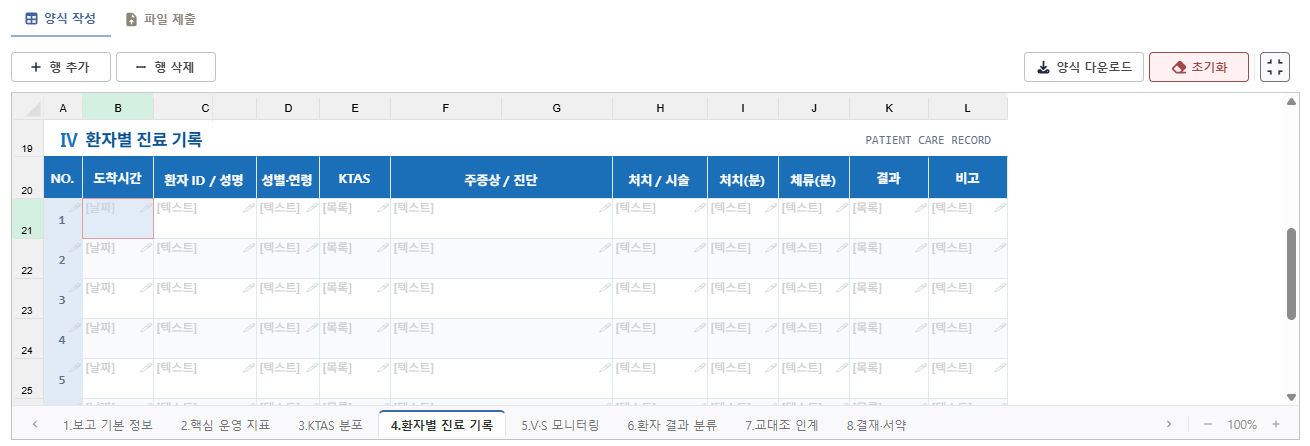
| 버튼 | 동작 |
|---|---|
| 행 추가 | 현재 영역에 입력 행을 한 줄 추가 |
| 행 삭제 | 선택된 행 삭제 |
| 초기화 | 입력값을 모두 비우고 처음 상태로 복귀 |
| 다운로드 | 현재 양식을 엑셀 파일로 받기 (입력값 포함) |
| 전체화면 | 작성 영역을 브라우저 최대 크기로 확장 / 원복영역 확대 및 원래 크기로 복원 |
| 참고사항 | ||||
|---|---|---|---|---|
| ||||
「행 삭제」 및 「초기화」 기능은 실행 후 되돌릴 수 없습니다. 임시저장 전 상태에서는 입력한 값이 모두 삭제될 수 있으므로 주의하시기 바랍니다. 또한 「초기화」를 진행하기 전에는 필요 시 「다운로드」 기능을 이용하여 데이터를 백업해두는 것을 권장합니다. |
3.3.5 파일 업로드
제출 유형이 「파일」 또는 「양식+파일」인 경우 「파일 업로드」 탭이 표시됩니다. 증빙 자료나 보충 문서를 영역에 추가해 양식과 함께 제출합니다.
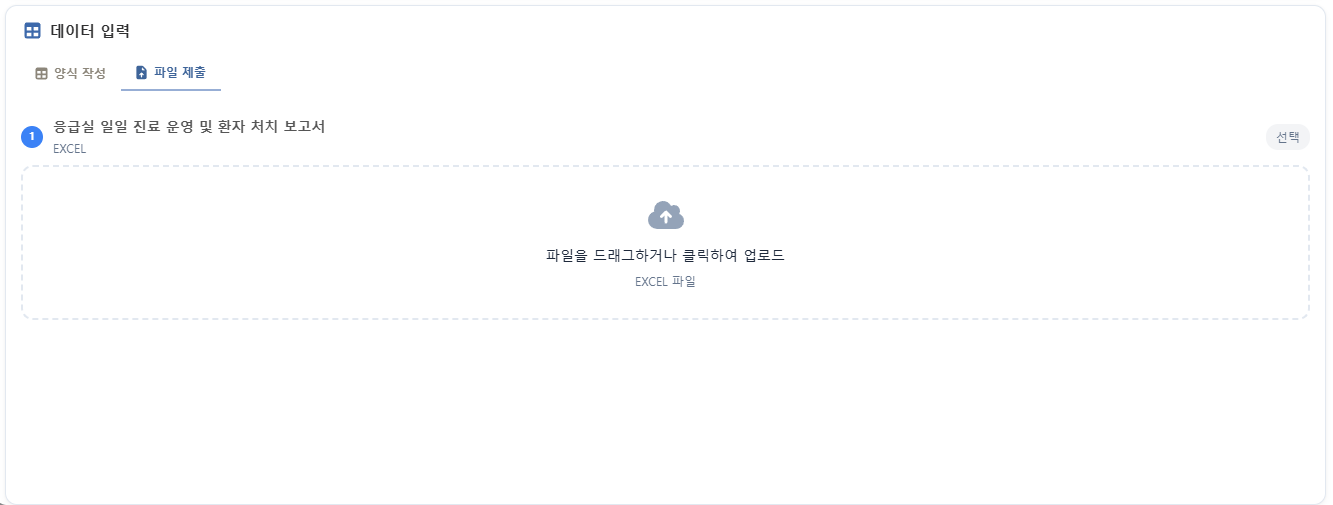
- 「파일 업로드」 탭을 선택합니다.
- 파일을 영역에 드래그&드롭하거나, 영역을 클릭해 파일을 선택합니다드래그하거나 클릭하여 업로드할 수 있습니다.
- 선택한 파일이 목록에 표시됩니다. 잘못 올린 파일은 행의 「삭제」를 클릭해 제거합니다.업로드된 파일은 제출 후에도 요청자가 다운로드해 잘못 업로드한 파일은 「삭제」 버튼으로 제거할 수 있습니다.
- 제출된 파일은 이후 요청자가 다운로드하여 확인할 수 있습니다.
| 참고사항 | ||
|---|---|---|
| ||
업로드 파일 업로드가 되지 않는 경우에는 관리자에게 허용 정책을 문의하시기 바랍니다. |
3.3.6 「해당 없음」 처리
해당 기간에 제출할 데이터가 없는 경우 양식을 비워둔 채로 「해당 없음」으로 제출 처리할 수 있습니다.

- 「해당 없음」 체크박스를 선택합니다.
- 아래에 나타나는 사유 입력란에 해당 없음의 이유를 표시되는 입력란에 사유를 작성합니다.
- 체크하면 체크 시 데이터 입력 영역이 흐리게 표시되어 더 이상 입력할 수 없습니다영역은 비활성화됩니다.
- 해제하려면 체크박스를 다시 클릭합니다.
3.3.7 임시저장 / 제출하기
상단 액션바의 두 가지 액션을 구분해 버튼 영역의 「임시저장」과 「제출하기」 기능을 상황에 맞게 사용합니다.

| 버튼 | 동작 | 이후 상태 | ||||||||
|---|---|---|---|---|---|---|---|---|---|---|
| 임시저장 | 현재까지 입력한 내용을 보관합니다저장합니다. 검증을 수행하지 않습니다. |
| ||||||||
| 제출하기 | 필수 항목·수식·검증 규칙을 모두 통과한 뒤 요청자에게 전달합니다. |
|
요청 상태에 따라 두 버튼의 사용 가능 여부와 액션바 안내 문구가 달라집니다.
| 요청 상태 | 임시저장 | 제출하기 | 액션바 안내 문구 | ||||||||||
|---|---|---|---|---|---|---|---|---|---|---|---|---|---|
| ✅ | ✅ | (없음)- | ||||||||||
| ✅ | ⛔ | "{시작일} 부터 제출 가능합니다." | ||||||||||
| ⛔ | ⛔ | (없음)- | ||||||||||
| ⛔ | ⛔ | "요청이 취소되어 제출할 수 없습니다." | ||||||||||
| 선착순 마감 | ⛔ | ⛔ | "정원이 모두 채워져 더 이상 제출할 수 없습니다." |
| 정보 | ||||
|---|---|---|---|---|
| ||||
요청 시작일 이전에는 「제출」 「제출하기」 버튼이 비활성화되며, 액션바에 제출 가능 일시가 안내됩니다. 내용을 미리 작성하려면 「임시저장」 기능을 이용해 저장해두실 수 있습니다. 요청 시작일이 되면 「제출」 「제출하기」 버튼이 자동으로 활성화됩니다. |
| 참고사항 | ||||
|---|---|---|---|---|
| ||||
제출 후 내용을 변경하는 방법은 두 가지이며, 요청자의 접수 완료 여부에 따라 처리 방법이 달라집니다.
|
| 정보 | ||||
|---|---|---|---|---|
| ||||
제출 시 필수 입력 누락이나 값 범위 오류 등이 발생하면, 해당 탭이 자동으로 열리고 문제가 있는 항목이 안내됩니다. 안내 메시지를 확인하여 값을 수정한 후 다시 「제출」 버튼을 클릭하십시오누락 또는 값 오류가 있는 경우 문제가 있는 위치가 자동으로 표시됩니다. 안내 메시지를 확인한 뒤 수정 후 다시 제출하시기 바랍니다. |
특수 상황 안내
- 준비 상태(시작 전)— 「제출」 버튼은 비활성화되며, 액션바에 “{시작일}부터 제출 가능합니다.” 메시지가 표시됩니다. 시작일 전에는 제출할 수 없으며, 시작 가능 시간이 안내됩니다. 다만 「임시저장」은 가능하므로 내용을 미리 작성하여 저장해둘 수 있습니다.
- 마감된 요청 — 임시저장·제출 시 "마감된 요청입니다" 안내가 표시되며 저장되지 않습니다저장 및 제출이 제한됩니다.
- 취소된 요청 — 상단에 — 취소 사유가 표시되고 입력이 불가합니다. 액션바에는 "요청이 취소되어 제출할 표시되며 입력할 수 없습니다." 가 표시됩니다.
- 선착순 마감 — 정원에 도달하면 입력 화면이 잠기며 액션바에 "정원이 모두 채워져 가 표시됩니다. 마감 이후 작성한 내용은 제출되지 않습니다.찬 경우 더 이상 제출할 수 없습니다."
| 정보 | ||||
|---|---|---|---|---|
| ||||
화면이 좁은 경우에는 작성 영역의 「전체화면」 버튼을 클릭하여 양식을 넓게 펼쳐 작성할 「전체화면」 기능을 이용해 작성 영역을 넓게 사용할 수 있습니다. 다시 클릭하면 원래 화면 크기로 돌아갑니다. 또한 작성 중 자리를 비워야 하는 경우에는 「임시저장」 기능을 이용해 내용을 저장해두시기 이용하시기 바랍니다. |
3.4 재작성 요청 처리
정제(Processing) 노드 및 매크로 기능을 이용하여 데이터를 정제 할 수 있습니다.
3.4.1 Data 탭 에서 데이터 전처리
- 데이터 전처리 영역의 Data 탭에서 Context 메뉴를 이용해 전처리할 수 있습니다.
3.4.1.1 Macro 종류
선택한 컬럼의 데이터 타입에 따라 제공되는 매크로 기능은 다를 수 있습니다.
파생필드 추가/ 파생필드 편집
※ 데이터 타입 : String, Numeric(Integer, Double), Date, DateTime
| 도움말 | ||
|---|---|---|
| ||
|
확인 버튼 클릭하면 팝업 창이 닫히고, Macro에는 파생 필드의 이름과 타입, 작성한 수식 정보가 포함된 항목이 추가됩니다.
| title | 파생필드 추가/편집 팝업 창 |
|---|
파생필드 생성 Type을 선택합니다.
| 타입 명 | 타입 설명 |
|---|---|
| Formula | 좌측 하단 트리에서 제공하는 수식 목록에 있는 수식들을 사용할 수 있습니다. |
| SQL | SQL 기본 함수를 사용할 수 있습니다. |
파생필드 생성에 사용할 수 있는 컬럼과 변수 목록입니다.
- 컬럼: 파생 필드를 추가하려는 노드의 모든 컬럼 목록이 표시됩니다.
- 변수: 변수 편집기에서 활성화된 변수 목록이 표시됩니다.
파생필드 생성에 사용할 수 있는 수식 목록입니다.
※ Type이 Formula일 때만 출력 됩니다.
확인 버튼 클릭 시 설정 내용이 반영됩니다.
닫기 버튼 클릭 시 변경 사항 없이 창을 종료할 수 있습니다.
- 파생필드는 생성 시 테이블의 가장 마지막 컬럼으로 추가됩니다.
- 파생필드는 생성 시 테이블의 가장 마지막 컬럼으로 추가됩니다.
| 경고 | ||
|---|---|---|
| ||
|
3.4.1.3. 데이터 변환
데이터 변환 선택 시, 팝업 창이 나타납니다.
| title | 데이터 변환 팝업 창 |
|---|
확인 버튼 클릭 시 설정 내용이 반영됩니다.
닫기 버튼 클릭 시 변경 사항 없이 창을 종료할 수 있습니다.
3.4.1.4. 데이터 변환 - 날짜형 서식 지정
데이터 형변환 - 날짜, 데이터 형변환 - 날짜 및 시간은 문자형으로 입력된 날짜 데이터를 날짜형 포맷으로 변경할 수 있습니다.
선택한 데이터가 문자형(String)일 경우에만 서식 지정을 위한 팝업창이 나타납니다.
| title | 데이터 형변환- 날짜/날짜 및 서식 팝업 창 |
|---|
- 입력 데이터가 없을 경우 모든 옵션이 나타납니다.
- 선택 가능한 서식을 텍스트로 입력하거나 옵션을 선택할 수 있습니다.
| 옵션 | 서식 설명 |
|---|---|
날짜 및 시간
|
확인 버튼 클릭 시 설정 내용이 반영됩니다.
닫기 버튼 클릭 시 변경 사항 없이 창을 종료할 수 있습니다.
| 경고 | ||
|---|---|---|
| ||
|
3.4.1.5. 텍스트 나누기
텍스트 나누기 선택 시, 팝업 창이 나타납니다.
| title | 텍스트 나누기 팝업 창 |
|---|
구분자 기준으로 나누어 생성할 최종 컬럼 리스트를 설정합니다. 컬럼은 사용자가 직접 추가 또는 삭제할 수 있습니다.
- 원본 데이터셋에 이미 존재하는 컬럼명과는 중복될 수 없습니다.
- 컬럼명은 최대 128자 이내로 입력해야 합니다.
확인 버튼 클릭 시 설정 내용이 반영됩니다.
닫기 버튼 클릭 시 변경 사항 없이 창을 종료할 수 있습니다.
해당 매크로는 우측 하단의 매크로 목록에서 '수정'을 선택하여 다시 편집할 수 있습니다.
3.4.1.6. 그룹으로 나누기
그룹으로 나누기 선택 시, 팝업 창이 나타납니다.
문자형 데이터
| title | 그룹으로 나누기 - 문자형 데이터 팝업 창 |
|---|
선택한 컬럼의 고유 값 목록(LOV, List of Values) 이 표시됩니다.
- 원본 데이터셋에 이미 존재하는 컬럼명과는 중복될 수 없습니다.
- 컬럼명은 최대 128자 이내로 입력해야 합니다.
- Normal : 명시적으로 선택한 값만 포함
- Others : 값 목록에 남아 있는 모든 항목이 해당 그룹 레이블에 포함
확인 버튼 클릭 시 설정 내용이 반영됩니다.
닫기 버튼 클릭 시 변경 사항 없이 창을 종료할 수 있습니다.
숫자형 / 날짜형 데이터
| title | 그룹으로 나누기 - 숫자형 / 날짜형 데이터 팝업 창 |
|---|
사용자가 직접 조건식 또는 범위를 설정하여 그룹을 정의합니다.
- 원본 데이터셋에 이미 존재하는 컬럼명과는 중복될 수 없습니다.
- 컬럼명은 최대 128자 이내로 입력해야 합니다.
각 그룹 레이블에 속할 값을 지정하기 위한 조건 또는 범위를 설정합니다. 지원되는 조건 연산자는 다음과 같습니다:
| 연산자 | 의미 |
|---|---|
| = | 값이 같다 |
| <> | 값이 다르다 |
| <, > | 작다, 크다 |
| <=, >= | 작거나 같다, 크거나 같다 |
| BETWEEN | 범위에 포함 |
| NOT BETWEEN | 범위에 포함되지 않음 |
※ 조건이 중복되지 않도록 순서를 주의해야 합니다.
확인 버튼 클릭 시 설정 내용이 반영됩니다.
닫기 버튼 클릭 시 변경 사항 없이 창을 종료할 수 있습니다.
3.4.1.7. 데이터 제거
| title | 데이터 제거 팝업 창 |
|---|
- 숫자형 데이터
- 날짜형 데이터
날짜시간형 데이터
제거할 값을 지정하기 위한 조건을 설정합니다. 지원되는 조건 연산자는 다음과 같습니다:
| 연산자 | 의미 |
|---|---|
| = | 값이 같다 |
| <> | 값이 다르다 |
| <, > | 작다, 크다 |
| <=, >= | 작거나 같다, 크거나 같다 |
| BETWEEN | 범위에 포함 |
| NOT BETWEEN | 범위에 포함되지 않음 |
※ 조건에 따라 입력하는 범위가 달라집니다.
제거할 값을 지정하기 위한 범위를 설정합니다.
- 범위는 필수로 입력해야 합니다.
- 숫자형은 정수, 실수만 입력 가능 합니다.
- 날짜형은 'yyyy-MM-dd'으로 입력하거나 달력에서 선택 가능합니다.
- 날짜시간형은 날짜는 'yyyy-MM-dd'으로 입력하거나 달력에서 선택, 시간은 'HH:mm:ss'로 입력 가능합니다.
확인 버튼 클릭 시 설정 내용이 반영됩니다.
닫기 버튼 클릭 시 변경 사항 없이 창을 종료할 수 있습니다.
3.4.1.8. 순번컬럼 추가
순번컬럼 추가는 행에 대한 순차적인 번호를 부여하는 컬럼을 생성합니다.
| title | 순번컬럼 추가 팝업 창 |
|---|
사용자가 직접 컬럼명을 지정할 수 있습니다.
생성할 컬럼의 코드 값을 표시합니다.
※ 수정이 불가능합니다.
생성할 순번 컬럼의 이름을 직접 입력할 수 있습니다.
확인 버튼 클릭 시 설정 내용이 반영됩니다.
닫기 버튼 클릭 시 변경 사항 없이 창을 종료할 수 있습니다.
3.4.2 Columns탭 에서 데이터 전처리
- 컬럼 목록에서 우클릭 시 아래와 같은 기능이 제공됩니다.
- 데이터 분포에서 우클릭 시 아래와 같은 기능이 제공됩니다.
- 데이터 분포는 Caption 옆에 아이콘(
) 클릭 시 화면 우측에 나타납니다.
데이터 변환 팝업창이 표시됩니다.
- 필드명 : 선택한 데이터의 필드명이 표시됩니다.
- 변경 전 : 선택한 데이터의 기존 값이 표시됩니다.
- 변경 후 : 변경할 값을 입력할 수 있습니다.
변경 후 값을 입력한 뒤 확인 버튼을 누르면 데이터가 변환됩니다.
선택항목 제거
3.4.3 Processing Node로 데이터 전처리
Join, Union, Grouping, Cleansing, ServerScript, PythonScript, DataTable 노드를 이용할 수 있습니다.
3.4.3.1 Join
Join을 통해 두 개 이상의 데이터를 병합할 수 있습니다.
1. Join 대상 노드에 커서를 올려 + 기호가 나타나면 Drag & Drop으로 Join 노드와 연결합니다.
2. Join 노드 우클릭 후 Join 설정을 선택합니다.
3. 팝업 창에서 Join 설정 후 확인 버튼을 누릅니다.
| title | Join 설정 팝업 창 |
|---|
| 참고사항 | ||
|---|---|---|
| ||
2개 이상의 노드가 Join 노드에 연결되어 있어야 Join 설정이 가능합니다. |
- Join 팝업 창 화면 구성
노드 간 Join 관계를 시각적으로 설정할 수 있습니다.
각 노드를 연결하여 Join 을 구성하고, 사용할 컬럼을 선택할 수 있습니다.
다이어그램에서 선택한 컬럼들의 목록을 테이블별로 확인할 수 있습니다.
선택한 컬럼에 대해 집계 함수를 설정할 수 있습니다.
- Min, Max, Count 함수는 데이터 유형에 관계없이 사용할 수 있습니다.
- Sum, Avg 함수는 숫자형 데이터(정수, 실수)에서만 사용할 수 있습니다.
아이콘을 클릭하여 미니맵을 토글할 수 있습니다.
복잡한 다이어그램 구성 시 전체 구조를 한눈에 확인할 수 있도록 도와줍니다.
현재 구성된 Join 조건에 기반하여 자동 생성된 SQL 쿼리를 확인할 수 있습니다.
쿼리를 통해 데이터 연결 구조와 결과 예측을 사전에 검토할 수 있습니다.
확인 버튼 클릭 시 설정 내용이 반영됩니다.
닫기버튼 클릭 시 변경 사항 없이 창을 종료할 수 있습니다.
| title | Join Type 변경 |
|---|
- 노드 간 연결선을 클릭한 후 마우스 오른쪽 버튼을 클릭하면, Join Type을 변경하거나 현재 적용된 조인 유형을 확인할 수 있습니다.
3.4.3.2 Union
Union 노드는 여러 테이블을 동일한 컬럼 기준으로 결합하여 하나의 데이터셋으로 통합할 수 있습니다.
1. Union 대상 노드에 커서를 올려 + 기호가 나타나면 Drag & Drop으로 Union 노드와 연결합니다.
2. Union 노드 우클릭 후 Union 설정을 선택합니다.
3. 팝업 창에서 Union 설정 후 확인 버튼을 누릅니다.
| title | Union 설정 팝업 창 |
|---|
| 참고사항 | ||
|---|---|---|
| ||
2개 이상의 노드가 Union노드에 연결되어 있어야 Union 설정이 가능합니다. |
- Union 팝업 창 화면 구성
Union 구성 시 기준이 되는 노드를 선택할 수 있습니다.
기준 노드는 연결된 노드 목록 중 하나를 선택하며, 최종 컬럼 구조의 기준이 됩니다.
정렬창 팝업에서 최종 컬럼의 순서를 조정할 수 있습니다.
하단에 행을 추가하여 새로운 컬럼을 수동으로 생성할 수 있습니다.
최종 생성될 데이터셋의 컬럼 목록을 확인하고 설정할 수 있는 영역입니다.
- 컬럼명을 더블 클릭하면 사용자 정의 이름으로 수정할 수 있습니다.
- 체크박스를 통해 해당 컬럼의 포함 여부를 선택할 수 있습니다.
- 아이콘을 통해 컬럼의 데이터 타입을 확인할 수 있습니다.
기준 노드에 존재하는 필드 목록을 보여주는 영역입니다.
셀을 더블 클릭하면 해당 필드를 선택할 수 있는 콤보박스가 표시됩니다.
다른 노드(기준 외)에서 가져올 필드를 설정하는 영역입니다.
- 기준 노드의 필드와 동일한 이름 및 데이터 타입을 가진 필드는 자동으로 매핑됩니다.
- 셀을 더블 클릭하면 같은 타입의 필드 목록이 콤보박스로 표시되어 수동 선택이 가능합니다.
- 데이터 타입에 따라 Null / Empty / Zero 중에서 선택 가능합니다.
확인 버튼 클릭 시 설정 내용이 반영됩니다.
닫기 버튼 클릭 시 변경 사항 없이 창을 종료할 수 있습니다.
| 참고사항 | ||
|---|---|---|
| ||
데이터는 중복을 제거하지 않는 Union All 방식으로 연결됩니다. |
3.4.3.3 Grouping
- Grouping 노드는 하나의 테이블에서 컬럼을 기준으로 데이터를 그룹화하고, 집계 함수와 정렬 기능을 적용하여 결과를 생성할 수 있습니다.
1.Grouping 대상 노드에 커서를 올려 + 기호가 나타나면 Drag & Drop으로 Grouping 노드와 연결합니다.
2. Grouping 노드 우클릭 후 Grouping 설정을 선택합니다.
3. 팝업 창에서 Grouping 설정 후 확인 버튼을 누릅니다.
| title | Grouping 설정 팝업 창 |
|---|
| 참고사항 | ||
|---|---|---|
| ||
선행 노드는 1개만 연결할 수 있습니다. |
- Grouping 팝업 창 화면 구성
선행 노드의 모든 컬럼이 목록으로 표시되며,
각 컬럼에 대해 집계 함수, 정렬 조건, 출력 순서 등을 설정할 수 있습니다.
선택한 컬럼에 대해 적용할 집계 함수(Count, Sum, Avg, Min, Max) 를 지정할 수 있습니다.
- Min, Max, Count 함수는 데이터 유형에 관계없이 사용할 수 있습니다.
- Sum, Avg 함수는 숫자형 데이터(정수, 실수)에서만 사용할 수 있습니다.
결과 데이터를 정렬할 컬럼과 정렬 방향을 설정할 수 있습니다.
각 컬럼은 오름차순(Asc) 또는 내림차순(Desc) 으로 설정 가능합니다.
아이콘을 클릭하여 컬럼의 출력 순서를 조정할 수 있습니다.
최종 결과 테이블에서 컬럼이 표시되는 순서에 영향을 줍니다.
확인 버튼 클릭 시 설정 내용이 반영됩니다.
닫기 버튼 클릭 시 변경 사항 없이 창을 종료할 수 있습니다.
3.4.3.4 Cleansing
- Cleansing 노드는 하나의 테이블을 기준으로 데이터 조회하고, 매크로 기능을 적용하여 결과를 생성할 수 있습니다.
1. Cleansing 대상 노드에 커서를 올려 + 기호가 나타나면 Drag & Drop 으로 Cleansing 노드와 연결합니다.
2. Cleansing 노드에서 우클릭 후 새로고침 또는 경로 새로고침 을 이용하여 선행 노드의 데이터를 로딩합니다.
3. 하단 영역에서
- Data 탭 에서 매크로 기능으로 데이터 값을 가공하거나 정제할 수 있습니다.
- Columns 탭 에서 컬럼의 캡션 변경, 정렬 순서 재배치 등의 구성을 설정할 수 있습니다.
| 참고사항 | ||
|---|---|---|
| ||
선행 노드는 1개만 연결할 수 있습니다. |
3.4.3.5 ServerScript
- ServerScript 노드는 i-AUD ServerScript와 마찬가지로, 서버 측 Javascript Business 서비스를 호출할 수 있도록 Javascript Script를 작성/편집할 수 있습니다.
- 스크립트를 통해 데이터테이블을 생성하거나, 파일을 원하는 경로에 출력할 수 있습니다.
- i-AUD Server API와 함께 AUD-CONFLUX Server API를 사용할 수 있습니다.
1. ServerScript 노드에 커서를 올려 우클릭 후 ServerScript 편집을 선택합니다.
2. 새 창으로 팝업되는 Conflux Script Editor 창에서 Script를 작성/편집할 수 있습니다.
| title | Server Script 설정 팝업 창 |
|---|
| 참고사항 | ||
|---|---|---|
| ||
1개 이상의 노드가 ServerScript노드에 연결되어 있어야 Script를 편집할 수 있습니다. |
| 참고사항 | ||
|---|---|---|
| ||
- Server Script 팝업 창 화면 구성
Conflux 보고서 - 변수 편집기에서 활성화된 변수 목록을 확인할 수 있습니다.
연결된 노드들의 테이블 정보를 확인할 수 있습니다.
Server Script를 작성/편집할 수 있습니다.
| 도움말 | ||
|---|---|---|
| ||
스크립트를 분할하여 사용 시, 현재 활성화된 스크립트 편집기 상단에 "(Active)" 문구가 표시됩니다. |
확인 버튼 클릭 시 설정 내용이 반영되고 창이 닫힙니다.
닫기 버튼 클릭 시 변경 사항 없이 창을 종료할 수 있습니다.
3.4.3.6 PythonScript
- PythonScript 노드는 파이썬 서버 측 Python Business 서비스를 호출할 수 있도록 Python Script를 작성/편집할 수 있습니다.
- 스크립트를 통해 데이터테이블을 생성하거나, 파일을 원하는 경로에 출력할 수 있습니다.
- AUD-CONFLUX Python API를 사용할 수 있습니다.
- 노드마다 Script를 실행하는 파이썬 서버와 모듈 버전을 선택할 수 있습니다.
1. PythonScript 노드에 커서를 올려 우클릭 후 PythonScript 편집을 선택합니다.
2. 새 창으로 팝업되는 Conflux Script Editor 창에서 Script를 작성/편집할 수 있습니다.
| title | Python Script 설정 팝업 창 |
|---|
| 참고사항 | ||
|---|---|---|
| ||
1개 이상의 노드가 ServerScript노드에 연결되어 있어야 Script를 편집할 수 있습니다. |
| title | 파이썬 서버 및 파이썬 모듈 버전 설정 방법 안내 |
|---|
Python 서버 및 Python 모듈은 AUD-CONFLUX Server와 PYTHON Server 양쪽에서 각각 설정해야 정상적으로 사용이 가능합니다.
1. AUD-CONFLUX Server의 application.json 설정
- 경로: {CONTEXT_ROOT}\WEB-INF\_AUD-CONFLUX_\application.json
Python > ServerList
Python 서버 목록과 그 하위 모듈 목록을 작성합니다.
파이썬 서버 내 설치된 파이썬 모듈
| 항목 이름 | 항목 설명 | 항목 타입 |
|---|---|---|
| Code | 파이썬 모듈 구별 코드 | string |
| Name | 파이썬 모듈 구별 이름(Python Script Editor > 파이썬 모듈 선택 창에 표시될 이름입니다.) | string |
| 코드 블럭 | ||||||
|---|---|---|---|---|---|---|
| ||||||
    "Python": {
        "ExecuteTimeoutMin": 60,
        "ServerList": [
            {
                "Code": "PYTHON_SERVER_1",
                "Name": "파이썬 서버 1",
                "Ip": "127.0.0.1",
                "Port": 8000,
                "Modules": [
                    {
                        "Code": "MODULE_V3",
                        "Name": "v3.11"
                    }
                ]
            }
        ]
    }
|
2. PYTHON Server의 application.json 설정
- 경로: {CONTEXT_ROOT}\WEB-INF\_AUD-CONFLUX_HOST_\application.json
Python 서버 목록과 그 하위 모듈 목록을 작성합니다.
파이썬 서버 내 설치된 파이썬 모듈
| 항목 이름 | 항목 설명 | 항목 타입 |
|---|---|---|
| Code | 파이썬 모듈 구별 코드 | string |
| PythonPath | 서버 내 파이썬 설치되어 있는 경로 | string |
| 코드 블럭 | ||||||
|---|---|---|---|---|---|---|
| ||||||
    "Python": {
        "ExecuteTimeoutMin": 60,
        "ServerList": [
            {
                "Code": "PYTHON_SERVER_1",
                "Modules": [
                    {
                        "Code": "MODULE_V3",
                        "PythonPath": "/home/istream2025/audplatform/matrix/WEB-INF/_AUD_CONFLUX_HOST_/python.sh"
                    }
                ]
            }
        ]
} |
- Python Script 팝업 창 화면 구성
Conflux 보고서 - 변수 편집기에서 활성화된 변수 목록을 확인할 수 있습니다.
연결된 노드들의 테이블 정보를 확인할 수 있습니다.
Python Script를 작성/편집할 수 있습니다.
| 도움말 | ||
|---|---|---|
| ||
스크립트를 분할하여 사용 시, 현재 활성화된 스크립트 편집기 상단에 "(Active)" 문구가 표시됩니다. |
노드 실행 시의 Python 서버와 그 서버에 설치된 Python 모듈 버전을 선택할 수 있습니다.
확인 버튼 클릭 시 설정 내용이 반영되고 창이 닫힙니다.
닫기 버튼 클릭 시 변경 사항 없이 창을 종료할 수 있습니다.
3.4.3.7 결과 데이터 미리보기
- 결과 데이터 미리보기는 ServerScript 노드, PythonScript 노드에 작성된 스크립트 실행 결과물을 확인 할 수 있습니다.
1. ServerScript 노드 혹은 PythonScript 노드에 커서를 올려 우클릭 후 새로고침 또는 경로 새로고침을 합니다.
2. ServerScript 노드 혹은 PythonScript 노드에 커서를 올려 우클릭 후 결과 데이터 미리보기를 선택합니다.
3. 팝업 창 좌측의 결과 목록에서 확인하고 싶은 결과물을 클릭합니다.
4. 팝업 창 우측에서 결과물을 확인합니다.
| title | 결과 데이터 미리보기 팝업 창 |
|---|
| 참고사항 | ||
|---|---|---|
| ||
ServerScript 노드 혹은 PythonScript 노드에 커서를 올려 우클릭 후 새로고침 또는 경로 새로고침 후 확인 가능합니다. |
- 결과 데이터 미리보기 팝업 창 화면 구성
ServerScript 노드, PythonScript 노드에서 작성한 Script의 결과물 목록 입니다. 지원하는 형식은 다음과 같습니다:
| 형식 | 확장자 |
|---|---|
| 데이터 테이블 | - |
| 이미지 | .png, jpge |
| HTML | .html |
| 엑셀 | .xlsx, .xls |
| CSV 파일 | .csv |
| 텍스트 파일 | .txt |
각 목록을 클릭하여 미리보기로 볼 수 있습니다.
결과물 미리보기를 출력하는 영역입니다.
- 초기 오픈 시엔 빈 화면으로 출력하며, 우측의 결과물을 클릭하면 해당 영역에 결과물을 출력합니다.
3.4.3.8 DataTable
- DataTable 노드는 스크립트 실행 결과로 생성된 여러 개의 데이터테이블 중 다음 노드에서 사용할 테이블을 선택할 수 있습니다.
1. DataTable 형태의 산출물이 존재하는 스크립트 노드에 커서를 올려 + 기호가 나타나면 Drag & Drop으로 DataTable 노드와 연결합니다.
2. DataTable 노드 우클릭 후 DataTable 설정을 선택합니다.
3. 팝업 창에서 사용할 DataTable 선택 후 확인 버튼을 누릅니다.
| title | DataTable 설정 팝업 창 |
|---|
| 참고사항 | ||
|---|---|---|
| ||
하나의 ServerScript 또는 PythonScript 노드가 연결되어 있고, 해당 노드의 산출물이 데이터테이블일 경우 설정이 가능합니다. |
- DataTable 팝업 창 화면 구성
연결된 ServerScript 또는 PythonScript 노드에서 데이터테이블 형태의 산출물이 존재하는 경우, 해당 테이블 목록이 표시됩니다.
목록에 표시된 테이블은 더블 클릭하여 선택할 수 있으며, 이후 노드에서 사용할 테이블로 지정됩니다.
확인 버튼 클릭 시 설정 내용이 반영됩니다.
닫기 버튼 클릭 시 변경 사항 없이 창을 종료할 수 있습니다.
- Module 노드는 미리 정의된 모듈을 사용하여, Python 혹은 ServerScript 서비스를 호출할 수 있습니다.
- 스크립트를 통해 데이터테이블을 생성하거나, 파일을 원하는 경로에 출력할 수 있습니다.
- Python Module 의 경우, Script를 실행하는 파이썬 서버와 모듈 버전을 선택해야합니다.
팝업으로 오픈되는 Module 설정 화면에서 정의된 모듈에 선택 및 파라미터 설정이 가능합니다.
Module 노드의 Properties 탭에는 설정한 모듈의 코드, 이름, 유형 정보가 표현됩니다.
| title | Module 설정 팝업 창 |
|---|
| 참고사항 | ||
|---|---|---|
| ||
1개 이상의 선행노드가 연결되어 Module 설정을 할 수 있습니다. |
Module Editor 에서 정의된 모듈을 선택 및 설정이 가능합니다.
- Module 노드 팝업 창 화면 구성
Python 유형 모듈의 경우, 해당 모듈이 실행될 서버 모듈 정보를 입력합니다.
| 참고사항 |
|---|
|
해당 모듈의 파라미터 정보가 표현됩니다.
| 도움말 |
|---|
|
3.5 데이터 적재 및 분석
- 적재 및 분석(Output) 노드를 통해 선행된 노드의 데이터를 활용할 수 있습니다.
3.5.1 Output Node
- Update DataBase : 선행된 노드의 결과 데이터를 이용하여 쿼리문을 직접 실행하거나 Table 화면을 이용해 데이터를 적재하는 등 CRUD 작업을 수행할 수 있습니다.
- SaveExcel / SaveText : 선행된 노드 결과 데이터를 파일로 생성 후 다운로드 받을 수 있도록 제공합니다.
- DashBoard : 선행된 노드 결과 데이터를 기준으로 다양한 View(OLAP, Grid, Chart) 형태로 데이터 분석할 수 있도록 제공합니다.
- i-META(SaveMeta) : 선행된 노드 결과 데이터를 기준으로 i-META 보고서를 저장합니다.
3.5.2 Update DataBase
선행된 노드의 결과 데이터를 이용하여 쿼리문을 직접 실행하거나 Table 화면을 이용해 데이터를 적재하는 등 CRUD 작업을 수행할 수 있습니다.
| 참고사항 | ||
|---|---|---|
| ||
Update DataBase 노드는 최소 1개 이상의 노드가 연결 시 사용 가능 합니다. |
1. Update DataBase 노드를 다이어그램에 배치 후 선행 소스 노드와 연결합니다.
2. Update DataBase 노드 더블 클릭 또는 마우스 우클릭 > [UpdateDataBase 설정] 을 클릭합니다.
3. Update DataBase 설정 팝업 창에서 [실행 계획] 작성 후 확인 버튼을 클릭하여 실행 합니다.
| title | Update DataBase 팝업 창 |
|---|
SQL 방식과 Table 방식 두 가지 항목을 선택합니다.
drag&drop으로 순서를 변경할 수 있습니다.
| SQL 방식을 추가합니다. | |
| Table 방식을 추가합니다. | |
| 선택한 항목을 삭제합니다. |
SQL 방식을 선택한 경우, 선택한 데이터베이스에 따른 스키마 리스트를 표시합니다.
Table 방식을 선택한 경우, 모든 선행 노드의 테이블 정보와 컬럼 정보를 표시합니다.
SQL 방식을 선택한 경우, SQL문을 작성 및 편집 할 수 있습니다.
Table 방식을 선택한 경우, INSERT 실행을 위한 항목들을 설정합니다.
확인 버튼 클릭 시 설정 내용이 반영됩니다.
닫기 버튼 클릭 시 변경 사항 없이 창을 종료할 수 있습니다.
- SQL 방식
- Table 화면 이용
팝업창을 이용하여 데이터를 적재할 테이블을 설정할 수 있습니다. 선택한 데이터베이스의 스키마 리스트가 표시됩니다.
설정한 테이블의 컬럼별 Data Type, key Type을 지정합니다.
| 타입 구분 | 타입 설명 |
|---|---|
| Data Type | 컬럼의 데이터 타입을 지정합니다. String, Numeric, Date, DateTime, DateTimeNow, UserCode, CLOB, UUID 타입 중에 선택할 수 있습니다. |
| Key Type | 컬럼의 키 타입을 지정합니다. None, NotNull, Nullable, Primary 타입 중에 선택할 수 있습니다. |
선택한 선행 노드의 테이블의 컬럼과 연결합니다.
기본적으로 (none)으로 설정되나 대상 테이블의 컬럼 명과 같은 컬럼 명이 존재하면 자동으로 매핑됩니다. 사용자가 목록(콤보박스)을 통해 선택하거나 사용자 정의 설정을 입력할 수 있습니다.
| 정보 | ||
|---|---|---|
| ||
":VS_", ":VN_" (추가 작성 필요) |
3.5.3 SaveExcel
선행된 노드 결과 데이터를 Excel 파일로 생성 후 다운로드 받을 수 있도록 제공합니다.
| 참고사항 | ||
|---|---|---|
| ||
SaveExcel 노드는 1개의 노드만 연결하여 사용 가능합니다. |
2. SaveExcel 노드 마우스 우클릭 > [새로고침] 또는 [경로 새로고침] 메뉴를 클릭하여 파일을 생성합니다.
3. 파일 다운로드
파일 생성 완료 시 하단 Properties 탭에서 파일의 정보를 확인 할 수 있습니다.
Export File's Name : 마지막으로 생성된 파일 명
다운로드 버튼() : 파일 생성 완료 시 자동으로 표시되며 클릭 시 사용자 PC 로 저장 할 수 있도록 파일 다이얼로그를 오픈 합니다.
| 참고사항 | ||
|---|---|---|
| ||
생성되는 물리적인 파일 명의 경우 ["Name 속성 값" + "_" + "파일 생성 일시"].확장자 자동으로 설정됩니다. |
3.5.4 SaveText
선행된 노드 결과 데이터를 Excel 파일로 생성 후 다운로드 받을 수 있도록 제공합니다.
| 참고사항 | ||
|---|---|---|
| ||
SaveText 노드는 1개의 노드만 연결하여 사용 가능합니다. |
1. SaveText 노드를 다이어그램에 배치 후 선행 소스 노드와 연결합니다.
2. 파일 속성 설정
파일 확장자, CSV(*.csv) 또는 Text(*.txt) 파일 로 설정 합니다.
기본값 : CSV(*.csv)파일 생성 시의 Column/Row 문자열에 대한 구분자 를 설정 합니다.
파일 확장자 Text(*.txt) 일 경우 메뉴 활성화 됩니다.
- Column 구분자 기본값 : 탭(Tab)
- Row 구분자 기본값 : 개행 문자(\n)
※ CSV(*.csv) 의 경우 Column 의 경우 콤마(,) / Row 의 경우 개행 문자(\n) 문자로 고정
BOM 포함 여부, 파일 생서 시 데이터에 BOM 문자가 포함되어 있을 경우 포함하여 생성 할지 여부를 설정합니다.
- 기본값 : 포함(체크 상태==true)
3. SaveText 노드 마우스 우클릭 > [새로고침] 또는 [경로 새로고침] 메뉴를 클릭하여 파일을 생성합니다.
| 참고사항 | ||
|---|---|---|
| ||
파일 속성을 별도로 설정하지 않을 경우 기본 CSV 파일 형식으로 생성됩니다. 생성되는 물리적인 파일 명의 경우 ["Name 속성 값" + "_" + "파일 생성 일시"].확장자 자동으로 설정됩니다. |
3.5.5 DashBoard
선행된 노드 결과 데이터를 기준으로 다양한 View(OLAP, Grid, Chart) 형태로 데이터 분석할 수 있도록 제공합니다.
참고사항 title DashBoard 참고 사항 DashBoard 노드는 1개의 노드만 연결하여 사용 가능합니다.
1. DashBoard 노드를 다이어그램에 배치 후 선행 소스 노드와 연결합니다.
2. DashBoard 노드를 더블 클릭 하거나 마우스 우클릭 > [DashBoard 보기] 메뉴를 클릭하여 분석 화면을 오픈 합니다.
| title | DashBoard 화면 영역 |
|---|
구분
설명
① 노드 명
현재 분석(DashBoard) 노드 의 이름이 표시됩니다.
② 노트 컬럼 트리 메뉴
연결된 선행 노드의 컬럼이 표시됩니다.
③ 필터 영역
② 좌측 트리 노드에서 마우스 우클릭 > Filter 추가/삭제 로 Filter(Slicer) 를 관리 합니다.
※ 컬럼 유형이 문자열(String), 날짜(Date), 날짜 및 시간(DataTime) 일 경우에만 메뉴를 제공합니다.
선택된 컬럼과 필터에 의해 조회 된 데이터를 확인 할 수 있습니다.
※ View 유형 : OLAP, List, Chart
- 화면 구성하기
- 화면 구성하기
- 노드 컬럼 트리 메뉴에서 조회할 컬럼을 선택합니다.
- 데이터 표시 영역에서 조회한 데이터를 확인합니다.
| title | DashBoard 데이터 표시 영역 View 타입 |
|---|
구분
설명
피벗 테이블 기반의 다차원 분석
표 형태의 리스트
막대/라인/원형 등 시각 차트
Chart 타입
구분
설명
조회된 데이터를 Chart로 나타냅니다.
시각화할 수 있는 차트 유형을 목록으로 나타냅니다.
차트의 X축, Y축을 데이터를 전환합니다.
- 필터 추가
- 필터 삭제
- 등록된 모든 필터를 제거하려면 [Filter 전체 삭제]를 클릭합니다.
| title | DashBoard 필터 영역 옵션 |
|---|
구분
설명
필터 값을 다중 선택 할 수 있도록 설정합니다.
설정된 필터 값을 초기화 합니다.
3.5.6 i-META
선행된 노드 결과 데이터를 기준으로 i-META 보고서를 생성하고, 분석할 수 있도록 제공합니다.
참고사항 title DashBoard 참고 사항 i-META 노드는 1개의 노드만 연결하여 사용 가능합니다.
DashBoard 노드를 다이어그램에 배치 후 선행 소스 노드와 연결합니다.
i-META 노드를 더블 클릭 또는 우클릭 > [i-META] 메뉴를 클릭합니다.
원하는 위치에 보고서명을 입력한 후 저장합니다.
| 참고사항 |
|---|
i-META Viewer 기초 사용법 참고 링크 : AUD플랫폼 OLAP 기초 사용법 |
3.6 기타
- i-AUD Designer에서 AUD-CONFLUX 보고서를 조회하여 데이터 분석 및 시각화에 이용할 수 있습니다.
3.6.1 i-AUD 보고서 연동
i-AUD 보고서의 Script Editor > ServerScript 를 이용하여 AUD-CONFLUX 객체에 접근할 수 있습니다.
| 참고사항 | ||
|---|---|---|
| ||
저장된 AUD-CONFLUX 보고서만 사용 가능합니다. |
2. Script Editor > 좌측 트리의 ServerScript 노드 우클릭 > "New" 메뉴를 클릭해 ServerScript를 신규 생성합니다.
3. 제공하는 AUD CONFLUX API를 이용하여 Script를 자유롭게 작성합니다.
| 코드 블럭 | ||||||
|---|---|---|---|---|---|---|
| ||||||
/** ************************************
* SERVER - SCRIPT
* Conflux Report 실행 예제
************************************ **/
var req = Matrix.getRequest(); /* request */
var res = Matrix.getResponse(); /* response */
var session  = Matrix.getSession(); /* session */
var util = Matrix.getUtility(); /* utility */


try{
   // do something...
   Matrix.WriteLog("Server Script:: LOAD_CONFLUX START");

   var conflux = Matrix.getReportConflux();
   conflux.loadReport("REP2F877A93839D401689C0926B0E668645"); // 특정 코드의 보고서를 로드합니다.
   var nodeList = conflux.executeAll(false);
   var dataTable = res.getDataSet().CreateTable("TT"); // 응답 데이터셋에 "TT"라는 이름의 데이터 테이블을 생성합니다.

   Matrix.WriteLog("nodeList.length--------------" + nodeList.length);
   // 모든 노드를 순회합니다.
   for(var i = 0; i < nodeList.length; i++){
      var node = nodeList[i];
      // 첫 번째 노드만 처리하기 위해 반복문을 중단합니다.
      if(i > 0)
            break;
      var tables = node.getTables(); // 현재 노드에 속한 테이블들을 가져옵니다.
      // 노드 내의 모든 테이블을 순회합니다.
      for(var t = 0; t < tables.length; t++){
         // 첫 번째 테이블만 처리하기 위해 반복문을 중단합니다.
         if(t > 0)
            break;
         var table = tables[t];
         table.executeFetch();
         var columns = table.getColumns(); // 테이블의 컬럼 정보를 가져옵니다.
         var colText = "";
         for(var c = 0; c < columns.length; c++){
            var column = columns[c];
            colText += (colText==""?"":",")+column.getName();
            dataTable.AddColumn(column.getName(),false); // 데이터 테이블에 컬럼을 추가합니다.
         }
         var rowCnt = 0;

         // 테이블의 모든 행을 순회합니다.
         while(table.nextRow()){
            var row = table.getRow();
            rowCnt ++;
            var rowText = "";
            var dataRow = dataTable.AppendRow(); // 데이터 테이블에 새로운 행을 추가합니다.
            for(var c = 0; c < columns.length; c++){
               var column = columns[c];
               dataRow.setData(column.getName(), row.getString(column.getName()));
               rowText += (rowText==""?"":",")+row.getString(column.getName());
            }
            Matrix.WriteLog("rowText:"+rowText);
            Matrix.WriteLog("row:"+row);
         }
         Matrix.WriteLog("rowCnt:"+rowCnt);ㄴ
      }
   }

}catch(e){
   Matrix.ThrowException("Server Script LOAD_CONFLUX Error:" + e.message);
}finally{
   Matrix.WriteLog("Server Script:: LOAD_CONFLUX END");
} |
| 참고사항 | ||
|---|---|---|
| ||
- 결과 예시
AUD-CONFLUX 보고서의 특정 노드의 데이터 테이블을 조회하여 데이터그리드 컨트롤과 바인딩하여 시각화할 수 있습니다.
요청자가 제출된 자료를 검토한 뒤 보완이 필요하다고 판단하면 「재작성 요청」이 전달됩니다.
재작성 요청을 받은 제출 건은 다시 「제출대기목록」에 표시되며, 요청자가 남긴 보완 사유를 확인한 뒤 내용을 수정하여 다시 제출해야 합니다.
재작성 요청을 받았는지 확인하기
재작성 요청된 항목은 제출대기목록에서 아래 방법으로 확인할 수 있습니다.
- 진행상태 영역에 재작성 요청 상태가 표시됩니다.
- 작업 영역에 「사유보기」 버튼(눈 아이콘)이 표시됩니다. (재작성 요청된 항목에서만 표시됩니다.)
- 상세 필터의 「진행 상태」 조건에서 「재작성」 상태만 조회할 수 있습니다.
처리 절차
- 제출대기목록에서 해당 요청의 「사유보기」 버튼을 클릭합니다.
- 표시되는 팝업에서 아래 정보를 확인합니다.
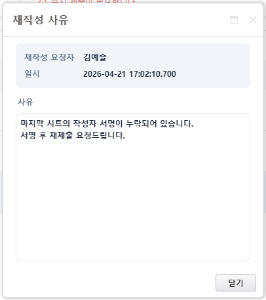
- 요청자 이름
- 재작성 요청 일시
- 요청자가 입력한 보완 사유
- 팝업을 닫은 뒤 「작성하기」(연필 아이콘) 버튼을 클릭합니다.
- 이전에 제출한 내용이 그대로 표시됩니다. 자료 제출 화면에서 기존 제출 내용을 수정합니다.
- 작업을 잠시 중단해야 하는 경우에는 「임시저장」을 사용합니다.
- 수정이 완료되면 「제출」 버튼을 클릭하여 다시 제출합니다.
- 재제출 이후에는 「제출완료목록」에서 처리 상태를 다시 확인할 수 있습니다.
| 정보 | ||
|---|---|---|
| ||
ℹ️ 재작성 요청 후 다시 제출하는 과정은 최초 제출과 동일하게 진행됩니다. 제출 시에는 필수 입력 및 검증 규칙을 모두 통과해야 하며, 오류가 있는 경우 해당 위치와 안내 메시지가 함께 표시됩니다. 또한 요청자가 추가 보완이 필요하다고 판단하면 다시 재작성 요청을 보낼 수 있습니다. |
3.5제출완료목록
본인이 제출한 모든 요청 건의 이력을 조회하고, 제출한 자료를 다시 확인할 수 있는 화면입니다. 또한 요청자가 아직 접수 완료 처리하지 않은 건은 본 화면에서 직접 회수한 후 내용을 수정하여 다시 제출할 수 있습니다.
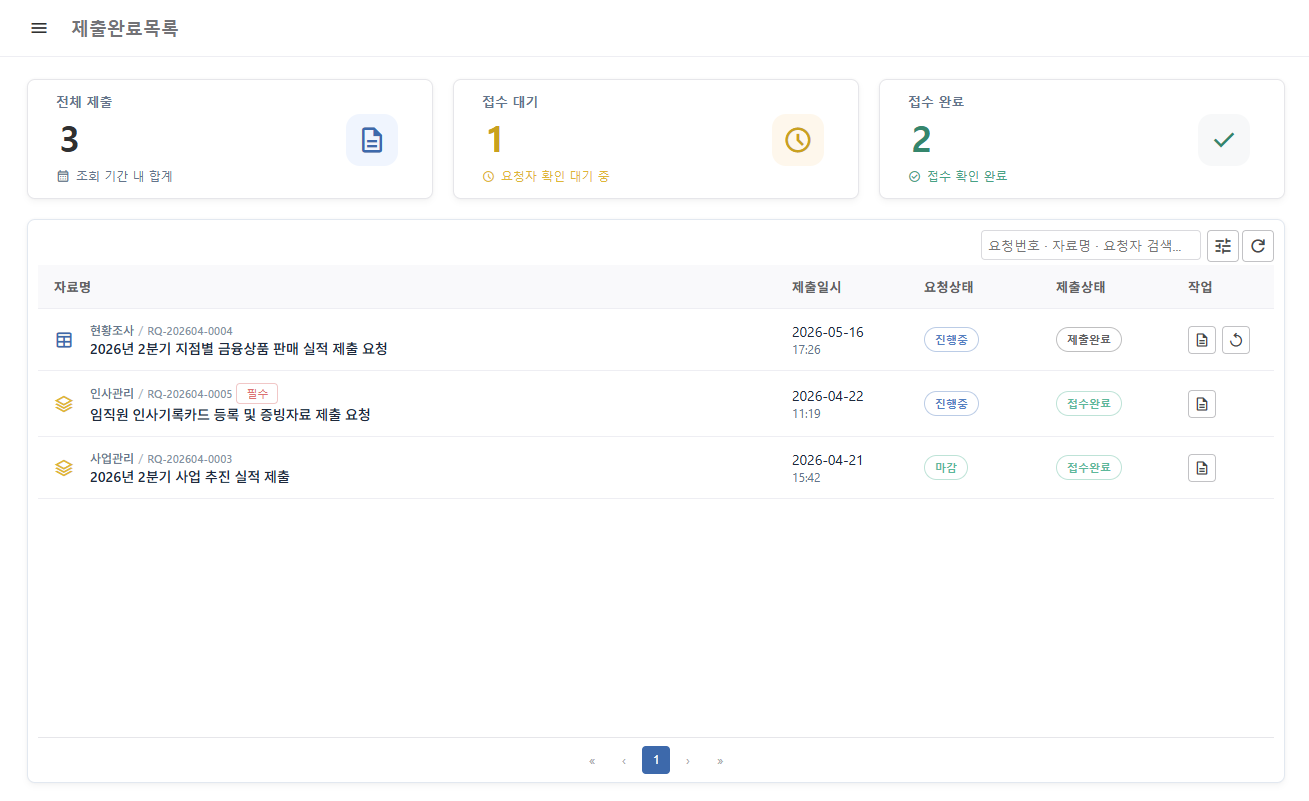
화면 구성
화면은 위에서부터 ① 상단 카드 → ② 검색 필터 → ③ 목록 세 영역으로 구성됩니다. 행의 「보기」를 클릭하면 별도 화면(제출 자료 보기)으로 전환됩니다.
① 상단 카드— 한눈에 보기
본인의 제출 상태별 건수를 카드로 요약합니다.

- 전체 제출— 본인이 제출한 모든 건
- 제출 (접수 대기) — 요청자가 아직 접수 처리하지 않은 건. 회수 가능한 건이 여기 포함됩니다.
- 접수완료 — 요청자가 접수 완료 처리한 건. 수정하려면 재작성 요청을 받아야 합니다.
② 검색 필터
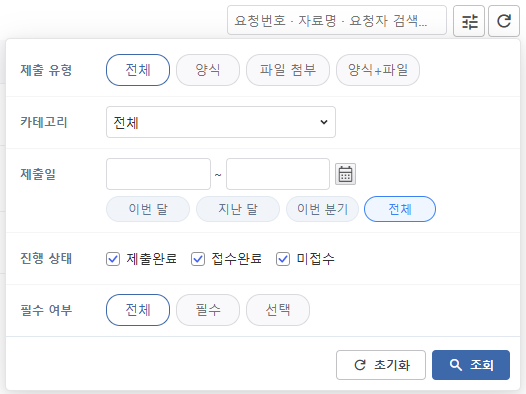
빠른 검색 — 화면 상단 검색바에서 다음 키워드로 즉시 검색합니다. 입력 후 「Enter」를 누르면 검색이 실행됩니다.
- 요청번호
- 자료명
- 요청자
상세 검색 — 검색바 옆 「상세 필터」 버튼을 클릭하면 필터 패널이 열리며, 다음 조건으로 좁힐 수 있습니다.
| 항목 | 옵션 |
|---|---|
| 제출 유형 | 전체 / 양식 / 파일 / 양식+파일 |
| 카테고리 | 등록된 카테고리 중 단 선택 |
| 제출일 | 빠른 선택(이번 달 / 지난 달 / 이번 분기 / 전체) 또는 직접 기간 지정 |
| 진행 상태 | 제출완료 / 접수완료 / 미접수 — 기본 전체 선택 |
| 필수 여부 | 전체 / 필수 / 선택 |
액션 버튼
- 「조회」 — 입력한 조건으로 목록을 다시 조회
- 「초기화」 — 모든 검색 조건을 비우고 기본 상태로 복귀
③ 목록
조건에 맞는 제출 이력이 표시되는 영역입니다.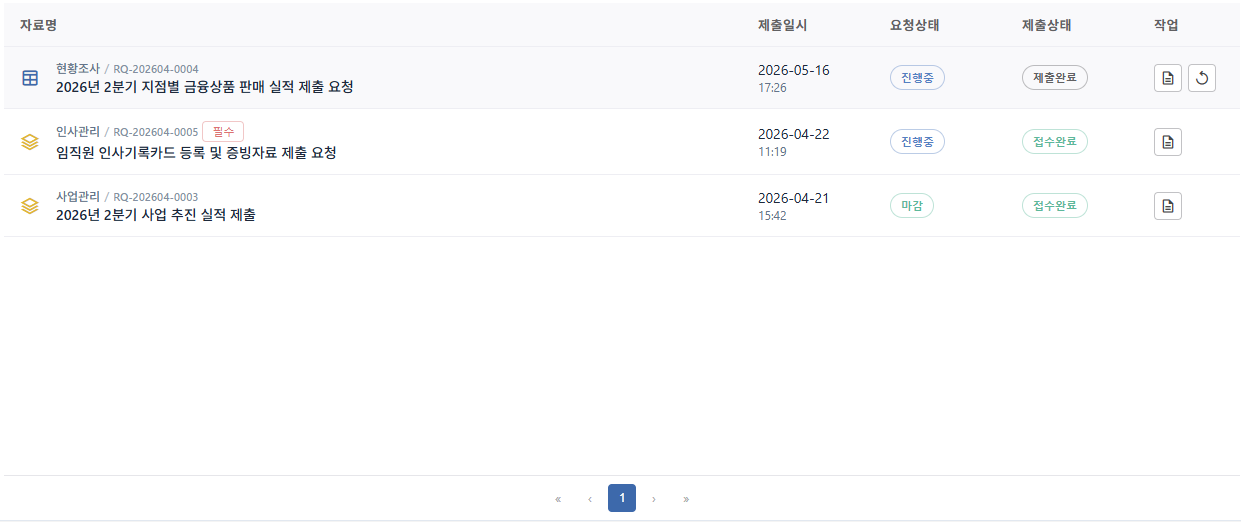
| 컬럼 | 내용 |
|---|---|
| 자료명 | 요청 제목과 자료 종류 등의 부가 정보 |
| 제출일시 | 본인이 제출한 일시 |
| 요청상태 | 요청 자체의 진행 상태 (진행중 / 마감) |
| 제출상태 | 본인 제출 건의 처리 상태 (제출 / 접수완료 / 미접수) |
| 작업 | 「보기」 / 「회수」 액션 버튼 |
요청상태·제출상태 배지
요청상태 — 요청 자체의 현재 상태— 요청 자체의 현재 상태
요청 기간 내인 상태상태 subtle true colour Blue title 진행중
요청 기간이 종료된 상태상태 subtle true colour Green title 마감
제출상태 — 본인이 제출한 건의 처리 단계
요청자가 아직 접수 처리하지 않음 (회수 가능)상태 subtle true colour Grey title 제출완료
요청자가 접수를 완료함상태 subtle true colour Green title 접수완료
요청자가 접수하지 않기로 결정함상태 subtle true colour Red title 미접수
3.5.1 보기 — 제출 자료 다시 확인하기
목록의 「보기」(설명 아이콘)버튼을 클릭하면 본인이 제출한 내용을 확인할 수 있는 화면이 열립니다.
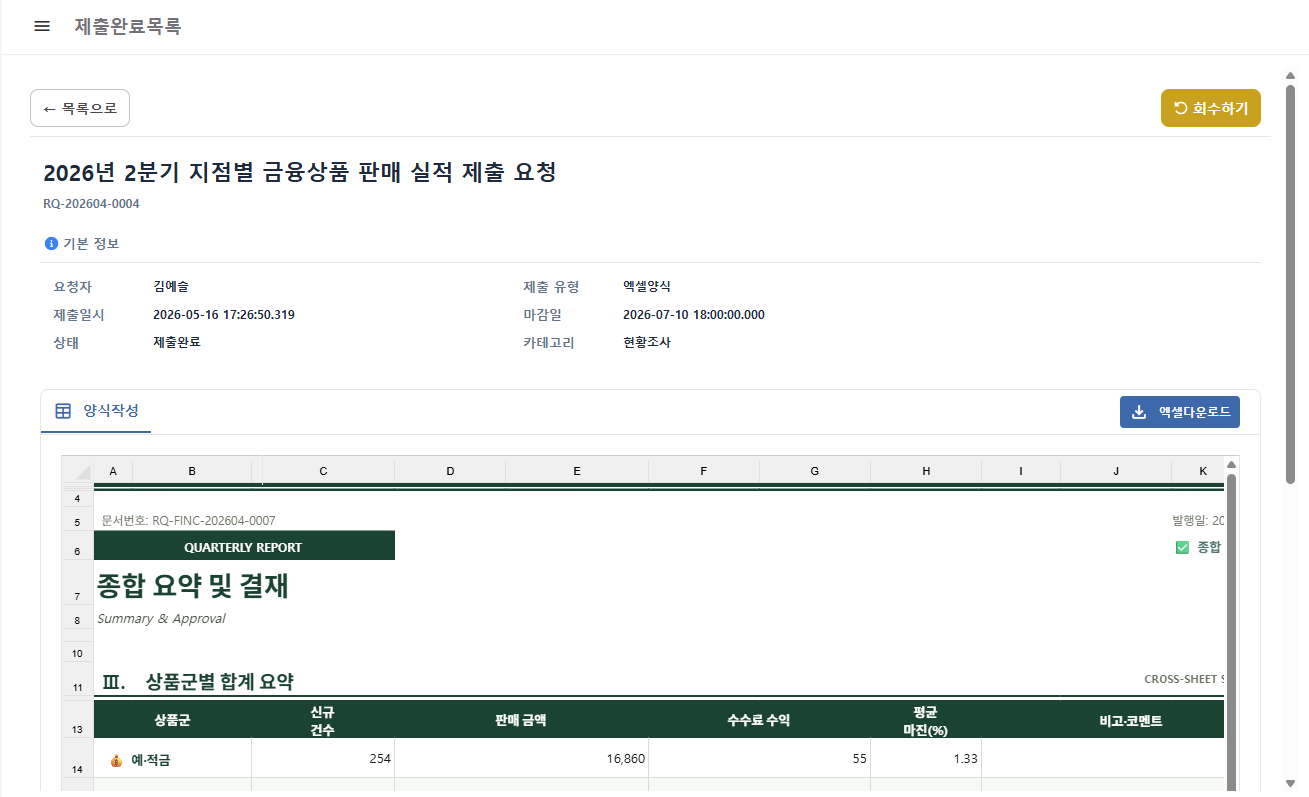
- 화면 상단에 자료명·요청번호·요청자·제출기한·제출일시·진행상태·제출유형·카테고리가 표시됩니다.
- 양식과 첨부 파일은 각각 탭 형태로 구분되어 있으며, 탭을 전환하면서 내용을 확인할 수 있습니다.
- 「해당 없음」으로 제출한 건은 입력한 사유가 함께 표시됩니다.
- 좌측 상단의 「목록으로」 버튼을 클릭하면 이전 목록 화면으로 돌아갈 수 있습니다.
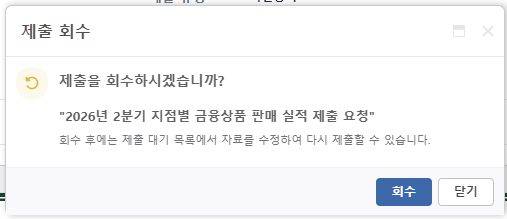
3.5.2 회수 — 제출 자료 다시 작성하기
제출한 내용을 다시 수정해야 할 때 사용하는 기능입니다. 회수 후에는 제출 자료가 다시 「제출대기목록」으로 이동하며 내용을 수정한 뒤 다시 제출할 수 있습니다.
회수 가능 조건
다음 세 조건을 모두 만족하는 건의 「작업」 컬럼에만 「회수」(replay 아이콘) 버튼이 나타납니다.
- 요청 상태가 「진행중」인 경우 (마감되지 않음)
- 제출 상태가 「제출」인 경우 (요청자가 아직 접수 완료하지 않음)
- 선착순 요청이 아닌 경우
회수 방법
- 목록에서 「회수」 버튼을 클릭합니다.
- 「제출 회수」 확인 팝업이 열립니다.
- 「확인」 버튼을 클릭하면 회수가 완료됩니다.
- 회수된 제출 건은 다시 「제출대기목록」에 표시되어 재작성할 수 있습니다.
| 참고사항 | ||||
|---|---|---|---|---|
| ||||
|
| 정보 | ||
|---|---|---|
| ||