| Easy Heading Macro | ||||||
|---|---|---|---|---|---|---|
|
작성자 : 장민지 / 검수자 : -
Release No. 7.0.500.20260122-11
개요
서버에 업로드 한 이미지를 업로드하고, 이를 Image 컨트롤에 연결하여 보고서에 Image 컨트롤을 사용해 보고서에서 활용하는 방법을 설명합니다.
업로드된 이미지는 서버의 공용 경로에 저장되어 다른 보고서에서도 재사용할 수 있습니다.
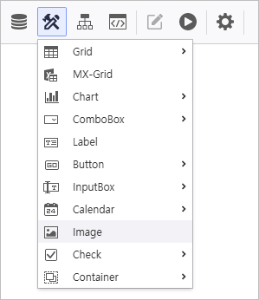
설정 화면 실행서버 이미지 선택 방법
1. Image 컨트롤 생성
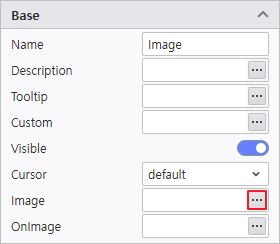
2. 우측 속성
영역의창 [Image] > ... (더보기) 버튼 클릭
| 참고사항 |
|---|
OnImage 컨트롤에 마우스 오버 시 다른 이미지를 변경하려면 설정하려면 [OnImage] 속성을 설정합니다. |
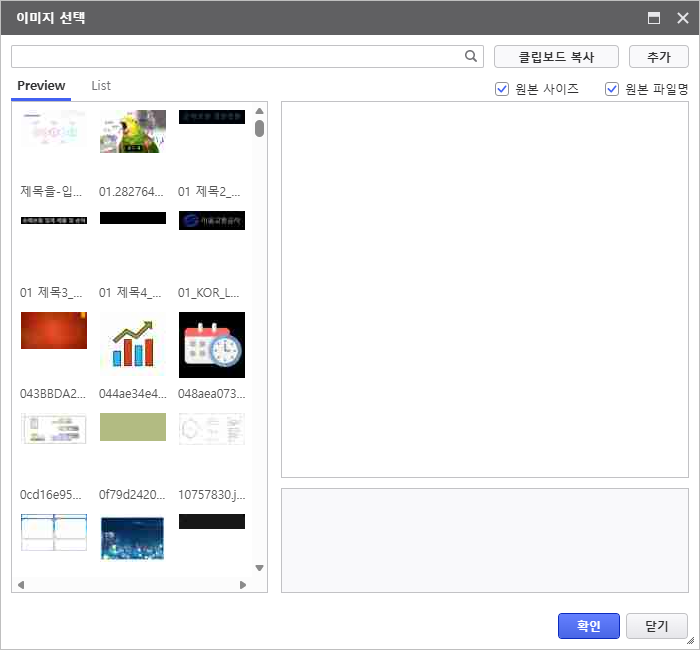
화면 구성 설명
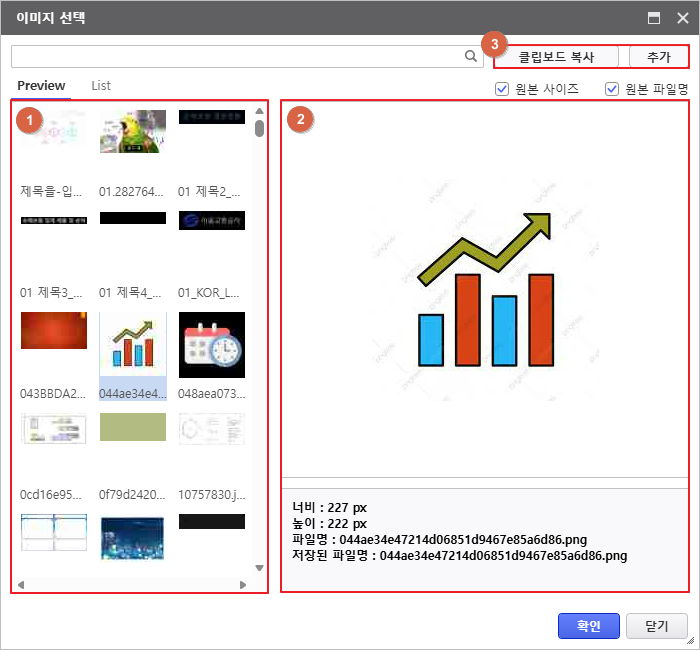
1. 이미지 목록
서버에 등록된 이미지 파일들을 보여줍니다.
[Preview] 탭(미리보기) 또는 [List] 탭(목록형)을 선택할 수 있습니다.
| 참고사항 |
|---|
이미지 우클릭 시 해당 파일을 다운로드 또는 삭제할 수 있습니다.
|
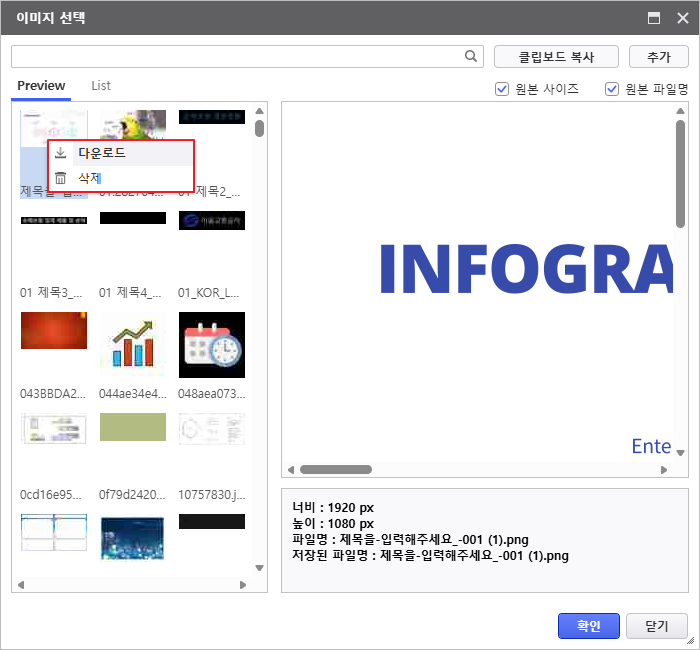
2. 선택한 이미지 정보
선택된 이미지의 상세 정보(파일명, 크기, 미리보기 등)를 표시합니다.
3. 이미지 추가
서버 업로드 경로: {ContextRoot}/reports/WEB_IMAGES
- 클립보드 복사: 복사한 이미지 파일 붙여넣기 및 파일명 지정
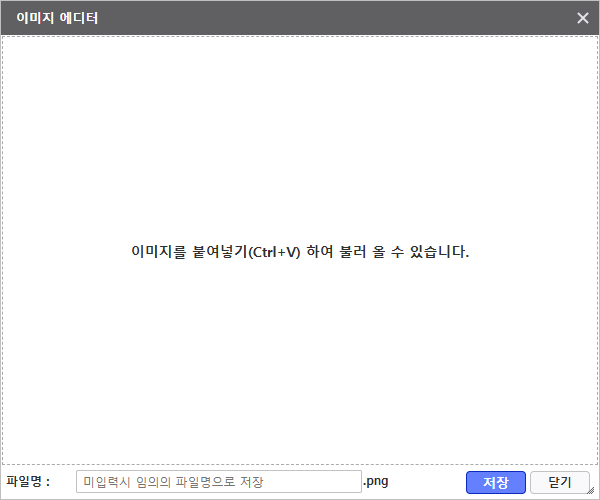
추가: 로컬 PC에 저장된 이미지 파일 업로드
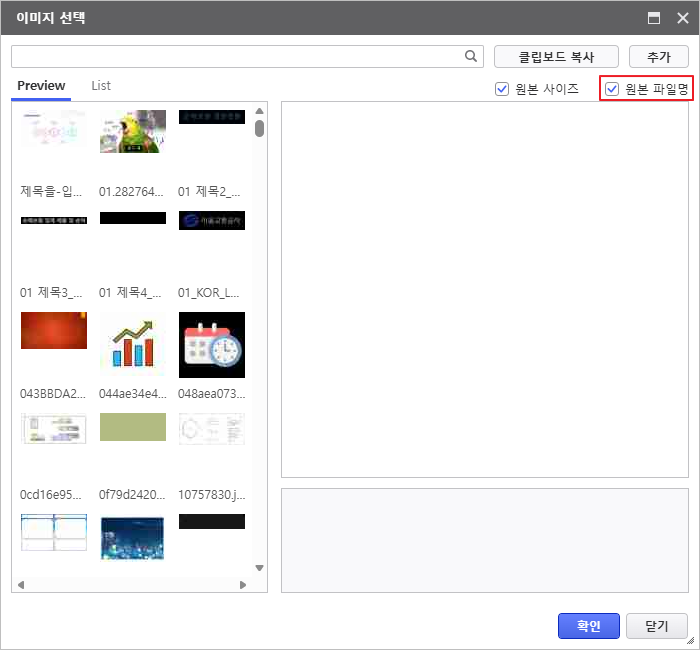
참고사항 파일명 지정 방법
추가 버튼을 누르기 전,
[원본 파일명] 체크: 로컬 PC의 파일명 그대로 서버에 저장합니다.
[원본 파일명] 해제: 시스템이 생성한 고유한 난수 코드로 파일명이 자동 변환되어 저장됩니다.
이미지 등록 및 적용하기
Step 1. 이미지 파일 업로드
Case 1.
로컬 파일 업로드하여 적용하기- [추가] 버튼을 클릭합니다.
- 파일 탐색기 창이 열리면 업로드할 이미지 파일((jpg, png, gif 등)을 선택하고 [열기]를 누릅니다.
클립보드 이미지 붙여넣기
- PC에서 캡처 도구 등을 사용해 업로드 하고자 하는 이미지를 복사합니다.
- [클립보드 복사] 버튼을 클릭합니다.
- '이미지 에디터' 팝업창이 뜨면 뜨면 키보드 [Ctrl + vV] 키를 눌러 이미지를 붙여넣기 합니다.
- 저장할 파일명을 입력하고 [확인]을 누릅니다.
Case 2. 로컬 파일 업로드하여 적용하기
- [추가] 버튼을 클릭합니다.
- 파일 탐색기 창이 열리면 업로드할 이미지 파일(jpg, png, gif 등)을 선택하고 [열기]를 누릅니다.
| 참고사항 |
|---|
배경이 투명한 이미지를 사용하려면?
참고: 배경이 투명한 이미지를 사용해야 보고서의 배경색이나 다른 컨트롤과 자연스럽게 겹쳐질 수 있습니다.
|
Step 2. 이미지 파일 선택 및 적용
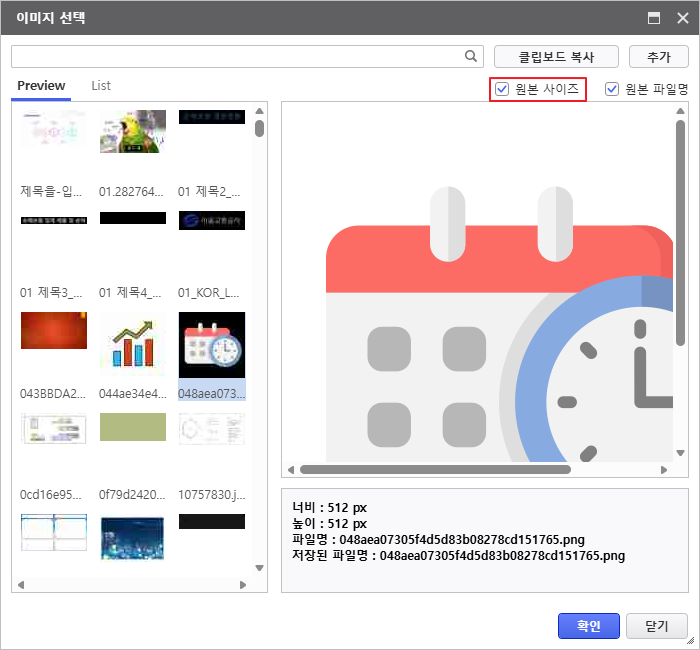
- 이미지 목록에 추가된 파일을 선택합니다.
하단의 [확인] 버튼을 클릭하면 컨트롤에 이미지가 적용됩니다.
참고사항 원본 사이즈가 체크된 경우 Image 컨트롤의 크기와 상관없이 원본 이미지 사이즈(너비, 높이)로 컨트롤의 크기가 자동 설정됩니다.
이미지 수정/변경하기
컨트롤에 적용된 이미지를 다른 이미지로 변경하거나 수정된 이미지를 새로 반영하는 수정/변경하는 방법입니다.
| 참고사항 |
|---|
기존 이미지를 수정할 경우, 브라우저 캐시 문제나 정보 갱신 지연을 방지하기 위해 새로운 파일명으로 저장하여 업로드하는 것을 권장합니다. |
Step 1. 설정 화면 진입
이미지를 변경할 컨트롤을 선택하고 속성창에서 우측 속성 [Image] (또는 [OnImage]) 속성의 더보기(> ... (더보기) 버튼을 버튼을 클릭합니다.
Step 2. 교체할 이미지 선택 또는 추가
목록에 있는 이미지로 변경 시:
이미지 목록에서 원하는 이미지를 선택합니다.
새로운 이미지로 변경 시:
[추가] 버튼을 클릭하여 새로운 이미지 파일을 업로드합니다.
목록에 새로 추가된 이미지를 선택합니다.
Step 3. 적용 완료
하단의 [확인] 버튼을 클릭합니다.
컨트롤에 새로운 이미지가 정상적으로 반영되었는지 확인합니다.