| Easy Heading Macro | ||||||
|---|---|---|---|---|---|---|
|
Launch Release No. 7.0.500.20260226-11 / Latest Release No.
Page No. Showpageid
1. 사전 준비
1.1 최소 사양
- Java 8 이상
- AUD플랫폼 7.0.500.20260226-11 이상 설치를 한다.
- JAVA8(흑은 그 이상)를 설치하거나 JAVA8(혹은 그 이상)이 설치된 경로를 알아둔다.
- AUD-Platform 설치 버젼이 과거 버젼일 경우 "4. 문제해결 가이드" 를 참고한다.
- AUD-Conflux Server 설치 파일을 품질기술그룹에 문의하여 파일을 받아놓는다.
- matrix/WEB-INF/_AUD_CONFLUX_ 폴더를 만들고 해당 파일들을 압축을 푼다.
예) C:\AUDPlatform_7\matrix\WEB-INF\_AUD_CONFLUX_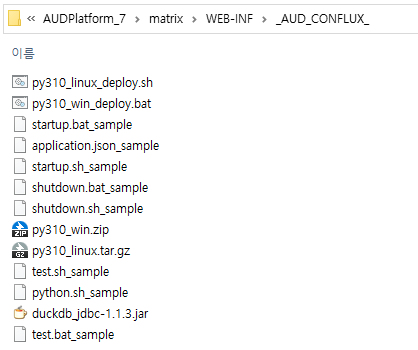 이중화 서버로 구성하여 설치할 경우 각 서버간 상호 포트가 개방되어야한다.예) 192.168.0.101:9872 ↔ 192.168.102:9872
 - startup.sh_sample , shutdown.sh_sample 등 리눅스 용 쉘파일들은 삭제한다.
- py310_win_deploy.bat 를 실행하여 윈도우용 파이썬 실행 모듈을 설치한다.
- application.json_sample 파일을 application.json 파일로 파일명을 변경한다. [_AUD_CONFLUX_/application.json] 를 알맞게 수정한다.
- AUD플랫폼 설치 버전이 과거 버전일 경우 아래 [5. 문제 해결 가이드]를 참고합니다.
윈도우 버젼 설치
1.2 방화벽 포트 확인
- WAS → AUD Conflux 서버
- WAS(AUD플랫폼 서버)에서 AUD Conflux 서버로 통신이 가능해야 합니다.
- WAS 이중화 환경의 경우, WAS 간 양방향 통신이 가능해야 합니다.
※ [AUD Platform 서버 간 통신 포트] 참고
1.3 파일 준비
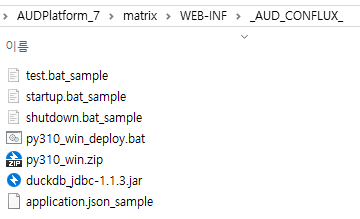
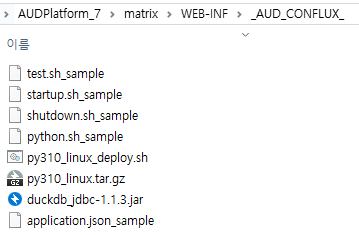
- 배포 파일을 {AUD플랫폼 CONTEXT PATH}\WEB-INF\_AUD_CONFLUX_ 하위에 붙여넣기 합니다.
- _AUD_CONFLUX_ 폴더가 없으면 신규로 생성합니다.
- Windows 서버
- Linux 서버
- Windows 서버
2. 설정 파일 수정
2.1 공통
- application.json_sample 파일의 확장자를 json으로 변경합니다.
- [4. AUD Conflux 옵션]을 참고하여 옵션을 설정합니다.
2.2 유의 사항 (Windows 서버)
Log > LogPath : 로그 경로
예) "C:\\AUDPlatform_7\\logs\\matrix\\logs"코드 블럭 language js "Log": { "LogPath": "C:\\AUDPlatform_7\\logs\\matrix\\logs", "LogFileSize": 10, "LogBackupCount": 10, "LogFileName": "aud-conflux", "LogConsoleOut": false }Folder > ReportFolder : AUD-Platform report경로
예) "C:\\AUDPlatform_7\\reports"코드 블럭 language js "Folder": { "ReportFolder": "C:\\AUDPlatform_7\\reports", "TempFolder": "", "LinkFolder":[ {"LinkName":"","Path":""} ] }Python > ServerList > Modules > PythonPath(Code=DEFAULT_MODULE) :
기본설치된기본 설치된 파이썬 모듈 경로 py310_win_deploy.bat를 실행하여 생성된 파일 경로를
입력한다입력합니다.
예) "C:\\AUDPlatform_7\\matrix\\WEB-INF\\_AUD_CONFLUX_\\py310_win\\python.exe"
JAVA_HOME을 설정한다.코드 블럭 language js "Python": { "ExecuteTimeoutMin" : 60, "ServerList" : [ { "Code" : "PYTHON_SERVER_1", "Name" : "PYTHON", "Ip" : "127.0.0.1", "Port" : 0, "Modules" : [ { "Code": "DEFAULT_MODULE", "Name": "v3.10_MINICONDA", "PythonPath" : "C:\\AUDPlatform_7\\matrix\\WEB-INF\\_AUD_CONFLUX_\\py310_win\\python.exe" } ] } ] }- echo %JAVA_HOME% 으로 확인 아무것도 없을 경우 제어판 > 고급 시스템 속성 > 환경 변수에 설정
- startup.bat_sample , shutdown.bat_sample 등 윈도우 용 쉘파일들은 삭제한다.
- py310_linux_deploy.sh 를 실행하여 리눅스용 파이썬 실행 모듈을 설치한다.
- application.json_sample 파일을 application.json 파일로 파일명을 변경한다. [_AUD_CONFLUX_/application.json] 를 알맞게 수정한다.
예) C:\AUDPlatform_7\apps\openjdk
리눅스 버젼 설치
Log > LogPath : 로그 경로
예)
2.3 유의 사항 (Linux 서버)
Log > LogPath : 로그 경로
예) "/AUDPlatform_7/logs/matrix/logs"코드 블럭 language js "Log": { "LogPath": "/AUDPlatform_7/logs/matrix/logs", "LogFileSize": 10, "LogBackupCount": 10, "LogFileName": "aud-conflux", "LogConsoleOut": false }
Folder > ReportFolder : AUD-Platform report경로
예) "/AUDPlatform_7/reports"코드 블럭 language js "Folder": { "ReportFolder": "/AUDPlatform_7/reports", "TempFolder": "", "LinkFolder":[ {"LinkName":"","Path":""} ] }Python > ServerList > Modules > PythonPath(Code=DEFAULT_MODULE) : 기본설치된 파이썬 모듈 경로 py310_linux_deploy.sh를 실행하여 생성된 파일 경로를
입력한다입력합니다.
JAVA_HOME을 설정한다.
예) "/AUDPlatform_7/matrix/WEB-INF/_AUD_CONFLUX_/py310_linux/python"- echo $JAVA_HOME 으로 확인 아무것도 없을경우 로그인한 유져의 .bash_profile혹은 .profile에 설정
| 코드 블럭 | ||
|---|---|---|
| ||
    "Python": {
        "ExecuteTimeoutMin" : 60,
        "ServerList" : [
            {
                "Code" : "PYTHON_SERVER_1",
                "Name" : "PYTHON",
                "Ip" : "127.0.0.1",
                "Port" : 0,
                "Modules" : [
                    {
                        "Code": "DEFAULT_MODULE",
                        "Name": "v3.10_MINICONDA",
                        "PythonPath" : "/AUDPlatform_7/matrix/WEB-INF/_AUD_CONFLUX_/py310_linux/bin/python3.10"
                    }
                ]
            }
        ]
} |
3. 기동/종료 파일 수정
3.1 Windows 서버
- 서버 기동 및 종료 파일: startup.bat_sample, shutdown.bat_sample
- 서버 기동/종료 파일의 확장자를 bat로 변경합니다.
- py310_win_deploy.bat 를 실행하여 Windows용 파이썬 실행 모듈을 설치합니다.
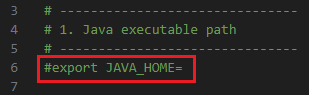
- startup.bat 파일을 열어 JAVA_HOME을 설정합니다.
- echo %JAVA_HOME% 으로 설정된 값이 있는지 확인합니다.
- 설정된 값이 없을 경우, [제어판 > 고급 시스템 속성 > 환경 변수]에 설정하거나, 아래 부분에 사용할 JAVA_HOME 값을 입력 후 주석을 해제합니다.
예) C:\AUDPlatform_7\apps\openjdk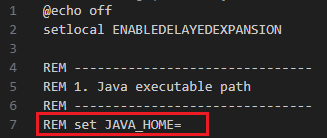
3.2 Linux 서버
- 서버 기동 및 종료 파일: startup.sh_sample, shutdown.sh_sample
- 서버 기동/종료 파일의 확장자를 sh로 변경합니다.
- startup.sh 파일을 열어 JAVA_HOME을 설정합니다.
- echo $JAVA_HOME 으로 설정된 값이 있는지 확인합니다.
- 설정된 값이 없을 경우, 로그인한 계정의 .bash_profile혹은 .profile에 설정하거나, 아래 부분에 사용할 JAVA_HOME 값을 입력 후 주석을 해제합니다.
예) /AUDPlatform_7/apps/openjdk
- AUD-Platform 7.0.500.20260226-11 이하 버젼일 경우
- admin > 시스템 운영관리 > Repository 테이블 점검 > Repository 테이블 점검 > [실행] 클릭 : 아래 테이블을 확인 후 없다면 직접 생성한다.
MTX_SCHEDULE_INFO
MTX_SCHEDULE_JOB_INFO
MTX_SCHEDULE_JOB_WORK_LINK
MTX_SCHEDULE_PARAM admin
4. 서버 기동/종료
4.1 Windows 서버
- 기동: _AUD_CONFLUX_에서 startup.bat를 실행합니다.
- 종료: _AUD_CONFLUX_에서 shutdown.bat를 실행합니다.
4.2 Linux 서버
- 기동: _AUD_CONFLUX_에서 startup.sh를 실행합니다.
- 종료: _AUD_CONFLUX_에서 shutdown.sh를 실행합니다.
5. 문제 해결 가이드
작성자 : / 검수자 :- 패치 후 주의 사항
- WAS 및 AUD Conflux 서버를 필수로 재기동합니다.
- AUD-Platform 7.0.500.20260226-11 이하 버전일 경우
- [Admin > 시스템 운영관리 > Repository 테이블 점검] > 옵션 값 점검> [실행] 클릭 : AUD Conflux에 필요한 옵션값 들을 넣는다옵션 값을 넣습니다. (AUD-CONFLUX 데이터베이스 포함됨포함)
- admin [Admin > 자원관리> 데이터베이스관리 > 자원관리 > 데이터베이스 관리] > AUD-CONFLUX : 데이터 베이스가 생성되어있는지 확인한다생성되어 있는지 확인합니다.
- /conf/matrix.properties 에서 matrix.uploadfilter 에 cfx,cfxz 두개 파일이 명시되어있는지 확인 후 없으면 추가한다추가합니다.
예) matrix.uploadfilter="bmp,jpg,jpeg,gif,png,hwp,hml,cell,doc,docx,ppt,pptx,xls,xlsx,xlsb,xlam,txt,text,csv,pdf,zip,jar,cds,md,mtsd,sc,mtm,mtmz,mtj,mtv,mtvx,mtsz,json,json2,jsonx,ds,mtzb,mtz,mwf,mtw,mts,dat,ttl,cfx,cfxz" - WAS를 재기동한다재기동합니다.
- 파이썬 추가 설치
- [5. AUD Conflux 문제 해결 가이드 > 파이썬 추가 설치] 가이드를 참고한다참고합니다.
- 이중화 서버 설정
- SERVER_1, SERVER_2 시점으로 [_AUD_CONFLUX_\application.json] 파일 설정방법을 세분화 하여 아래에 설명.세분화하여 아래와 같이 설정합니다. ([4. AUD Conflux 옵션] 참고)
- SERVER_1
- ClusterInfo > MyServerCode : 내 서버 코드
예) "MyServerCode":"SERVER_1", ClusterInfo > MyServerName : 내 서버 명
예) "MyServerName":"Server 1",ClusterInfo > OtherServerList : 다른 서버 리스트
예) "OtherServerList" : [{"Code" : "SERVER_2", "Name" : "Server 2", "Ip" : "192.168.0.102", "Port" : "9872"}]코드 블럭 language js "ClusterInfo": { "MyServerCode":"SERVER_1", "MyServerName":"Server 1", "OtherServerList" : [ { "Code" : "SERVER_2", "Name" : "Server 2", "Ip" : "192.168.0.102", "Port" : 9872, } ] }
- ClusterInfo > MyServerCode : 내 서버 코드
SERVER_2
- ClusterInfo > MyServerCode : 내 서버 코드
예) "MyServerCode":"SERVER_2", - ClusterInfo > MyServerName : 내 서버 명
예) "MyServerName":"Server 2", ClusterInfo > OtherServerList : 다른 서버 리스트
예) "OtherServerList" : [{"Code" : "SERVER_1", "Name" : "Server 1", "Ip" : "192.168.0.101", "Port" : "9872" }]
- ClusterInfo > MyServerCode : 내 서버 코드
Launch Release No. 7.0.500.20260226-11 / Latest Release No.
Page No. Showpageid
코드 블럭 language js "ClusterInfo": { "MyServerCode":"SERVER_2", "MyServerName":"Server 2", "OtherServerList" : [ { "Code" : "SERVER_1", "Name" : "Server 1", "Ip" : "192.168.0.101", "Port" : 9872, } ] }