| Easy Heading Macro | ||||||
|---|---|---|---|---|---|---|
|
작성자 : 장민지 / 검수자 : -
Release No. 7.0.500.20260122-11
개요
작성한 보고서 파일을 공용 폴더에 저장하고, 다른 사용자에게 접근 권한을 부여하여 보고서를 공유 및 접근 권한을 설정해 보고서를 다른 사용자에게 공유하거나 배포하는 방법을 설명합니다.
파일 관리자(File Dialog) 실행
보고서의 이동, 삭제, 권한 설정 등은 등의 작업은 파일 관리자창(File Dialog 창에서 )에서 수행합니다.
파일 관리자창(File Dialog) 실행
환경에 따라 접근 방법이 다릅니다File Dialog 창에 접근하는 방법이 다를 수 있습니다.
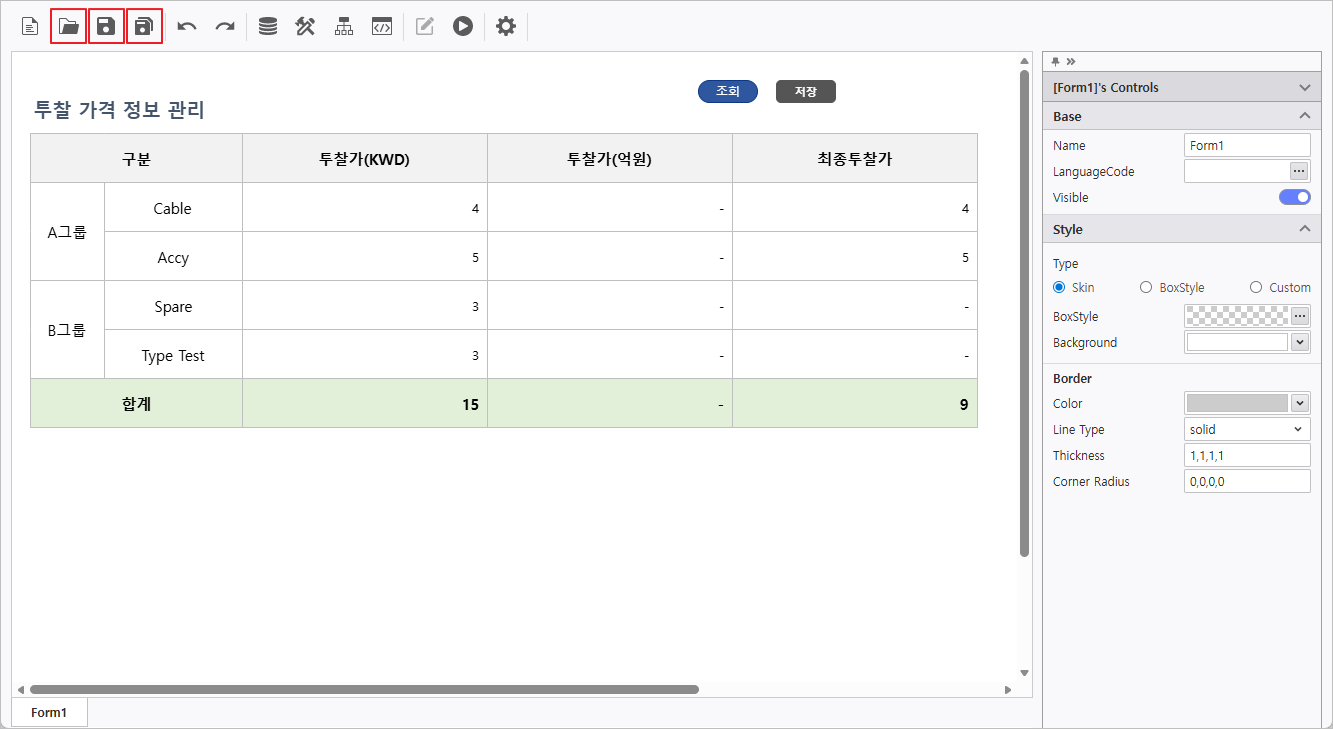
i-AUD Designer에서
실행접근 방법
상단 메뉴의 [열기], [저장], [다른 이름으로 저장] 버튼을 클릭합니다.
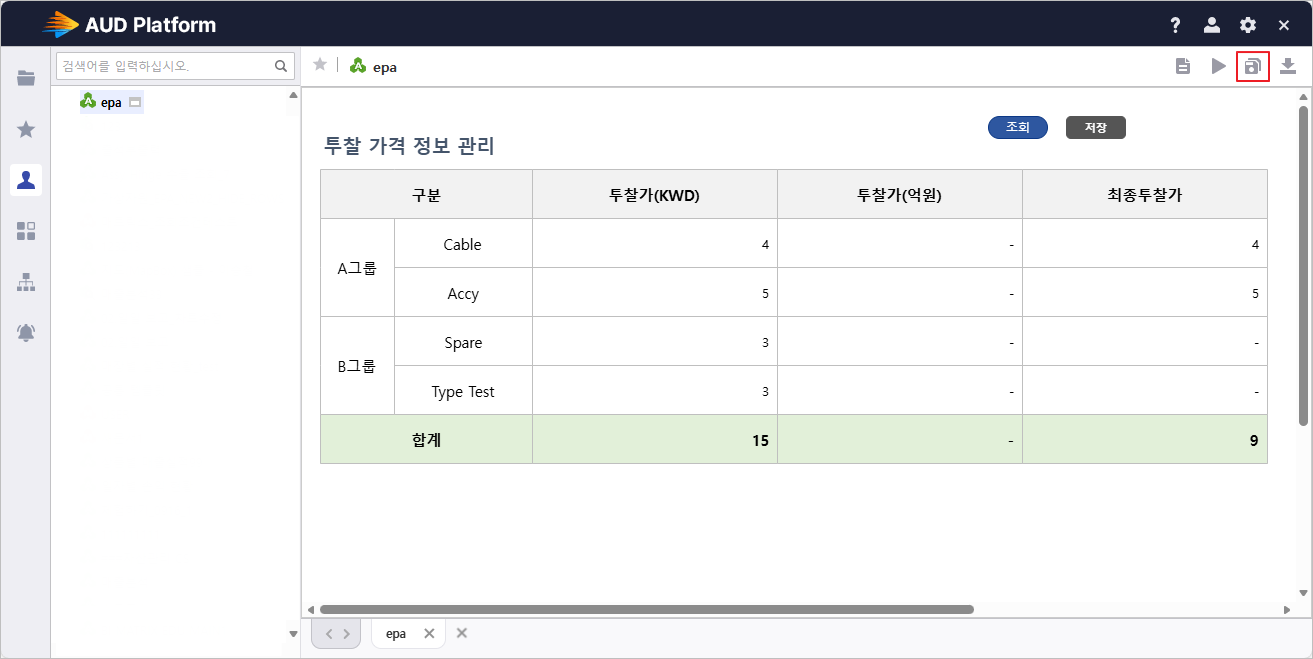
웹 포털(i-AUD Viewer)에서
실행접근 방법
권한이 있는 보고서 실행 후, 뷰어 메뉴의 [다른 이름으로 저장] 버튼을 클릭합니다.
권한
관리 화면권한을 부여하고자 하는설정 방법
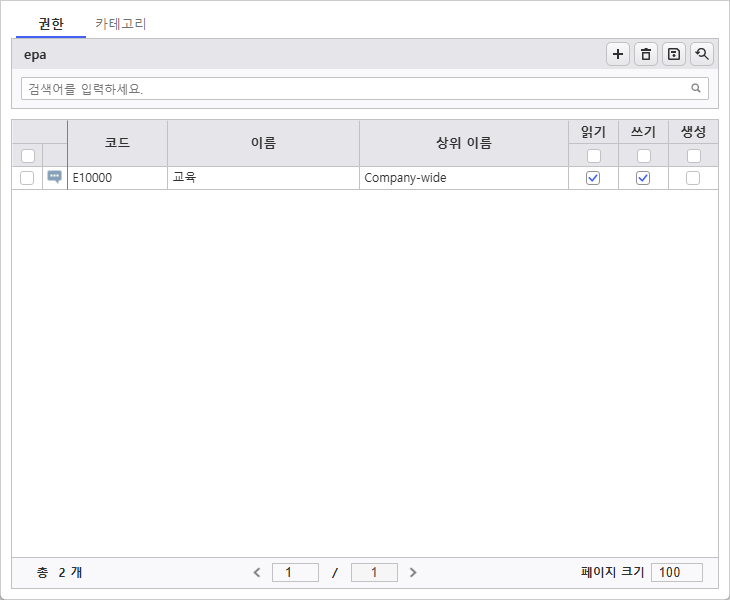
공유 대상에게 해당 보고서의 읽기 / 쓰기 / 생성 권한을 선택적으로 부여할 수 있습니다.
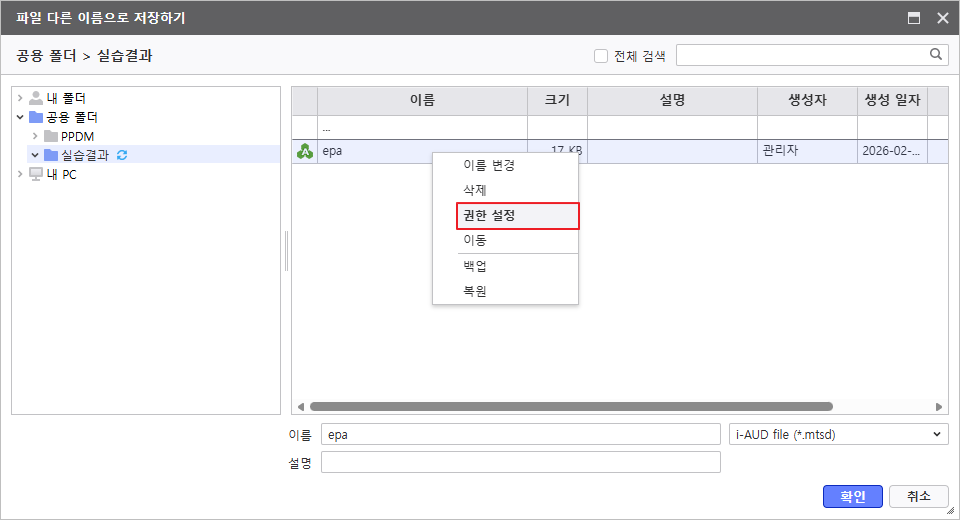
권한을 부할 보고서 파일을 마우스 우클릭 > [권한 설정] 선택 시 권한 관리 화면이 실행됩니다.
권한 관리 체계
폴더 및 파일에 부여할 수 있는 권한의 종류와 범위는 다음과 같습니다.
| 권한 옵션 | 폴더 | 보고서 |
|---|---|---|
| 읽기 | 폴더 내용 조회 | 보고서 실행 및 조회 |
| 읽기 + 쓰기 | 폴더 수정/삭제, 하위에 파일 저장 | 보고서 수정, 복사, 삭제 |
| 읽기 + 생성 | 폴더 수정/삭제, 신규 폴더 생성, 하위에 파일 저장 | 보고서 복사(다른 이름으로 저장 |
| ) | ||
| 읽기 + 쓰기 + 생성 | 모든 권한 | 모든 권한 |
보고서 공유 및 배포하기
Step 1. 공용 폴더로 이동
[내 폴더에 폴더]에 있는 파일은 다른 사용자와 공유할 수 없으므로, [공용 폴더]로 파일을 이동해야 합니다.
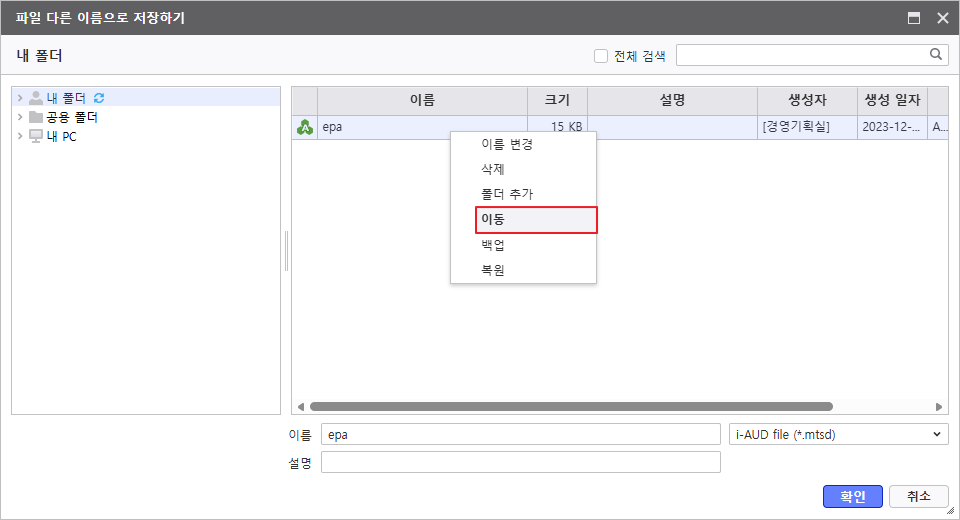
- File Dialog에서 공유할 보고서를 선택하고 마우스 우클릭 > [이동]을 선택합니다.
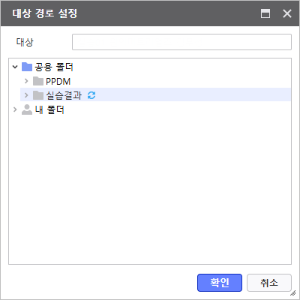
이동할 공용 폴더 경로를 선택하고 확인을 누릅니다.
참고사항 이동 (Move) vs 다른 이름으로 저장(Save As)
이동: 보고서의 고유 코드(ID)가 유지됩니다.
다른 이름으로 저장: 소스는 같지만 새로운 코드(ID)가 발급되어 별개의 파일이 됩니다.
Step 2. 권한 설정
창권한 설정 화면 실행
File Dialog에서 공용 폴더로 이동된 파일을 마우스 우클릭 > [권한 설정]을
선택합니다.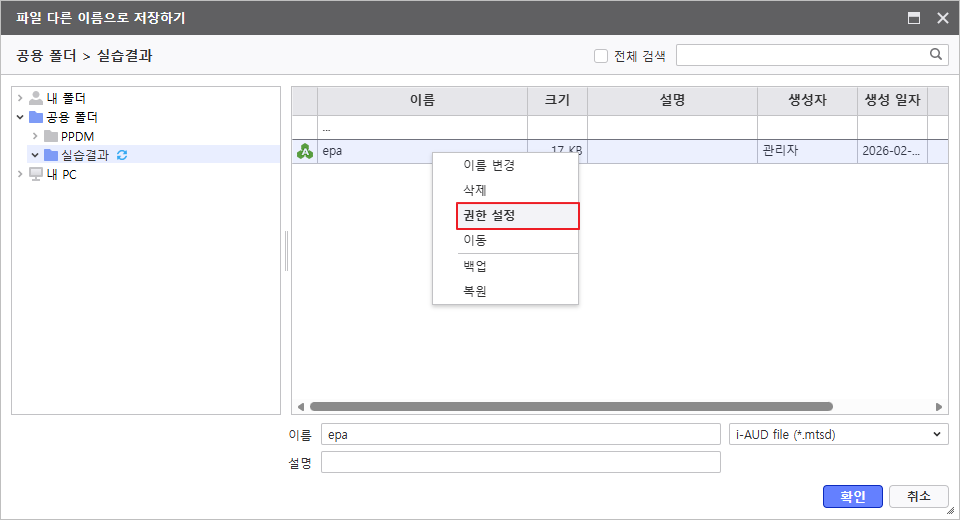
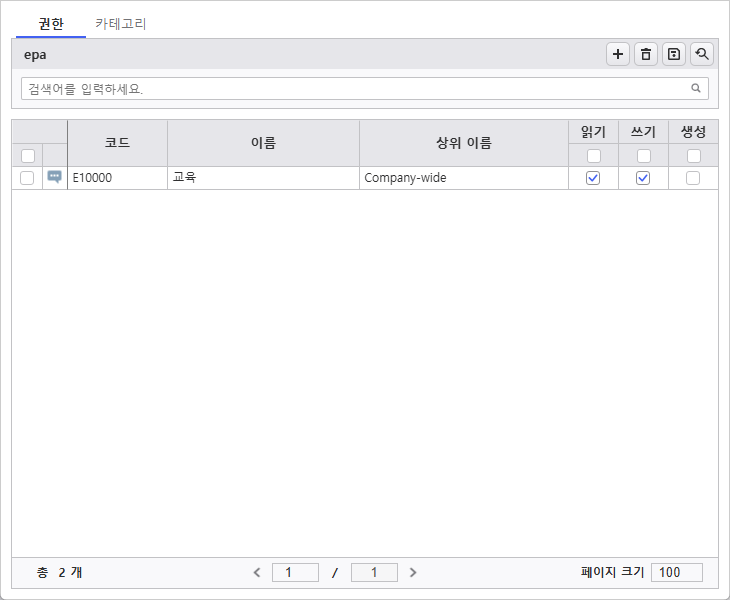
선택하면 권한 설정 창이
실행됩니다나타납니다.
사용자 추가
참고사항 권한 주체(폴더/보고서)에 권한을 부여할 대상은 트리 구조로 표시되며, 그룹 / 부서 / 사용자
단위로 선택할 수 있습니다.
구조: 부서 하위에 사용자(User 계정)가 포함된 트리 형태입니다.
그룹: 각 사용자는 부서와 별도로 관리자가 설정한 그룹에도 속해 있어, 그룹 단위로 일괄 권한을 부여할 수도 있습니다.
부서 구조 및 그룹 정보는 시스템 관리자가 사전에 정의한 것으로, 일반 사용자는 수정할 수 없습니다.
정보 그룹 / 부서 / 사용자 단위별 계정 관리 방법은 👉계정관리를 참고하세요.
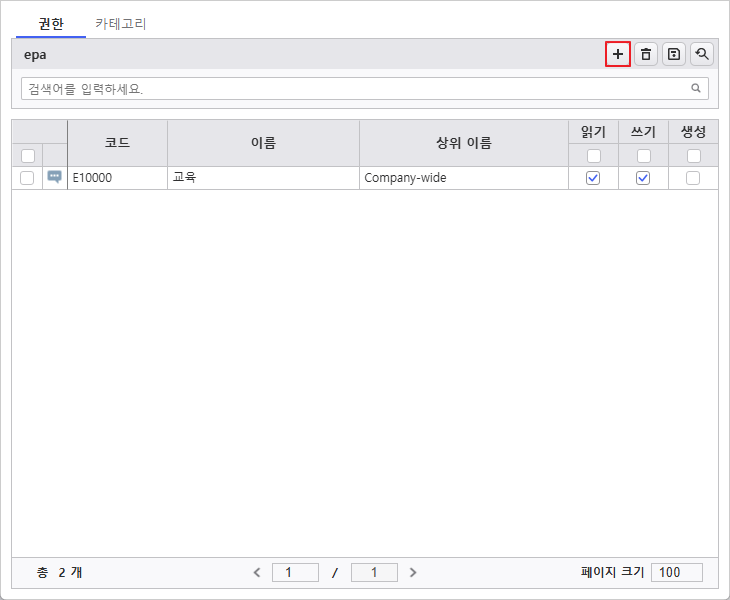
1) 권한 설정 창 우측 상단의 [+] 버튼을 클릭합니다.
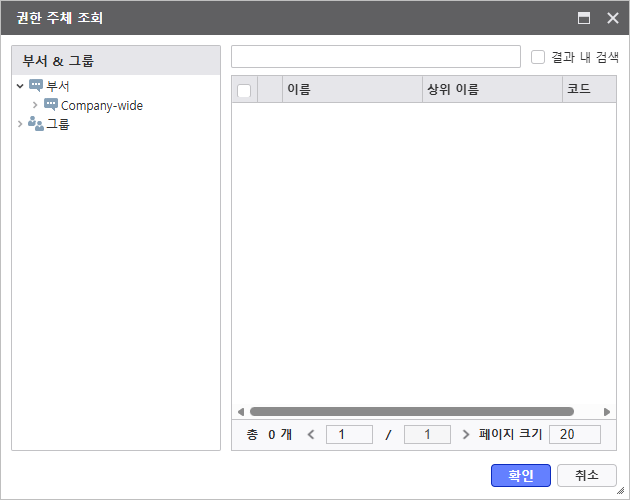
2) 권한 주체 조회 창에서 권한을 부여할 대상을 선택합니다.사용자별: 특정 특정 부서를 펼쳐(▶) 개별 사용자(계정)를 선택
부서별: 부서명 부서명 자체를 선택 (해당 부서원 전체 적용)
그룹별: 그룹 그룹 탭에서 특정 그룹 선택 (해당 그룹원 전체 적용)
권한 옵션 설정 및 적용
선택한 주체에 대해 부여할 권한(예: 읽기, 읽기+쓰기 등)을 체크합니다.
설정이 완료되면 [저장] 버튼을 클릭하여 저장합니다.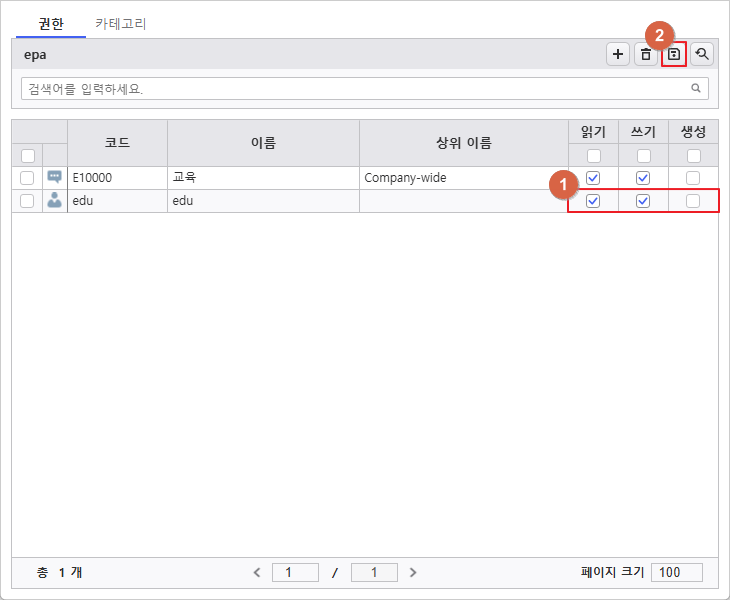
경고 공동 작업 시 '덮어쓰기' 주의
'쓰기(수정)' 권한 부여 시 동시 작업을 주의하세요.
현상: 실시간 동시 편집 미지원으로편집을 지원하지 않기 때문에, 여러 명이 동시 수정 시 동시에 수정할 경우 마지막에 저장한 사용자의 내용이 최종 반영됩니다내용만 반영됩니다.
권장: 보고서를 수정할 때는 팀원들과 일정을 조율하여 한 명씩 순서대로 조율해 순차적으로 작업하시기 바랍니다.