page no.
| Showpageid |
|---|
- 기능 설명
- DrillToDetail 서비스
- (캐시 데이터 기준)
: 기존
- — 기존에는 DrillToDetail 데이터를
: 신규 DrillToDetail 서비스의 경우 OlapGrid 조회 시 생성된 캐시 데이터를 이용하여 DB 조회 없이 사용 할 수 있도록 신규 추가 됨
▶ 사용 방법
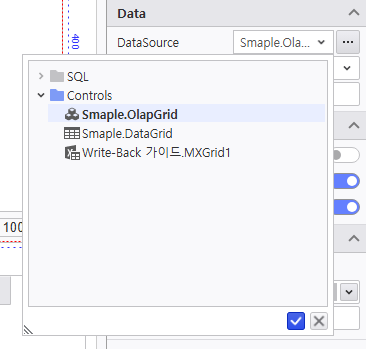
1) DrillToDetail 데이터 조회 용 DataGrid 를 추가 후 해당 DataGrid 의 DataSource 를 특정 OlapGrid 로 선택 합니다.
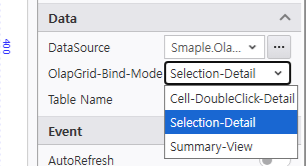
2) 자동 표시되는 OlapGrid Bind Mode 의 값을 설저 하빈다.
- Cell-DoubleClick-Detail : 마우스를 이용 특정 데이터셀 더블 클릭 시의 실제 record 데이터
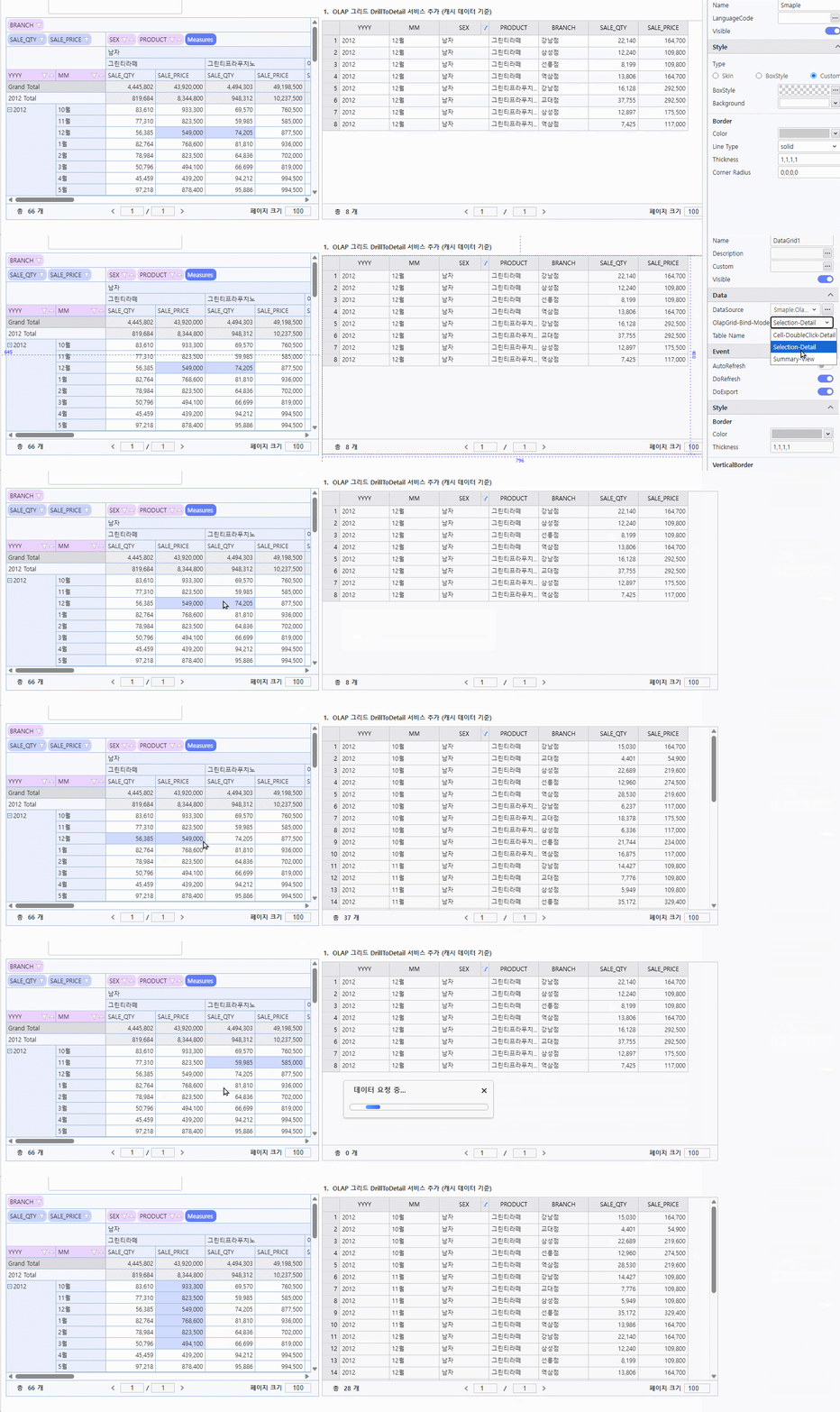
- Selection-Detail : 마우스를 이용하여 특정 데이터셀 영역을 Drag 하여 선택 또는 마우스 우클릭 디자인 > 설정 > 자동 선택 영역 으로 설정하여 선택 시의 셀들의 실제 record 데이터
- Summary-View : 기존 Binding 시 연결된 Summary 데이터 셋과 동일
★ 별도 Script API 를 사용하지 않고 UI 속성 설정만으로 OlapGrid 의 조회되 캐시를 데이터를 이용하여 DrilltoDetail의 데이터를 조회 할 수 있습니다.
OLAP WRITE_BACK서비스 개선
- 데이터 그리드 연계하여 수정 기능 지원
| title | 참고 사항 |
|---|
- 조회하려면 스크립트 API 로 SQL 을 구성해 DB 서버에서 조회해야 했습니다. 이제 OlapGrid 를 조회할 때 만들어진 캐시 데이터를 이용해 DB 조회 없이 상세 데이터를 볼 수 있습니다.
- WRITE_BACK 서비스 개선 — 기존에는 OlapGrid 의 데이터 셀을 수정한 뒤 배분 방식(가중치 배분 · 균등 배분 · 입력값 동기화)을 설정하고, 배분 방식에 따라 서버 스크립트에서 실제 레코드 데이터에 접근해 처리했습니다. 이제 DrillToDetail 설정과 캐시 데이터 편집 설정으로 화면에서 레코드마다 개별로 수정할 수 있습니다.
- 사용 방법 — DrillToDetail
기능 위치 : i-AUD Designer > [속성] 창 > DataSource > OlapGrid Bind Mode
- DrillToDetail 데이터를 조회할 DataGrid 를 추가하고, 그 DataGrid 의 DataSource 를 OlapGrid 로 선택합니다.
자동으로 나타나는 OlapGrid Bind Mode 값을 설정합니다.
Cell-DoubleClick-Detail
(기본값)데이터 셀을 더블 클릭했을 때의 실제 레코드 데이터 Selection-Detail 데이터 셀 영역을 드래그해 선택하거나, 우클릭 [디자인] > [설정] > [자동 선택 영역] 으로 설정해 선택했을 때의 셀들의 실제 레코드 데이터 Summary-View 기존 바인딩 시 연결되던 Summary 데이터셋과 같습니다 정상 동작 예
- 사용 방법 — WRITE_BACK 레코드 편집
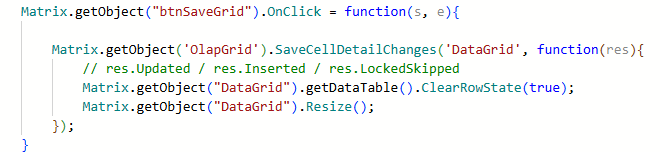
- 스크립트 API 로 DrillToDetail 서비스를 연결하고, WriteBack 캐시 편집 기능을 활성화합니다.

- OlapGrid 에서 선택한 셀에 대해 DrillToDetail 을 조회한 뒤, 실제 레코드를 각각 수정합니다.
- 변경된 레코드 데이터가 i-OLAP 서버로 전달되어 캐시 데이터가 갱신됩니다.
정상 동작 예
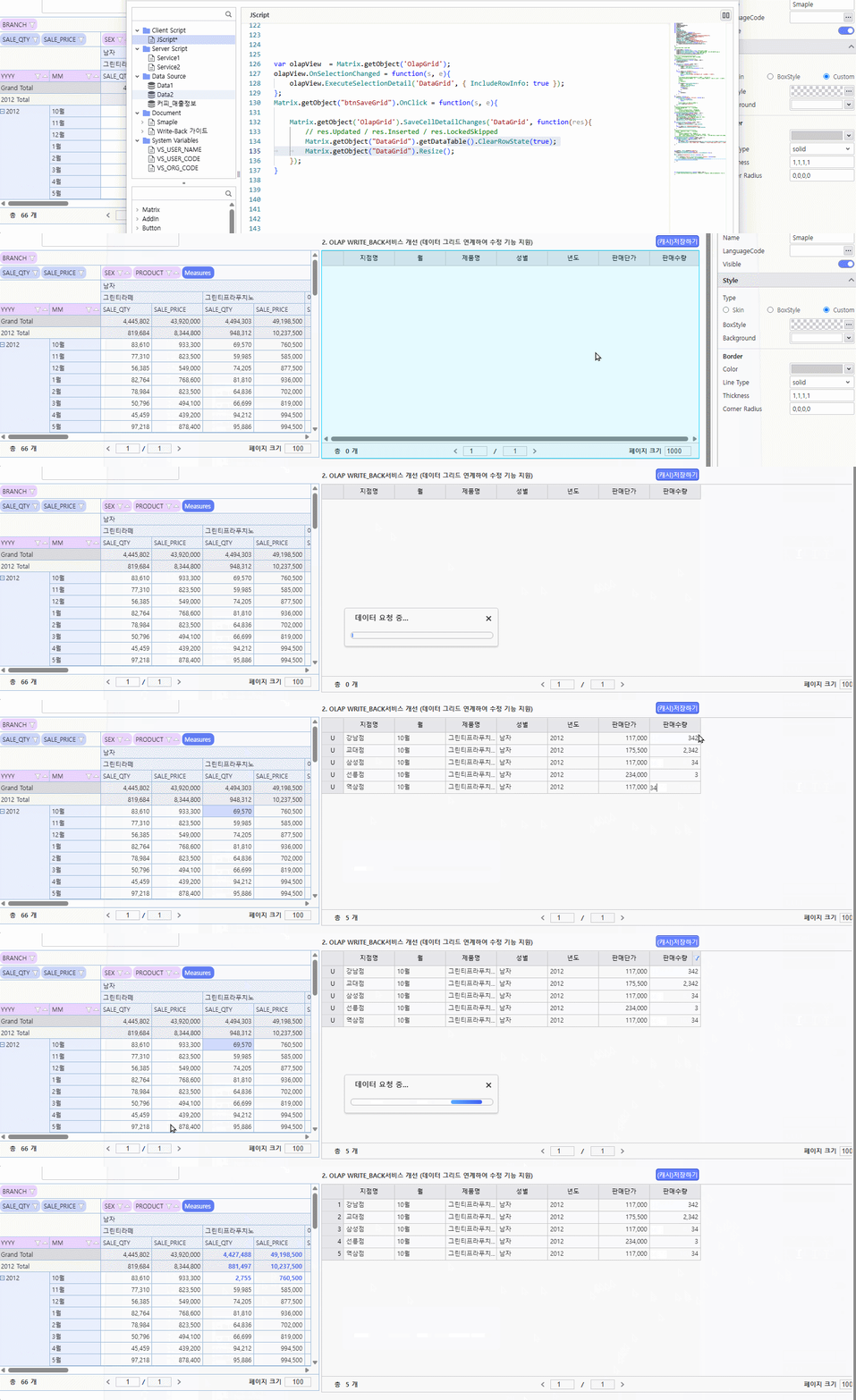
- 스크립트 API 로 DrillToDetail 서비스를 연결하고, WriteBack 캐시 편집 기능을 활성화합니다.
| 도움말 | ||
|---|---|---|
| ||
|
| 참고사항 | ||||||
|---|---|---|---|---|---|---|
| ||||||
|
| 기능 정보 |
|
|
|
|
|
|
|
|---|---|---|---|---|---|---|---|
| 시작 버전 정보 |
| ||||||
| 정보 | ||||
|---|---|---|---|---|
| ||||
|
| 페이지 속성 | |||||||
|---|---|---|---|---|---|---|---|
| |||||||
|