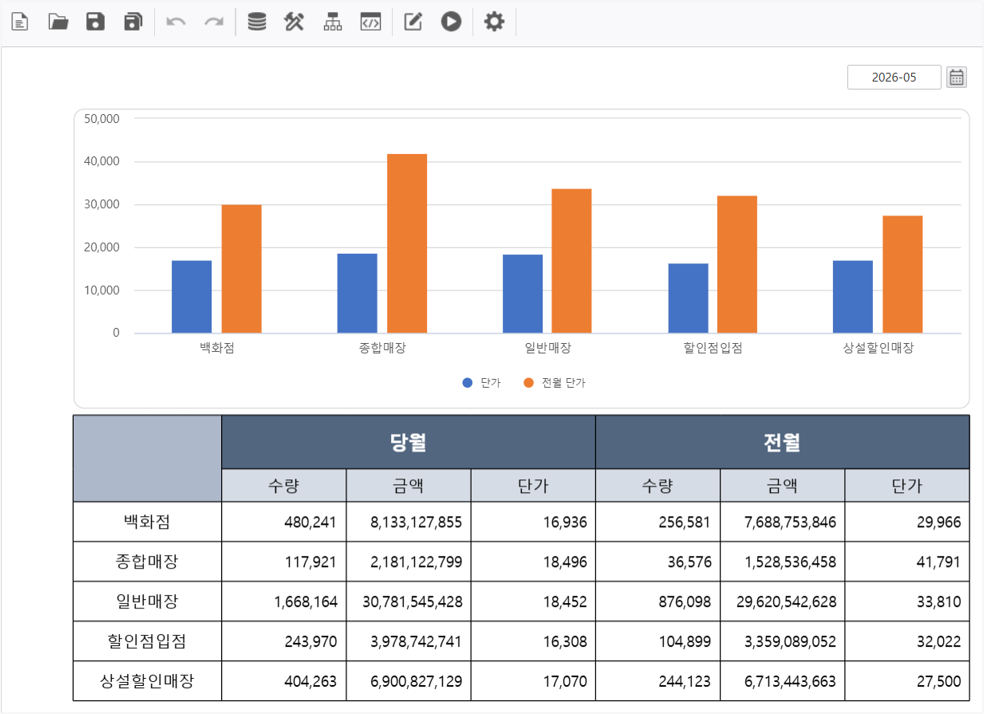
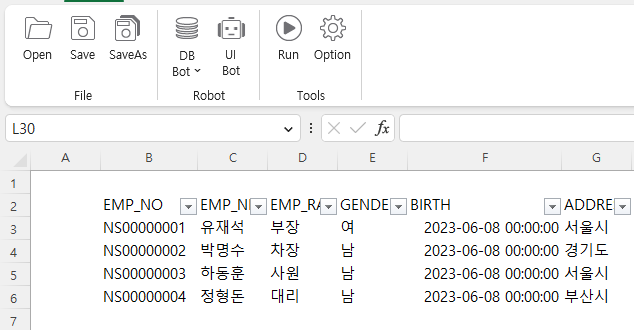
2) "D 시트"에 출력한 데이터를 "V 시트"에 출력하기 위해 엑셀 수식을 활용해 연결합니다.
여기까지는 MX-Grid로 데이터를 조회하는 방식과 동일합니다.
| 참고사항 | ||
|---|---|---|
| ||
| 경고 | ||
|---|---|---|
| ||
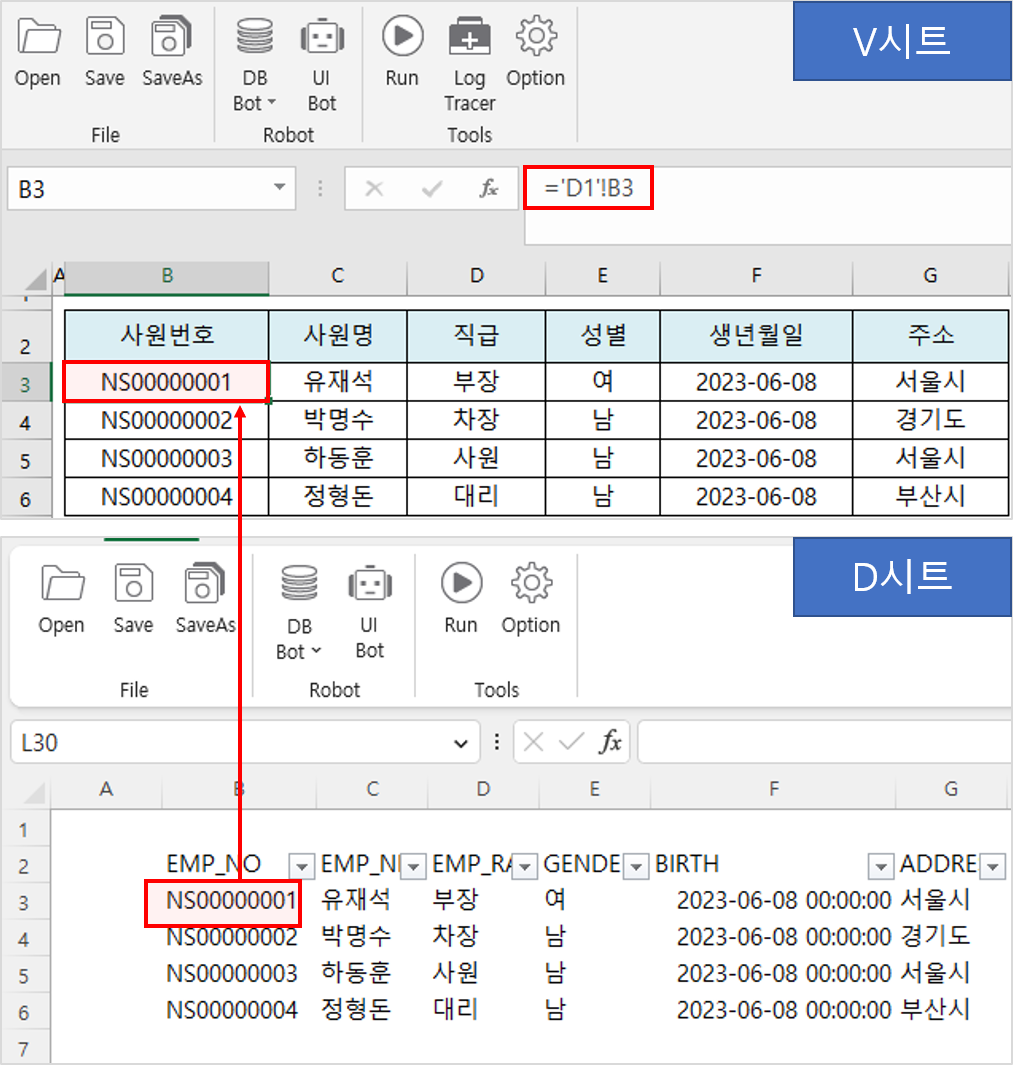
MX-Grid는 엑셀의 매크로, 하이퍼링크, 필터 기능은 미지원 합니다. |
3) V시트에 입력한 결과를 기록할(CRUD) 입력 화면을 생성하겠습니다.
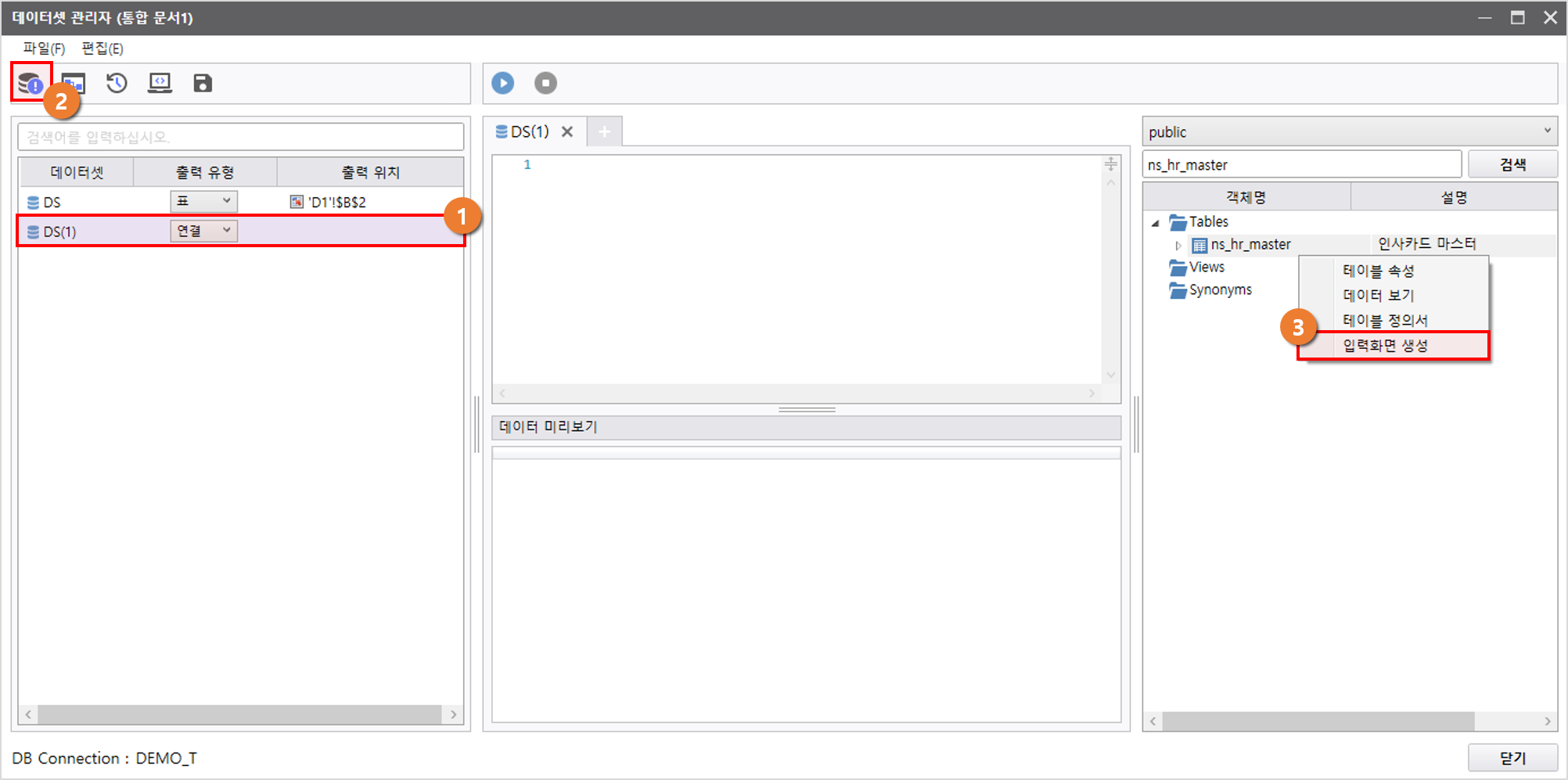
DatasetManager > 스키마 & 테이블 검색 > 대상 테이블 우 클릭을 눌러 "입력화면 생성"을 선택합니다.
* 생성된 입력화면 시트의 이름은 선택한 테이블 명으로 생성됩니다.
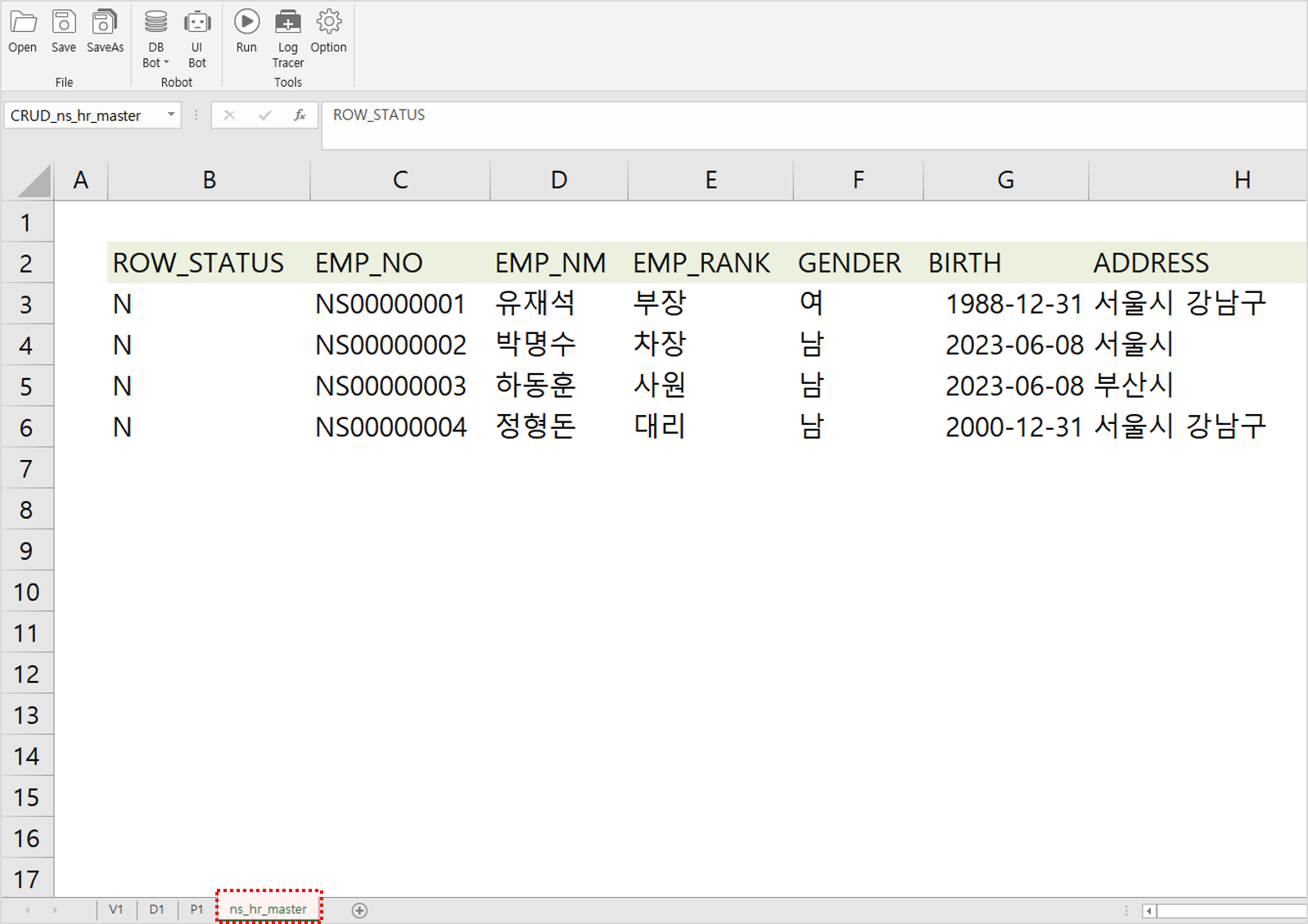
4) 먼저, V시트와 생성된 입력 화면을 연결하여 작업할 수 있도록 자동으로 출력된 시트의 내용은 모두 삭제합니다.
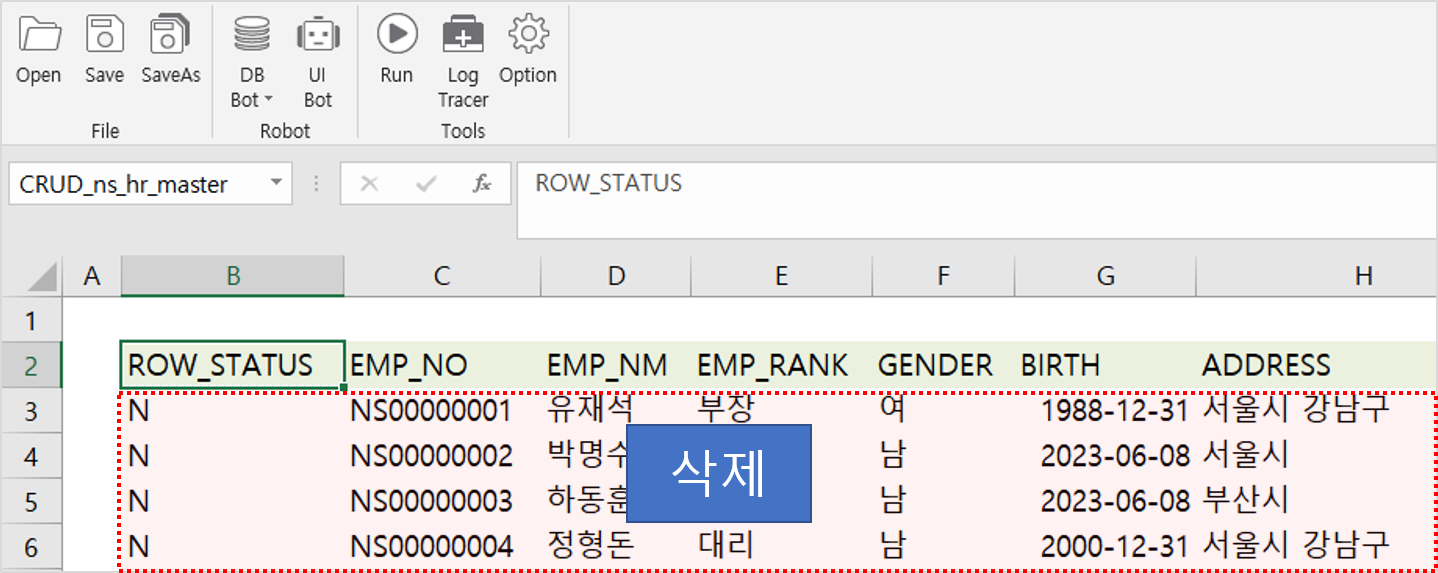
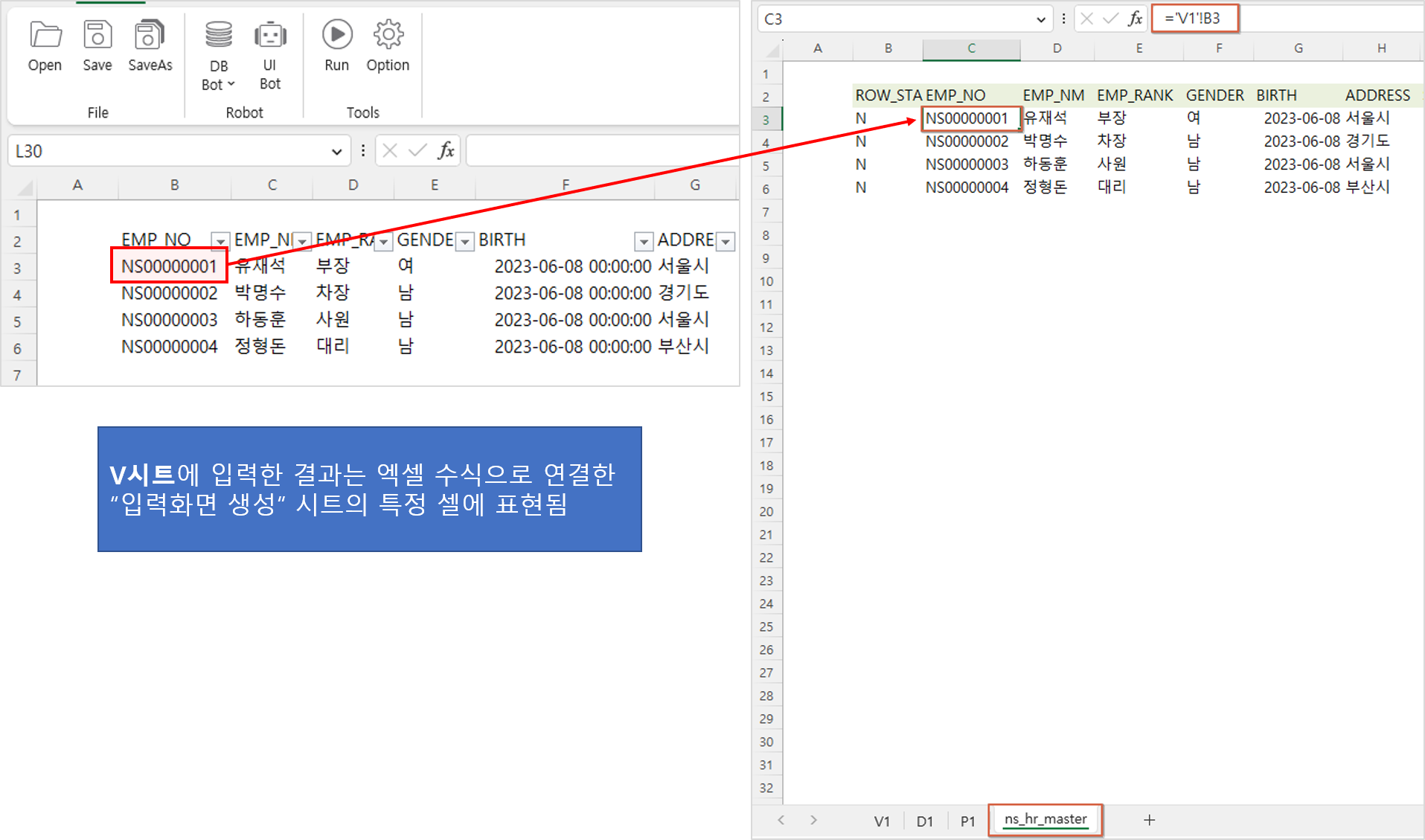
5) 사용자가 화면(V 시트)에서 데이터를 입력하거나 수정하면, 그 결과 값이 "입력화면 생성" 기능으로 추가한 데이터 업로드(저장) 전용 시트에
실시간으로 반영될 수 있도록 두 시트를 엑셀 수식(=)으로 연결합니다.
| 참고사항 |
|---|
|
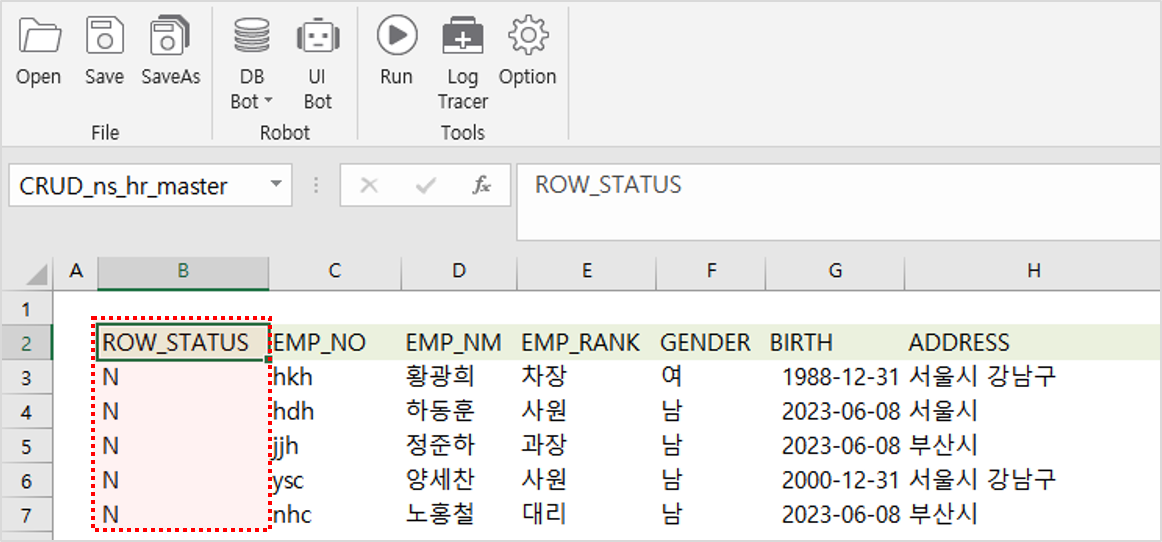
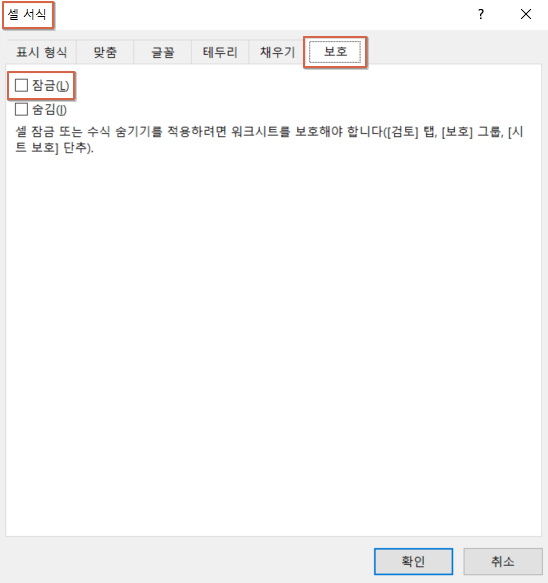
6) 데이터 입력 대상 셀의 잠금을 해제를 합니다.
셀 잠금 기능 해제는 엑셀의 셀 서식을 통해 가능합니다.
7) 실제 입력 대상 "V 시트"에 시트 보호 기능을 설정하여 CRUD 기능을 활성화합니다.
앞서 잠금을 해제한 셀에는 데이터를 입력할 수 있고, 잠금 해제가 되어 있지 않은 나머지 셀은 선택할 수 없습니다.
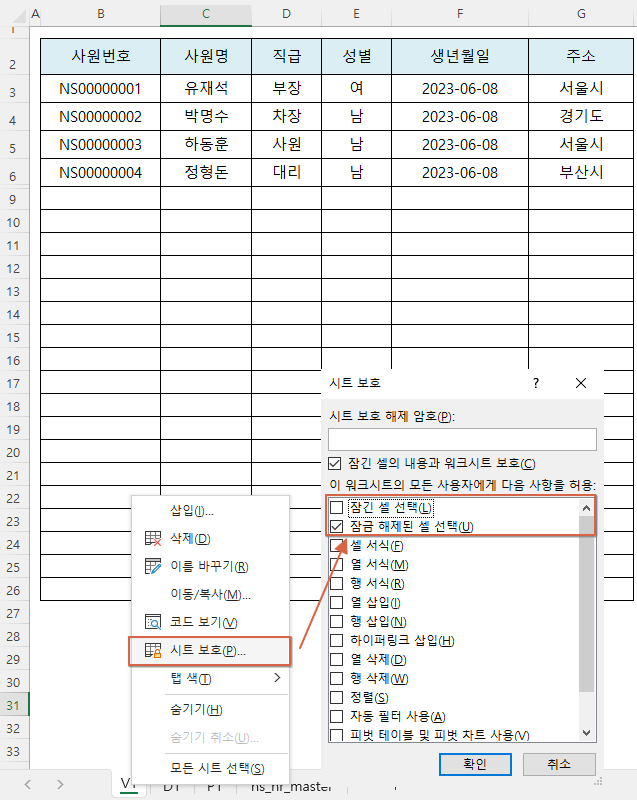
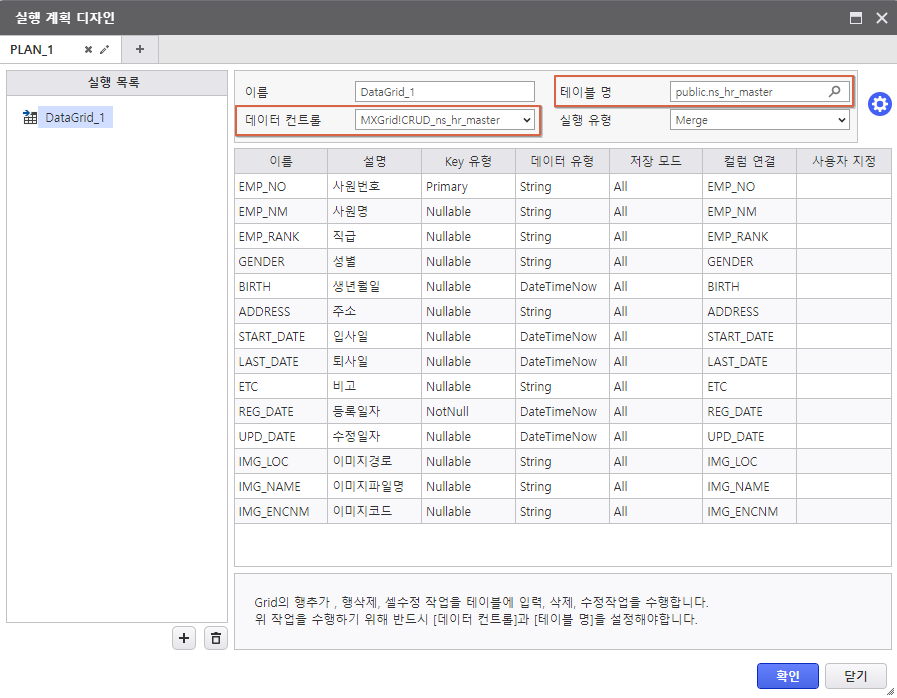
8) MX-Grid를 저장한 후, AUD Designer의 DB Upload Plan을 통해 CRUD를 설정합니다.
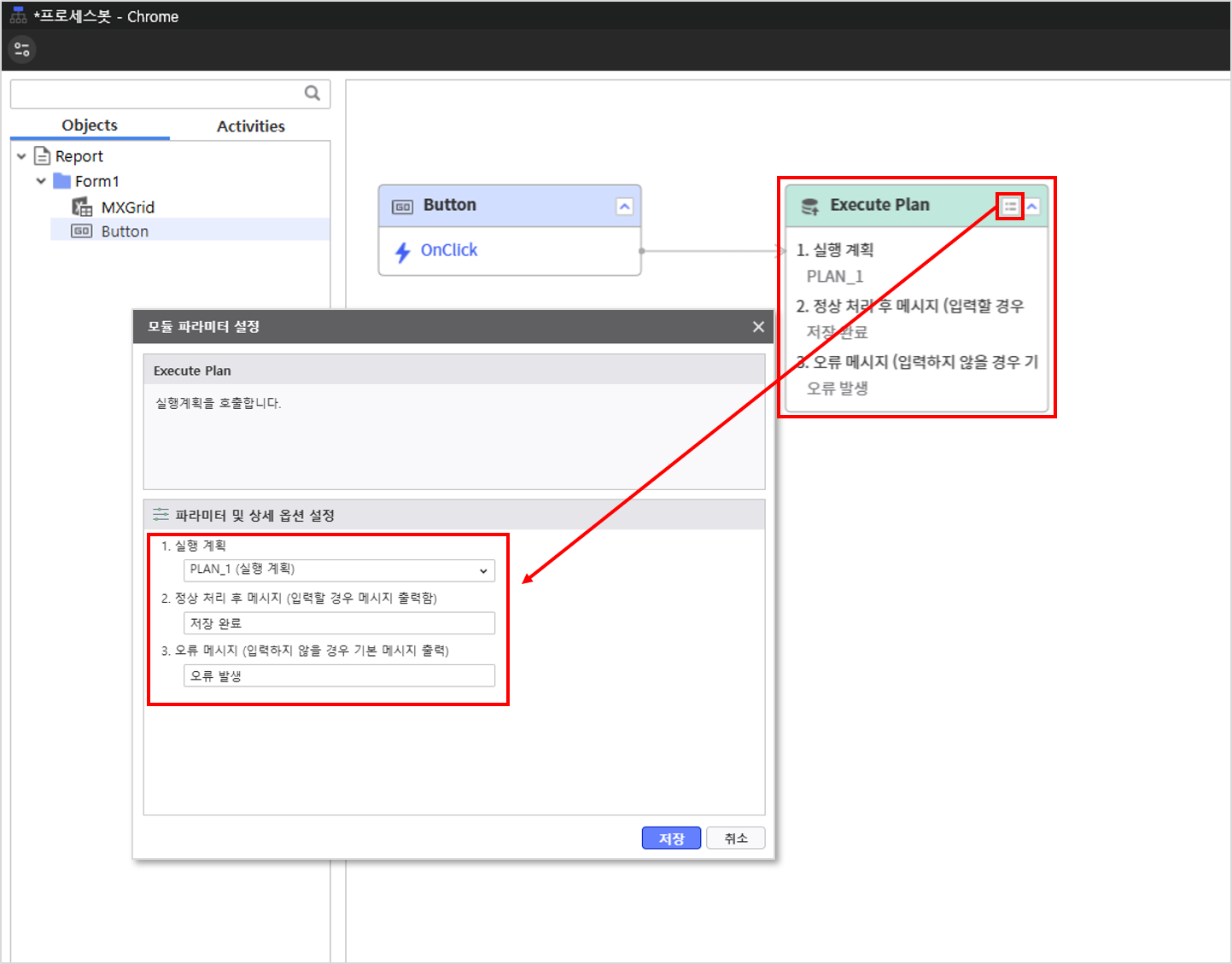
9) 버튼을 생성한 후, [ Process Bot ]을 통해 실행 계획을 실행할 모듈을 지정합니다.
10) 데이터가 수정 및 저장된 것을 확인할 수 있습니다.
...
| Easy Heading Macro | ||||||
|---|---|---|---|---|---|---|
|
MX-Grid로 데이터 조회 에서 조회한 데이터를 활용해 데이터 수정과 저장이 가능하도록 MX-Grid CRUD를 제작해보겠습니다.
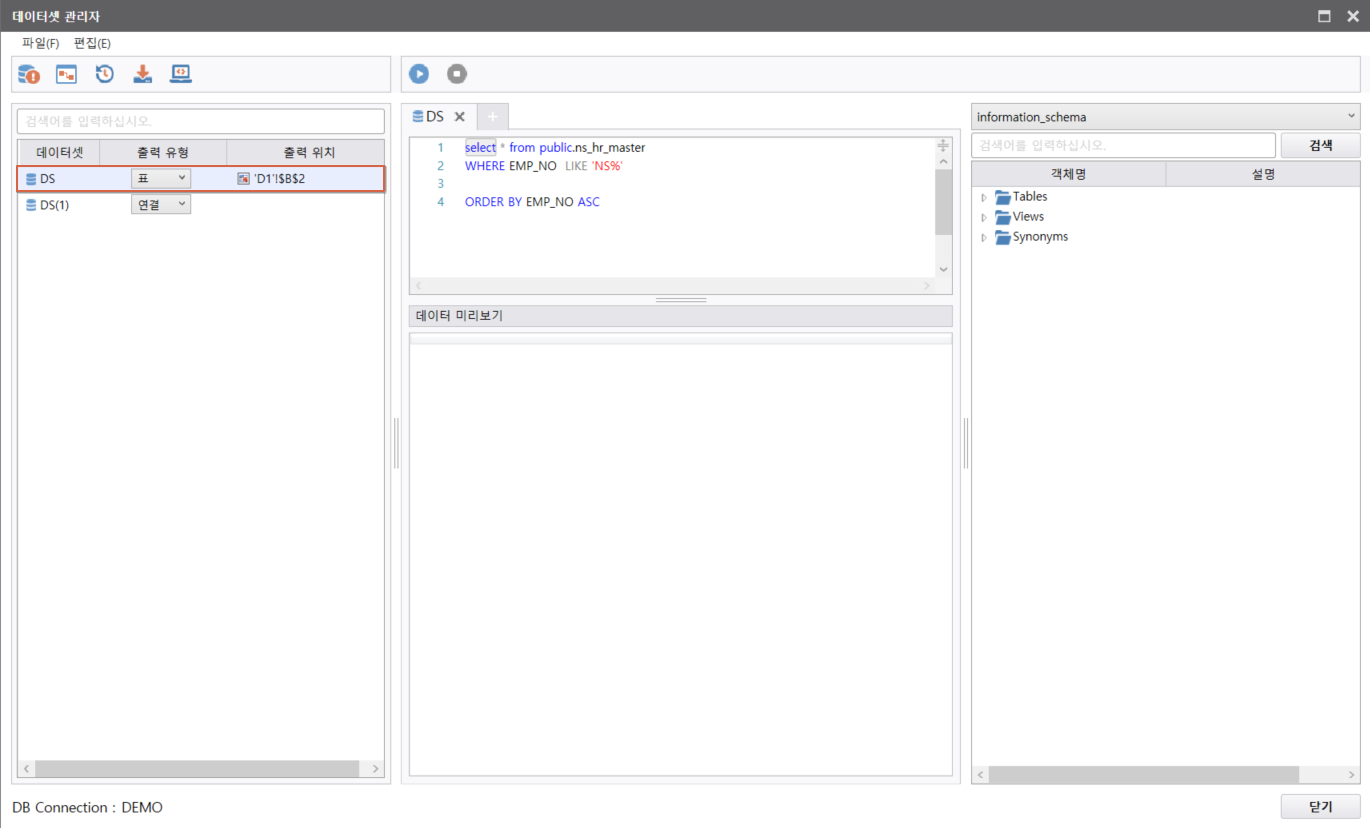
1) MX-Grid로 데이터 조회에서의 데이터 출력 방법과 동일하게 "D 시트"에 데이터를 출력합니다.
...
| title | Description |
|---|
 시트 이름 명령 규칙
MX-GRID 디자이너는 저장 시 Excel의 시트명을 예약어로 사용하고 있으며 각 이름의 역할은 아래 표와 같습니다.
...
MX-Grid는 V1 시트만 화면에 출력합니다.
(엑셀과 같이 시트 탭을 지원하지 않음)
...
SQL실행 결과를 출력할 시트로 계산을 위한 임시 데이터 저장소로 사용합니다.
(이름이 알파벳 "D"로 시작하는 모든 시트를 지칭함)
해당 시트는 서버에서 쿼리 실행 시점에 동적으로 시트가 생성되므로 수식 및 서식 등은 유지 되지 않습니다.
...
SQL실행 시 쿼리의 필터 조건으로 사용할 변수 값들을 관리하는 시트로,
실제 엑셀의 이름정의를 설정한 경우만 파라미터 값으로 인식합니다.
...
데이터 출력 시 출력 디자인 및 필드 매핑을 위해 사용하며,
현재는 서버 스크립트를 통해 템플릿 바인딩 규칙을 지정해야 합니다.
...
V + number
V_ + *
...
출력 대상 시트
eg. V2, V3, V4
V_메인, V_상세
...
작성자 : 제현재 / 검수자 : -
Release No. 7.0.500.20260122-11
이름 정의 기능 활용하기
MX-Grid에서 선언한 변수와 AUD Designer에 배치한 컨트롤을 연동하기 위해 엑셀의 이름 정의 기능을 활용하는 방법을 설명합니다.
MX-Grid 생성 및 이름 정의
- 데이터를 조회할 MX-Grid를 생성합니다.
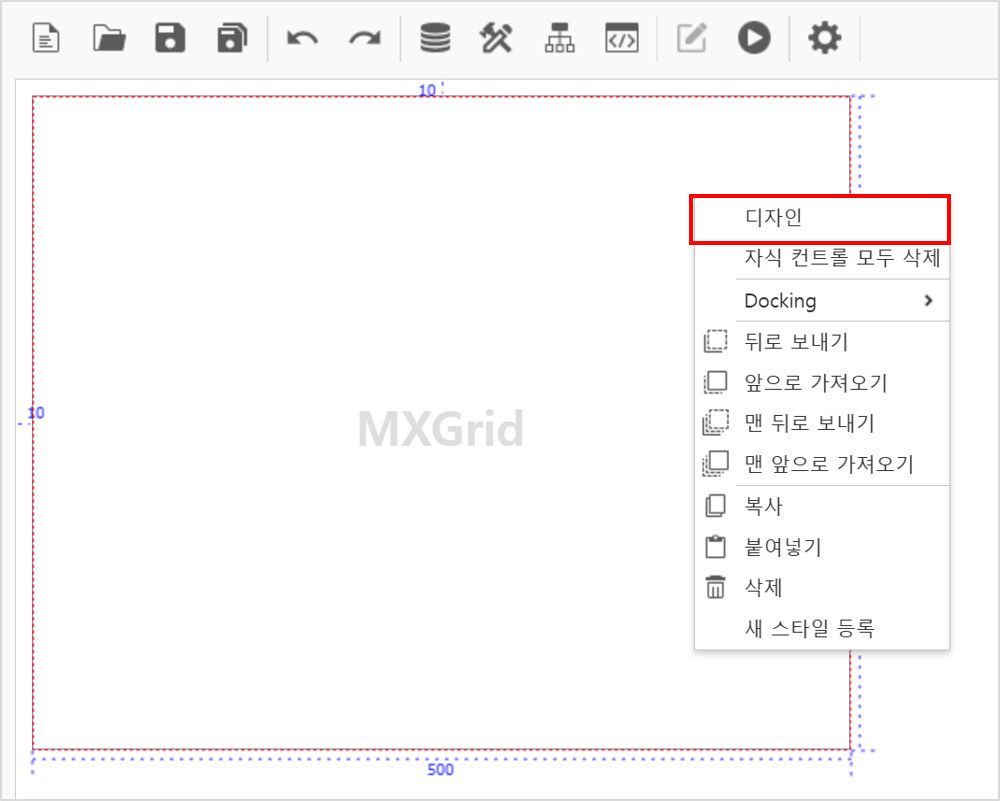
- 생성한 MX-Grid 우 클릭 > 디자인 메뉴를 선택하고 MX-Grid Designer(엑셀)을 실행합니다.
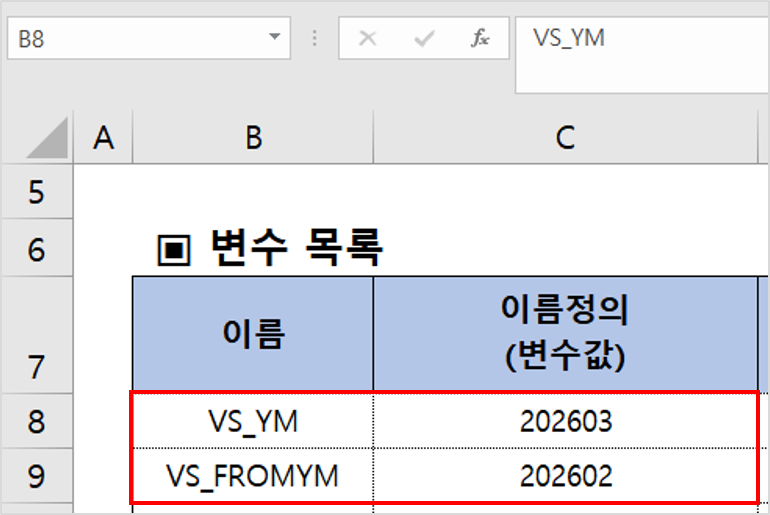
P1 시트로 이동하여 조회할 데이터의 기간을 설정하기 위해 변수와 변수에 할당될 값을 작성합니다.
참고사항 작성된 변수와 변수 값을 드래그하여 영역을 지정한 뒤 단축키를 입력합니다. (Ctrl + Shift + F3)
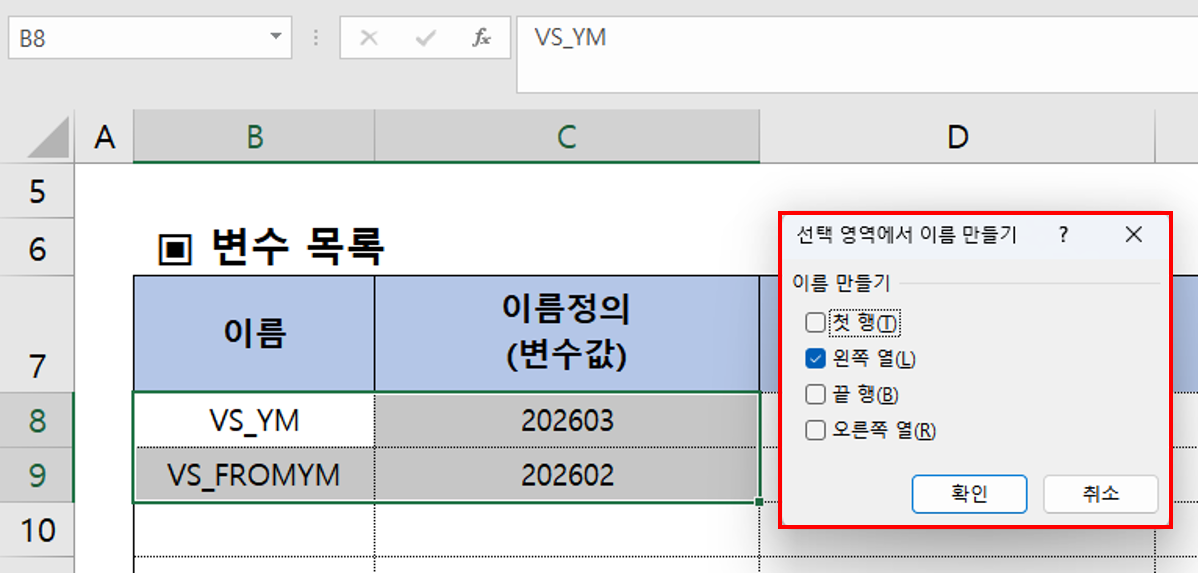
- '선택 영역에서 이름 만들기' 팝업창의 '왼쪽 열'만 체크한 뒤 확인 버튼을 클릭하면 드래그하여 선택한 영역의 좌측(변수 이름) 값이 우측(변수 값) 셀의 이름으로 정의됩니다.
혹은 변수로써 사용할 값이 입력된 셀을 클릭한 뒤 좌측 상단의 이름 상자에 입력된 값을 변수명으로 변경할 수도 있습니다.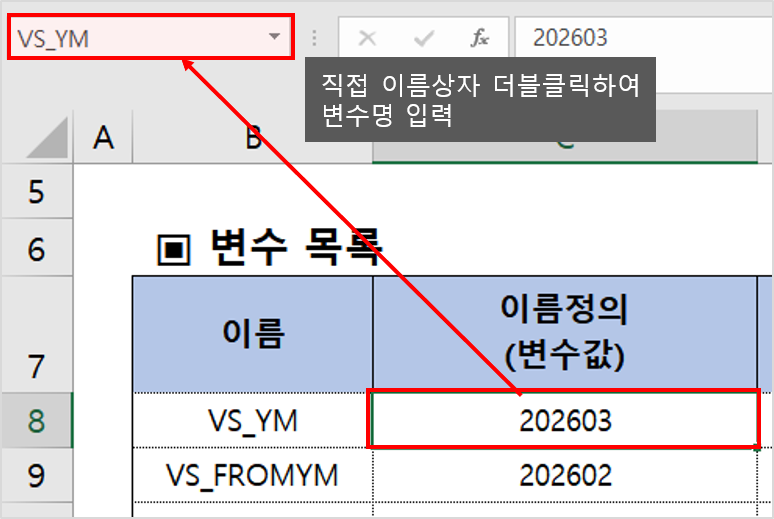
- D1 시트로 이동하여 데이터 연결을 위해 DB Bot을 클릭합니다.
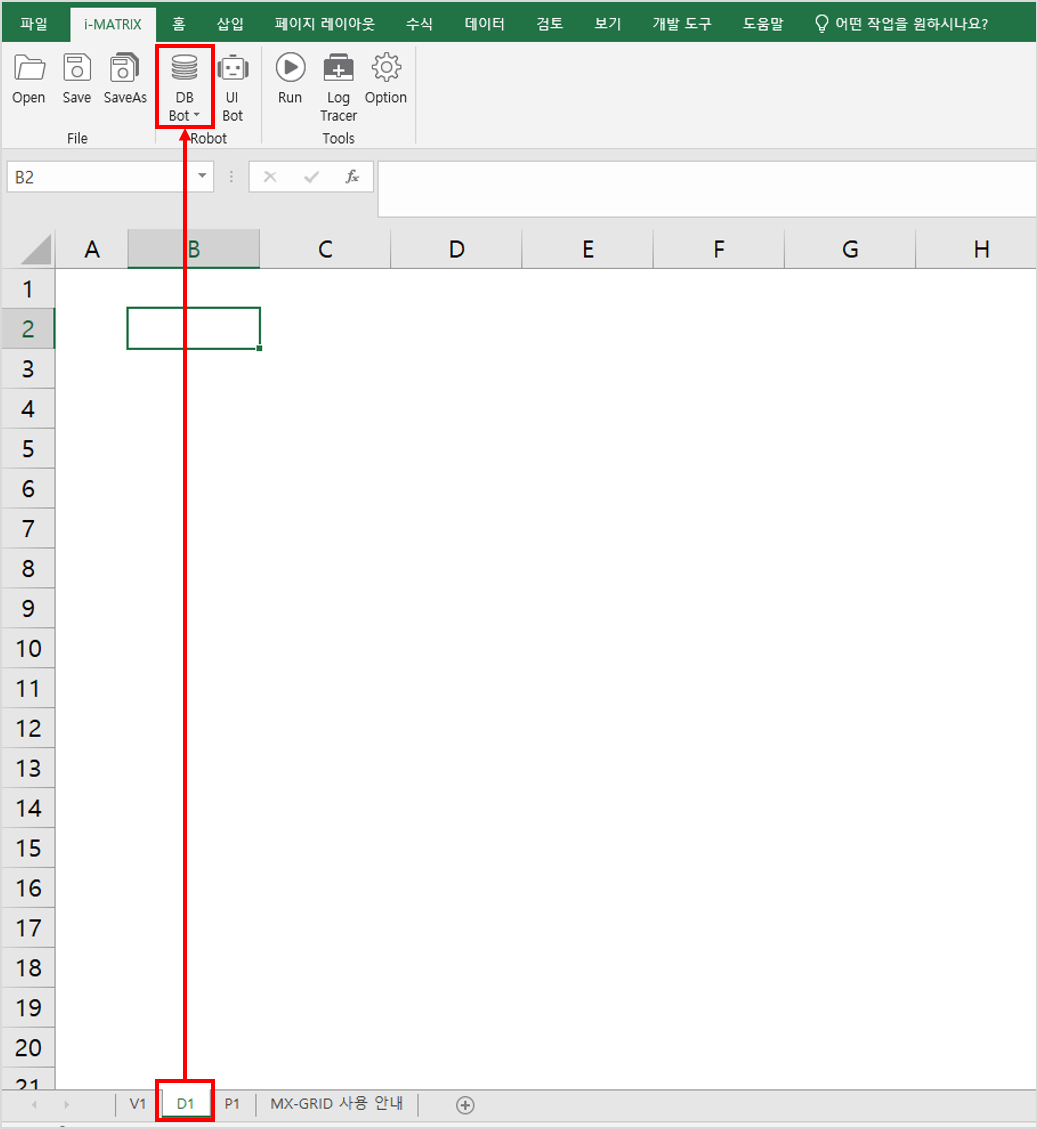
- 사용할 META를 선택하고 필드를 배치합니다.
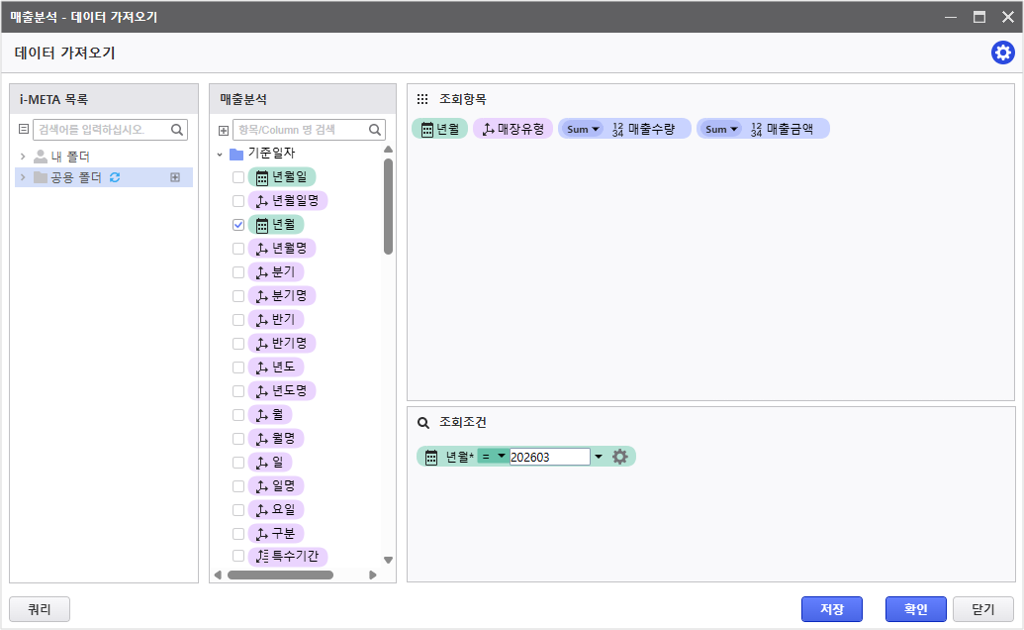
조회 조건 영역에 배치한 필드의 연산자를 Between으로 변경한 뒤 P1 시트에서 이름 정의한 변수명을 각각 입력합니다.
이때, 변수명 앞에 콜론(:)을 작성해야 합니다.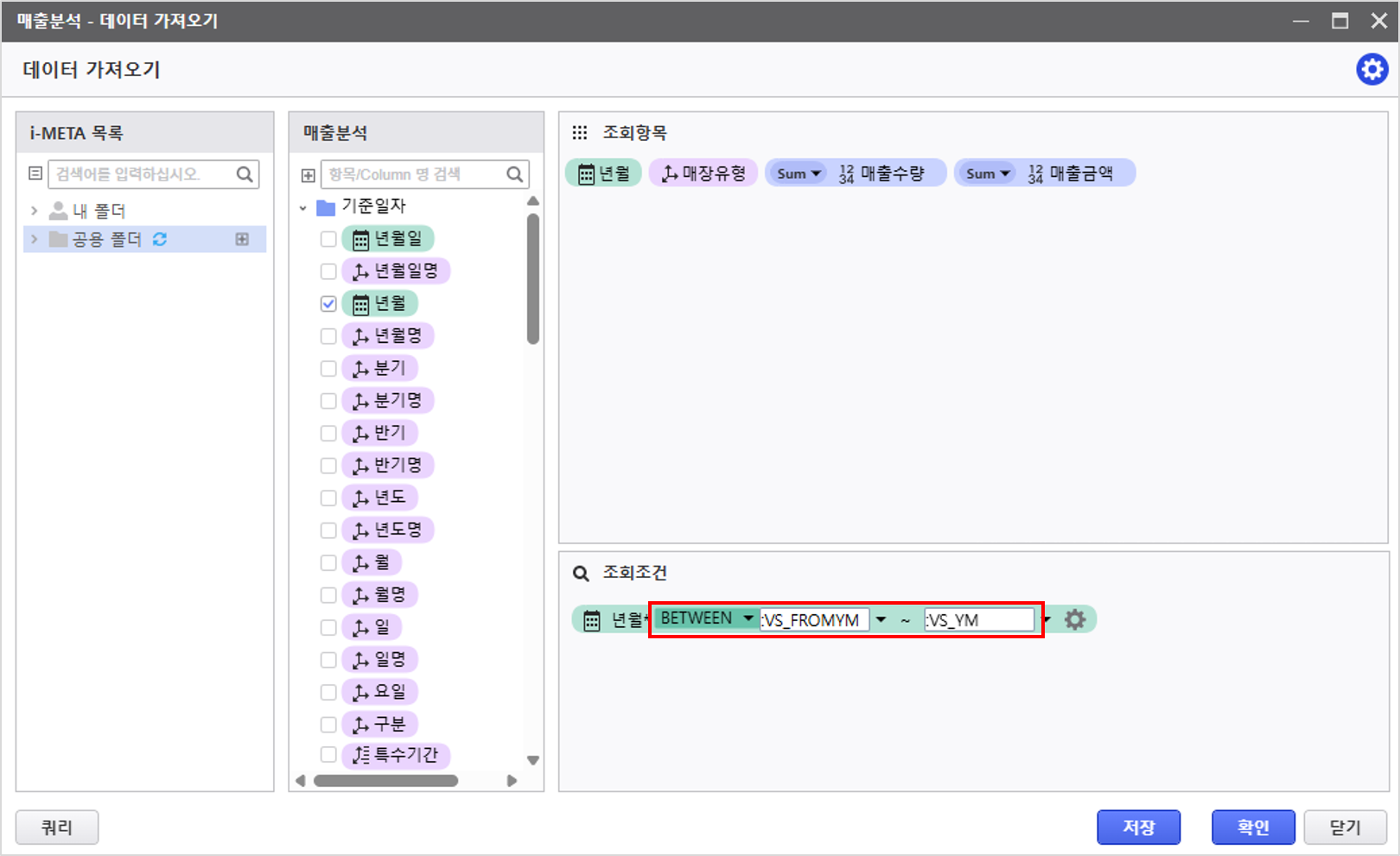
참고사항 title 데이터 소스에 연결 시, 변수명 앞에 콜론(:)을 왜 붙이나요? 데이터소스에서 변수를 활용하려면 반드시 변수명 앞에 콜론(:)이 작성되어야 합니다.
· (X) 잘못된 예: WHERE NAME = VS_USER_NAME → 시스템은 VS_USER_NAME이라는 글자 자체를 이름으로 인식하여 데이터를 찾으려 합니다. (결과가 나오지 않음)
· (O) 올바른 예: WHERE NAME = :VS_USER_NAME → 시스템이 변수임을 인식합니다.
이후 확인 버튼을 클릭해 데이터를 출력합니다.
P1 시트의 각 변수 값으로 작성한 기간에 해당하는 날짜의 데이터만 출력 되는 것을 확인합니다.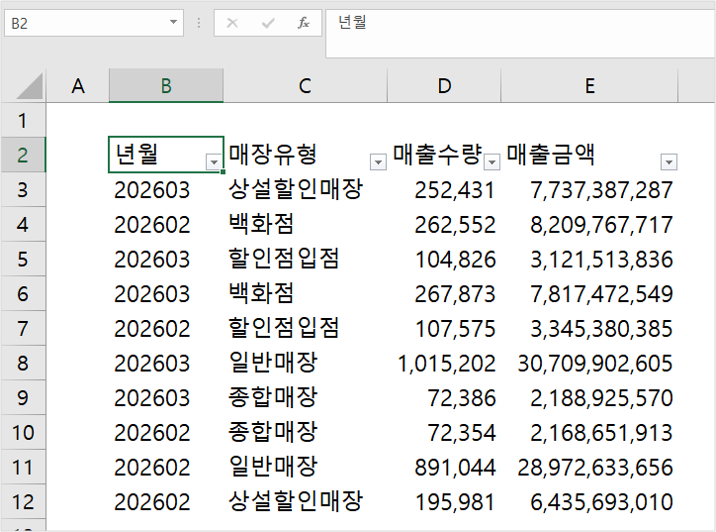
- V1 시트로 이동하여 웹에서 출력할 결과 화면을 완성합니다.
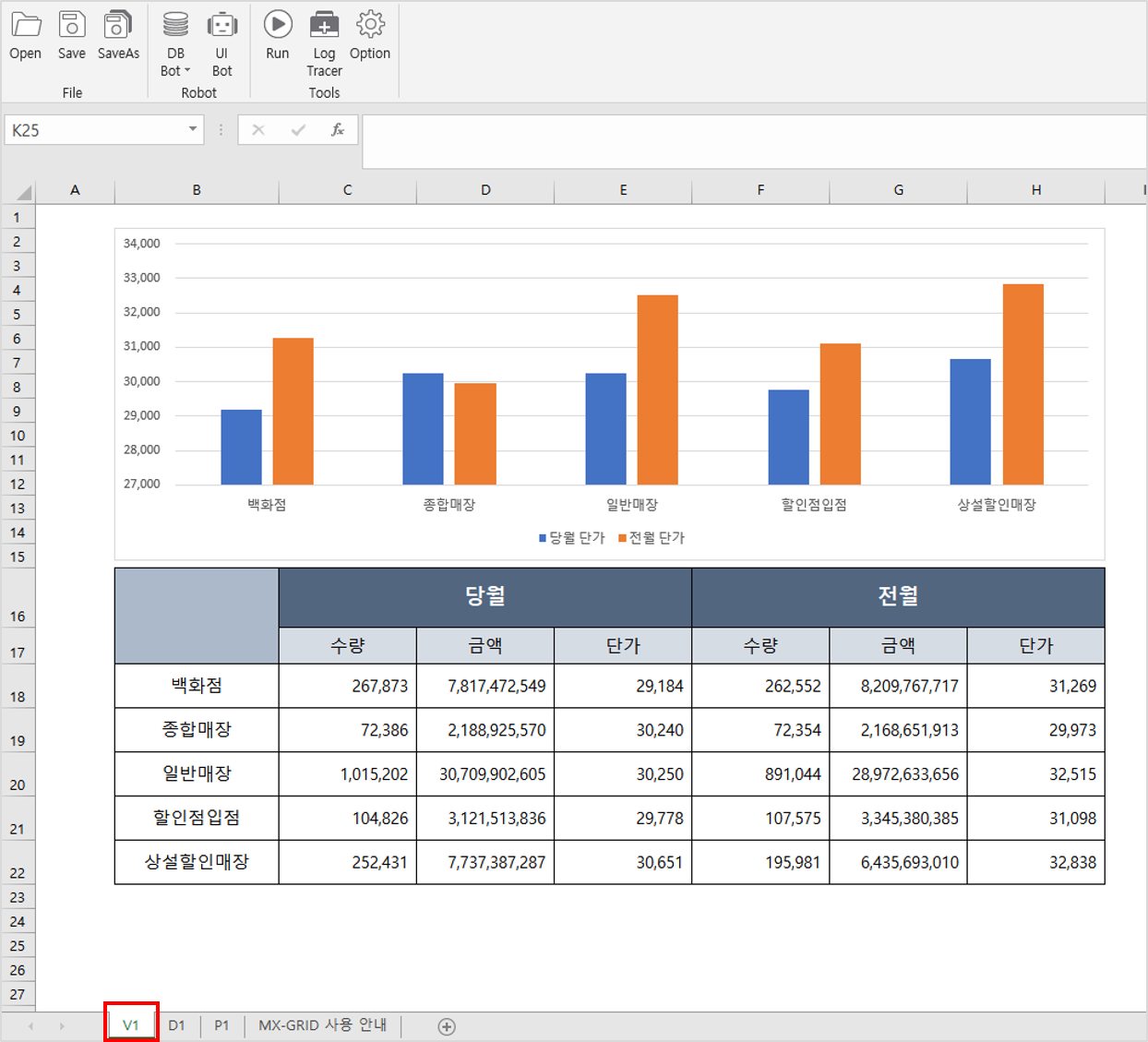
- MX-Grid Designer를 저장하고 AUD Designer로 돌아와 조회 조건으로 사용했던 [년월] 정보를 선택할 수 있는 Monthly Calendar 컨트롤을 생성합니다.
(UI Bot > Calendar > Monthly)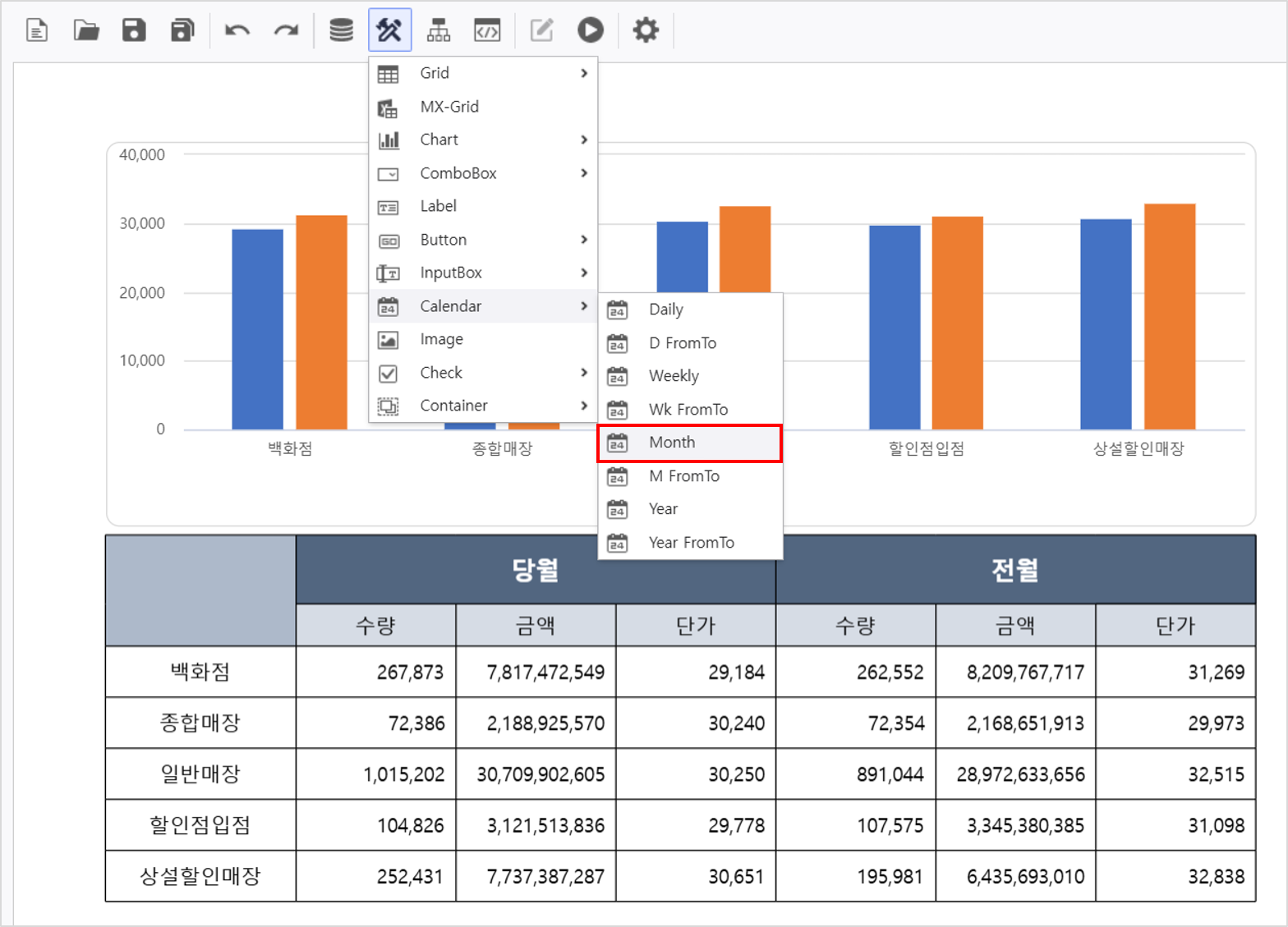
- 생성된 컨트롤의 우측 속성 창에서 Name을 이름 정의한 변수명(VS_YM)으로 변경합니다.
(해당 가이드에서 작성한 VS_FROMYM 변수의 경우 기준년월인 VS_YM의 전월 값을 출력하도록 엑셀 수식을 사용했습니다.)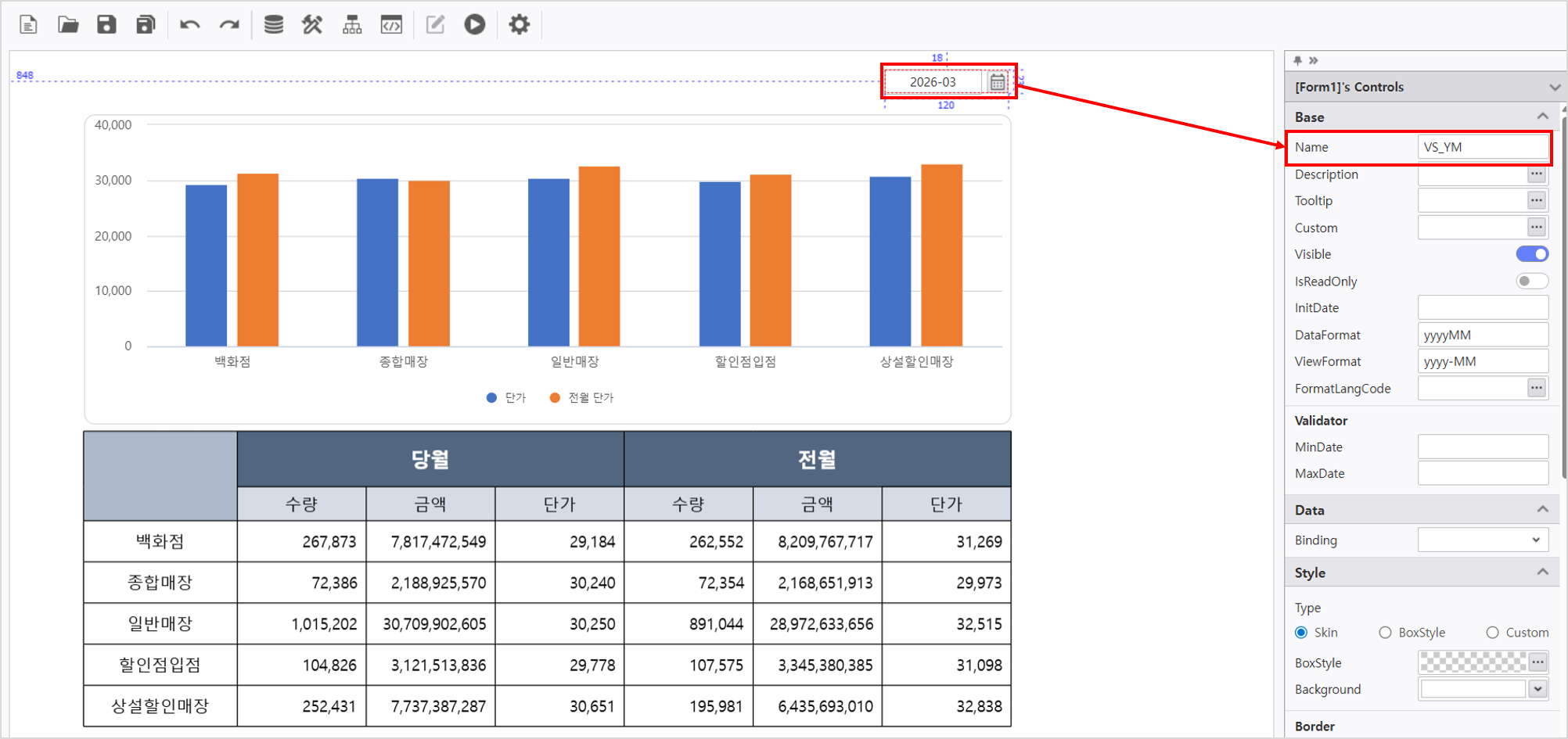
- 이후 Calendar 값을 변경 했을 때 선택한 년월 정보에 대한 데이터로 잘 조회되는지 확인합니다.