지점별 또는 부서별 KPI를 한 눈에 비교할 좌측 목록에서 항목을 선택하면 우측에 연동된 상세 데이터를 즉각 탐색하고 분석할 수 있는 레이아웃입니다.
 레이아웃 구조
 적용 사례
적용 사례
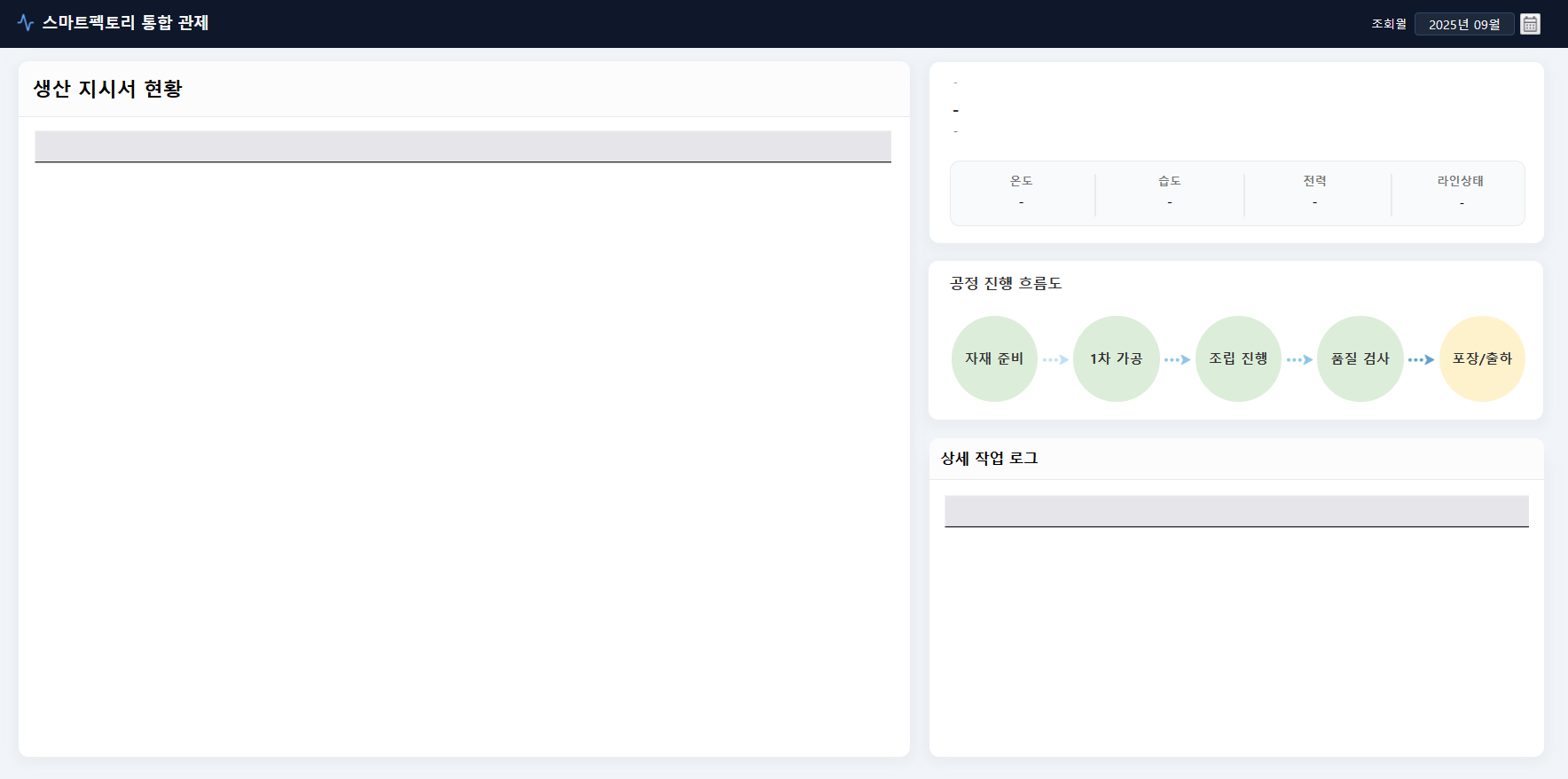
- [금융] 부서별 실적 현황제조·유통] 스마트팩토리 통합 관제
- [유통] 카테고리별 매출 추적
* KPI : 대분류 카테고리의 당일 매출액 및 전주 대비 증감률
* 차트 : 선택한 대분류의 매출 추이
/ 대분류 '하위 브랜드' 또는 '소분류별' 판매량 비교
[제조] 공장 라인별 수율 및 불량 관리
* KPI : 생산 공장 또는 생산 라인별 당일 목표 달성률 및 불량률
* 차트 : 선택한 공장의 월별 총생산량 및 평균 불량률 흐름
/ 해당 공장 내 '세부 공정' 또는 '설비'별 에러 발생 건수 비교
[HR] 본부별 인건비 및 근태 현황
* KPI : 사업 본부별 당월 예산 대비 인건비 집행률 및 평균 초과근무 시간
* 차트 : 선택한 본부의 연간 인건비 집행 흐름 및 예산 변동 추이
/ 본부 내 '하위 팀'별 연차 사용률 및 초과근무 시간 비교금융/보험] 기업 대출 및 고액 보험금 청구 심사 관제
* 목록 : 영업점 및 온라인으로 접수된 고액 대출 또는 보험금 청구 건 목록
* 상세 : 특정 청구 건 클릭 시, 고객 신용 등급, 담보물 가치, 전담 심사역 정보 요약
<흐름도> 서류 접수 → 현장 조사 → 1차 심사 → 2차 심사 → 최종 승인/지급
<로그> 서류 진위 확인 내역, 현장 조사 일지, 심사역 코멘트 이력 등 - [유통/물류] 프리미엄(VIP) 맞춤형 주문 및 특수 배송 관제
* 목록 : 고가의 명품, 신선식품, 맞춤 제작 가구 등 특별 관리가 필요한 주문 목록
* 상세 : 특정 주문 클릭 시, 도착지 교통 상황, 고객 특이사항, 배송 기사 정보 요약
<흐름도> 결제 완료 → 상품 준비 → 특수 포장 → 전담 차량 이동 → 고객 인수
<로그> 단계별 바코드 스캔 기록, 온도 이탈 여부, 알림 메세지 이력 등 - [의료/제약] 응급 환자 이송 및 중증 질환 처치 트래킹
* 목록 : 현재 진행 중인 응급 환자 및 중증 환자 이송/치료 목록
* 상세 : 특정 환자 클릭 시, 환자 바이탈 사인 및 알러지 정보 요약
<흐름도> 구급차 이송 → 응급실 도착 → 1차 처치 → 수술/입원 → 퇴원
<로그> 시간대별 바이탈 변화, 투여 약물, 검사 결과 및 의료진 처치 내역 조회 등

 레이아웃 활용 팁
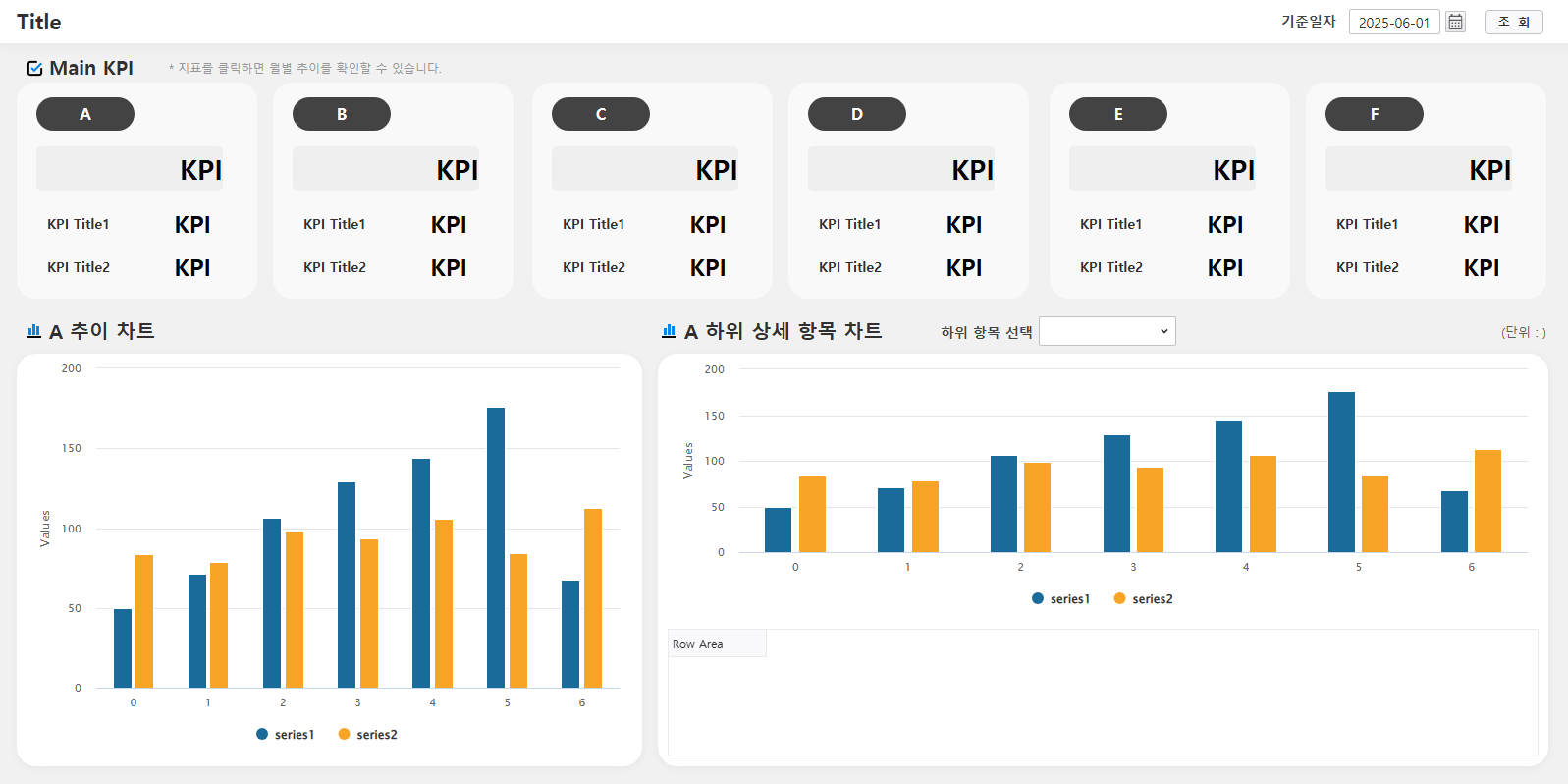
KPI 카드 구성
예) 제품 A,B,C,D... / 본부 A,B,C,D... / 지점 A,B,C,D...
지표가 6개 미만일 경우, 카드 너비를 넓혀 여백을 최소화 하세요.
지표가 6개 초과일 경우, 주요 지표만 선별해서 노출하는 것을 권장합니다.
Main KPI : 해당 카드의 주제가 되는 핵심 결과값(예: 총 매출액)을 배치합니다.
Sub KPI 1 & 2 : 메인 지표를 뒷받침하거나 설명하는 값을 배치합니다.
예) Sub KPI 1 - 전월 대비 증감률(%), 목표 달성률(%)
Sub KPI 2 - 전월 매출액, 목표액
차트 영역
좌측 차트 : 선택한 KPI의 추이를 확인할 수 있습니다. (막대 + 선 복합 차트 추천)
우측 차트 : 범주별 비교 차트 영역입니다. 해당 KPI를 구성하는 요소들(상품별, 지역별, 부서별 등) 간의 차이를 비교하여 실적의 원인을 찾을 수 있습니다.
차트와 그리드의 상호보완적 배치
우측 하단 영역은 상위 차트에서 확인한 데이터의 구체적인 수치를 검증하는 용도로 활용하세요.
차트는 데이터의 경향을 빠르게 보여주지만, 정확한 값을 읽기는 어렵습니다. 바로 아래에 그리드를 배치하여 차트의 데이터를 표 형태로 제공합니다.마스터-디테일(Master-Detail)로 정보 계층화
좌측 목록에서 전반적인 현황을 파악하고, 선택 시 우측 영역에서 세부 데이터를 심층 분석할 수 있습니다.
화면 전환 없이 한 곳에서 모든 데이터를 탐색할 수 있어, 실무자의 작업 동선을 최소화하고 관리자의 신속한 의사결정을 지원합니다.
진행 상태와 연동되는 시각적 가이드
프로세스 봇을 활용하여 진척 상황에 따라 아이콘 색상으로 즉각 시각화해 보세요.
병목 구간을 한눈에 식별할 수 있어, 장애 발생 시 현장 대응 속도를 높여줍니다.
MX-Grid를 이용한 라벨에 데이터 연결
우측 상단 카드의 핵심 지표들을 MX-Grid에서 직접 연결하여 실시간으로 표시할 수 있습니다.
- MX-Grid에 적용된 서식을 그대로 반영할 수 있습니다.
상세 작업 로그의 유연한 데이터 연동
우측 하단 목록에 필요한 데이터를 MX-Grid의 이름 정의 기능을 통해 간편하게 연결해 보세요. 가이드 보기 →
- 좌측 목록에서 항목을 선택할 때마다, 해당하는 상세 데이터가 실시간으로 조회됩니다.