page no.
| Showpageid |
|---|
i-AUD 모바일/태블릿 UI
개요
i-AUD View
Mode(보고서 조회 화면)에서Mode에서 모바일 및 태블릿 디바이스에 최적화된 터치 기반 UI를 제공합니다.
기존 PC 환경의 마우스 인터랙션(우클릭, 호버, 드래그 등)을 터치 제스처로 대체하고, 화면 크기에 맞는 팝업/메뉴 표시 방식을 적용합니다.
디바이스 분류 기준은 다음과 같습니다.
구분구분 화면 너비 UI 특성 PC 1200px 이상 마우스 기반, 기존 UI 유지 태블릿 766px ~ 1199px 터치 기반, 화면 중앙 팝업, 드롭다운 메뉴 모바일 765px 이하 터치 기반, 하단 슬라이드업 팝업, 풀스크린 메뉴 공통 터치 제스처는 다음과 같습니다.
탭제스처
PC 대응 동작
설명
Tap터치 (
Touch)
마우스 클릭
항목 선택, 버튼 클릭
더블탭 (Double Tap) 더블클릭 Grid 셀 편집 모드 진입 롱프레스 (Long Press)
우클릭
컨텍스트메뉴 오픈 (약 0.5초 길게 누르기)
스와이프 (Swipe)
-
달력 넘기기
※ 모바일/태블릿에서 팝업, 다이얼로그 등이 열린 상태에서 배경 영역을 터치하면 닫힙니다.
개선 사항
2.1 ContextMenu
- PC에서 우클릭으로 열리던 컨텍스트메뉴가, 모바일/
- 태블릿에서는 롱프레스(길게 누르기)로 열립니다. 디바이스별로 메뉴의 표시 형태와 출력 메뉴 목록이 다릅니다.
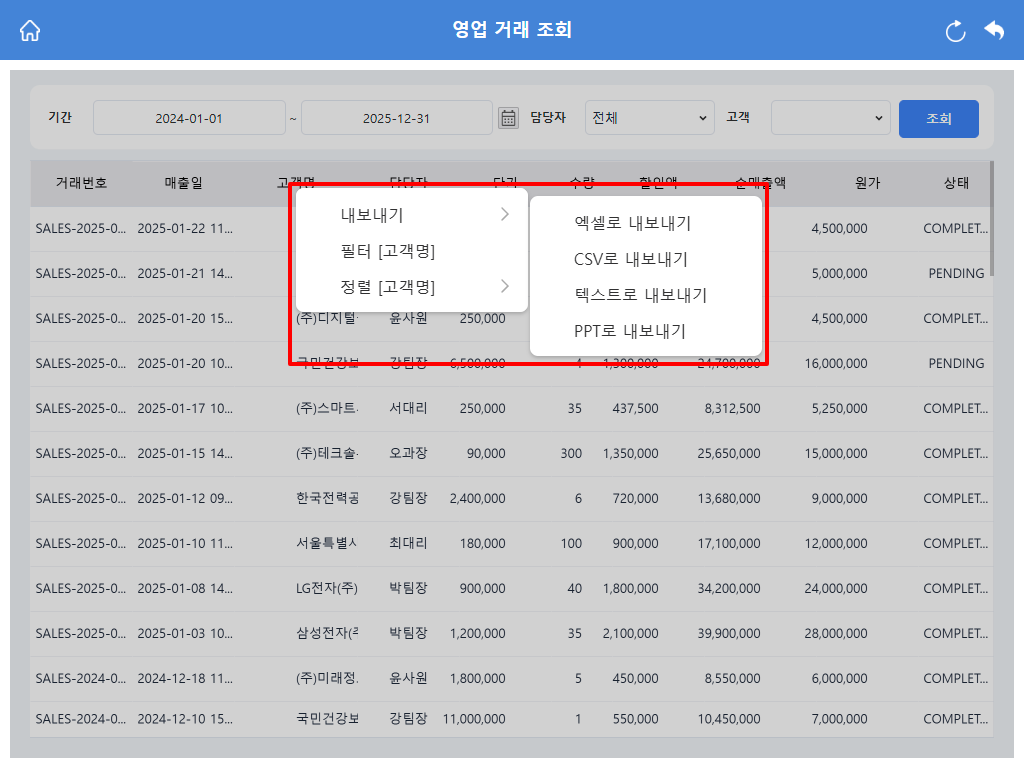
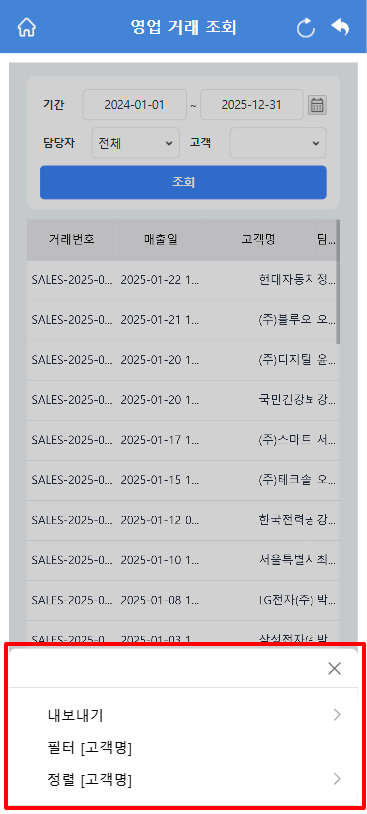
표시 형태는 다음과 같습니다.
| 모바일 | 태블릿 | |
|---|---|---|
| 오픈 방식 | 롱프레스 | 롱프레스 |
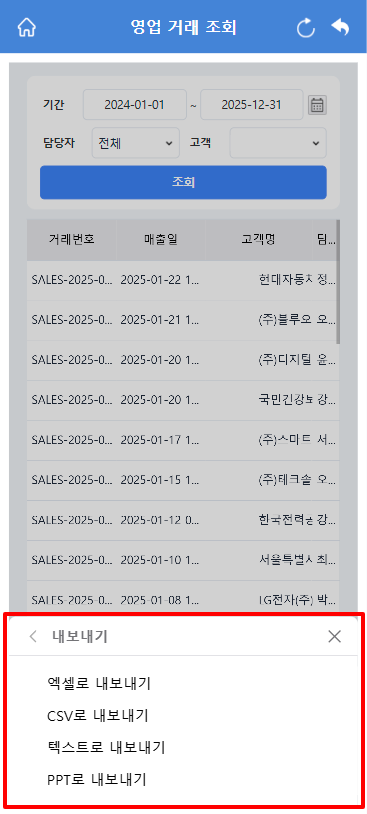
| 표시 형태 | 하단 슬라이드업 (풀스크린) | 터치 위치 근처 드롭다운 |
| 서브메뉴 |
| 터치 시 서브메뉴로 전환, 「< 뒤로가기」로 복귀 | 옆으로 펼침 |
| 닫기 |
DataGrid
| 배경 영역 터치 / × 버튼 |
| 메뉴 바깥 영역 터치 |
2.1.1 DataGrid
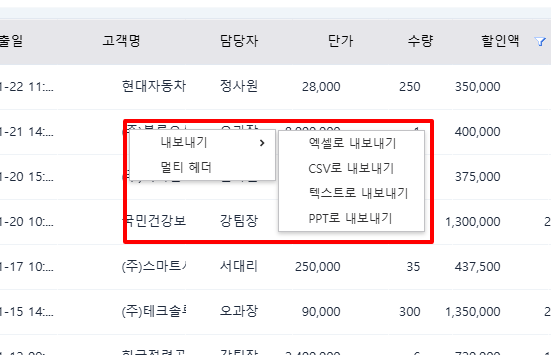
1) 공통 메뉴
롱프레스 영역에 관계없이 아래 메뉴가 표시됩니다.
데이터 셀 영역을 롱프레스하면 공통 메뉴만 표시됩니다.
메뉴 | 설명 | 조건 |
|---|---|---|
내보내기 | 서브메뉴 : 엑셀로 내보내기, CSV로 내보내기, 텍스트로 내보내기, PPT로 내보내기 | 각 내보내기 옵션 활성 시 |
필터 초기화 | 적용된 필터 전체 제거 | 필터가 적용된 상태인 경우 |
2) 컬럼 헤더 영역
롱프레스 영역에 관계없이 아래 메뉴가 표시됩니다.
데이터 셀 영역을 롱프레스하면 공통 메뉴만 표시됩니다
컬럼 헤더를 롱프레스하면 공통 메뉴에 추가로 해당 컬럼의 필터/정렬 메뉴가 표시됩니다.
메뉴 | 설명 | 조건 |
|---|---|---|
필터 [{컬럼명}] | 해당 컬럼의 필터 팝업 오픈 | 컬럼의 Filterable 속성이 true인 경우 |
정렬 [{컬럼명}] | 서브메뉴 : 오름차순 정렬, 내림차순 정렬 | 컬럼의 Sortable 속성이 true인 경우 |
3) 화면 예시
| PC | 태틀릿 | 모바일 |
|---|---|---|
|
|
|
2.1.2 OlapGrid
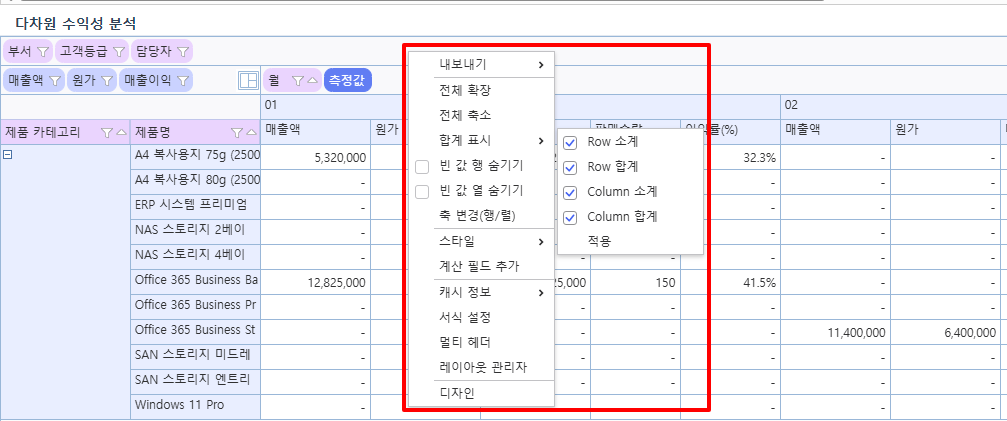
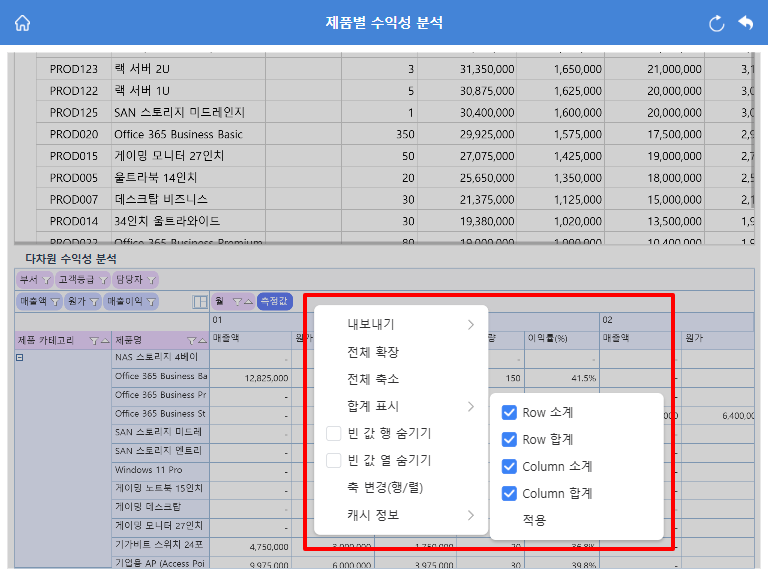
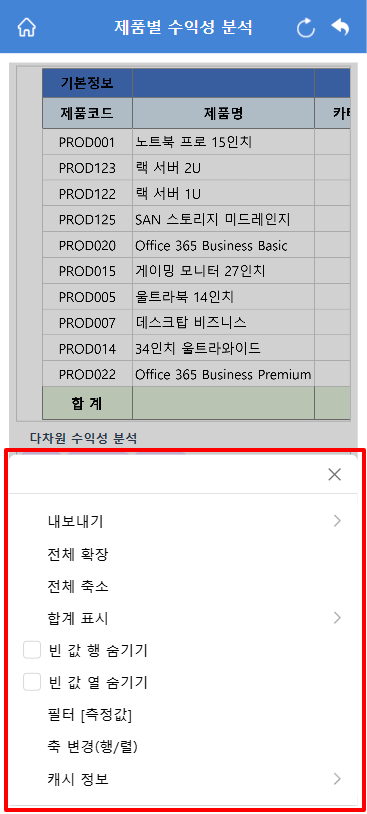
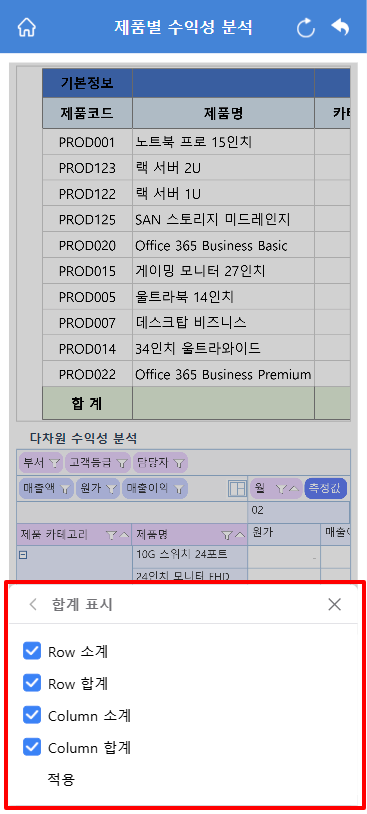
1) 공통 메뉴
롱프레스 영역에 관계없이 아래 메뉴가 표시됩니다.
데이터 셀 영역을 롱프레스하면 공통 메뉴만 표시됩니다.
| 메뉴 | 설명 | 조건 |
|---|---|---|
| 내보내기 | 서브메뉴 : 엑셀로 내보내기, CSV로 내보내기, 텍스트로 내보내기 | 각 내보내기 옵션 활성 시 |
| 전체 확장 / 전체 축소 | 노드 전체 펼침/접기 | 확장 버튼 표시 옵션 활성 시 |
| 합계 표시 | 서브메뉴 : Row 소계, Row 합계, Column 소계, Column 합계 원하는 합계 표시를 선택 후 적용을 터치해야 적용됩니다. | 합계 표시 옵션 활성 시 |
| 빈 값 행 숨기기 / 빈 값 열 숨기기 | 빈 데이터 행/열 숨김 | |
| 필터 해제 | 적용된 필터 제거 | 필터가 적용된 상태인 경우 |
| 축 변경(행/렬) | 행 ↔ 열 배치 전환 | 멀티헤더 미사용 시 |
| 캐시 정보 / 새로 고침 | 데이터 캐시 정보 확인 및 갱신 | 캐시 데이터 존재 시 |
2) 영역 별 추가 메뉴 (공통 메뉴 외)
- 필드 셀 또는 헤더 셀을 롱프레스하면 공통 메뉴에 추가로 아래 메뉴가 표시됩니다.
메뉴 | 설명 |
|---|---|
필터 [{필드명}] | 해당 필드의 필터 팝업 오픈 |
정렬 [{필드명}] | 서브메뉴 : 오름차순, 내림차순 |
[{필드명}] 소계 | 해당 필드의 소계 표시/숨김 |
Drill Up | 계층 그룹의 상위 레벨로 이동 |
Drill Down | 계층 그룹의 하위 레벨로 이동 |
필드 선택 | 필드 그룹(FieldGroup) 내 다른 필드로 전환 |
3) 화면 예시
| PC | 태블릿 | 모바일 |
|---|---|---|
|
|
|
2.1.3 Chart
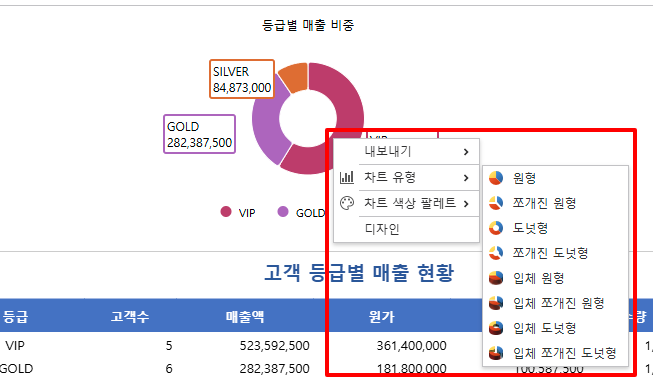
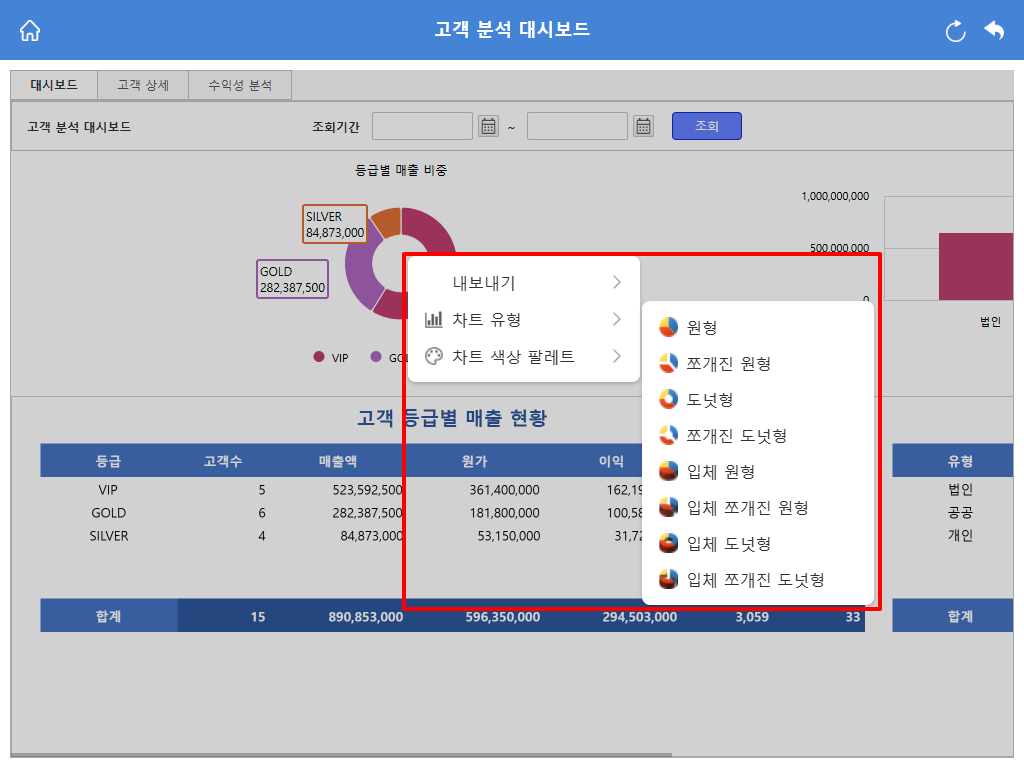
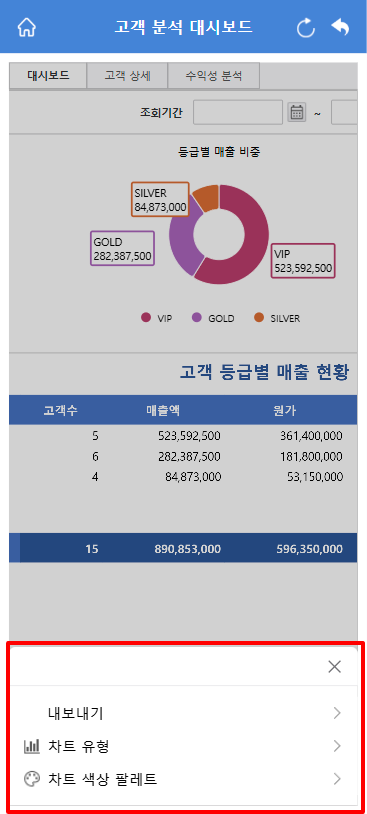
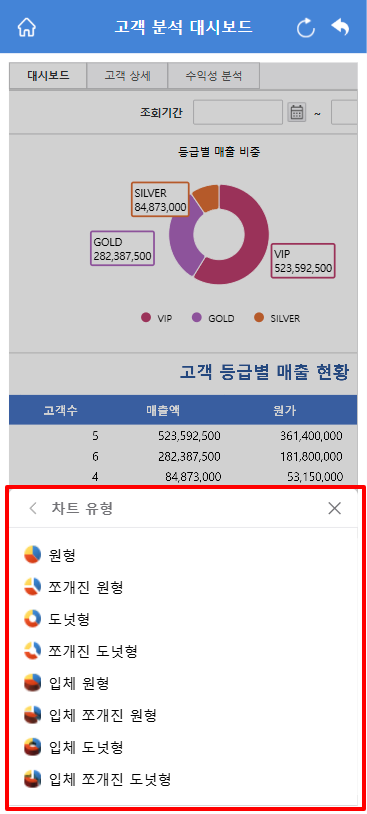
- 차트 영역을 롱프레스하면 컨텍스트메뉴가 표시됩니다.
| 메뉴 | 설명 |
|---|---|
| 내보내기 | 서브메뉴 : 엑셀로 내보내기, 한글로 내보내기, PPT로 내보내기, Doc로 내보내기 |
| 차트 유형 | Bar, Column, Line, Area 등 차트 유형별 서브메뉴 (UseChartTypeMenu 활성 시) |
| 차트 색상 팔레트 | Default, Standard, Office 등 23종 팔레트 서브메뉴 (UseChartPaletteMenu 활성 시) |
화면 예시
| PC | 태블릿 | 모바일 |
|---|---|---|
|
|
|
2.2 Calendar
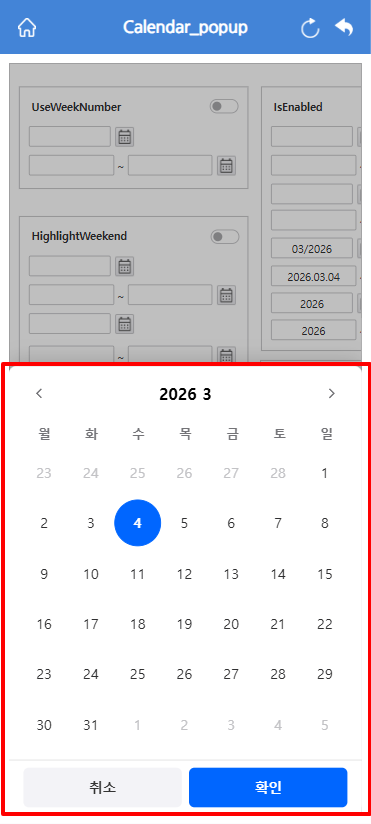
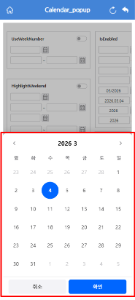
모바일/태블릿에서는 좌우 스와이프로 넘길 수 있으며, 「확인」 버튼으로 날짜를 확정합니다.
모든 달력 유형(일별, 월별, 연별, 주간)을 지원합니다.
팝업 표시 형태는 다음과 같습니다.
- 모바일: 화면 하단에서 슬라이드업, 화면 전체 너비 사용
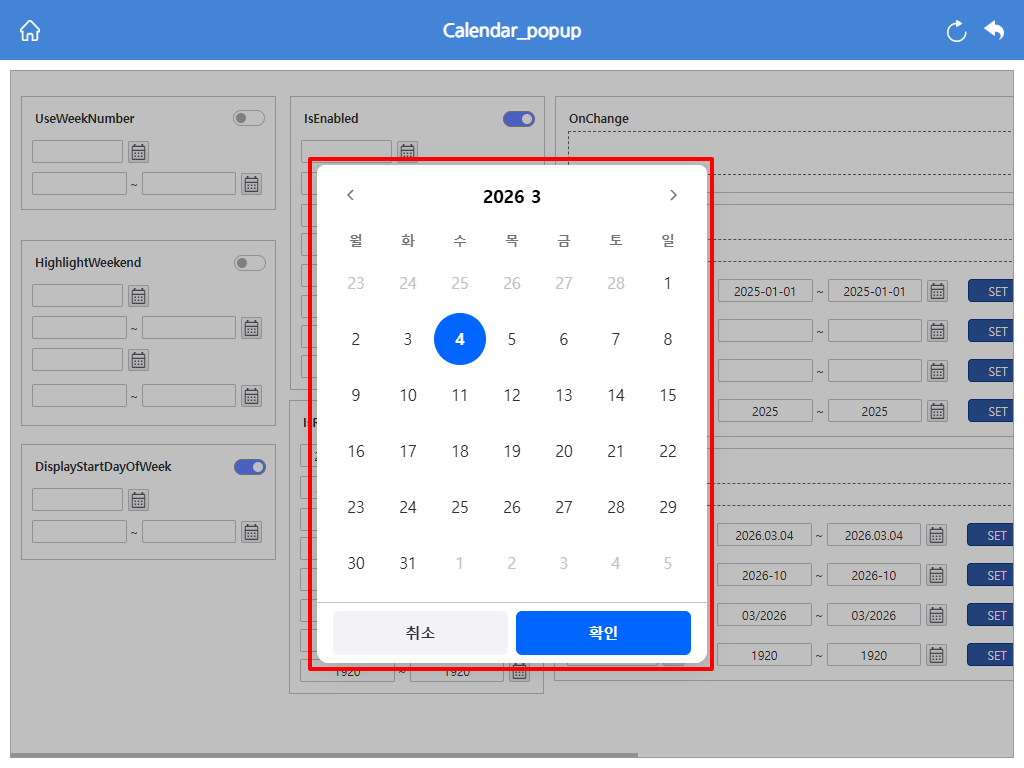
- 태블릿: 화면 중앙 다이얼로그
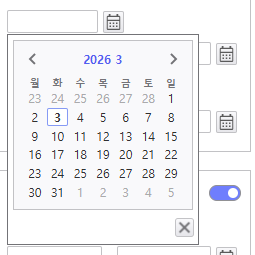
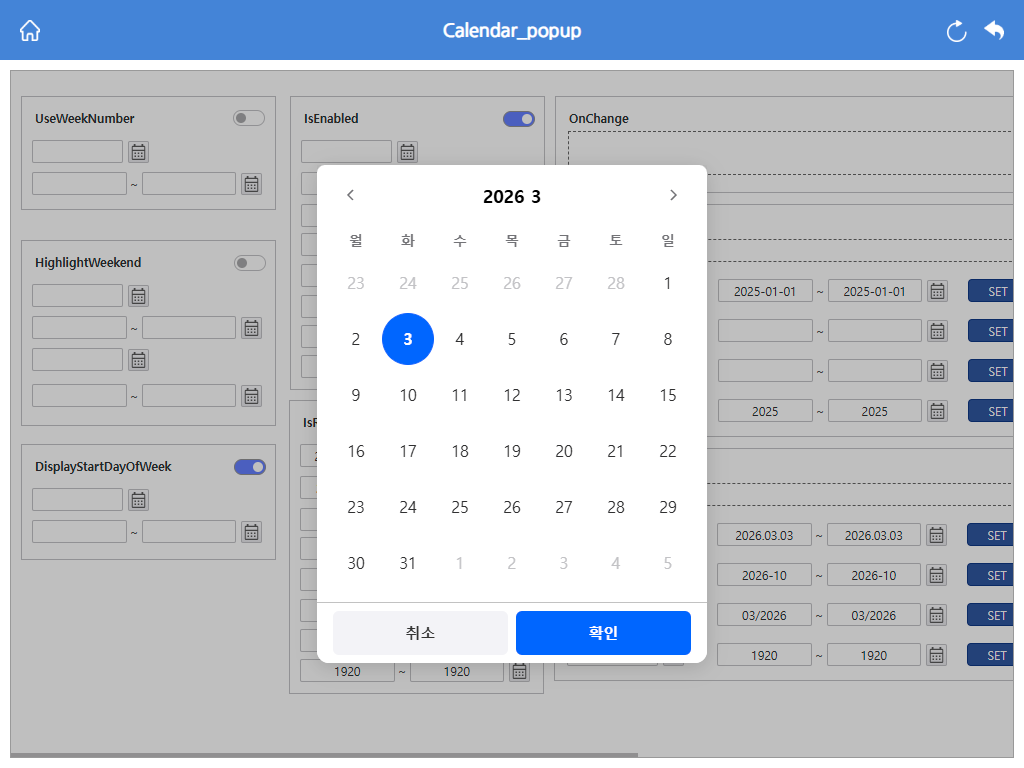
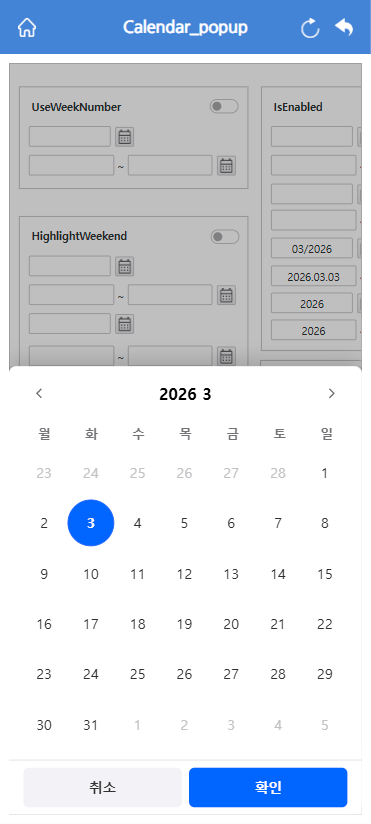
| PC | 태블릿 | 모바일 | |
|---|---|---|---|
| 화면 |
|
|
|
| 팝업 형태 | 팝업 | 중앙 다이얼로그 | 하단 슬라이드업 |
| 네비게이션 | 화살표 버튼 | 화살표 버튼 + 스와이프 | 화살표 버튼 + 스와이프 |
| 값 확정 | 날짜 클릭 시 즉시 | 「확인」 버튼 | 「확인」 버튼 |
2.3 CalendarFromTo
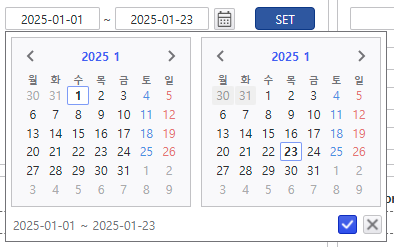
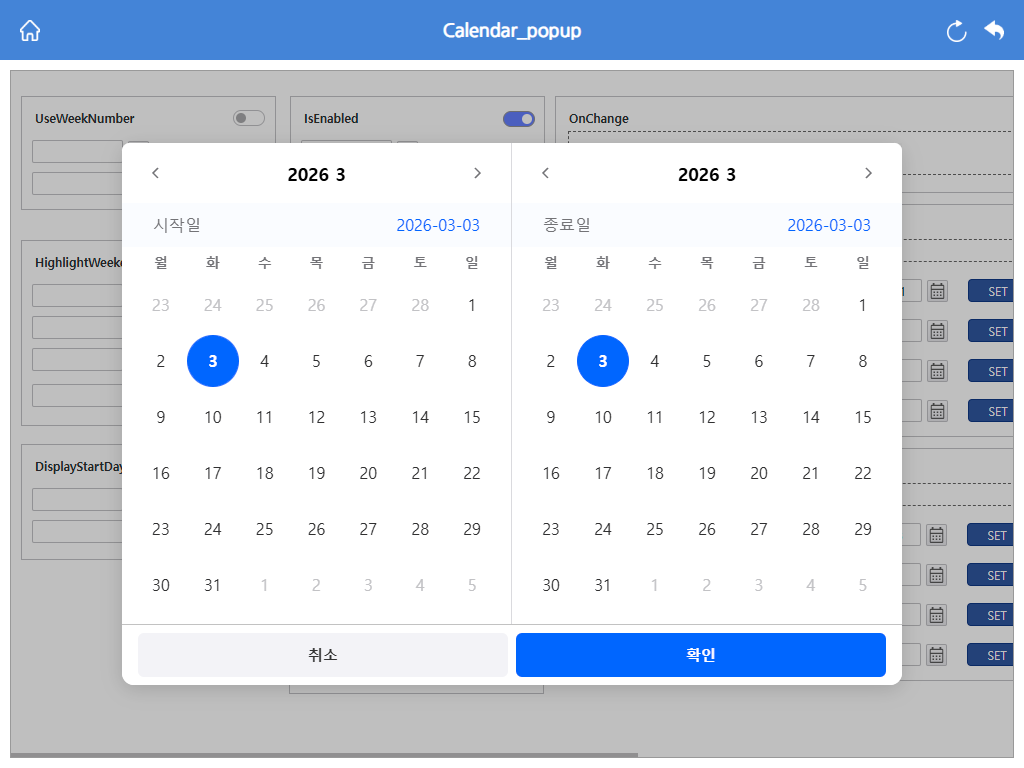
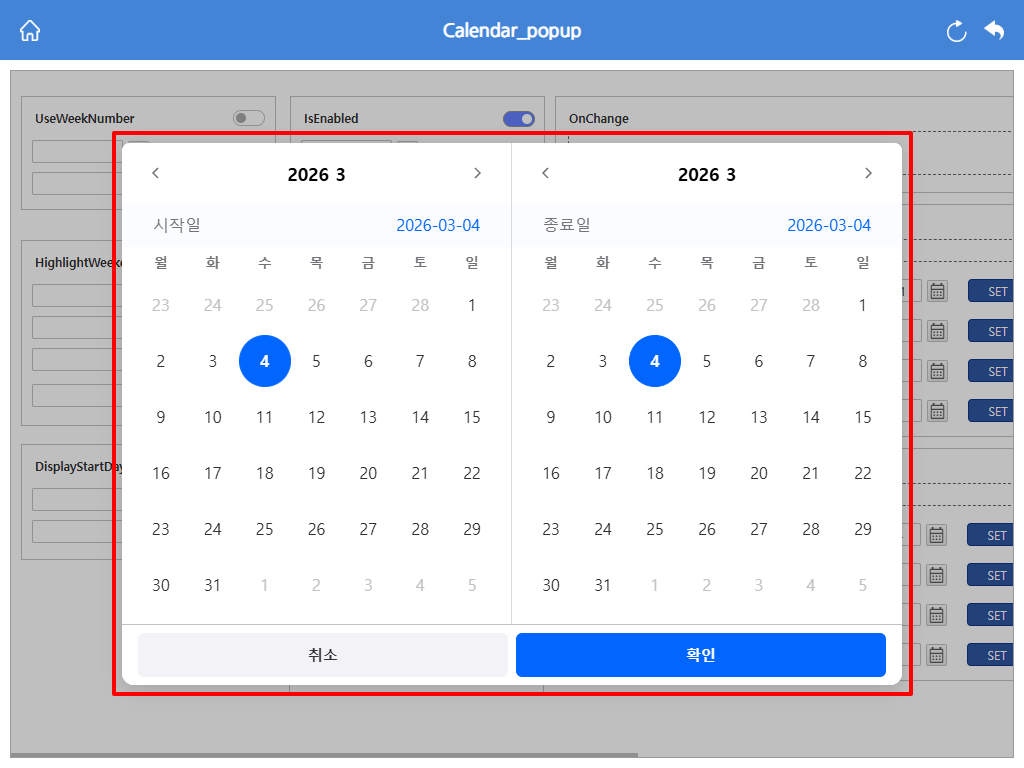
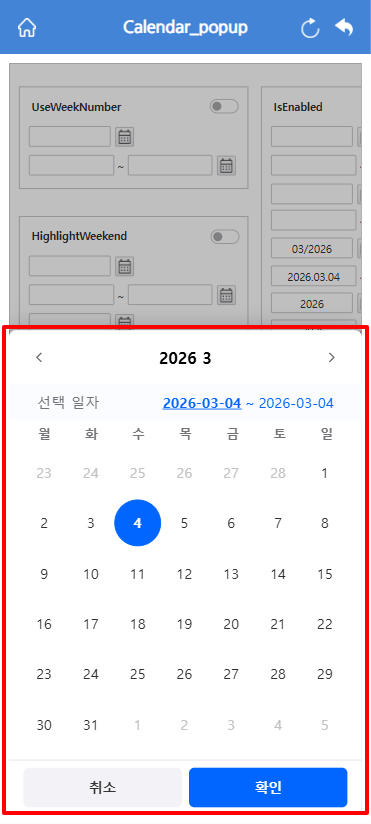
시작일(From)과 종료일(To)을 선택하는 컨트롤로, 디바이스별로 레이아웃이 크게 다릅니다.
- 태블릿 : From/To 달력 2개가 좌우로 나란히 표시, 각 달력 상단에 「시작일」/「종료일」 라벨
- 모바일
- 달력 1개로 From↔To를 탭으로 전환하며 선택, 상단에 「시작일」/
변경 사항
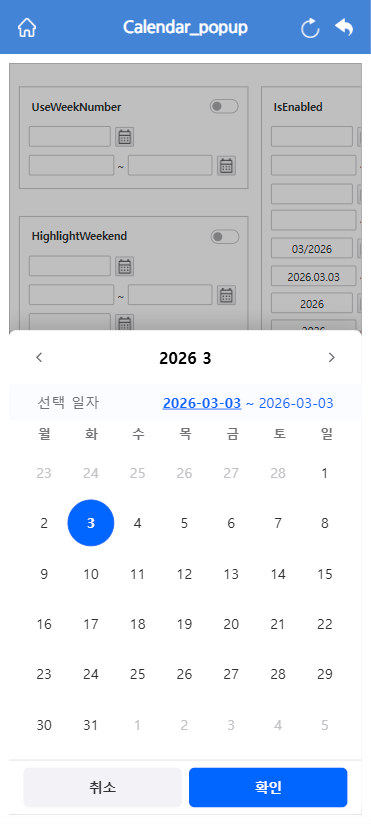
- 「종료일」 표시됩니다.
- 시작일 영역을 터치하면 시작일 선택 모드로, 종료일 영역을 터치하면 종료일 선택 모드로 전환되어 해당 값을 변경할 수 있습니다.
| PC | 태블릿 | 모바일 | |
|---|---|---|---|
| 화면 | |||
| 팝업 형태 | 팝업 | 중앙 다이얼로그 | 하단 슬라이드업 |
| 레이아웃 | From/To 달력 나란히 | From/To 달력 나란히 | 달력 1개 + From↔To |
| 터치 전환 |
| 네비게이션 |
| 화살표 버튼 | 화살표 버튼 + 스와이프 | 화살표 버튼 + 스와이프 | |
| 값 확정 | From 날짜 선택 후 To 날짜 클릭 시 즉시 | 「확인」 버튼 | 「확인」 버튼 |
2.4 MultiComboBox
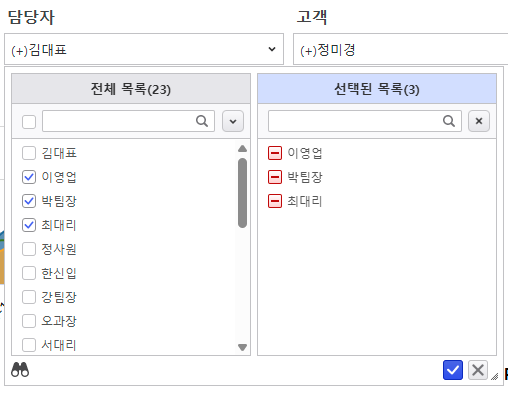
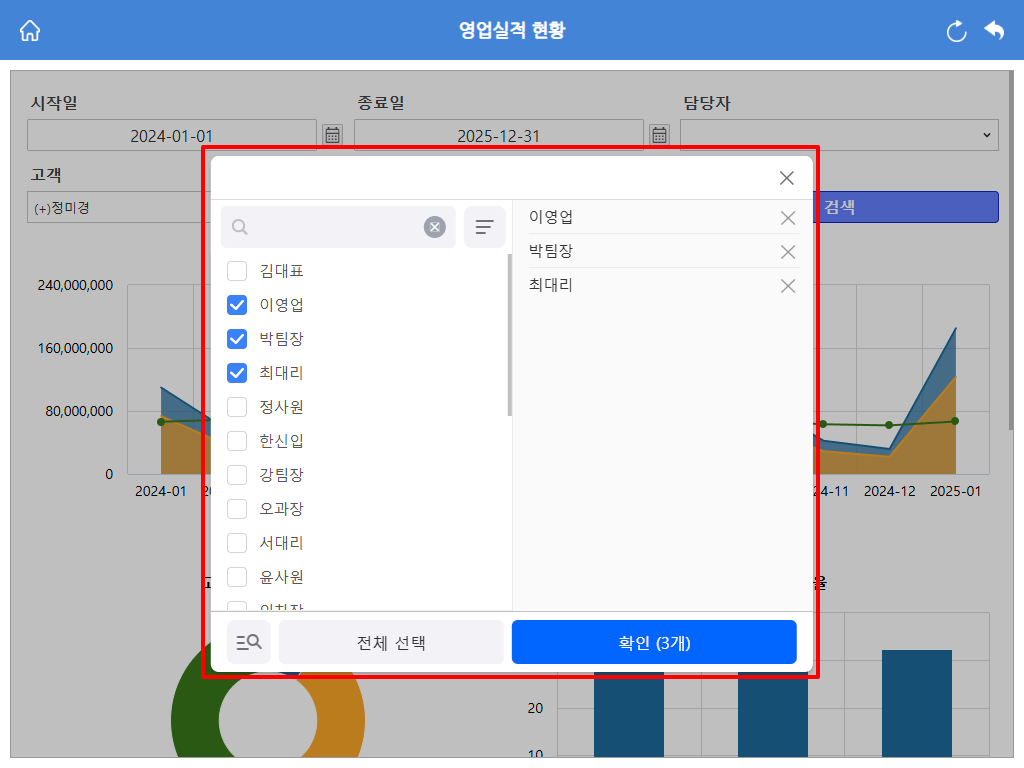
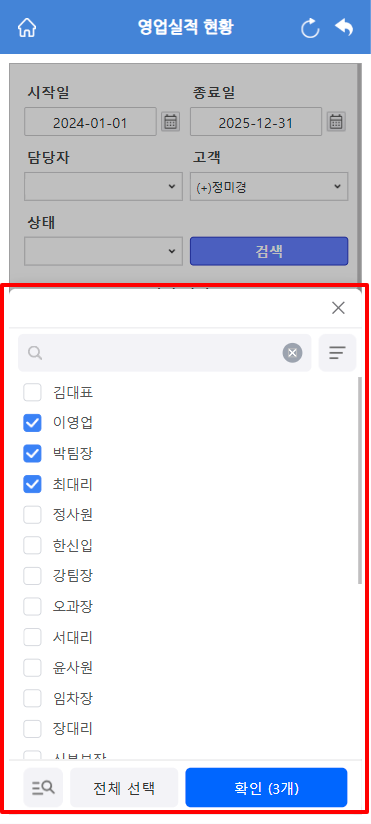
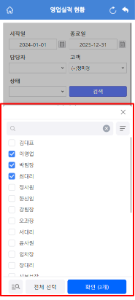
모바일/태블릿에서는
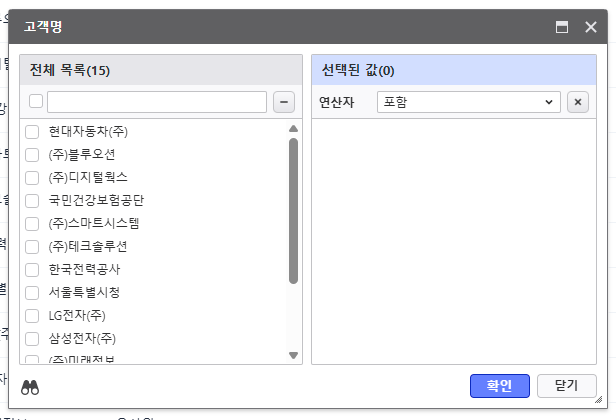
PC와 동일한 2패널(전체/선택)
레이아웃을 유지하며, 모바일에서는 단일 리스트 형태로 표시됩니다.
검색, 정렬,
전체선택전체 선택/
전체해제전체 해제 기능은 동일하게 제공됩니다.
팝업 표시 형태는 다음과 같습니다.
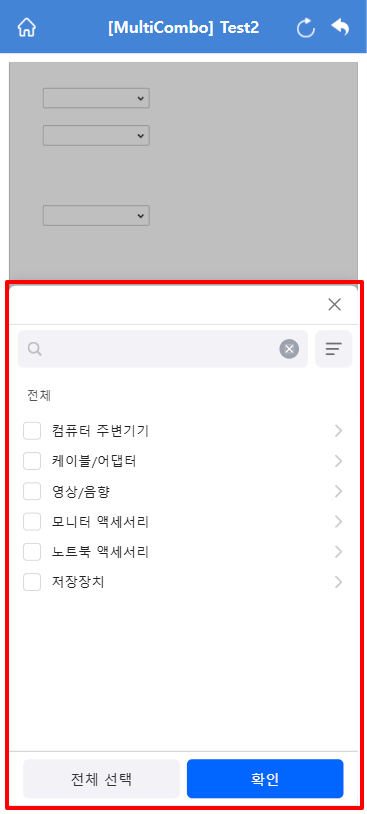
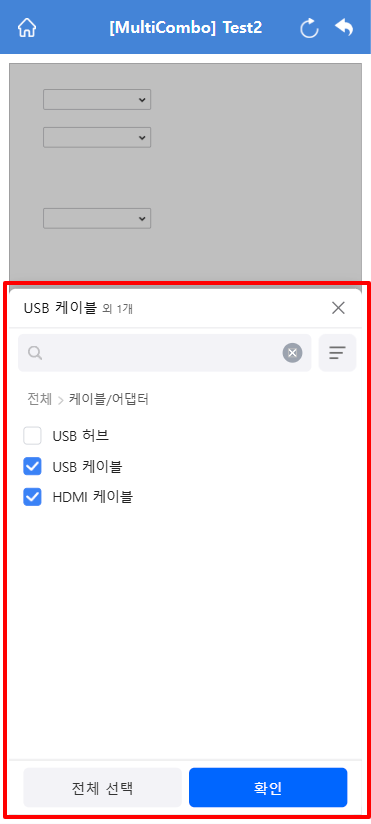
- 모바일: 화면 하단에서 슬라이드업
- 태블릿: 화면 중앙 다이얼로그
변경 사항
| PC | 태블릿 | 모바일 | |
|---|---|---|---|
| 화면 |
|
|
|
| 팝업 형태 | 팝업 | 중앙 다이얼로그 | 하단 슬라이드업 |
| 레이아웃 | 2패널 (전체 목록/선택된 목록) | 2패널 (전체 목록/선택된 목록) | 단일 리스트 (선택 항목은 체크로 표시) |
| 데이터 전체 검색 |
|
|
|
| 단일 값 확정 | 항목 클릭 시 즉시 | 「확인」 버튼 | 「확인」 버튼 |
| 다중 값 확정 |
| 「확인(N개)」 버튼 | 「확인(N개)」 버튼 |


| PC | 태블릿 | 모바일 | |
|---|---|---|---|
| 화면 |
|
|
|
| 팝업 형태 |
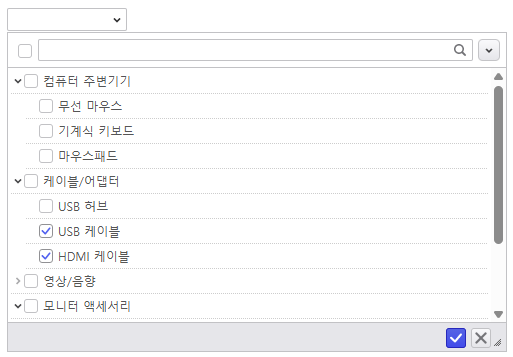
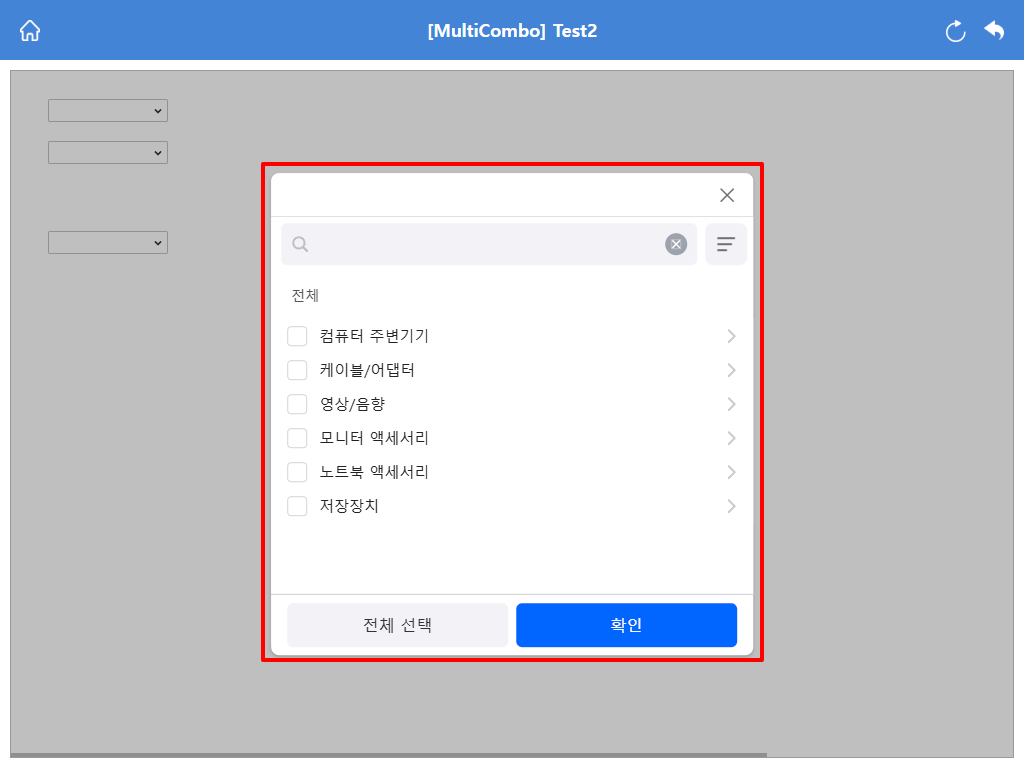
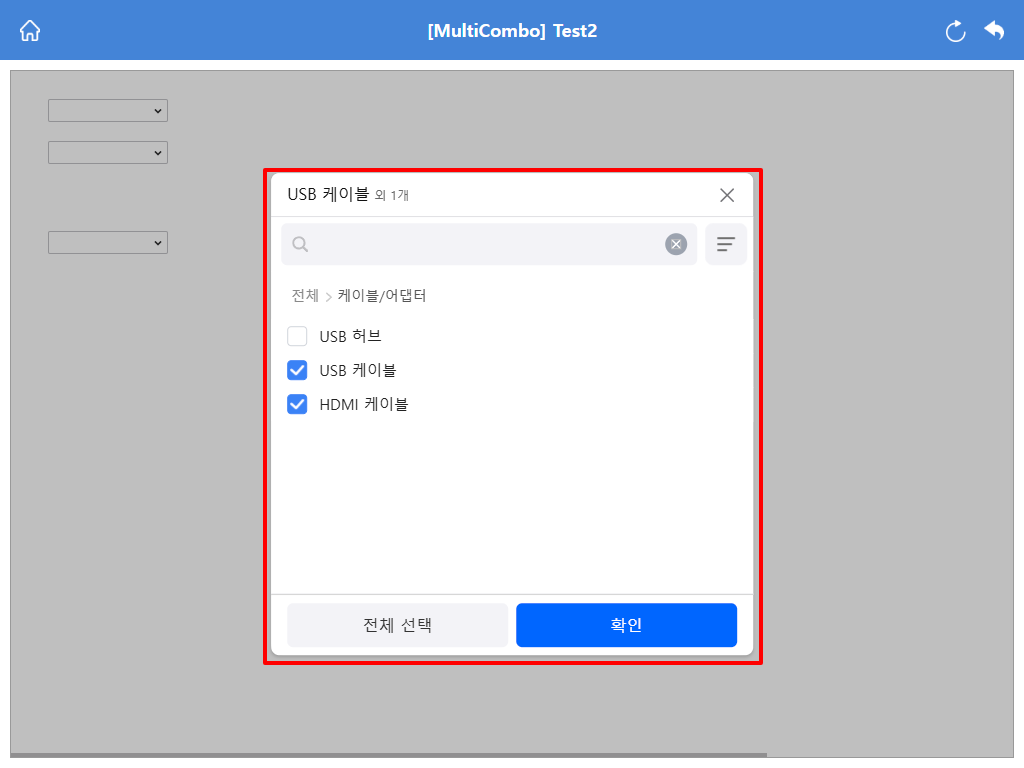
| 팝업 | 중앙 다이얼로그 | 하단 슬라이드업 |
| 레이아웃 |
| 단일 리스트 | 단일 리스트 (Breadcrumb + 현재 depth 항목) | 단일 리스트 (Breadcrumb + 현재 depth 항목) |
| depth 탐색 | 트리 노드 펼침/접힘 | Breadcrumb 경로 표시 항목 터치로 하위 이동 경로 클릭으로 상위 이동 | |
| 단일 값 확정 | 항목 클릭 시 즉시 | 「확인」 버튼 | 「확인」 버튼 |
| 다중 값 확정 |
|
| 「확인」 버튼 | 「확인」 버튼 |
| 정보 | ||
|---|---|---|
| ||
현재 위치를 "전체 > 케이블/어댑터" 형태로 목록 상단에 표시합니다. 하위 항목이 있는 노드 터치 시 해당 depth로 진입하며, Breadcrumb의 상위 경로를 터치하면 해당 depth로 되돌아갑니다. |
2.5 PickList
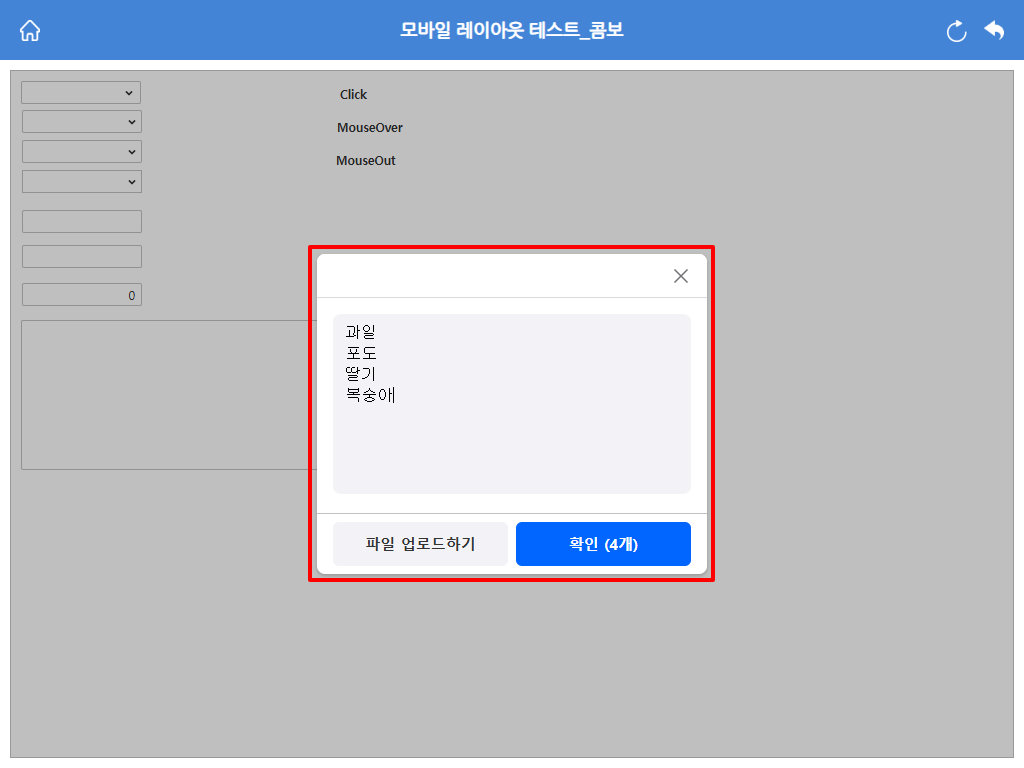
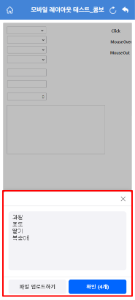
모바일/태블릿에서 동일한 텍스트 입력 영역 + 파일 업로드 기능을 제공합니다.
| PC | 태블릿 | 모바일 | |
|---|---|---|---|
| 화면 |
|
|
|
| 팝업 |
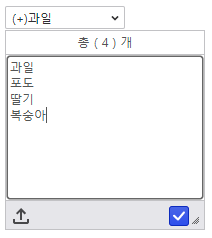
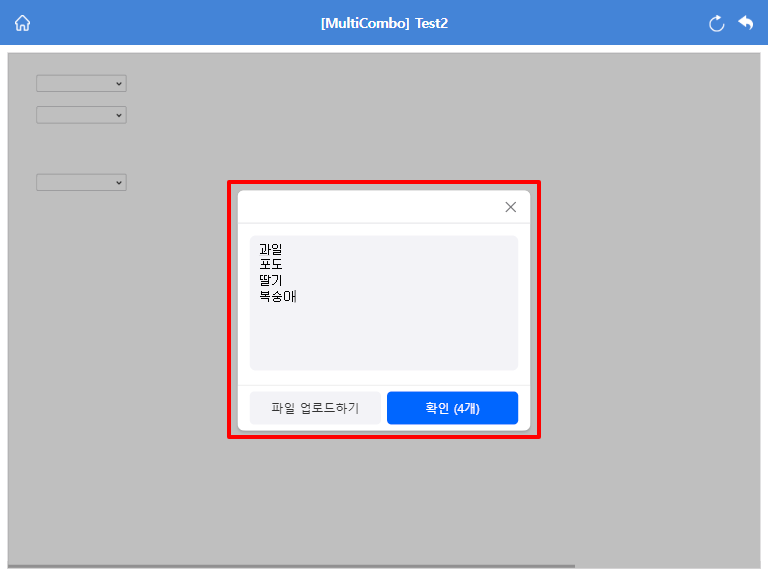
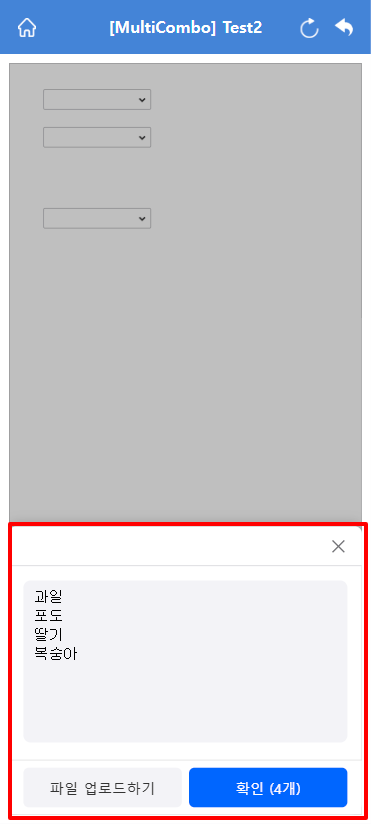
- 모바일: 화면 하단에서 슬라이드업
- 태블릿: 화면 중앙 다이얼로그
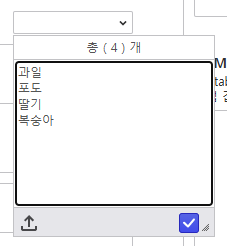
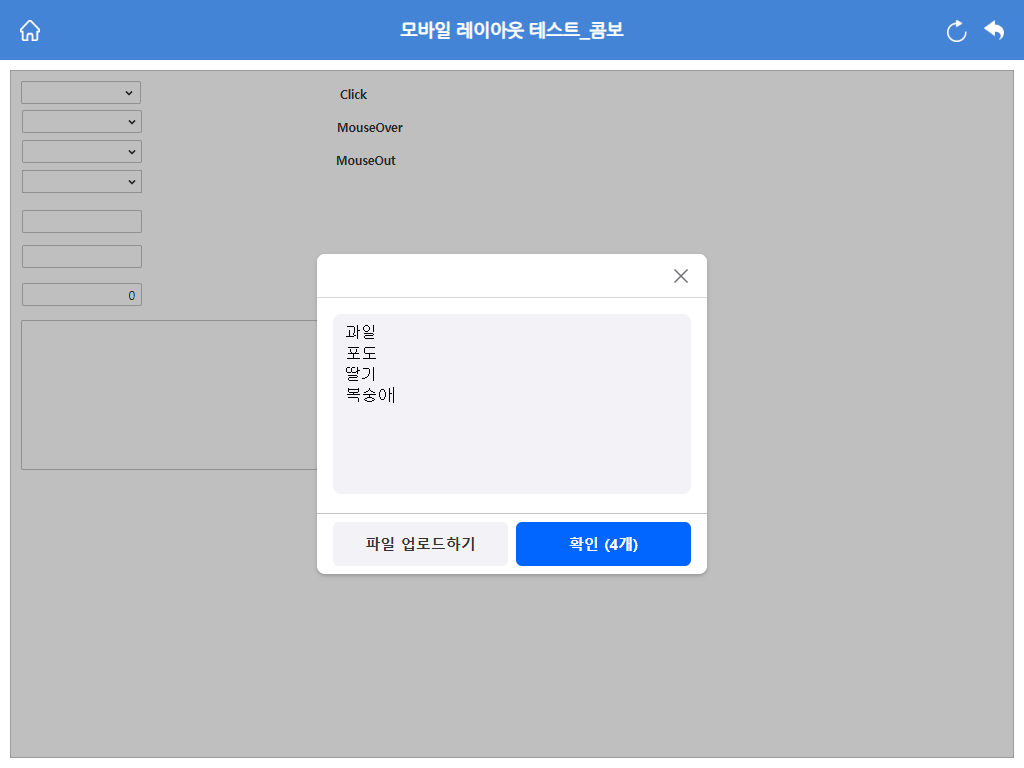
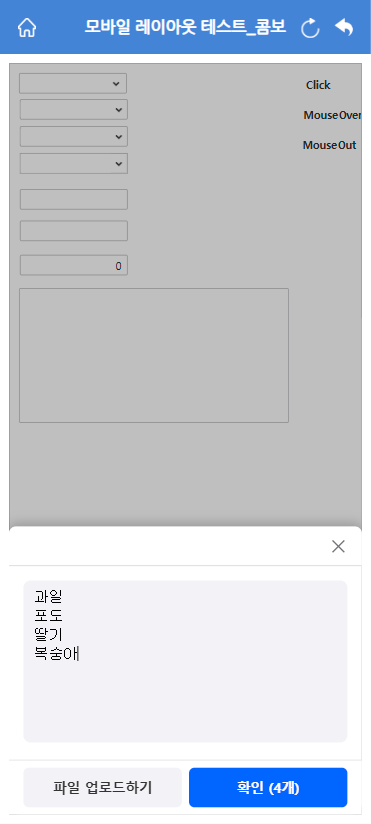
| 형태 | 팝업 | 중앙 다이얼로그 | 하단 슬라이드업 |
| 크기 | 크기 조절 가능 | 고정 | 고정 |
| 값 확정 | 「확인」 버튼 | 「확인(N개)」 버튼 | 「확인(N개)」 버튼 |
2.6 DialogBox, FormDialogBox
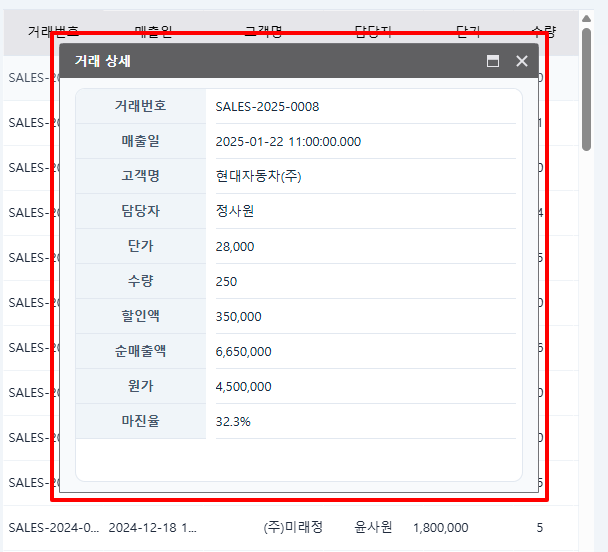
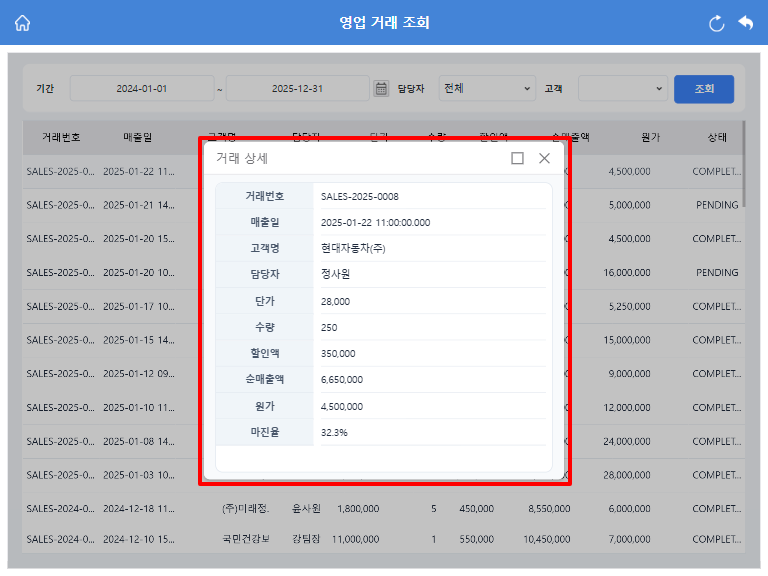
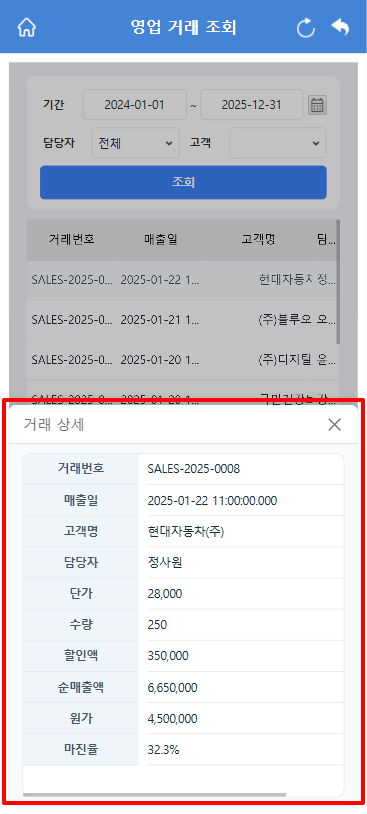
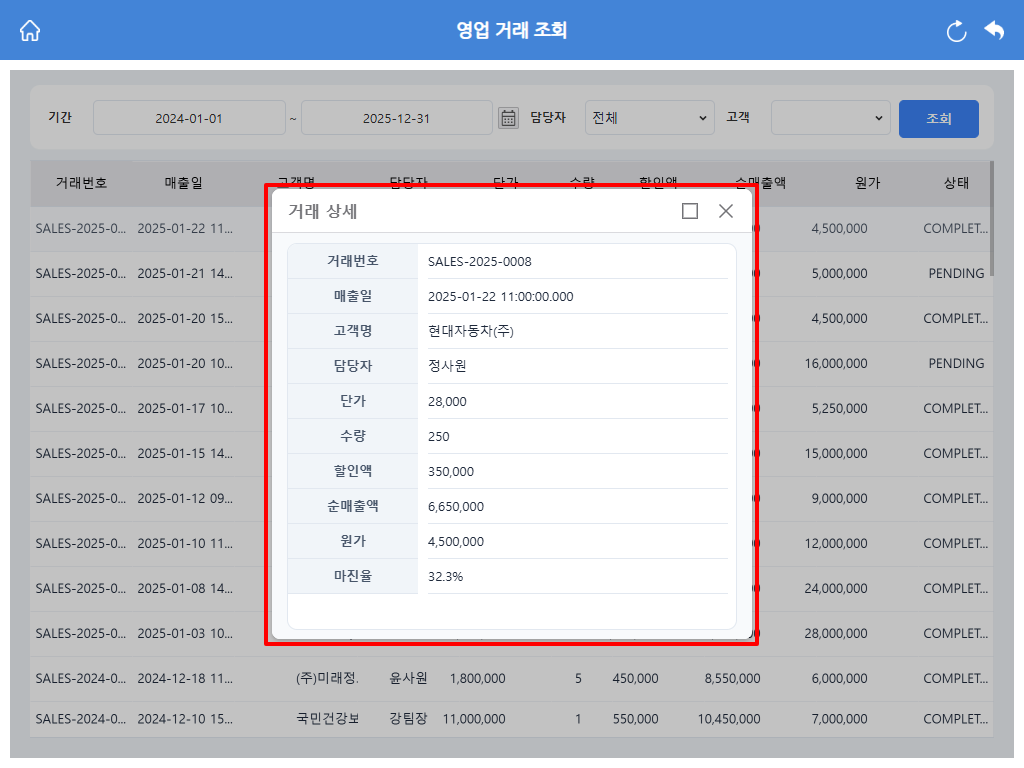
모바일에서는 화면 하단에서 슬라이드업으로 전체 화면 표시되며, 태블릿에서는 화면 중앙 다이얼로그로 표시됩니다.
모바일에서는 크기 조절 및 이동이 불가하며, 가로 모드 전환 시 "세로 모드로 전환해 주세요" 안내 메시지가 표시됩니다.
| PC | 태블릿 | 모바일 | |
|---|---|---|---|
| 화면 |
|
|
|
| 팝업 형태 | 중앙 다이얼로그 | 중앙 다이얼로그 | 하단 슬라이드업 |
| 이동 | 드래그 가능 | 터치 드래그 가능 | 불가 |
크기 조절 | 가능 | 불가 | 불가 |
| 최대화 | 가능 | 가능 | 불가 (숨김) |
| 배경 영역으로 닫기 | 불가 | 가능 | 가능 |
| 가로 모드 | - | 회전 시 재배치 | 차단(세로 전환 안내) |
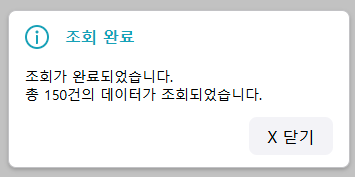
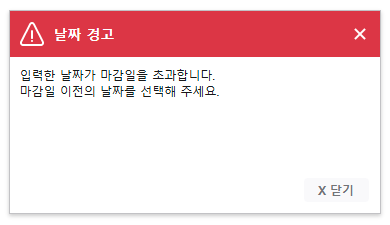
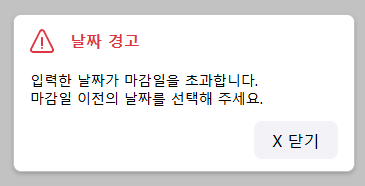
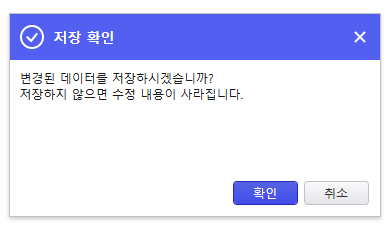
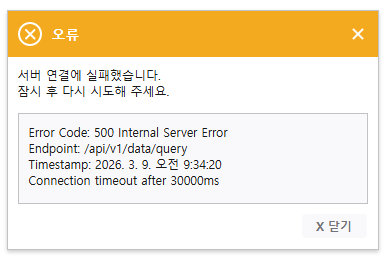
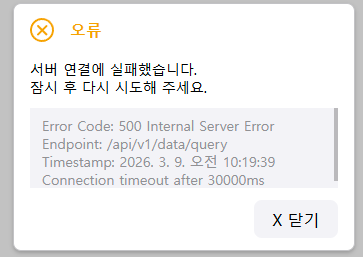
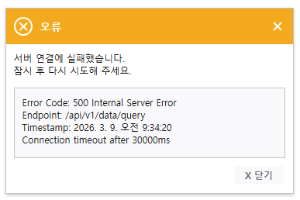
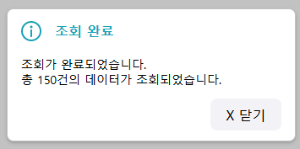
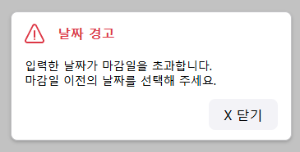
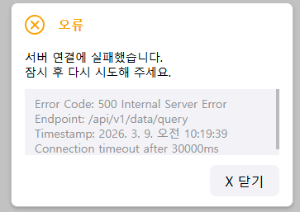
2.7 MessageBox
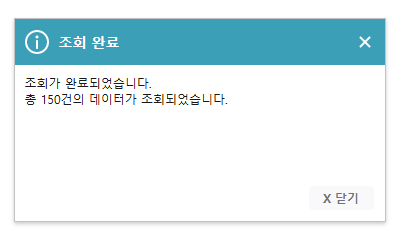
- MessageBox는 DialogBox와 달리 모든 디바이스에서 화면 중앙에 표시됩니다.
- 모바일에서도 하단 슬라이드업이 아닌 화면 중앙에 출력됩니다.
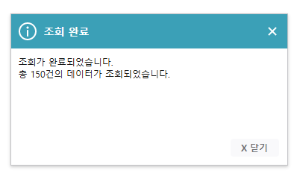
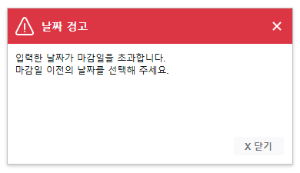
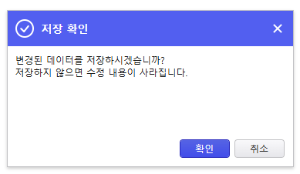
- 타입에 따라 아이콘과 색상이 다르게 표시되며, 이는 PC와 동일합니다.
| PC | 태블릿 | 모바일 | |
|---|---|---|---|
| 화면 |
|
| |
|
| ||
|
| ||
|
| ||
| 표시 형태 | 중앙 | 중앙 | 중앙 |
| 이동 | 드래그 가능 | 터치 드래그 가능 | 불가 |

2.8 iMessage
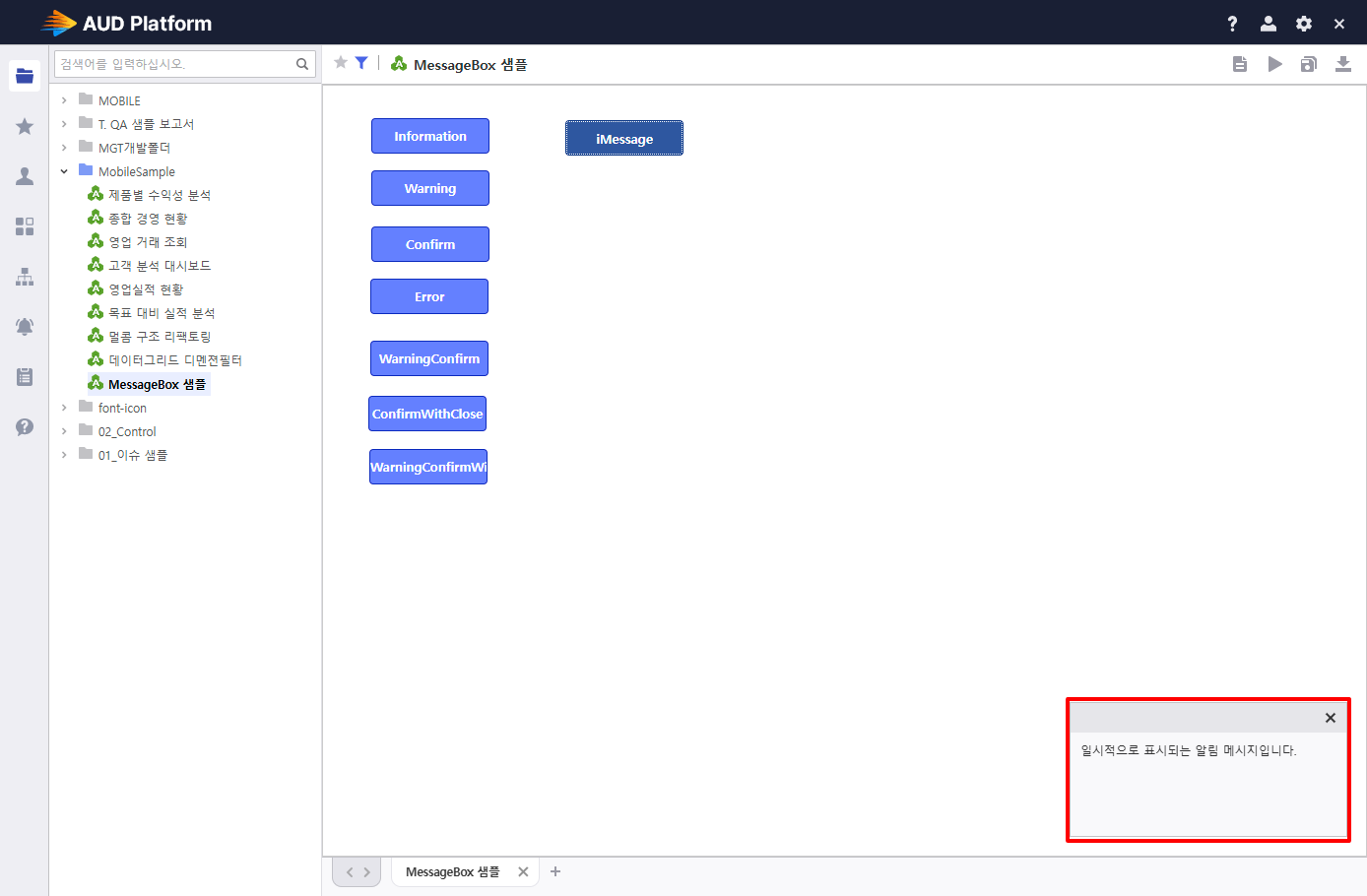
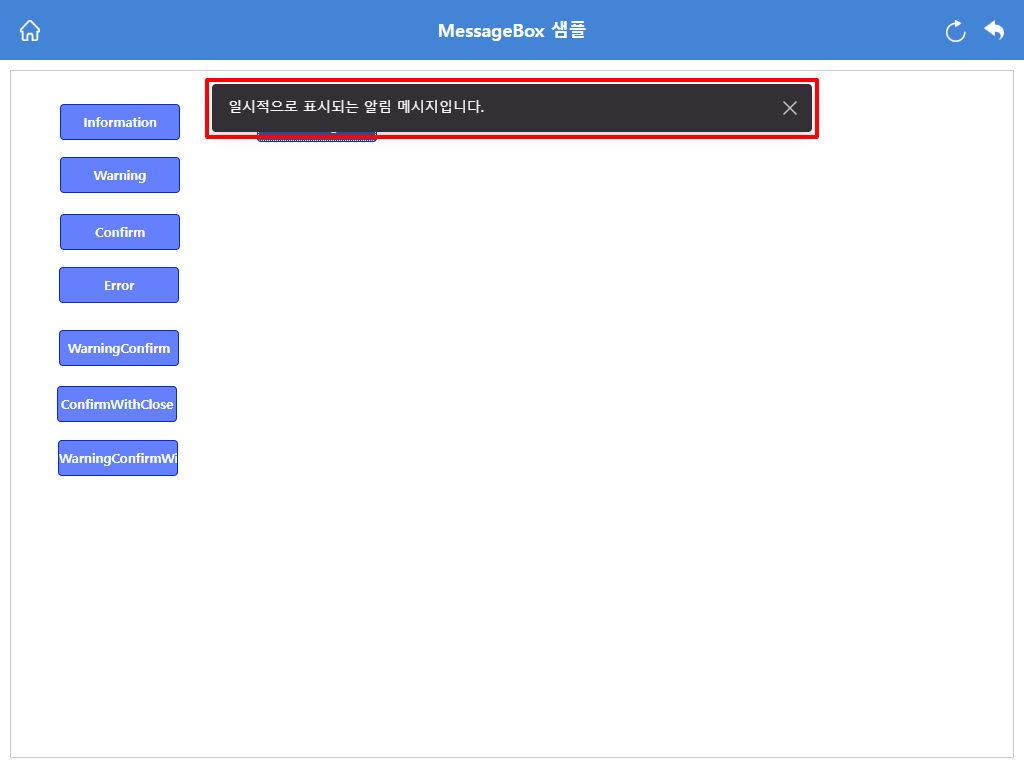
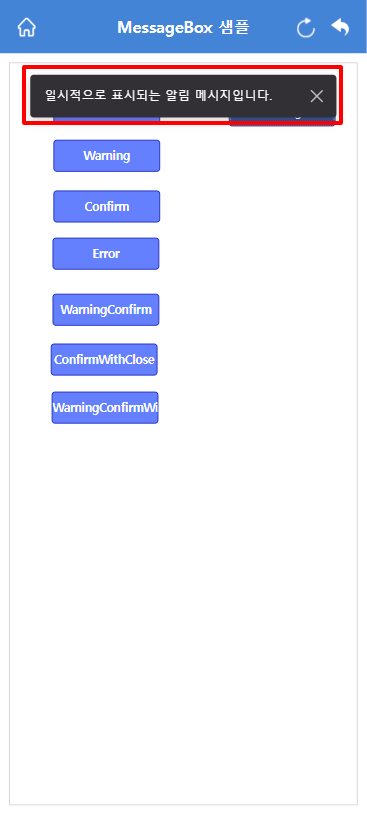
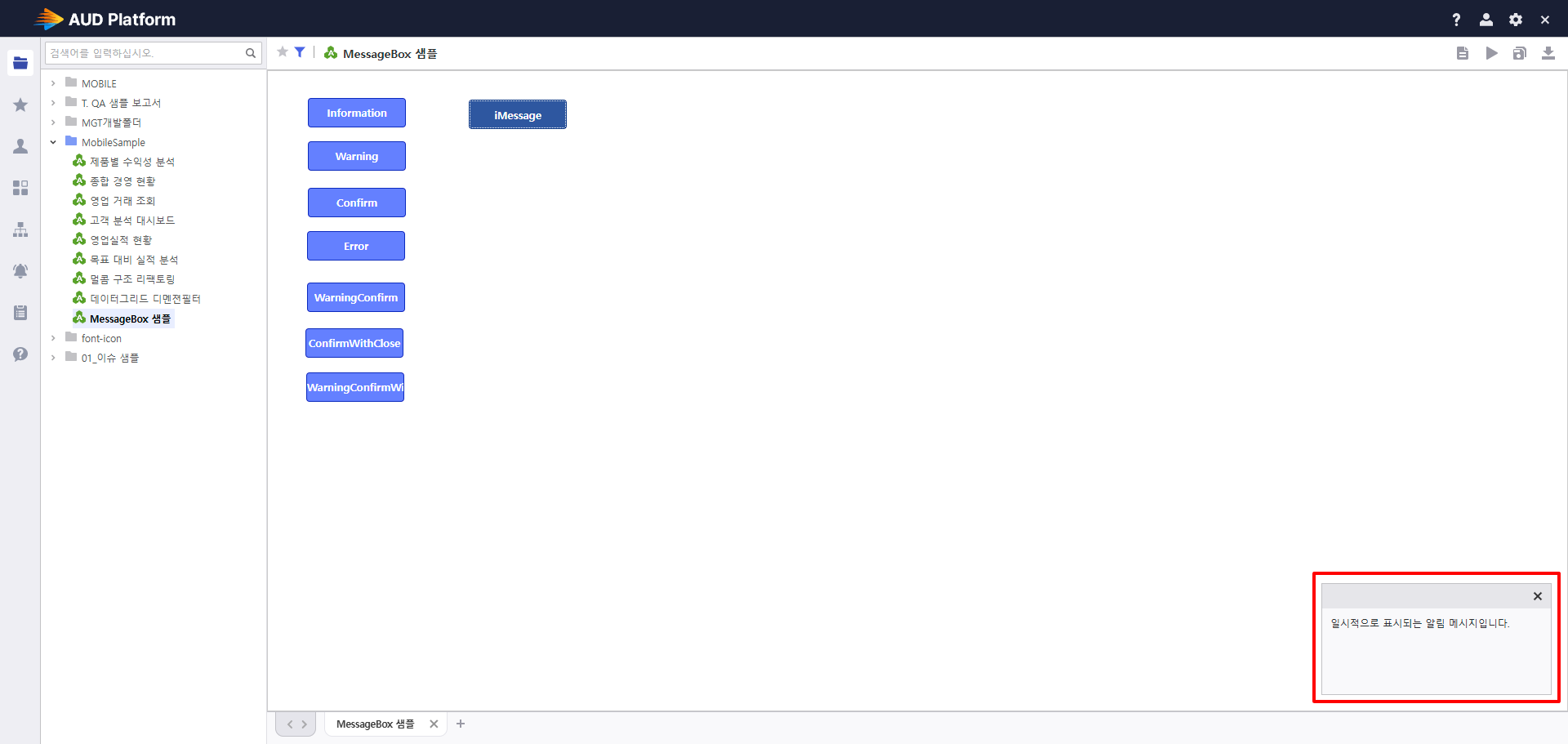
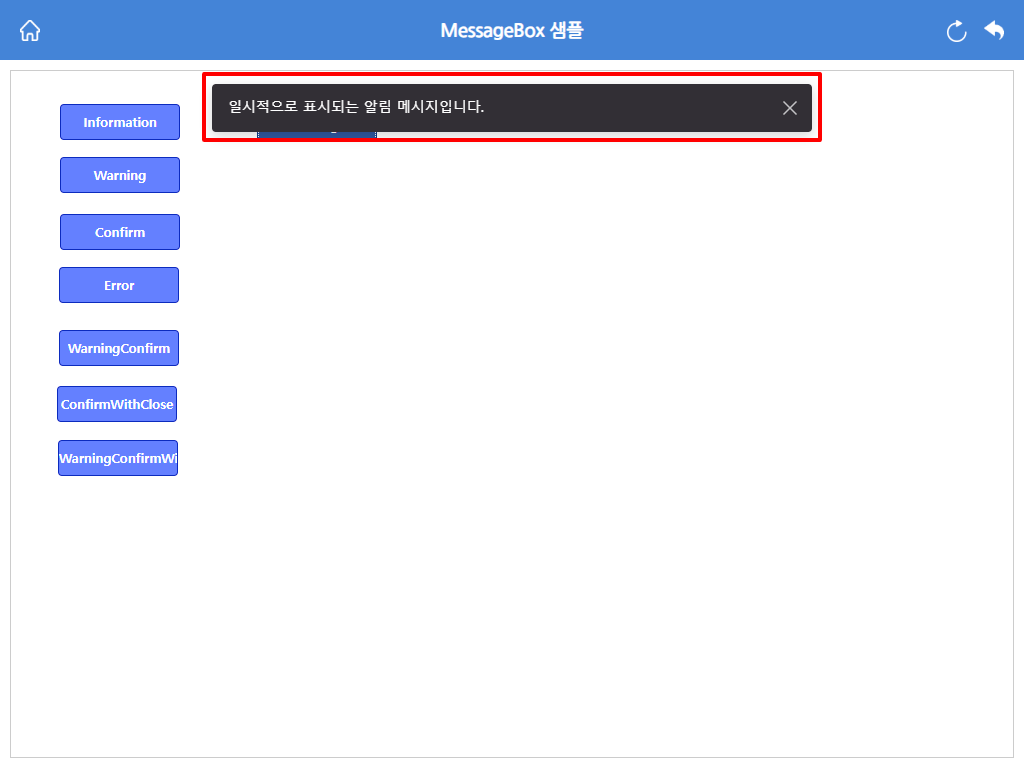
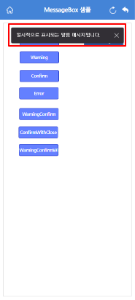
일시적으로 표시되는 알림 메시지입니다. 일정 시간이 지나면 자동으로 사라지며, 닫기 버튼으로 즉시 닫을 수도 있습니다.
모바일/태블릿에서는 표시 위치와 애니메이션이 PC와 다릅니다.
| PC | 태블릿 | 모바일 | |
|---|---|---|---|
| 화면 |
|
|
|
| 표시 위치 | 화면 우측 하단 | 화면 상단 중앙 | 화면 상단 중앙 |
| 너비 | 280px 고정 | 화면 너비 기준 (최대 600px) | 화면 너비 기준 |
| 애니메이션 | 아래에서 위로 슬라이드업 | 페이드인 | 페이드인 |
| 마우스 호버 시 | 메시지 유지 (사라지지 않음) | - | - |
2.9 DataGrid, OlapGrid 필터
모바일/태블릿에서 ContextMenu의 필터 [{컬럼명/필드명}]을 선택하면 모바일 전용 필터 화면이 열립니다.
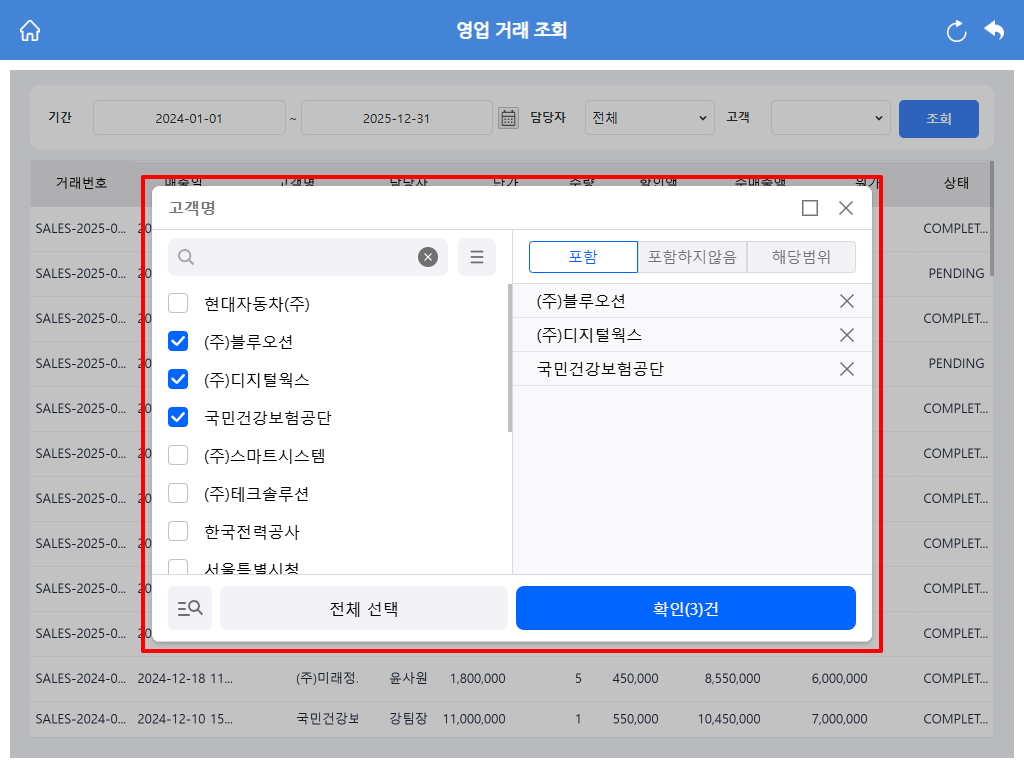
DataGrid와 OlapGrid 모두 동일한 필터 화면을 사용하며, 데이터 유형에 따라 Dimension 필터 또는 Measure 필터가 표시됩니다.
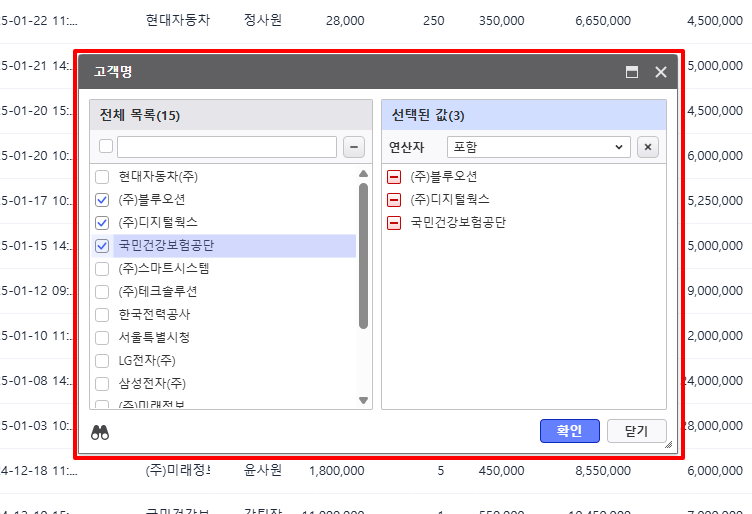
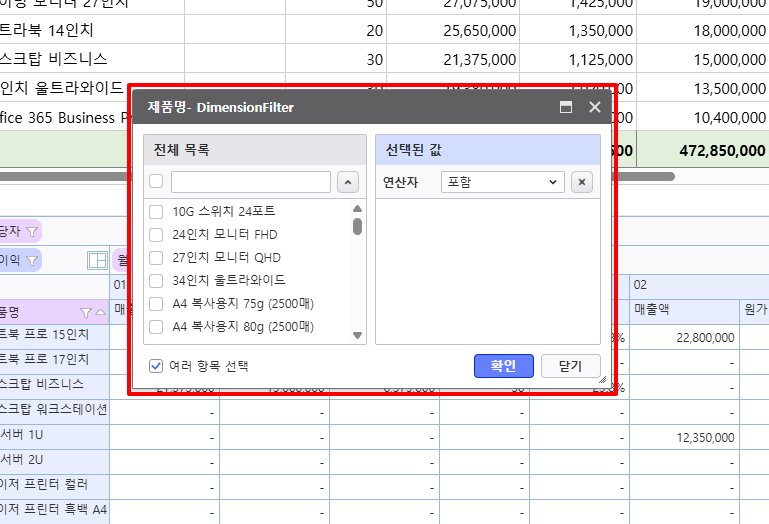
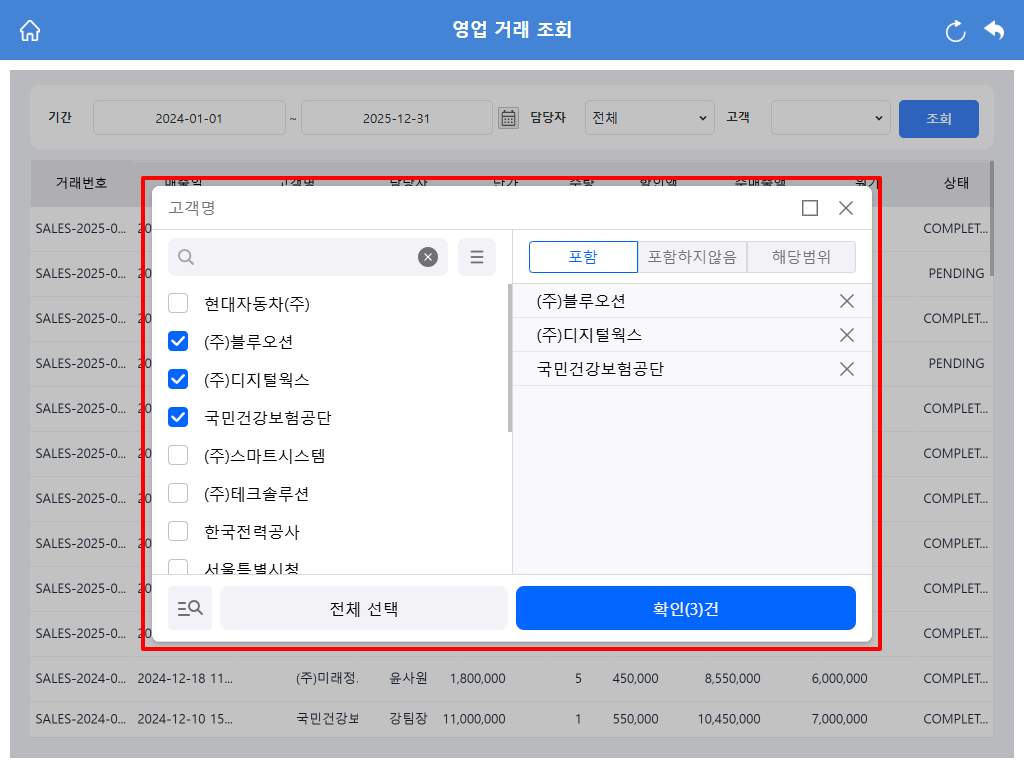
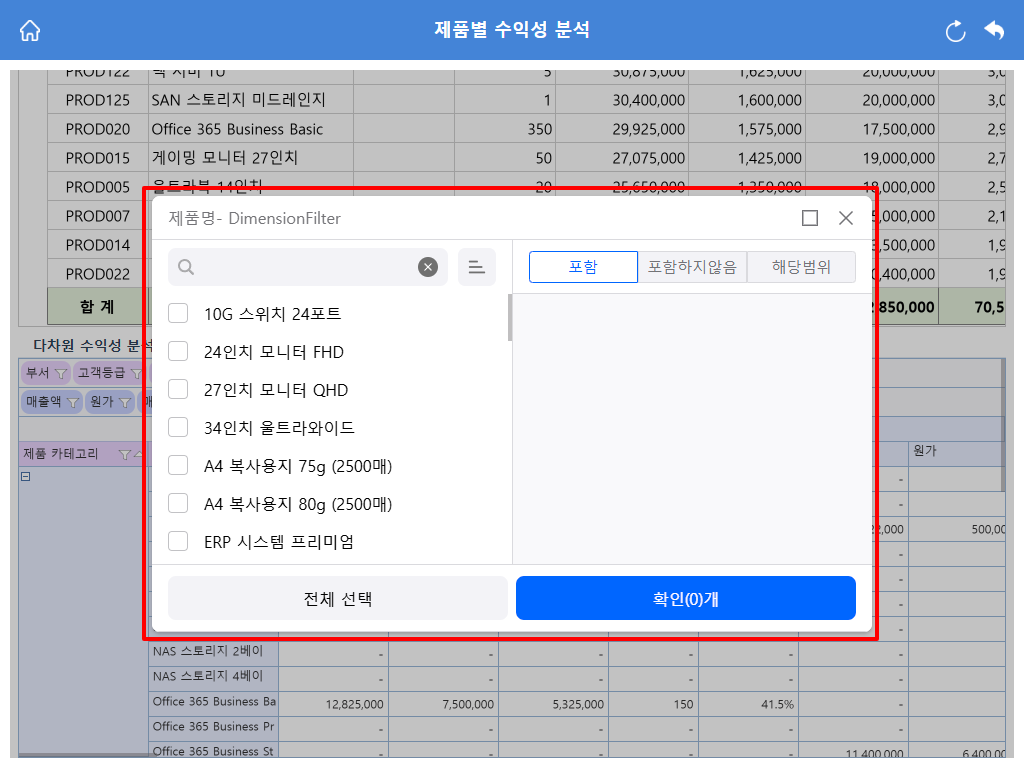
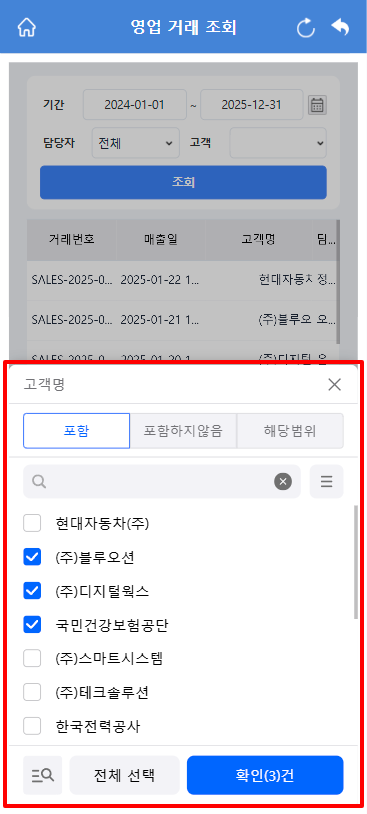
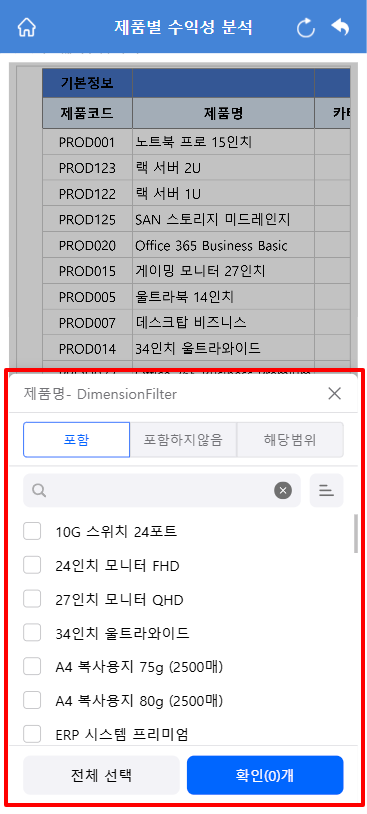
2.9.1 Dimension 필터
- 값 목록에서 필터할 항목을 선택/해제하는 방식의 필터입니다.
- 데이터 전체 검색 기능은 DataGrid에서만 표시됩니다.
- 여러 항목 검색 기능은 OlapGrid의 PC 버전에서만 표시 됩니다.
| PC | 태블릿 | 모바일 | |
|---|---|---|---|
| 화면 | DataGrid
OlapGrid
| DataGrid
OlapGrid
| DataGrid
OlapGrid
|
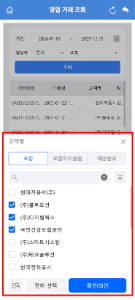
| 팝업 형태 | 모달 다이얼로그 | 중앙 다이얼로그 | 하단 슬라이드업 |
| 레이아웃 | 좌: 전체 목록 / 우: 선택된 값 | 좌: 전체 목록 / 우: 선택된 값 | 전체 목록만 표시 (선택 항 목은 체크로 표시) |
| 연산자 선택 | 우측 상단 드롭다운 | 상단 버튼 (포함, 포함하지않음, 해당범위) | 상단 버튼 (포함, 포함하지않 음, 해당범위) |
| 값 확정 | 「확인」 버튼 | 「확인(N)건」 버튼 | 「확인(N)건」 버튼 |
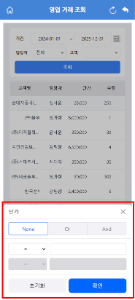
2.9.2 Measure 필터
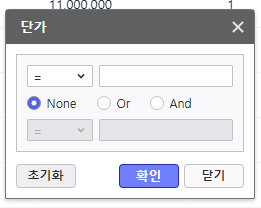
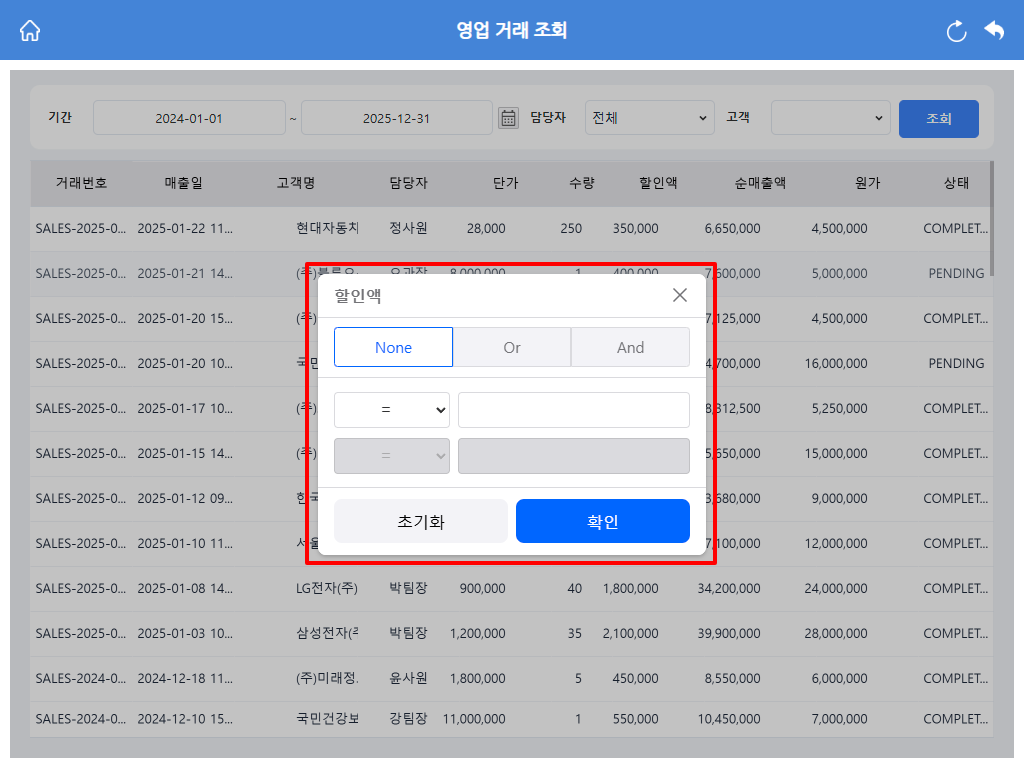
- 숫자 데이터의 경우 조건 입력 방식의 필터 화면이 표시됩니다.
- 필터 연산자 :
=,>,>=,<,<=,<> - 조건 2개까지 설정 가능 (None 선택 시 두 번째 조건 비활성)
- 필터 연산자 :
| title | 참고 사항 |
|---|
| title | 주의 사항 |
|---|
| PC | 태블릿 | 모바일 | |
|---|---|---|---|
| 화면 |
|
|
|
| 팝업 형태 | 모달 다이얼로그 | 중앙 다이얼로그 | 하단 슬라이드업 |
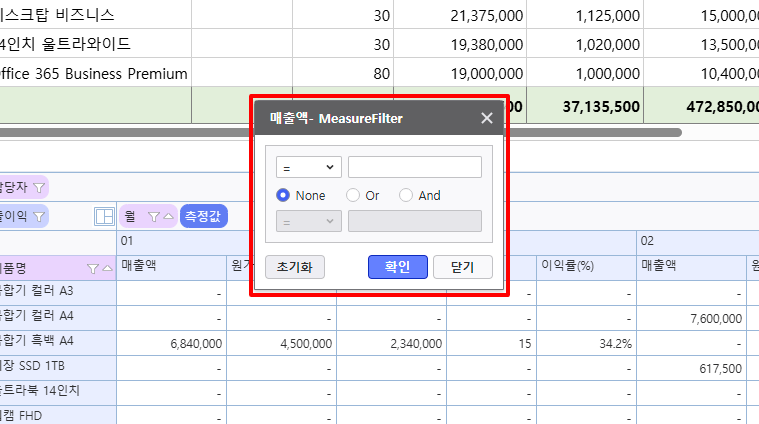
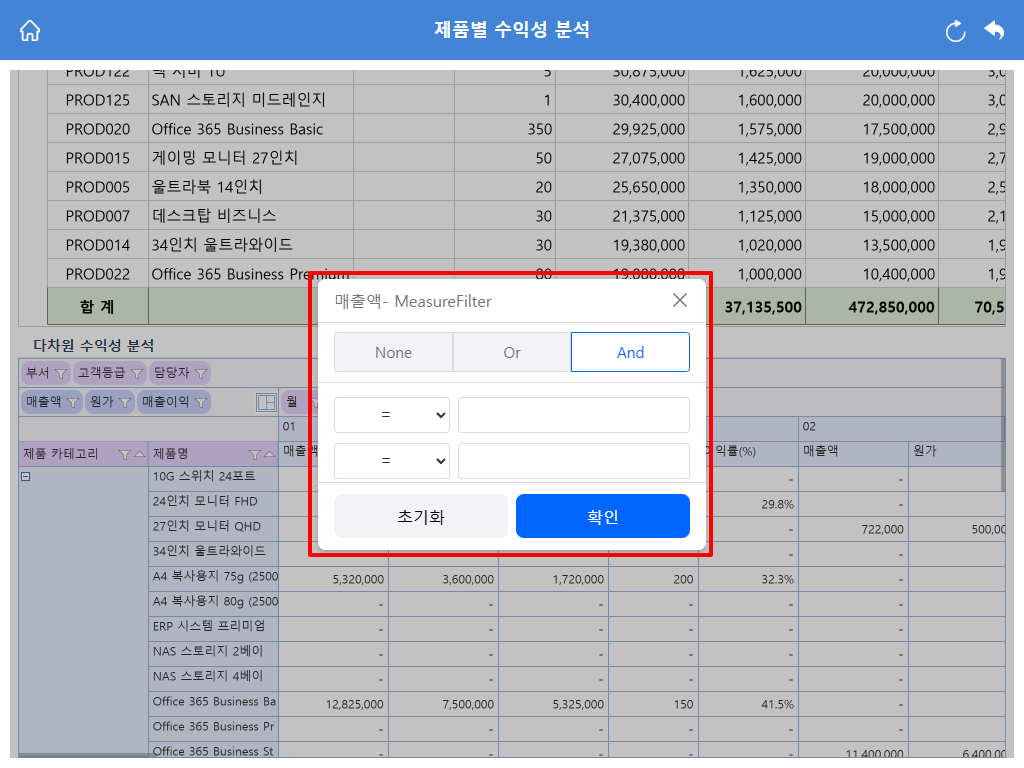
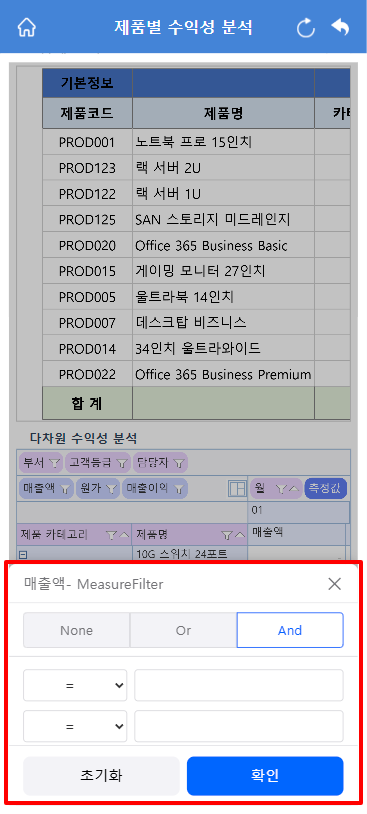
| 조건 조합 선택 | 라디오 버튼 (None, Or, And) | 버튼 (None, Or, And) | 버튼 (None, Or, And) |
| 버튼 | 초기화」 「확인」 「닫기」 | 「초기화」 「확인」 | 「초기화」 「확인」 |
모바일 포탈 개선
모바일 포탈 i-AUD 보고서 뒤로가기 개선
1.1 기능 설명
모바일 포탈에서 i-AUD 보고서를 열람할 때, 뒤로가기를 통해 이전 화면으로 단계 별로 돌아갈 수 있습니다.
- 팝업(DialogBox, MessageBox, ContextMenu 등)이 열려 있는 경우, 뒤로가기 시 열린 팝업이 모두 닫힌 후 뒤로가기가 실행됩니다.
뒤로가기는 두 가지 방법으로 사용할 수 있습니다.
방법 설명 헤더의 뒤로가기 아이콘(

화면 상단 헤더 오른쪽의
버튼을 누르면 이전 화면으로 돌아갑니다.브라우저 뒤로가기 모바일 브라우저의 뒤로가기 버튼(또는 스와이프)을 사용합니다. - 로그아웃 후 다시 로그인하면 이전 이력은 초기화됩니다.
1.2 단계별 복귀 흐름
뒤로가기를 누를 때마다 아래 순서에 따라 한 단계씩 이전 화면으로 돌아갑니다.
※ 예시
사용자가 아래와 같이 보고서를 열람했다고 가정합니다.
- 메뉴 목록에서 보고서A를 엽니다.
- 보고서A 안에서 Form2 시트로 이동합니다.
- 메뉴 목록에서 보고서B를 엽니다.
이 상태에서 뒤로가기를 반복하면 아래와 같이 동작합니다.
| 뒤로가기 횟수 | 동작 | 화면 |
|---|---|---|
| 1회 | ② 이전 보고서로 이동 | 보고서A - Form2 |
| 2회 | ① 이전 Form으로 이동 | 보고서A - Form1 (초기 시트) |
| 3회 | ③ 메뉴 목록으로 복귀 | 메뉴 목록 |
| 4회 | ④ 사이트 이탈 | 모바일 포탈을 벗어남 |
모바일 포탈 기본 폰트 변경
- 기본 폰트를 나눔고딕(NanumGothic)에서 맑은 고딕(Malgun Gothic)으로 변경하였습니다.
| 참고사항 | |||||||||||||||||||||||||||||||||||||
|---|---|---|---|---|---|---|---|---|---|---|---|---|---|---|---|---|---|---|---|---|---|---|---|---|---|---|---|---|---|---|---|---|---|---|---|---|---|
| |||||||||||||||||||||||||||||||||||||
| CalendarFromTo | CalendarFromTo | MultiComboBox | MultiComboBox | PickList | PickList |
| title | BCRM 정보 |
|---|
| 기능 정보 |
|
|
|
|
|
|
|
|---|---|---|---|---|---|---|---|
| 시작 버전 정보 |
| 정보 | ||||
|---|---|---|---|---|
| ||||
|
| hidden | true |
|---|
|