Launch Release No. / Latest Release No.
Page No.
| Showpageid |
|---|
| Easy Heading Macro | ||||
|---|---|---|---|---|
|
2.1 AUD Conflux 스케줄러 사용하기
2.1.1 서버 시작
2.1.2 스케줄 구성도
2.2 AUD Conflux 스케줄 등록 화면
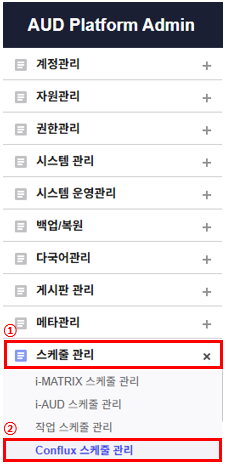
Admin 페이지 → ① 스케줄 관리 → ② Conflux 스케줄 관리 클릭
2.2.1 스케줄 목록 화면
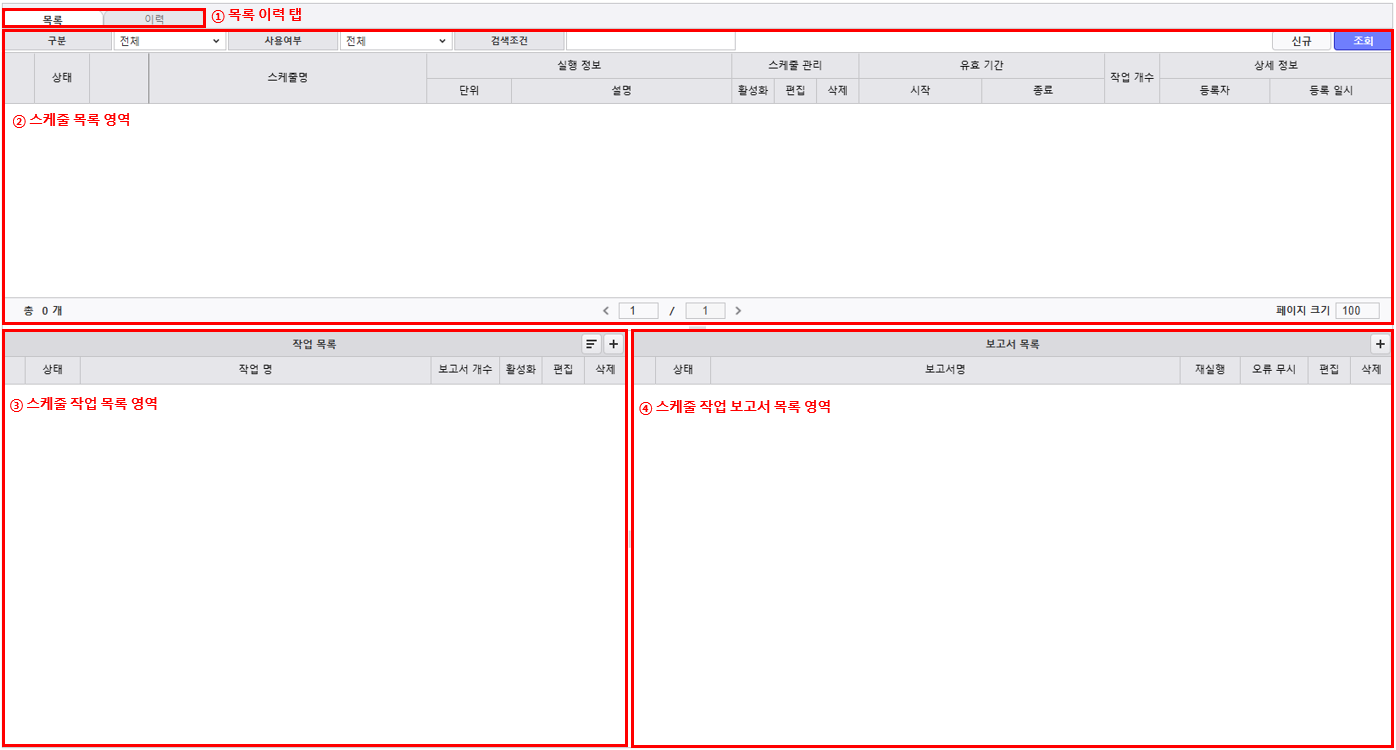
2.2.1.1 스케줄 목록
2.2.1.1.1 스케줄 목록 구성
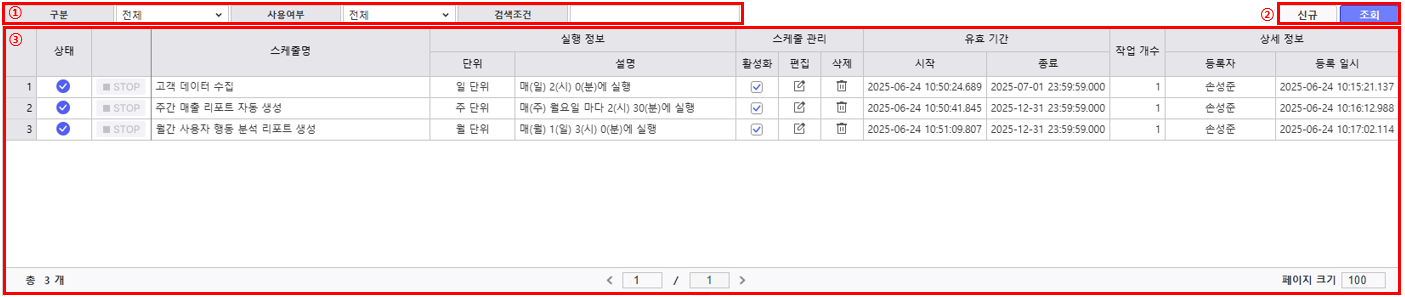
① 검색조건

구분
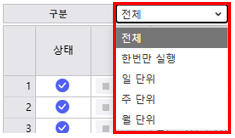
스케줄의 단위에 따른 조회조건을 설정합니다.단위명 설명 한번만 실행 해당 스케줄을 1회 실행하고 종료합니다. 일 단위 해당 스케줄을 종료일자까지 매일 지정된 시간에 실행합니다. 주 단위 해당 스케줄을 종료일자까지 매주 지정된 요일, 지정된 시간에 실행합니다. 월 단위 해당 스케줄을 종료일자까지 매월 지정된 일자(주차/요일), 지정된 시간에 실행합니다. 사용여부
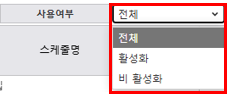
스케줄의 활성화 여부에 따른 조회 조건을 설정합니다.사용여부 설명 활성화 해당 스케줄을 실제 스케줄러 서버에 등록하여 해당 스케줄을 활성화 합니다. 비 활성화 해당 스케줄을 실제 스케줄러 서버에서 비활성화하여 스케줄 사용을 중단합니다. - 검색조건

입력한 스케줄명에 따른 조회조건을 설정합니다.
② 신규 / 조회
| 구분 | 설명 |
|---|---|
| ① 신규 | 스케줄 보고서 등록 기능을 제공합니다. |
| ② 조회 | 지정한 검색 조건을 기준으로 스케줄 목록을 조회합니다. |
③ 구성

| 구분 | 설명 |
|---|---|
| ① 상태 | 해당 스케줄의 상태를 표시합니다. * 상태 목록
|
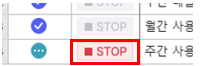
| ② 중단 버튼 | 실행 상태의 스케줄을 중단 요청합니다.
※ 실행 상태인 스케줄에서만 버튼이 활성화됩니다. |
| ③ 스케줄명 | 해당 스케줄명을 표시합니다. |
| ④ 단위 | 해당 스케줄의 실행 주기 단위를 표시합니다. |
| ⑤ 설명 | 해당 스케줄의 설명을 표시합니다. |
| ⑥ 활성화 | 해당 스케줄을 스케줄러 서버에 활성화 요청합니다.
※ 스케줄이 활성화 되어 있지 않는 경우 셀의 텍스트를 [ Italic ], 배경과 폰트 색상을 각각 [ #EEEEF3 ] [ #AAAAAC ] 처리합니다. |
| ⑦ 편집 | 해당 스케줄의 스케줄명, 설명, 실행 주기, 실행 시간, 변수를 수정합니다. |
| ⑧ 삭제 | 해당 스케줄을 삭제합니다. |
| ⑨ 시작 | 해당 스케줄이 설정되어 활성화된 시간을 표시합니다. |
| ⑩ 종료 | 해당 스케줄이 설정이 종료될 시간을 표시합니다. |
| ⑪ 작업 개수 | 해당 스케줄 하위의 작업의 개수를 표시합니다. |
| ⑫ 등록자 | 해당 스케줄을 등록한 등록자를 표시합니다. |
| ⑬ 등록 일시 | 해당 스케줄이 설정되어 등록된 시간을 표시합니다. |



2.2.1.1.2 스케줄 신규/등록
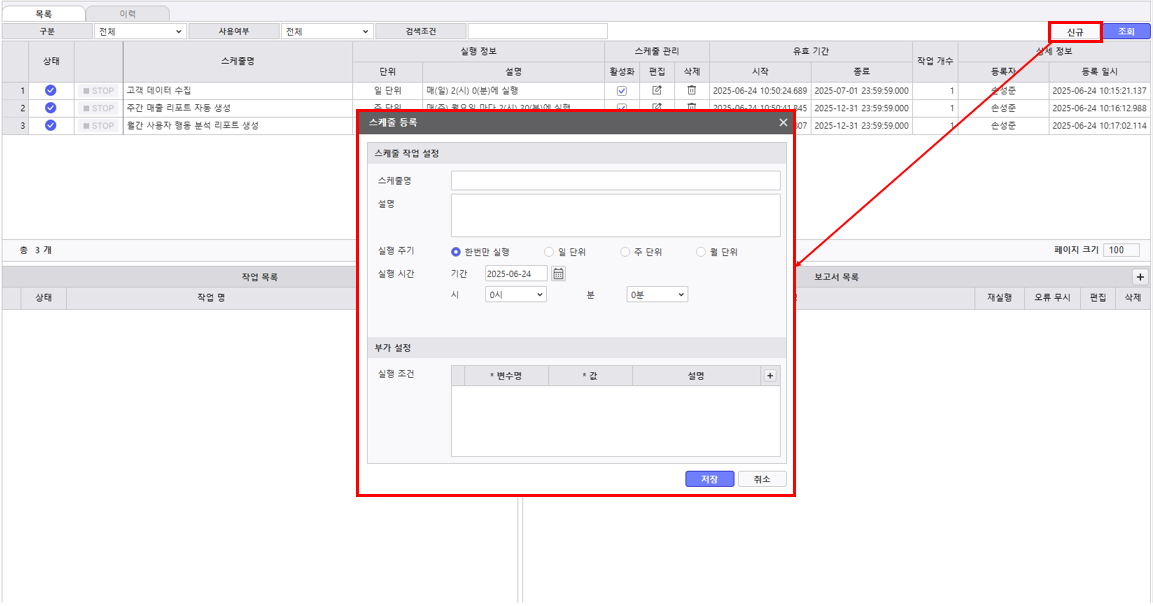
상단의 [신규] 버튼을 통해 스케줄 보고서를 등록 기능을 제공합니다.
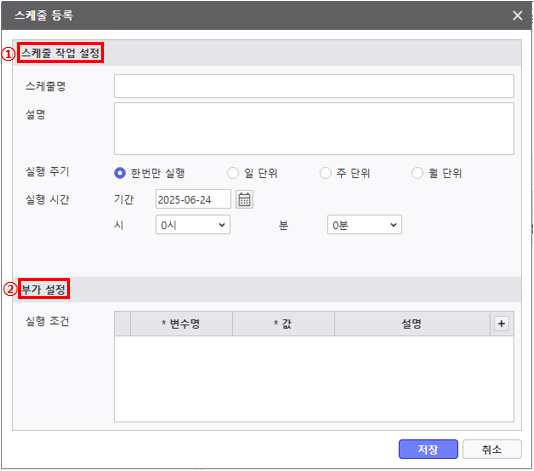
① 스케줄 작업 설정
스케줄명, 스케줄 설명, 스케줄 실행 단위, 시간을 지정하여 등록합니다.
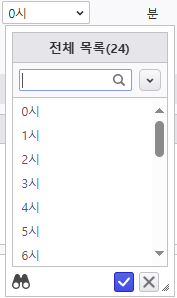
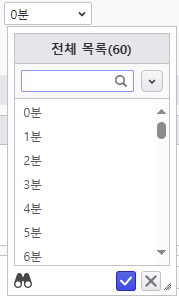
구분 설명 스케줄명 해당 스케줄명을 지정합니다. 설명 해당 스케줄의 설명을 지정합니다. 실행 주기 실행 시간 설명 한번만 실행 해당 스케줄을 1회 실행하고 종료합니다. 기간 오늘 날짜 이후부터 [ YYYY-MM-DD ] 형식으로 지정 시 [ 0 시 ~ 23 시 ] 형식으로 지정 분 [ 0 분 ~ 59 분 ] 형식으로 지정 일 단위 해당 스케줄을 종료일자까지 매일 지정된 시간에 실행합니다. 기간 오늘 날짜 이후부터 [ YYYY-MM-DD ~ YYYY-MM-DD ] 형식으로 지정 시 [ 0 시 ~ 23 시 ] 형식으로 지정
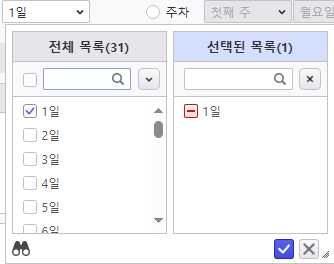
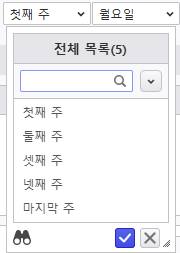
분 [ 0 분 ~ 59 분 ] 형식으로 지정 주 단위 해당 스케줄을 종료일자까지 매주 지정된 요일, 지정된 시간에 실행합니다. 기간 오늘 날짜 이후부터 [ YYYY-MM-DD ~ YYYY-MM-DD ] 형식으로 지정 시 [ 0 시 ~ 23 시 ] 형식으로 지정 분 [ 0 분 ~ 59 분 ] 형식으로 지정 요일 [ 일요일 ~ 월요일 ] 형식으로 여러 요일을 지정 월 단위 해당 스케줄을 종료일자까지 매월 지정된 일자(주차/요일), 지정된 시간에 실행합니다. 기간 오늘 날짜 이후부터 [ YYYY-MM-DD ~ YYYY-MM-DD ] 형식으로 지정 시 [ 0 시 ~ 23 시 ] 형식으로 지정 분 [ 0 분 ~ 59 분 ] 형식으로 지정 일/주차 [ 일 ] 을 선택하는 경우에는 [ 1일 ~ 31일 ] [ 주차 ] 를 선택 하는 경우에는 [ 첫째 주 ~ 마지막 주 ], [ 일요일 ~ 월요일 ] 형식으로 지정 기간 시 분 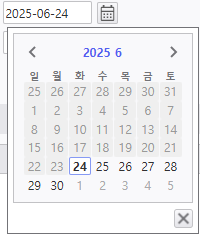
요일 일 주차 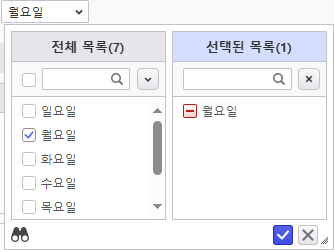
② 부가 설정
등록할 스케줄의 파라미터 값을 설정합니다.
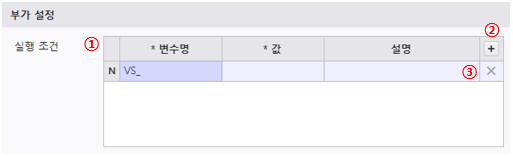
구분 설명 ① 변수 목록 설정된 변수 목록을 출력합니다. ② 추가 변수 목록에 새로운 변수를 추가합니다. ※ 변수 명명 규칙은 경우 i-AUD 와 동일합니다 (VS_ : 문자형, VN_: 숫자형)
③ 삭제 변수 목록에서 변수를 삭제합니다.
2.2.1.1.3 스케줄 활성화
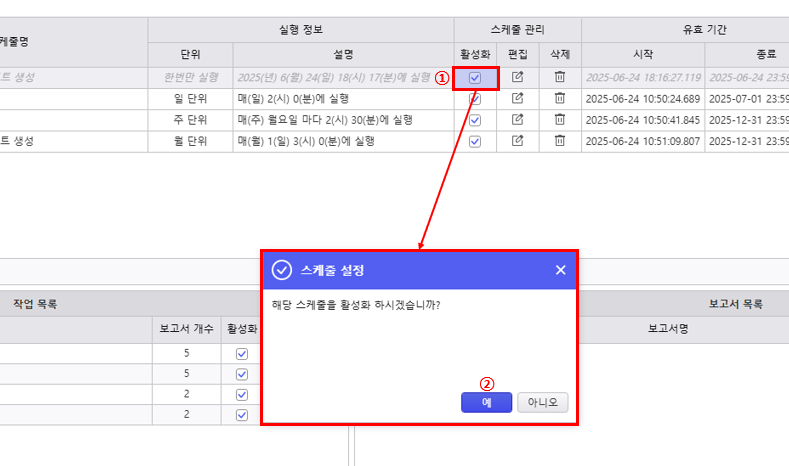
- 활성화 할 스케줄의 [ 활성화 ] 체크 박스를 더블 클릭합니다.
- 팝업창의 [ 예 ] 버튼을 클릭하여 해당 스케줄을 활성화 요청합니다.
※ 스케줄을 최초 등록 시 비활성화 상태로 등록이 됩니다.
2.2.1.1.4 스케줄 삭제
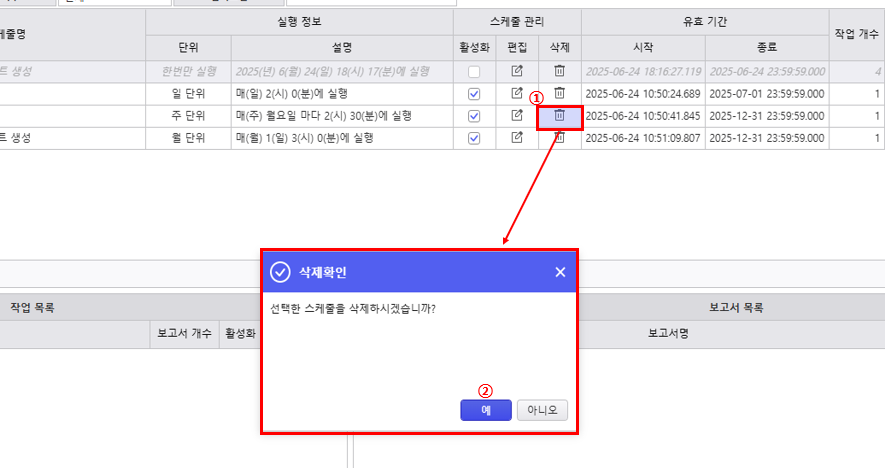
- 삭제할 스케줄의 [ 삭제 ] 아이콘을 더블 클릭합니다.
- 팝업창의 [ 예 ] 버튼을 클릭하여 해당 스케줄을 목록에서 제거합니다.
2.2.1.2 작업 목록
2.2.1.2.1 작업 목록 구성
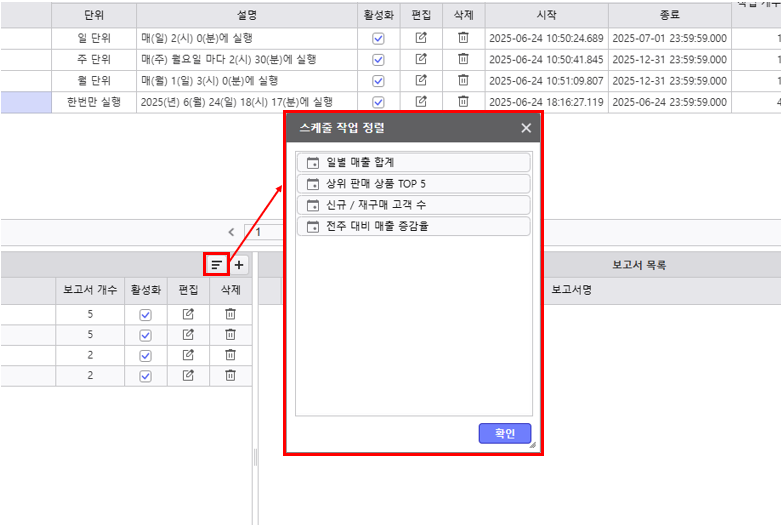
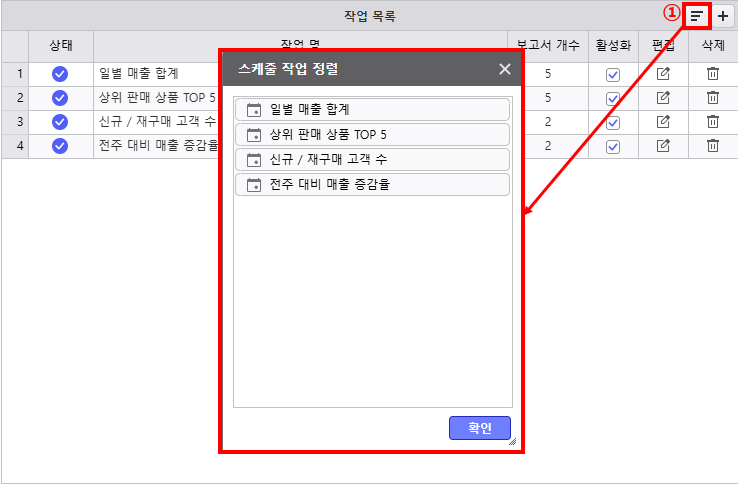
① 작업 정렬
스케줄 작업 목록의 작업 순서를 정렬하는 기능을 제공합니다.
※ 해당 스케줄의 하위 작업 목록이 리스트로 출력 됩니다.
② 작업 등록
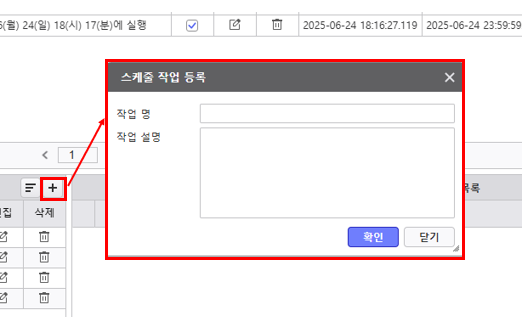
| 구분 | 설명 |
|---|---|
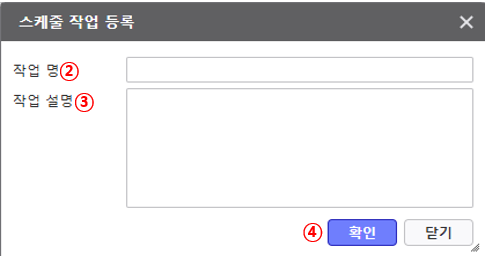
| 작업 명 | 등록할 작업 명을 지정합니다. |
| 작업 설명 | 등록할 작업 설명을 지정합니다. |
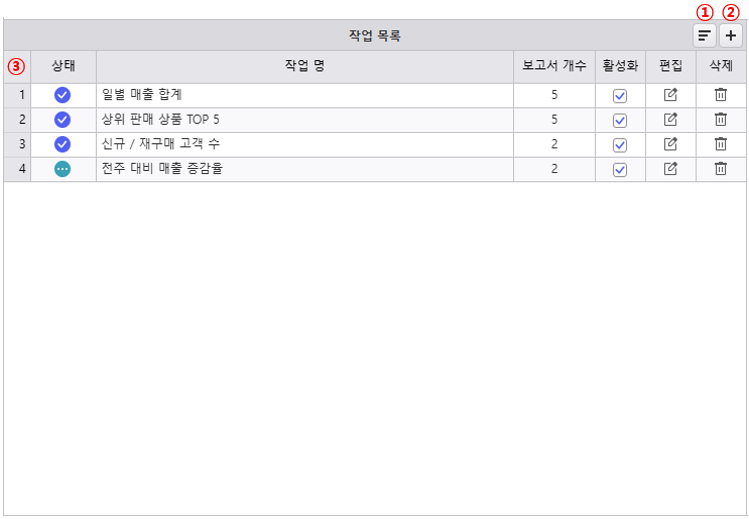
③ 구성
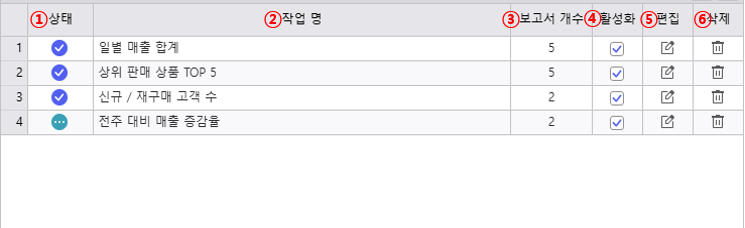
| 구분 | 설명 |
|---|---|
| ① 상태 | 해당 작업의 상태를 표시합니다. * 상태 목록
|
| ② 작업 명 | 해당 작업 명을 표시합니다. |
| ③ 보고서 개수 | 해당 작업 하위의 보고서 개수를 표시합니다. |
| ④ 활성화 | 해당 작업의 활성화 여부를 표기합니다.
※ 작업이 활성화 되어 있지 않는 경우 셀의 텍스트를 [ Italic ], 배경과 폰트 색상을 각각 [ #EEEEF3 ] [ #AAAAAC ] 처리합니다. |
| ⑤ 편집 | 해당 작업의 작업 명, 설명을 수정합니다. |
| ⑥ 삭제 | 해당 작업을 삭제합니다. |

2.2.1.2.2 작업 목록 신규/등록
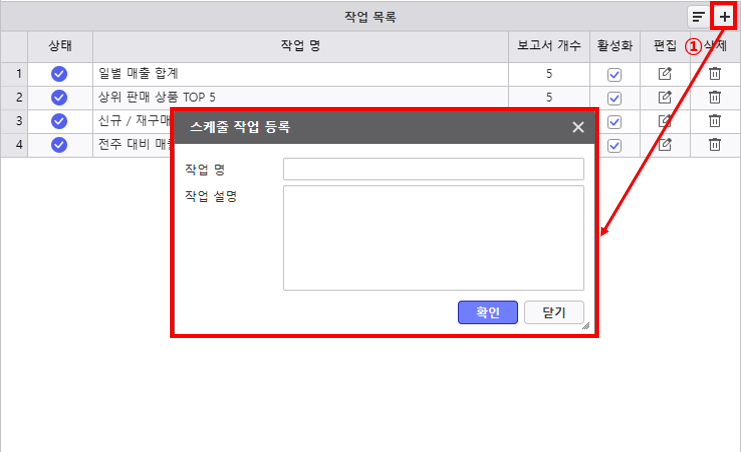
- 상단의
 를 통해 스케줄 작업 등록 기능을 제공합니다.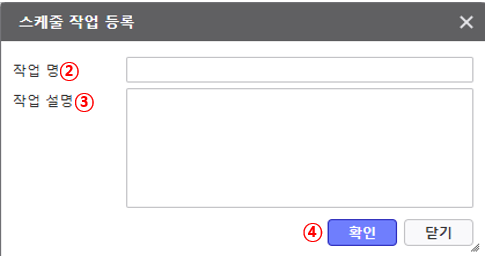
- 등록할 작업의 작업 명을 작성합니다.
- 등록할 작업의 설명을 작성합니다.
- [ 확인 ] 버튼을 클릭하여 작업을 등록합니다.
2.2.1.2.3 작업 목록 활성화
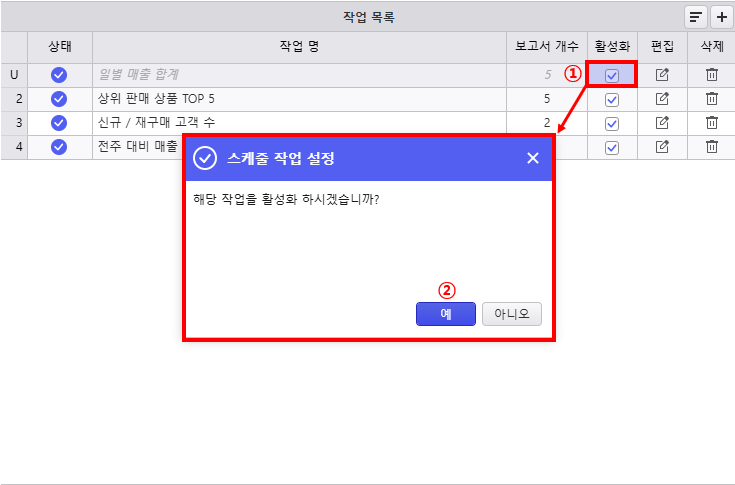
- 활성화 할 스케줄 작업의 [ 활성화 ] 체크 박스를 체크합니다.
- 팝업창의 [ 예 ] 버튼을 클릭하여 해당 스케줄 작업을 활성화 합니다.
※ 스케줄 작업은 최초 등록 시 활성화 상태로 등록이 됩니다.
2.2.1.2.4 작업 목록 정렬

2.2.1.2.5 작업 목록 삭제
...
2.2.1.3 보고서 목록
...
2.2.2 스케줄 이력 화면
2.2.2.1 스케줄 이력
2.2.2.2 작업 이력
2.2.2.3 보고서 이력
변수 목록에서 변수를 삭제합니다.