Launch Release No. / Latest Release No.
Page No. Showpageid
| Easy Heading Macro | ||||||
|---|---|---|---|---|---|---|
|
3.1 AUD Conflux 실행하기
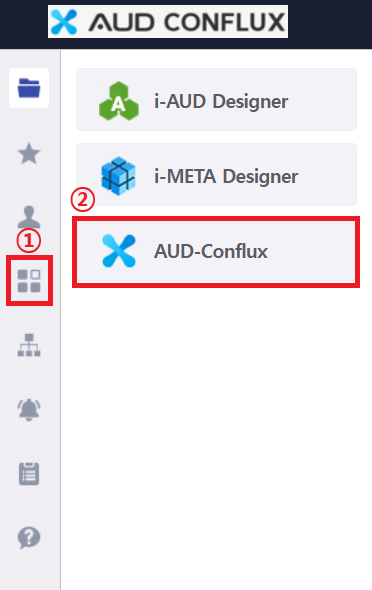
포털 접속 → ① 도구 클릭 → ② AUD Conflux 클릭
3.2 AUD Conflux 화면 설명

3.2.1 메뉴바

아이콘 | 구분 | 설명 | |
|---|---|---|---|
| ① 새문서 | 신규 보고서를 생성합니다. | |
| ② 열기 | 파일 열기 팝업창을 실행합니다. | |
| ③ 저장 | 편집 중인 보고서를 저장합니다. | |
| ④ 다른 이름으로 저장 | 편집 중인 보고서를 다른 이름으로 저장합니다. | |
| ⑤ Input Activity | META | META 형식의 데이터를 추가합니다. |
SQL | SQL 형식의 데이터를 추가합니다. | ||
EXCEL | 외부 EXCEL 파일을 추가합니다. | ||
TEXT | 외부 TEXT 파일을 추가합니다. | ||
| ⑥ Processing Activity | Join | 2개 이상의 Input Activity 노드, Processing Activity 노드를 연결하여 Join(Inner, Left Outer, Right Outer)을 실행합니다. |
Union | 2개 이상의 Input Activity 노드, Processing Activity 노드를 연결하여 Union All을 실행합니다. | ||
| ⑦ Output Activity | Execute | 전처리 완료한 노드를 데이터베이스에 CRUD합니다. |
Save Excel | 전처리 완료한 노드를 Excel, CSV 문서로 저장합니다. | ||
Save Text | 전처리 완료한 노드를 Text, CSV 문서로 저장합니다. | ||
| ⑧ 변수 편집기 | 변수를 생성하거나 편집할 수 있습니다. | |
| ⑨ 실행 | 다이어그램에 배치된 노드의 데이터를 조회(새로고침)합니다. | |
| ⑩ Log Viewer Activity | Server Log 확인이 가능합니다. | |
| ⑪ 설정 | 옵션과 서식을 지정할 수 있고, 제품의 버전 정보를 확인할 수 있습니다. | |


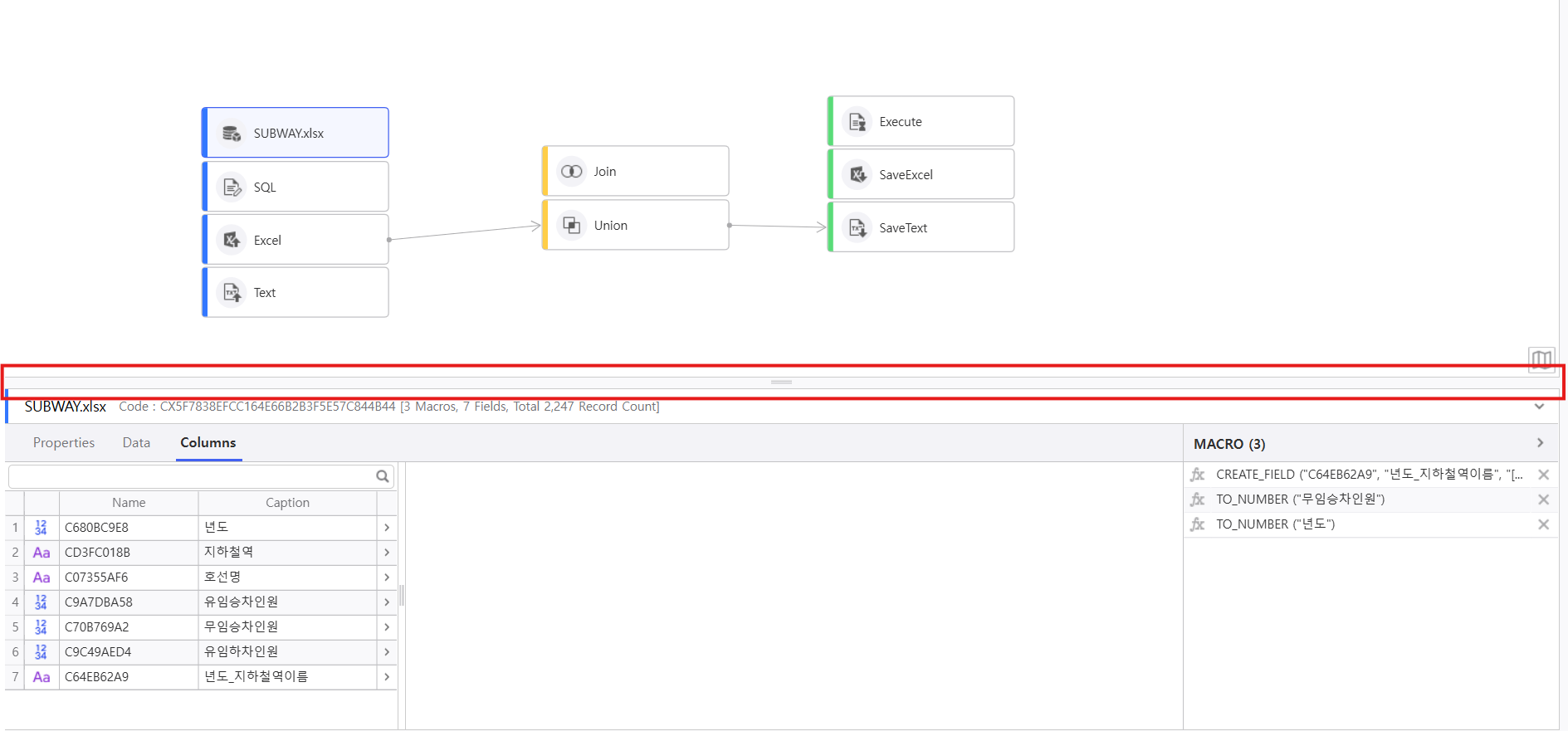
3.2.2 다이어그램
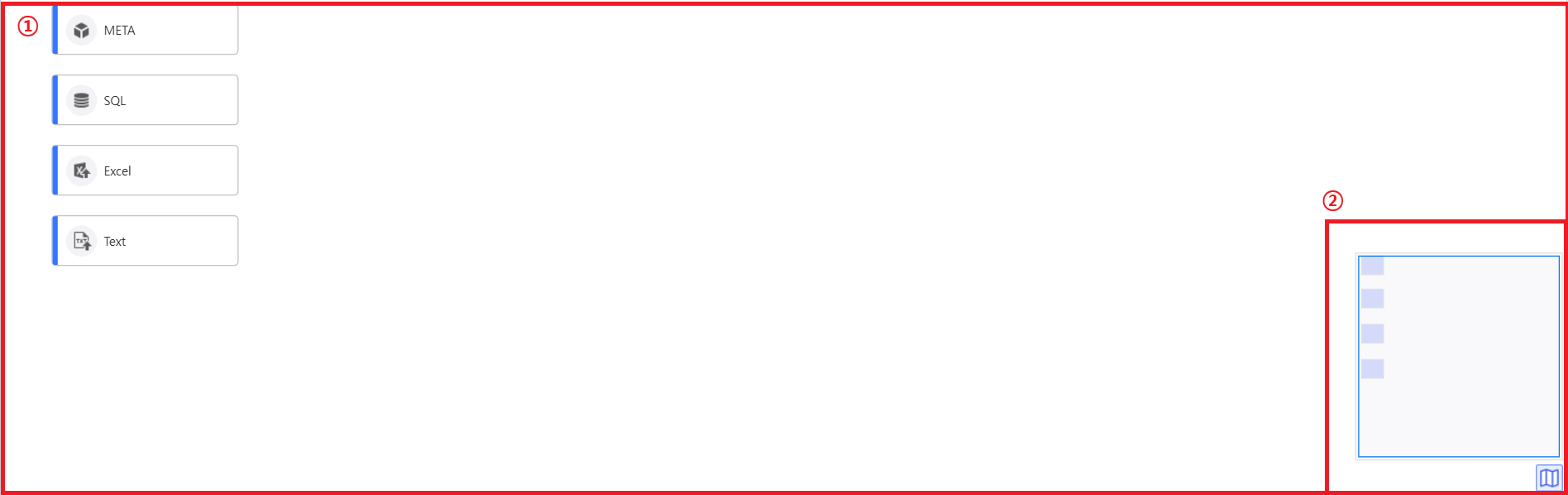
① 다이어그램
- ① 영역에 노드를 생성하고 배치합니다.
② 미니 맵
- ① 영역에 배치된 노드를 ② 미니 맵으로 확인 및 이동 가능합니다.
3.2.3 노드
- 데이터 추가, 전처리, 출력을 담당하는 Activity로 서로 연결하여 데이터 전처리 작업을 할 작업할 수 있습니다.
3.2.3.1 노드 생성 및 삭제
- 노드 생성

- 원하는 카테고리의 배치하고 싶은 종류의 노드를 클릭합니다.
- 다이어그램 화면에 선택한 노드가 배치됩니다.
- 노드 삭제
- 삭제할 노드를 클릭합니다.
- Delete 키를 눌러 노드를 삭제 합니다.
3.2.3.2 노드 연결 및 연결 해제
- 연결

① 영역을 클릭 후 Drag&Drop을 통해 ②에 연결 합니다.
- 연결 해제

1. Excel 노드와 Union 노드가 연결된 노드끼리 이어진 선① 을 클릭합니다.

2. 활성화된 선은 빨간 색으로 표시됩니다.

3. Delete 키를 눌러 선을 삭제합니다.
3.2.3.3 노드 Context 메뉴
- 사용자가 노드를 선택한 후 우클릭 시 Context 메뉴가 나타납니다.
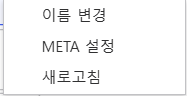
| 기능명 | 설명 | 비고 |
|---|---|---|
| 이름 변경 | 노드의 이름을 변경할 수 있습니다. | |
| 설정 | 노드의 데이터 조회 및 전처리 할 수 있습니다. | SaveExcel과 SaveText는 해당 메뉴가 표시되지 않습니다. |
| 새로고침 | 설정이 완료된 노드를 최신 데이터로 조회합니다. |
3.2.4 데이터 전처리 영역
- 노드의 정보를 확인하고, 데이터 전처리 작업을 할 수 있는 영역입니다.
3.2.4.1 Properties
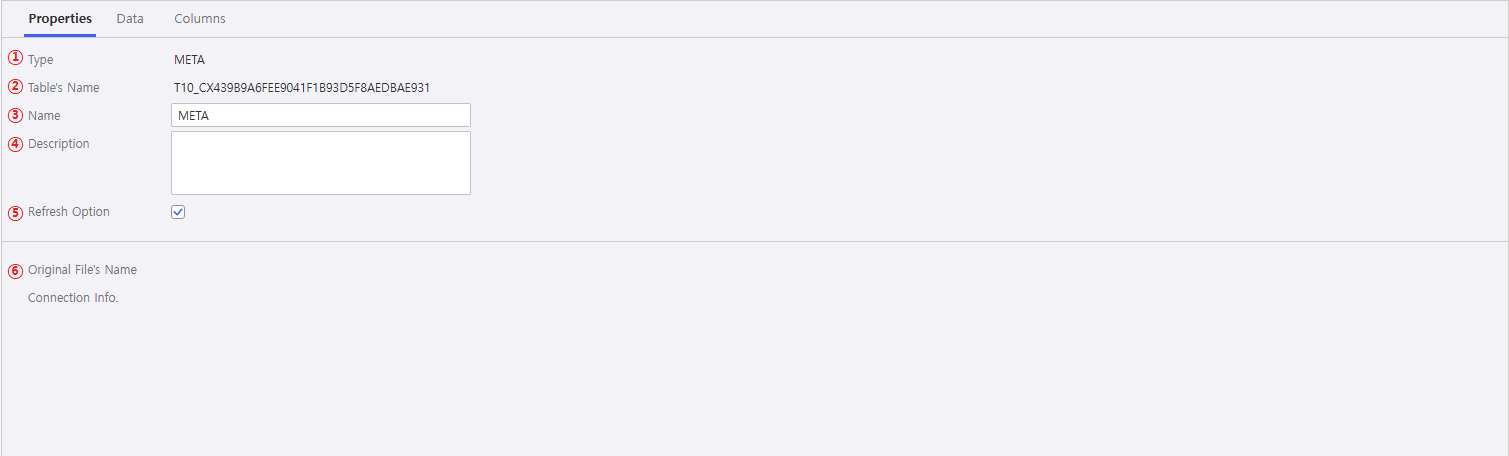
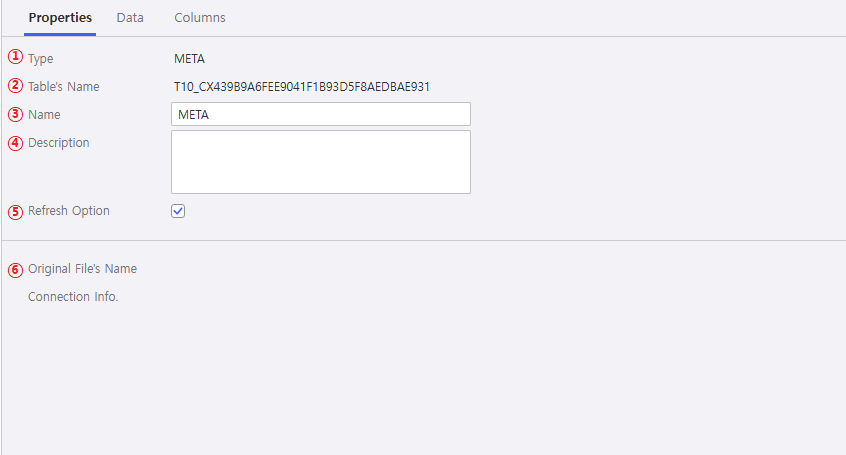
| 데이터 전처리 영역 | 설명 | |
|---|---|---|
| 공통 Properties | ① Type | 노드의 타입이 출력됩니다. |
| ② Table's Name | 데이터베이스에 등록된 테이블 명이 출력됩니다. | |
③ Name | 노드의 이름이 출력되고, 수정 가능합니다. | |
| ④ Description | 노드의 설명이 출력되고, 수정 가능합니다. | |
| ⑤ Refresh Option | 체크박스로 Refresh에 대한 옵션을 선택합니다. | |
| ⑥ 업로드된 파일 속성 정보 | 노드의 Type별로 출력되는 값이 상이합니다. 하단 노드별 속성 정보 차이에서 확인할 수 있습니다. | |
| 도움말 | ||||||||||||||||||||||||
|---|---|---|---|---|---|---|---|---|---|---|---|---|---|---|---|---|---|---|---|---|---|---|---|---|
| ||||||||||||||||||||||||
META
SQL
Excel, Text
| ||||||||||||||||||||||||
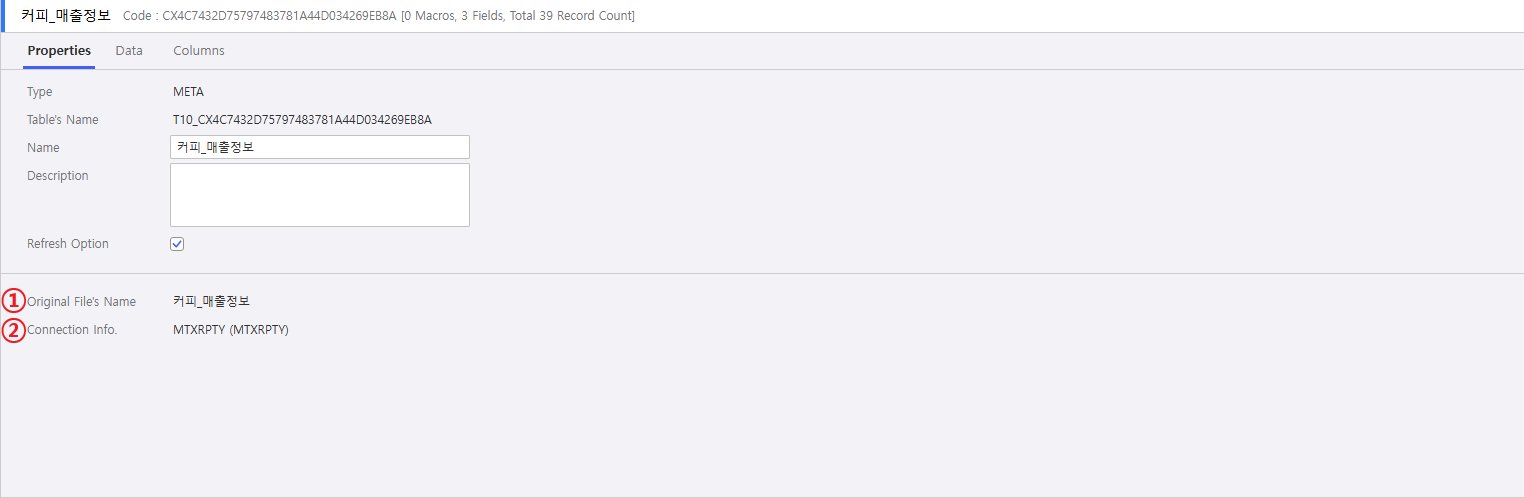
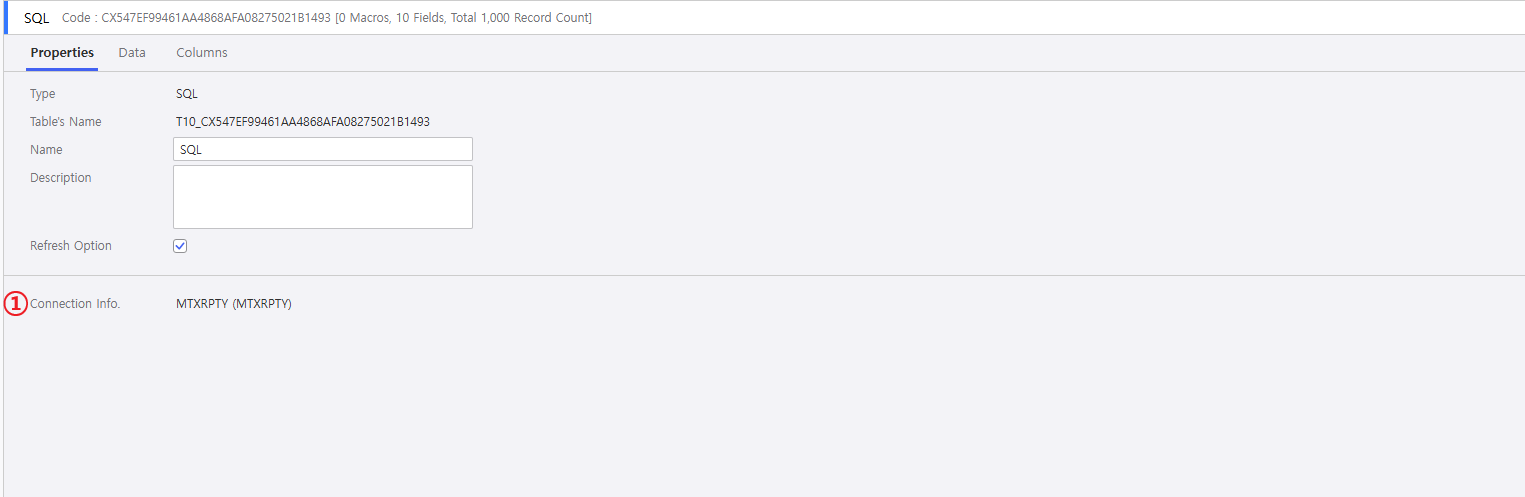
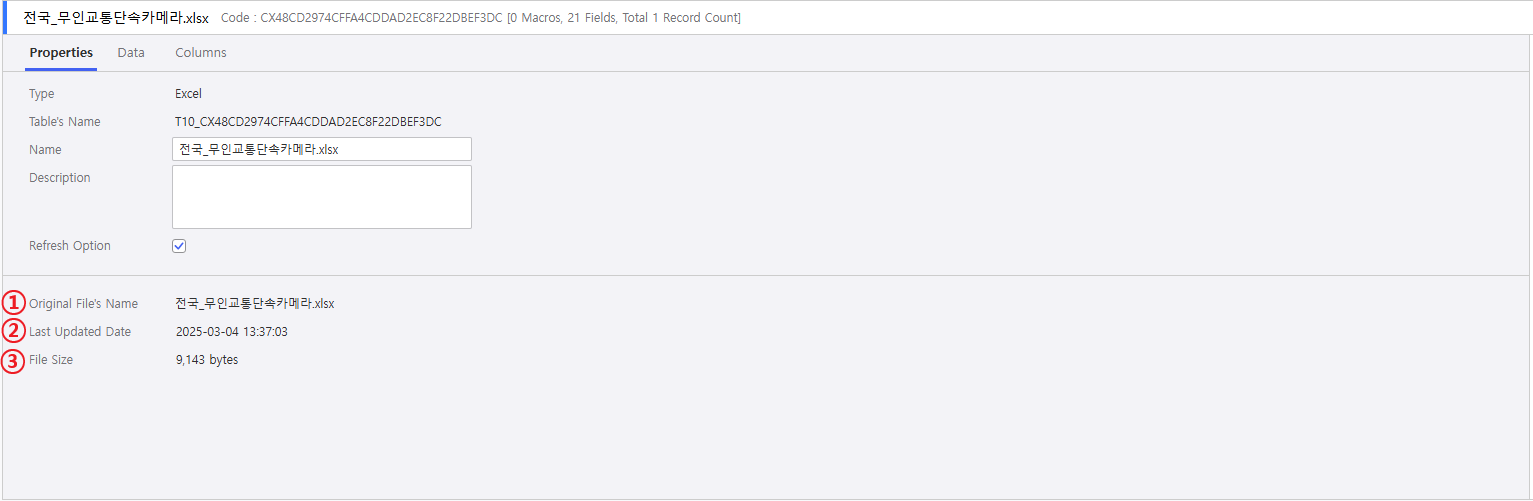
3.2.4.2 Data
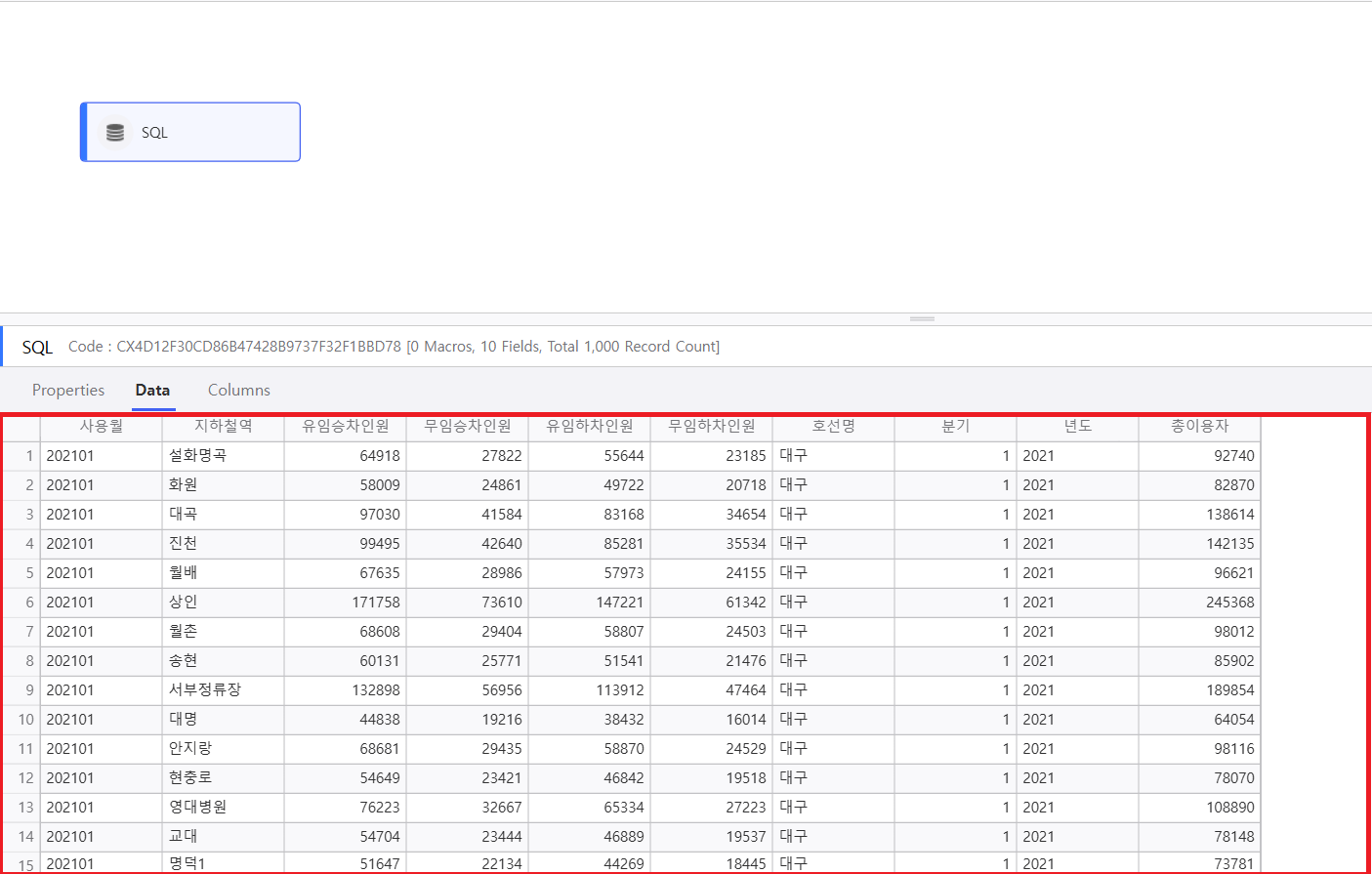
- 조회된 데이터를 리스트 그리드 형태로 출력합니다.
- 조회된 데이터를 전처리할 수 있습니다.
3.2.4.3 Columns
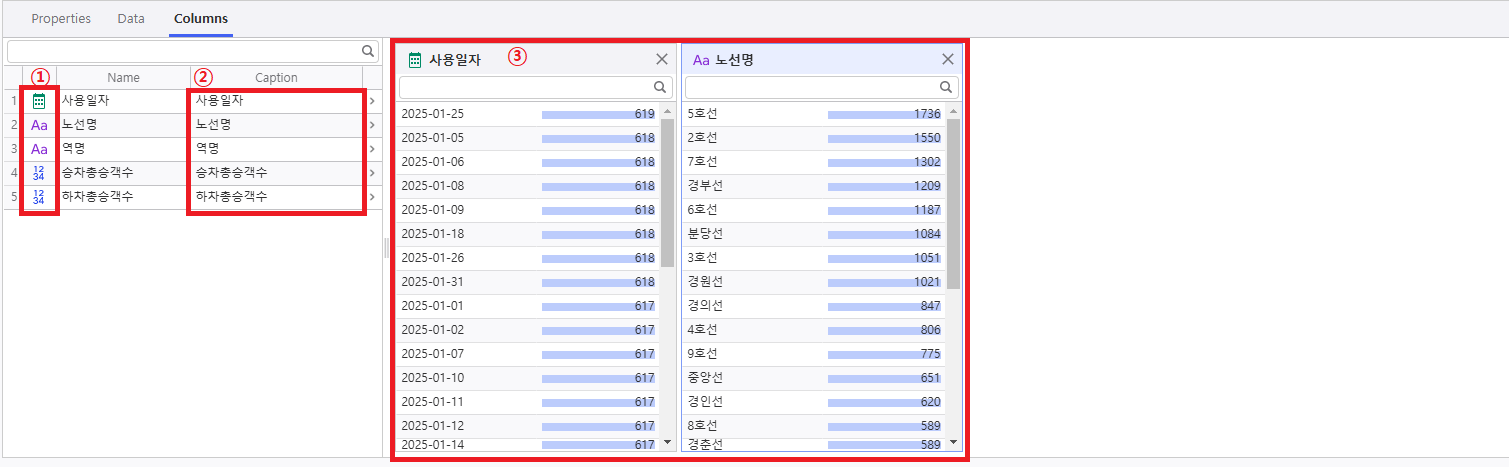
| 데이터 전처리 영역 | 설명 |
|---|---|
| Columns | ① |
① | |
① | |
| ② Caption 영역 더블 클릭 시 컬럼의 이름을 수정할 수 있습니다. | |
③ Caption 옆 |


3.2.5 Macro
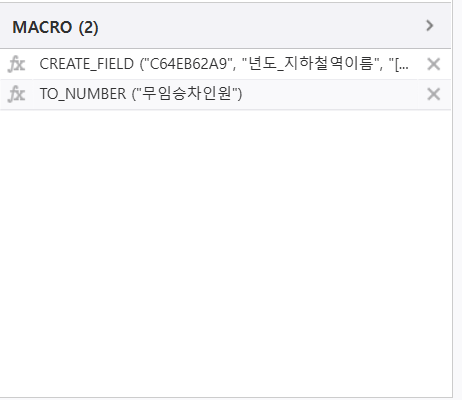
- 데이터 전처리 영역에서 Data, Columns 탭 내부에서 진행한 전처리 작업 History를 확인합니다.
- (
 ) 버튼을 클릭하면 Macro 영역이 숨겨지거나 펼쳐집니다.
| 참고사항 | ||
|---|---|---|
| ||
|
3.2.6 변수 편집기
메뉴 영역에서 변수 편집기(
 ) 아이콘 클릭하면 변수 편집기 팝업 창이 오픈됩니다.
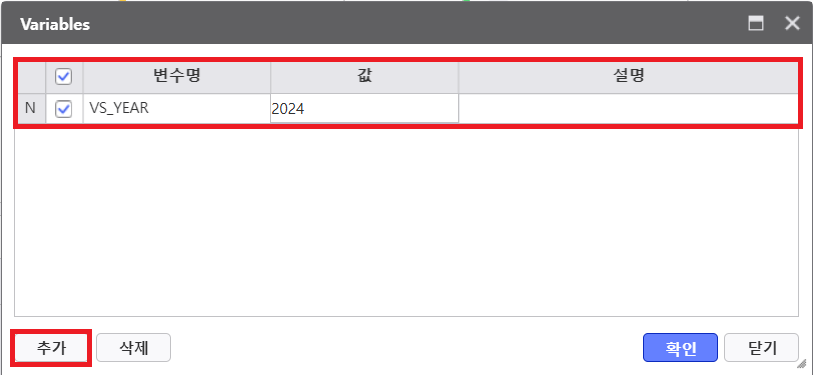
- 변수 생성을 위해 추가 버튼을 눌러 새로운 행을 추가합니다.
- 변수명과 값을 입력합니다.(변수명은 유형에 맞는 예약어로 작성해야 합니다.)
- 추가 설명이 필요하면 설명란에 작성합니다.
- 확인 버튼을 눌러 변수를 생성합니다.
| 도움말 | ||
|---|---|---|
| ||
3.2.7 AUD Conflux 설정
- 메뉴 영역에서 설정 (
 ) 아이콘 클릭시 설정 팝업 창이 오픈됩니다.
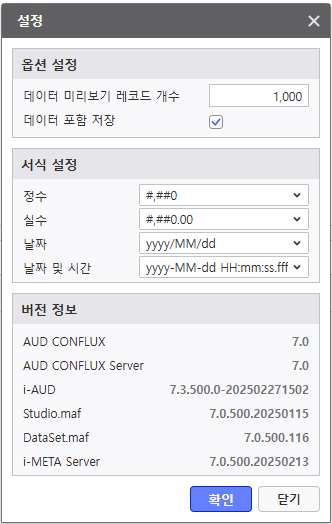
3.2.7.1 옵션 설정
- 데이터 미리 보기 레코드 개수 : 화면에 출력되는 데이터 ROW 개수를 지정합니다.
- 데이터 포함 저장 : 노드에 저장한 외부 파일 데이터를 체크 박스 선택으로 저장 또는 저장하지 않습니다.
3.2.7.2 서식 설정
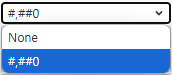
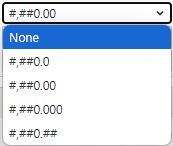
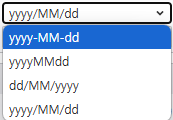
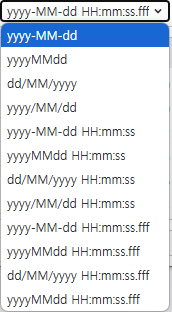
- AUD Conflux 노드 데이터 출력 서식을 정합니다.
| 구분 | 옵션 | 서식 설명 |
|---|---|---|
정수 |
| 숫자
|
| 실수 |
| |
날짜 |
| 날짜 및 시간
|
| 날짜 및 시간 |
|
3.2.7.3 버전 정보
- AUD CONFLUX 버전을 확인합니다.
- AUD CONFLUX Server 버전을 확인합니다.
- AUD 제품의 버전을 확인합니다.
- i-AUD
- Studio.maf
- DataSet.maf
- i-META Server
3.3 노드에 데이터 추가하기
- 데이터 전처리를 하기 위해선 데이터를 추가하는 과정이 필요합니다.
3.3.1 Input Activity
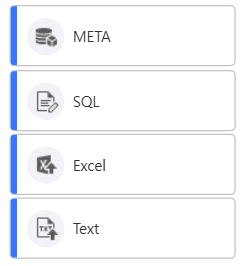
- 데이터 추가를 위해 원하는 타입의 노드 선택 후 데이터를 추가합니다.
- 노드와 연결하여 조회한 데이터에 대해 전처리할 수 있습니다.
- Input 노드는 Processing 노드 혹은 Output 노드와 1:N 연결이 가능합니다.
3.3.2 META 노드 데이터 연결하기
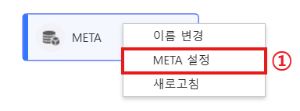
1. 생성한 META 노드를 더블클릭 or 우클릭 후 META 설정을 클릭합니다.
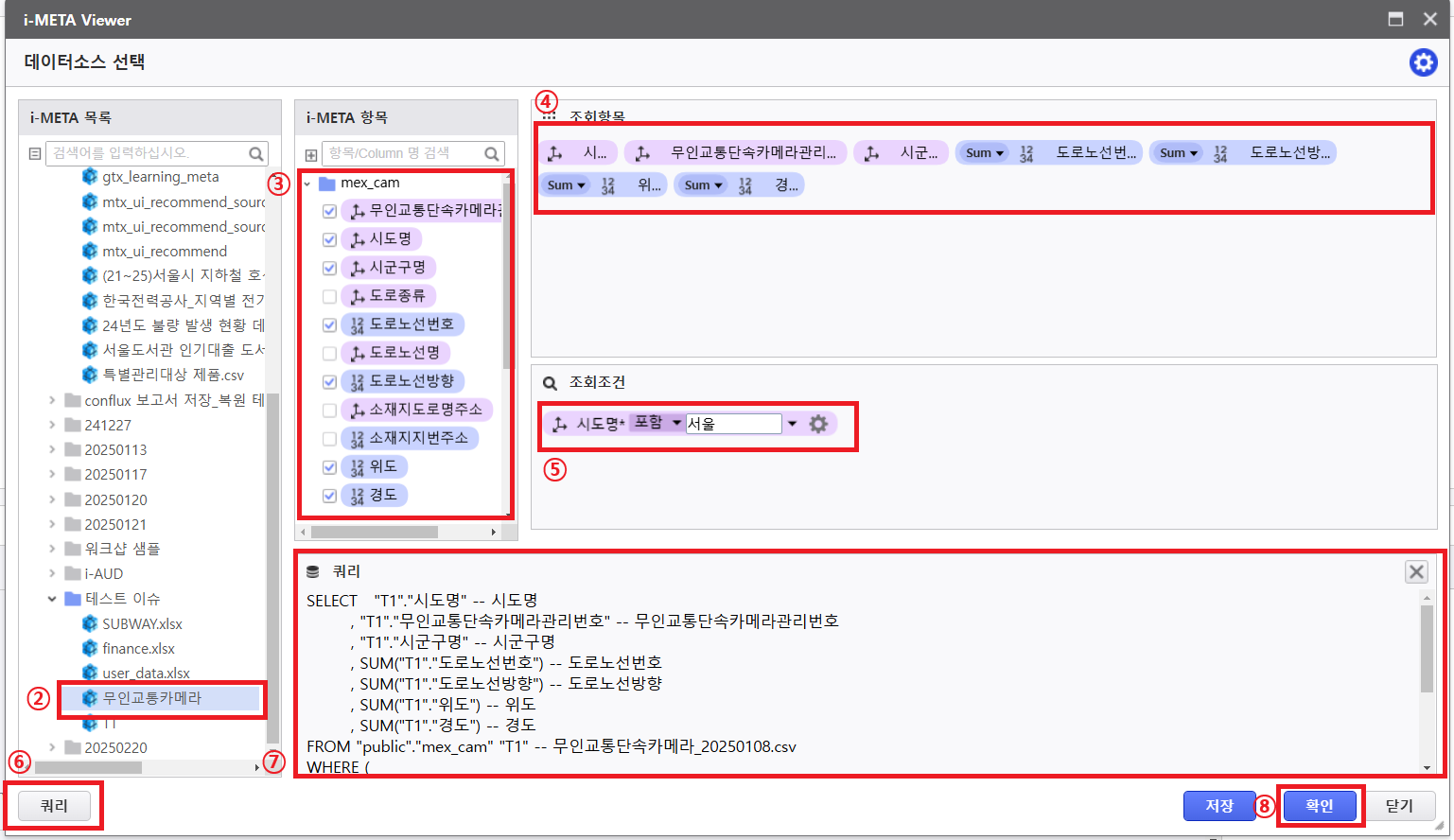
2. 사용할 META 파일을 선택합니다.
3. 조회할 항목을 선택합니다.
4. 선택한 조회항목을 확인합니다.
5. 필요시 조회 조건을 추가합니다.
6. 쿼리를 확인할 수 있는 버튼입니다7번 영역이 나타나게 합니다.
7. 6번 쿼리 버튼 클릭 시 나타나는 자동 생성된 쿼리입니다나타나며 자동으로 생성된 쿼리를 확인할 수 있습니다.
8. 확인 버튼을 클릭하여 데이터 추가하고 창을 닫습니다.
| 참고사항 | ||
|---|---|---|
| ||
META 조회 설정 및 활용 참고 링크 : 관리자 교육_i-META |
3.3.3 SQL 노드 데이터 연결하기
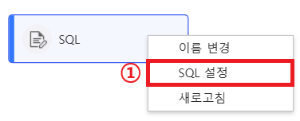
1. 생성한 SQL 노드를 더블클릭 or 우클릭 후 SQL 설정을 클릭합니다.
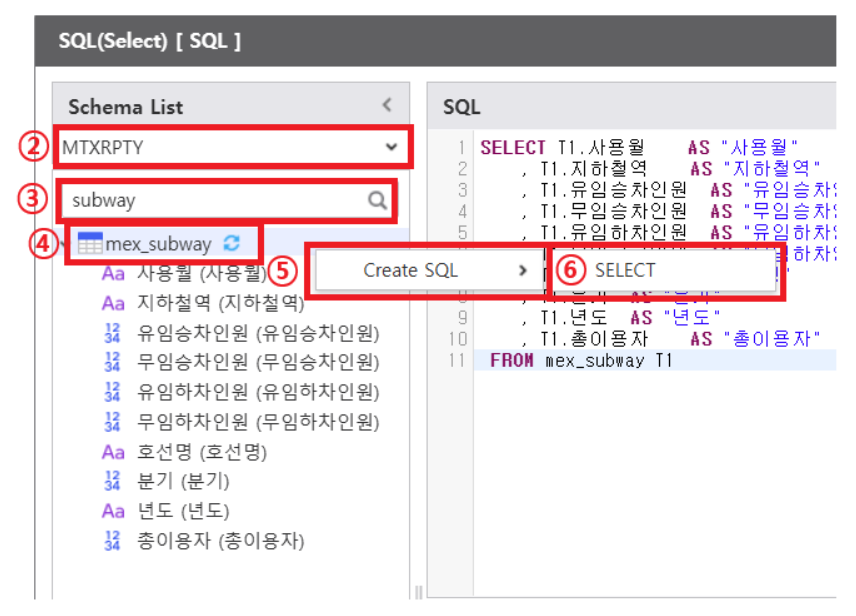
2. 연결할 데이터베이스를 선택합니다.
3. 선택한 데이터베이스에서 스키마 테이블을 검색할 수 있습니다.
4. 사용할 스키마 테이블을 클릭하여 스키마 속성을 확인합니다.
5. 스키마 테이블 위로 우클릭하여 Create SQL을 선택합니다.
6. SELECT를 클릭하여 생성된 쿼리를 확인합니다.
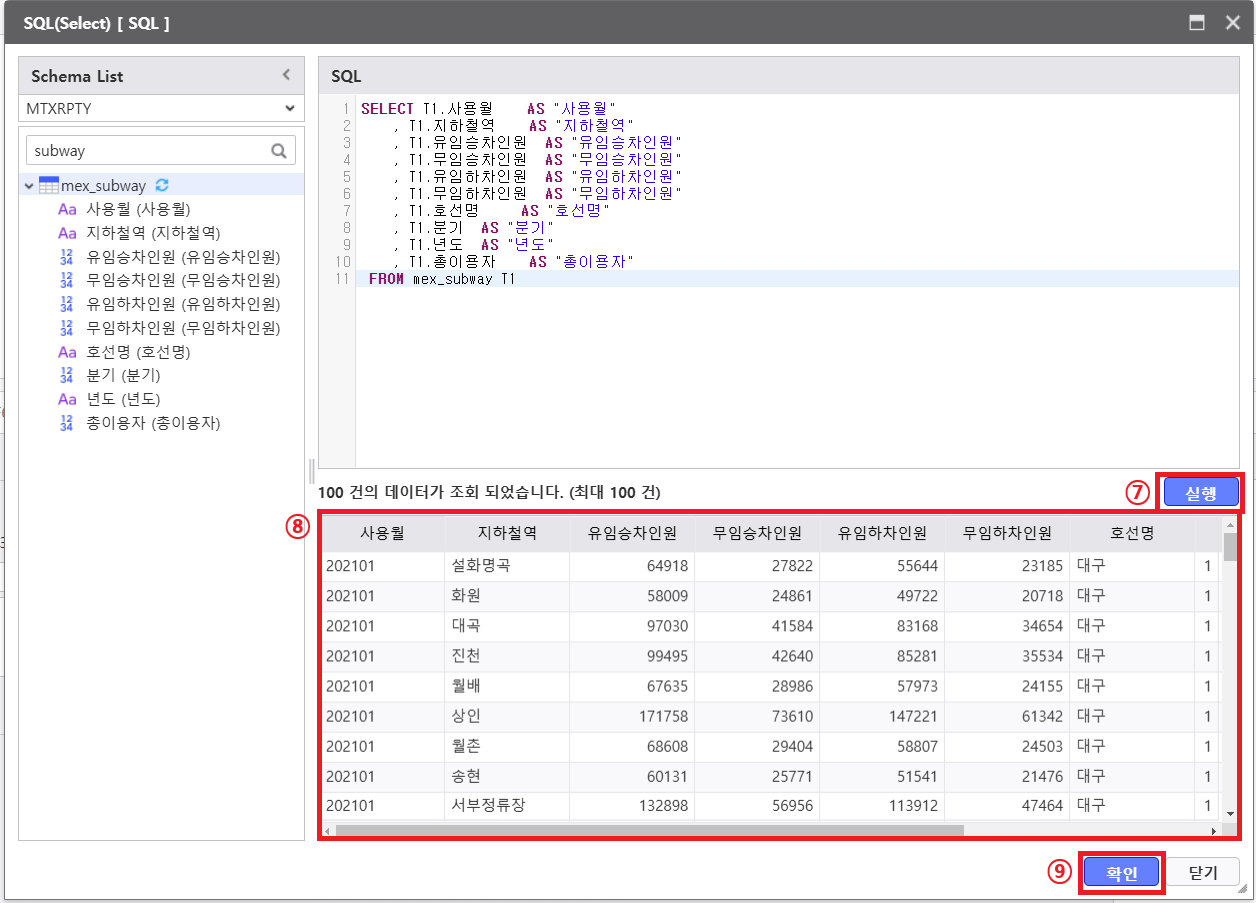
7. 실행 버튼을 클릭합니다클릭 시 데이터 미리보기가 제공됩니다.
8. 조회 결과를 확인합니다.(최대 100건의 미리보기가 제공됩니다.)
9. 데이터 결과를 노드에 적용하기 위해 확인 버튼을 클릭합니다.
3.3.4 Excel 노드 데이터 연결하기
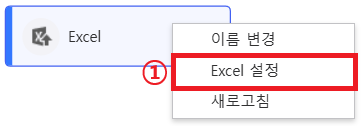
1. 생성한 Excel 노드를 더블클릭 or 우클릭 후 Excel 설정을 클릭합니다.
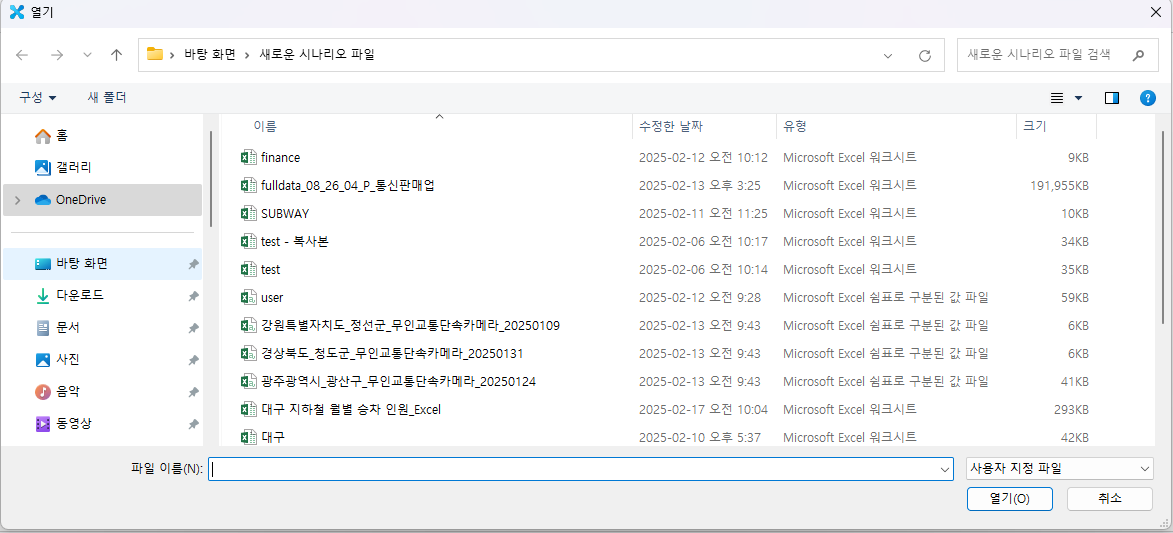
2. 파일 탐색기로 사용할 Excel 혹은 CSV 파일을 더블 클릭 합니다.
| 참고사항 | ||
|---|---|---|
| ||
|
3.3.5 Text 노드 데이터 연결하기
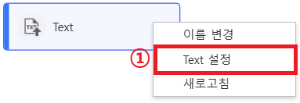
1. 생성한 Text 노드를 더블클릭 or 우클릭 후 Text 설정을 클릭합니다.
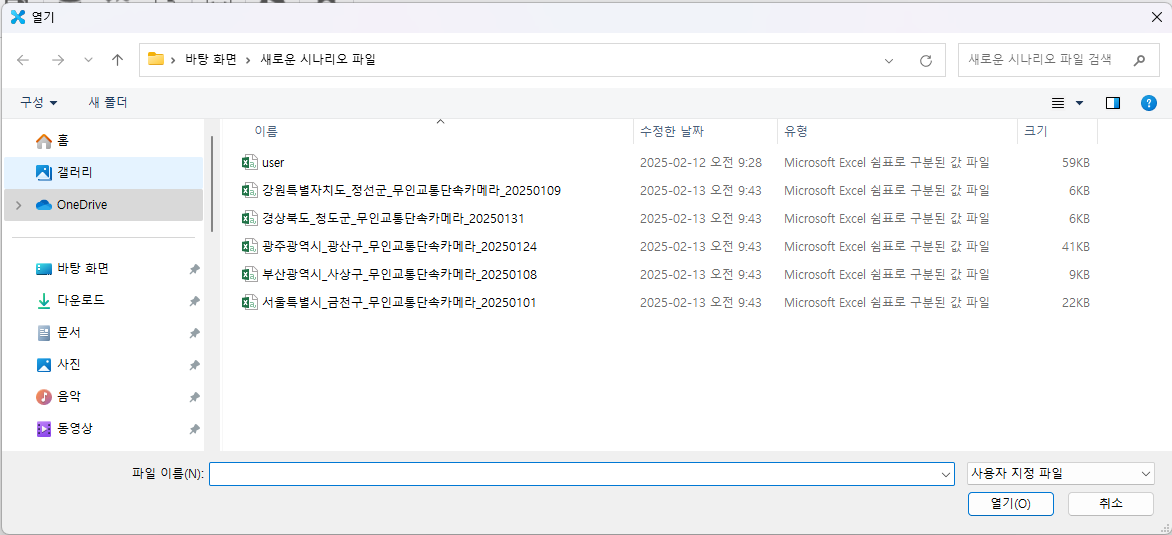
2. 파일 탐색기로 사용할 Text 혹은 CSV 파일을 더블 클릭 합니다.
| 참고사항 | ||
|---|---|---|
| ||
|
3.4 AUD Conflux 데이터 전처리
- AUD Conflux를 이용해 데이터를 전처리할 수 있습니다.
3.4.1 Data 탭 데이터 전처리
- 데이터 전처리 영역의 Data 탭에서 Context 메뉴를 이용해 전처리할 수 있습니다.
3.4.1.1 Context 메뉴를 이용한 데이터 전처리
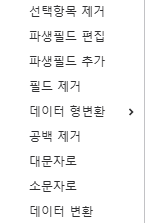
- 사용자가 데이터를 선택한 후 우클릭 시 Context 메뉴가 나타납니다.
- 원하는 기능을 이용하여 데이터를 가공할 수 있습니다.
사용자가 Data 탭에서 우클릭 시 Context 메뉴가 나타납니다.
데이터를기능명 설명 사용 범위 선택항목 제거
선택한
데이터 형을데이터 항목을 제거합니다. 데이터 형식 : 숫자형, 날짜형, 문자형 파생필드 편집 파생필드를 편집할 수 있는 팝업창이 나타납니다.
파생 필드 팝업창 설명은 파생필드 추가에서 확인할 수 있습니다.
파생필드일 경우 나타나는 메뉴입니다.
데이터 다중 선택 시에도 사용할 수 있습니다.
파생필드 추가 파생 필드를 생성할 수 있는 팝업창이 나타납니다.
파생 필드 팝업창 설명은 파생필드 추가에서 확인할 수 있습니다.
데이터 형식 : 숫자형, 날짜형, 문자형
데이터 다중 선택 시에도 사용할 수 있습니다.
필드 제거 선택한 필드를 제거합니다. 데이터 형식 : 숫자형, 날짜형, 문자형
데이터 다중 선택 시에도 사용할 수 있습니다.
데이터 형변환 선택한 데이터의 데이터 형을 숫자(실수, 정수), 날짜(날짜, 날짜 및 시간), 문자로
새로운변환합니다. 데이터 형식 : 숫자형, 날짜형, 문자형
데이터 다중 선택 시에도 사용할 수 있습니다.
공백 제거 데이터에 포함된 공백을 제거합니다.(예 : 공백 제거 기능 → 공백제거기능) 데이터 형식 : 문자형 대문자로 데이터에 포함된 소문자를 대문자로 변환합니다. 데이터 형식 : 문자형 소문자로 데이터에 포함된 대문자를 소문자로 변환합니다. 데이터 형식 : 문자형 데이터 변환 데이터 변환 팝업창이 표시됩니다.
- 필드명 : 선택한 데이터의 필드명이 표시됩니다.
- 변경 전 : 선택한 데이터의 기존 값이 출력됩니다.
- 변경 후 :
- 변경할 값을 입력할 수 있습니다.
변경 후 값을 입력한 뒤 확인 버튼을 누르면 데이터가 변환됩니다.
데이터 형식 : 숫자형, 날짜형, 문자형
| 도움말 | ||
|---|---|---|
| ||
|
3.4.1.2. 파생필드
- Context 메뉴에서 파생필드 추가 또는 파생필드 편집 선택 시 팝업 창이 나타납니다.
- 확인 버튼 클릭 후 팝업 창이 닫히고, Macro에 작업 내역이 추가 됩니다.
- 파생필드는 Data 리스트에 가장 우측에 생성된 것을 확인할 수 있습니다.
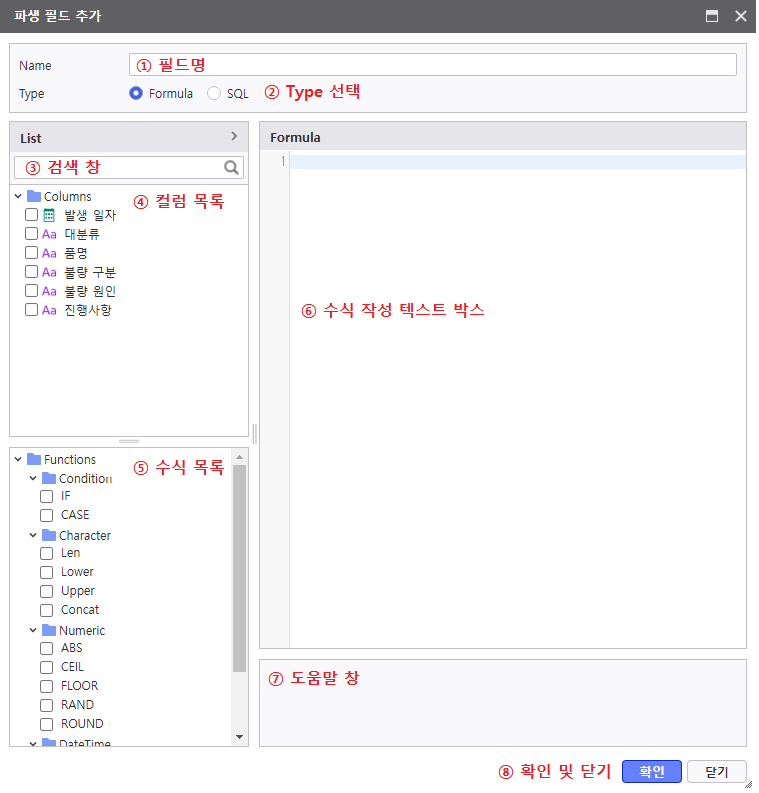
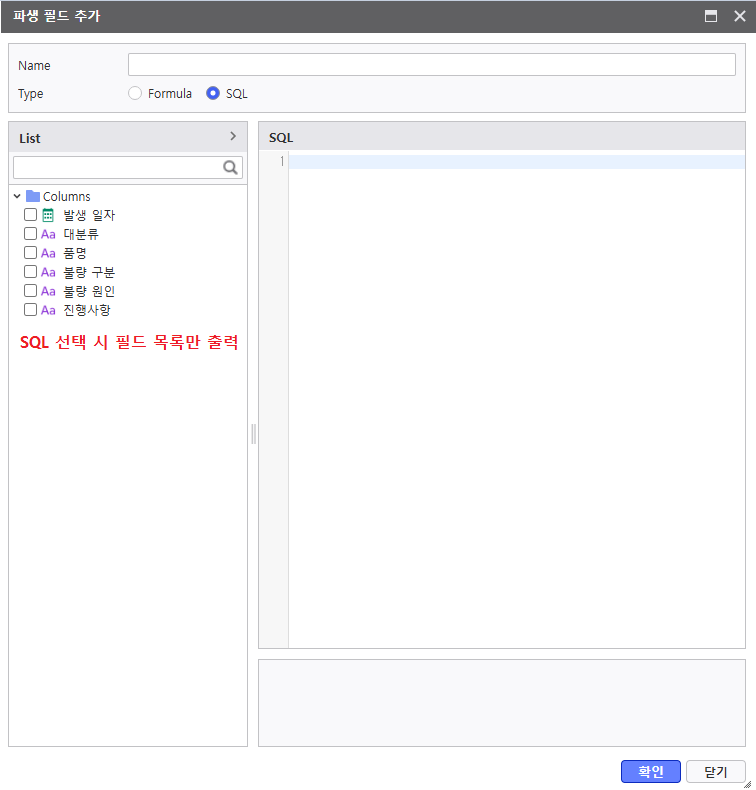
① 필드명 : 파생필드의 이름을 작성합니다.
② Type 선택 : 파생필드 생성 Type을 선택합니다.
③ 검색 창 : 검색 시 필드와 수식 모두 검색됩니다.
④ 컬럼 목록 : 파생필드 생성에 사용할 수 있는 컬럼 목록입니다.
⑤ 수식 목록 : 파생필드 생성에 사용할 수 있는 수식 목록입니다.(Type이 Formula일 때만 출력됩니다.)
⑥ 텍스트 박스 : 수식 혹은 SQL을 작성할 수 있습니다.
⑦ 확인 및 닫기 : 확인 버튼을 눌러야 메인 화면에 새로운 최종적으로 파생 필드가 추가됩니다.
| 경고 | ||
|---|---|---|
| ||
|
3.4.2 Columns에서 데이터 전처리
1.1- 컬럼 목록에서 우클릭 시 아래와 같은 기능이 제공됩니다.
| 기능명 | 설명 |
|---|---|
| 필드 제거 | 선택한 필드를 제거할 수 있습니다. |
| 데이터 형변환 | 숫자(실수, 정수), 날짜(날짜, 날짜 및 시간), 문자로 데이터 형식을 변환할 수 있습니다. |
- 데이터 분포에서 우클릭 시 아래와 같은 기능이 제공됩니다.
- 컬럼 목록에서 Caption 옆 아이콘
 클릭 시 컬럼 데이터 분포를 나타내는 화면이 데이터 분포는 Caption 옆에 아이콘() 클릭 시 화면 우측에 나타납니다.
 - 데이터 분포에서 우클릭 시 아래와 같은 기능이 제공됩니다.
| 기능명 | 설명 |
|---|---|
선택항목 제거 | 선택한 데이터 항목이 제거 됩니다. |
| 데이터 변환 | 데이터 변환 팝업창이 나타납니다표시됩니다.필드명과 변경 전에는
변경 후 값을 입력한 뒤 확인 버튼을 누르면 데이터가 변환됩니다. |
3.4.3 Processing Activity
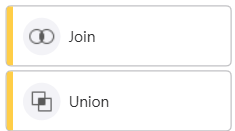
- 2개 이상의 Input 노드 혹은 Processing 노드를 연결하여 전처리할 수 있습니다.
- Join과 Union이 포함됩니다.
3.4.4 Join
Join을 통해 데이터를 연결할 수 있습니다.
Step 1. Join 대상인 노드 연결
Join 대상 노드에 커서를 올려 + 기호가 나타나면 Drag & Drop으로 Join 노드와 연결합니다.

Step 2. Join 설정
- Join 노드 우클릭 후 Join 설정을 선택합니다.
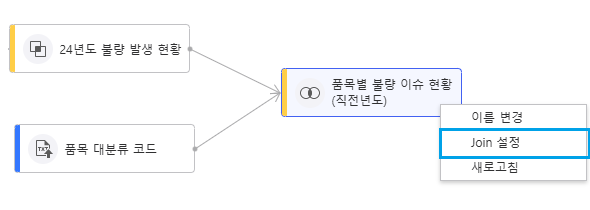
- 팝업 창에서 Join 설정 후 확인 버튼을 누릅니다.
| 도움말 | |||||||||||||||||||
|---|---|---|---|---|---|---|---|---|---|---|---|---|---|---|---|---|---|---|---|
| |||||||||||||||||||
Join 팝업 창 화면 구성
|
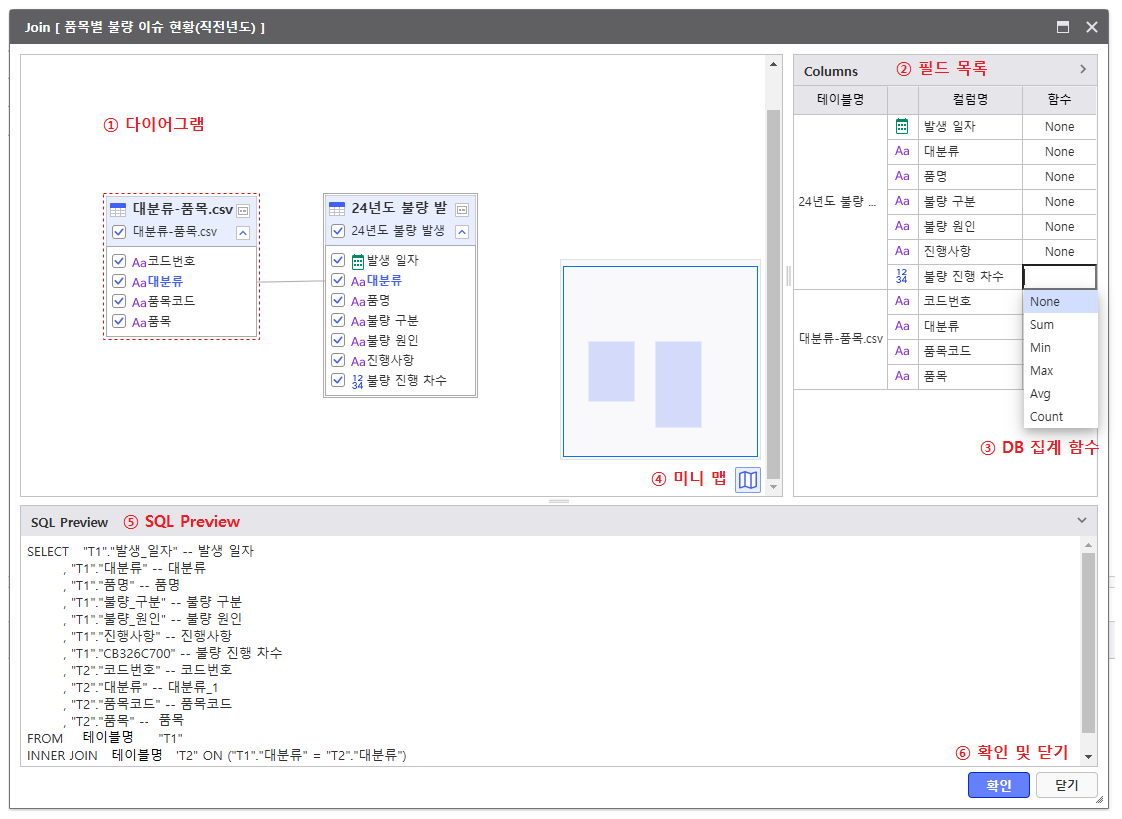
| 참고사항 | ||
|---|---|---|
| ||
Join Type은 노드 사이 Relation 선을 클릭한 상태로 우클릭 시 보이는 Context 메뉴를 통해 연결 선을 클릭하여 선택한 다음, 우클릭하여 변경할 수 있습니다.
|
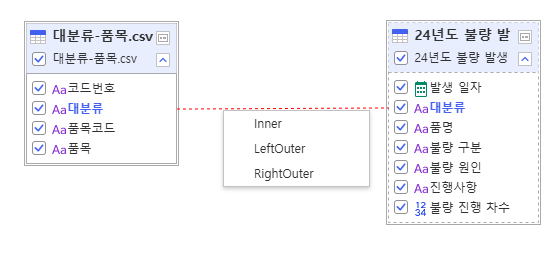
3.4.5 Union
Union을 통해 데이터를 합칠 수 있습니다.
| 참고사항 | ||
|---|---|---|
| ||
데이터는 Union all All 방식으로 연결됩니다. |
Step 1. Union 대상인 노드 연결
- Union 대상 노드에 커서를 올려 + 기호가 나타나면 Drag & Drop으로 Union 노드와 연결합니다.
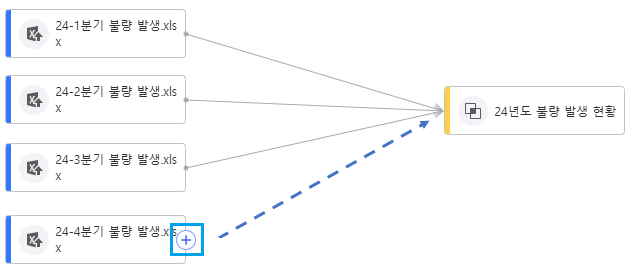
Step 2. Union 대상인 노드 연결설정
- Union 노드 우클릭 후 Union 설정을 선택합니다.
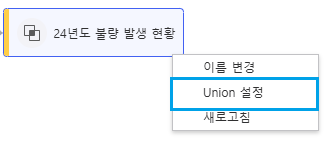
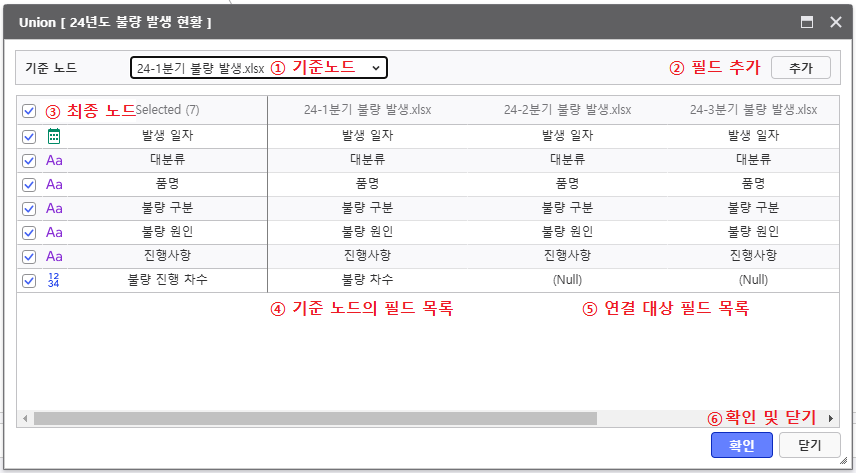
- 팝업 창에서 Union 설정 후 확인 버튼을 누릅니다.
| 도움말 | |||||||||||||||||||
|---|---|---|---|---|---|---|---|---|---|---|---|---|---|---|---|---|---|---|---|
| |||||||||||||||||||
Union 팝업 창 화면 구성
|
3.4.6 <기능 추가 예정>Grouping
3.4.7 <기능 추가 예정>Cleansing
3.5 AUD Conflux 데이터 출력하기
- 전처리가 끝난 노드의 데이터를 데이터베이스에 CRUD하거나 파일로 다운로드 받을 전처리한 데이터를 출력할 수 있습니다.
3.5.1 Output Activity
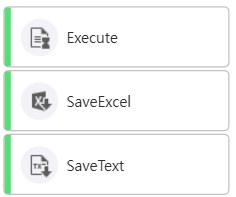
- Execute 노드에서는 데이터베이스에 전처리가 끝난 데이터를 CRUD합니다노드의 데이터를 데이터베이스에 CRUD하거나 파일로 다운로드 받을 수 있습니다.
- Execute는 여러 개의 노드를 연결하여 사용할 수 있습니다.
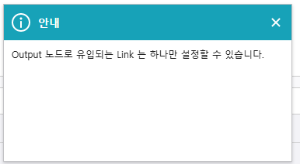
- SaveExcel과 SaveText는 하나의 노드만 연결하여 사용할 수 있습니다.
- SaveExcel은가공된 데이터를 Excel, csv 문서로 다운로드합니다.
- SaveText는 가공된 데이터를 Text, csv 문서로 다운로드합니다.
3.5.2 Execute
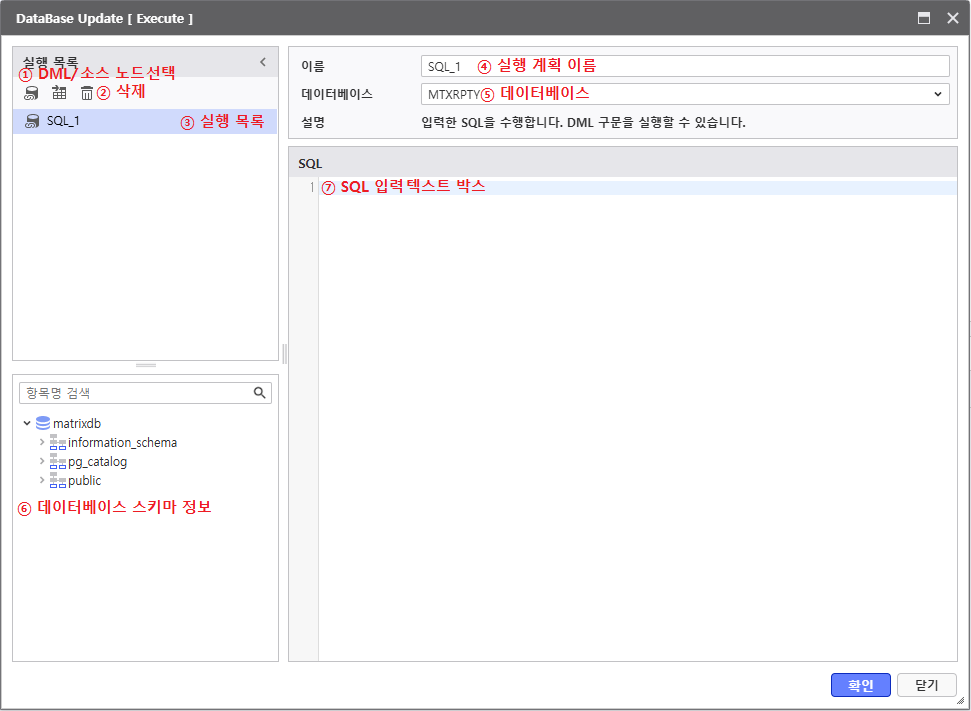
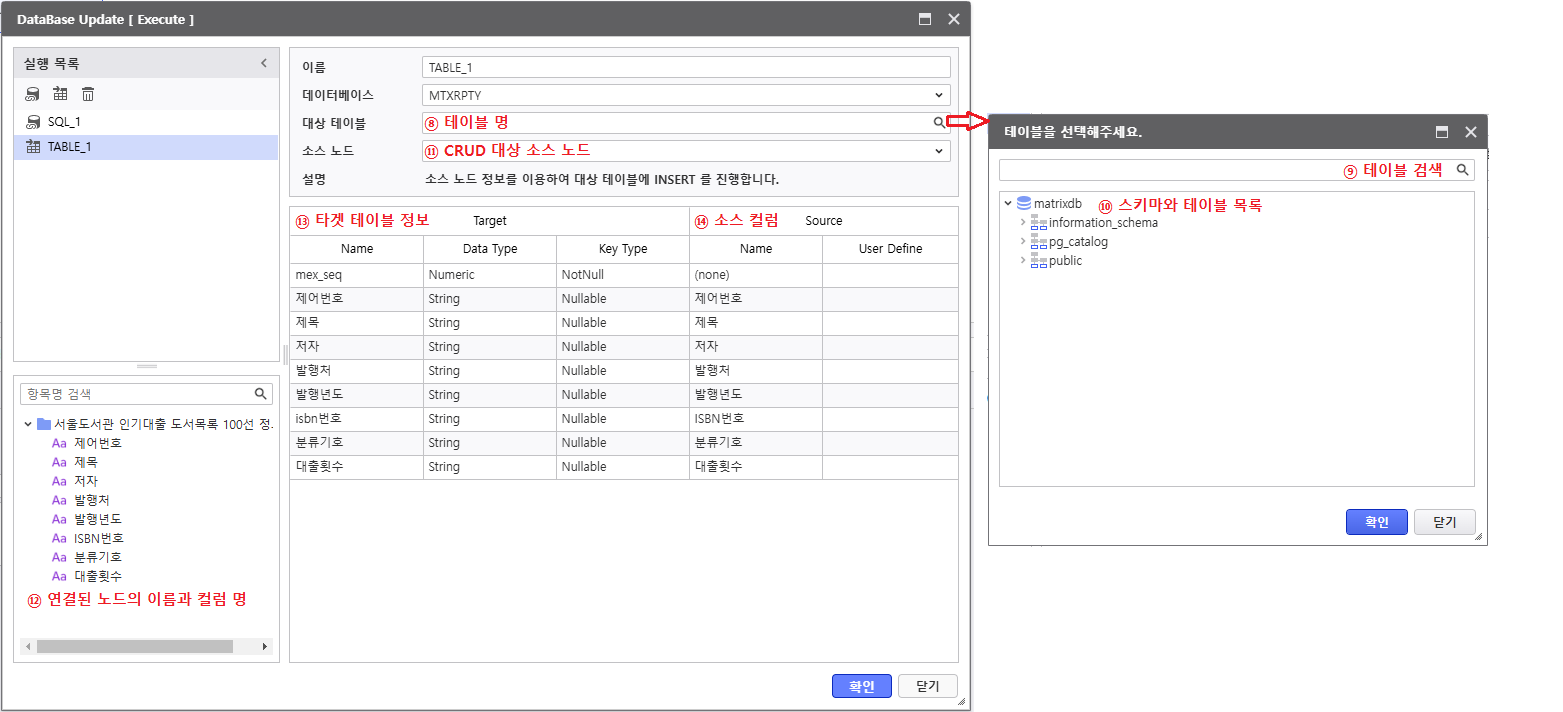
- Execute를 통해 데이터베이스에 CRUD를 할 수 있습니다.
| 참고사항 | ||
|---|---|---|
| ||
Execute노드에 최소 1개의 노드가 연결되어 있어야 Execute 작업할 수 있습니다. |
Step 1. DML 작업 대상 소스 노드를 Execute 노드와 노드에 연결
- Execute 노드를 다이어그램에 배치 후 소스 노드와 연결합니다.

Step 2. Execute 노드 우클릭 후 Execute 설정을 선택합니다.
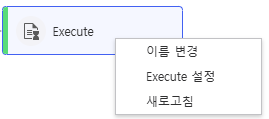
Step 3. Execute 설정 팝업 창에서 실행 계획 작성 후 확인 버튼을 누릅니다.
- DML을 Execute는 DML을 작성해 데이터를 직접 조작하는 방법과 소스 노드를 이용하는 방법이 있습니다.
| 도움말 | ||||||||||||||||||||||||||||||||||
|---|---|---|---|---|---|---|---|---|---|---|---|---|---|---|---|---|---|---|---|---|---|---|---|---|---|---|---|---|---|---|---|---|---|---|
| ||||||||||||||||||||||||||||||||||
|
3.5.3 SaveExcel
- 다운로드하고 싶은 데이터를 엑셀 파일로 저장할 수 있습니다.
| 참고사항 | ||
|---|---|---|
| ||
<어떻게 <둘 중 어떻게 가이드할 지 선택 필요> 한 개의 노드만 다운로드 노드로 연결할 수 있습니다. 다운로드 Output 노드로 유입되는 Link는 하나만 설정할 수 있습니다.
|
Step 1. 다운로드 대상 노드와 SaveExcel 노드 연결
- SaveExcel 노드를 다이어그램에 배치 후 소스 노드와 연결합니다.

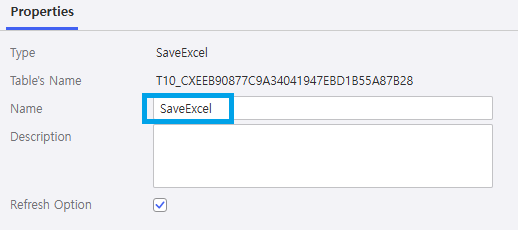
Step 2. 파일 이름 설정
- Properties 탭 Name이나 우클릭 후 이름 변경으로 다운로드할 파일의 이름을 설정합니다.
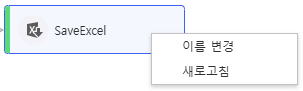
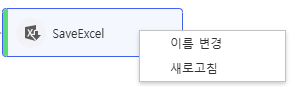
Step 3. SaveExcel 노드 우클릭 후 새로고침
- SaveExcel 노드 선택하고 우클릭 후 새로고침을 선택합니다.
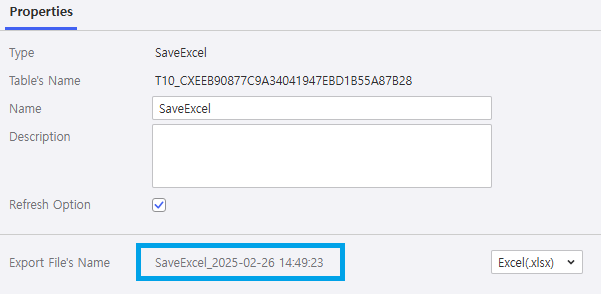
Step 4. Properties 탭을 이용해 다운로드
- 하단 Properties 탭에 Export File's Name 옆에 생성된 이름을 클릭하여 다운로드 합니다.
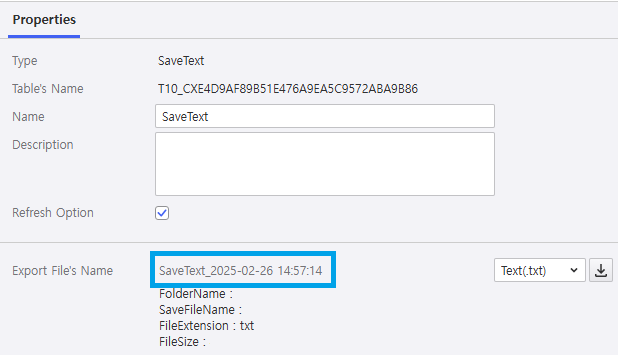
3.5.4 SaveText
1. SaveText로 데이터 파일 로컬에 저장하기
- 다운로드하고 싶은 데이터를 Text 파일로 저장할 수 있습니다.
| 참고사항 | ||
|---|---|---|
| ||
다운로드 파일 유형은 CSV, Text 두 가지 가능합니다. <둘 중 어떻게 가이드할 지 선택 필요> 한 개의 노드만 다운로드 노드로 연결할 수 있습니다. 다운로드 Output 노드로 유입되는 Link는 하나만 설정할 수 있습니다. |
Step 1. 다운로드 대상 노드와 SaveText 노드 연결
- SaveText 노드를 다이어그램에 배치 후 소스 노드와 연결합니다.

Step 2. 파일 이름 설정
- Properties 탭 Name이나 우클릭 후 이름 변경으로 다운로드 받을 파일의 이름을 설정합니다.
- Properties 탭 Export File's Name 우측 콤보박스를 이용해 다운로드 파일 유형을 선택합니다.
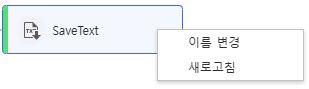
Step 3. SaveText 노드 우클릭 후 새로고침
- SaveText 노드 선택하고 우클릭 후 새로고침을 선택합니다.
Step 4. Properties 탭을 이용해 다운로드
- 하단 Properties 탭에 Export File's Name 옆에 생성된 이름을 클릭하여 다운로드 받습니다.
작성자 : / 검수자 :