| 정보 | ||
|---|---|---|
| ||
Release No : 7.0.400.20231005-11 |
| 도움말 | ||
|---|---|---|
| ||
AUD플랫폼 사용에 필요한 라이선스 발급은 담당 영업대표를 통해서만 가능하며, 사용 기간 및 유저 수는 계약에 따라 달라집니다. 재발급이나 추가 발급이 필요한 경우 담당 영업대표에게 문의하시기 바랍니다. 라이선스 재 발급이 필요한 경우? - 다음과 같은 항목 변경 시 재발급이 필요합니다. Host ID , CPU Core 수 , Context Root(설치경로), DNS Name(IP 및 도메인명), 기간 만료 * SSL(https) 적용 시에는 라이선스 재발급이 필요하지 않습니다. 관련 정보만 변경하시기 바랍니다. |
Step 1. 변경된 DNS Name 입력하기
왼쪽 메인 메뉴에서 [시스템 관리] > [시스템 옵션]를 클릭합니다. DNS Name을 변경합니다.
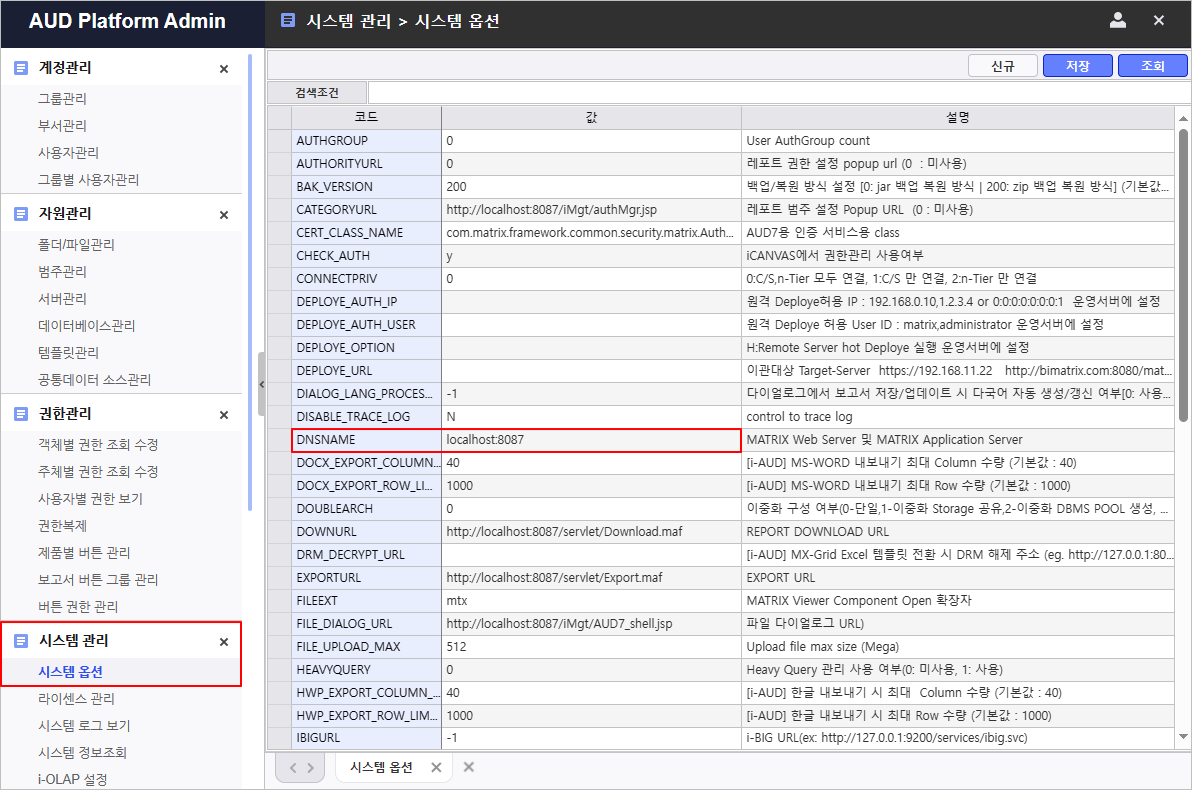
참고사항 title 참고사항 변경 전 도메인과 변경 후 도메인 모두 동일 서버로 접속이 가능해야 하며, 이중화인 경우 두 개의 서버 모두 재기동합니다.
Step 2. 라이선스 발급을 위한 Key 값 추출하기
왼쪽 메인 메뉴에서 [시스템 관리] > [라이센스 관리]를 클릭합니다. 해당 라이선스 요청 키 값을 복사하여 담당 영업대표에게 이메일로 재발급을 요청합니다.
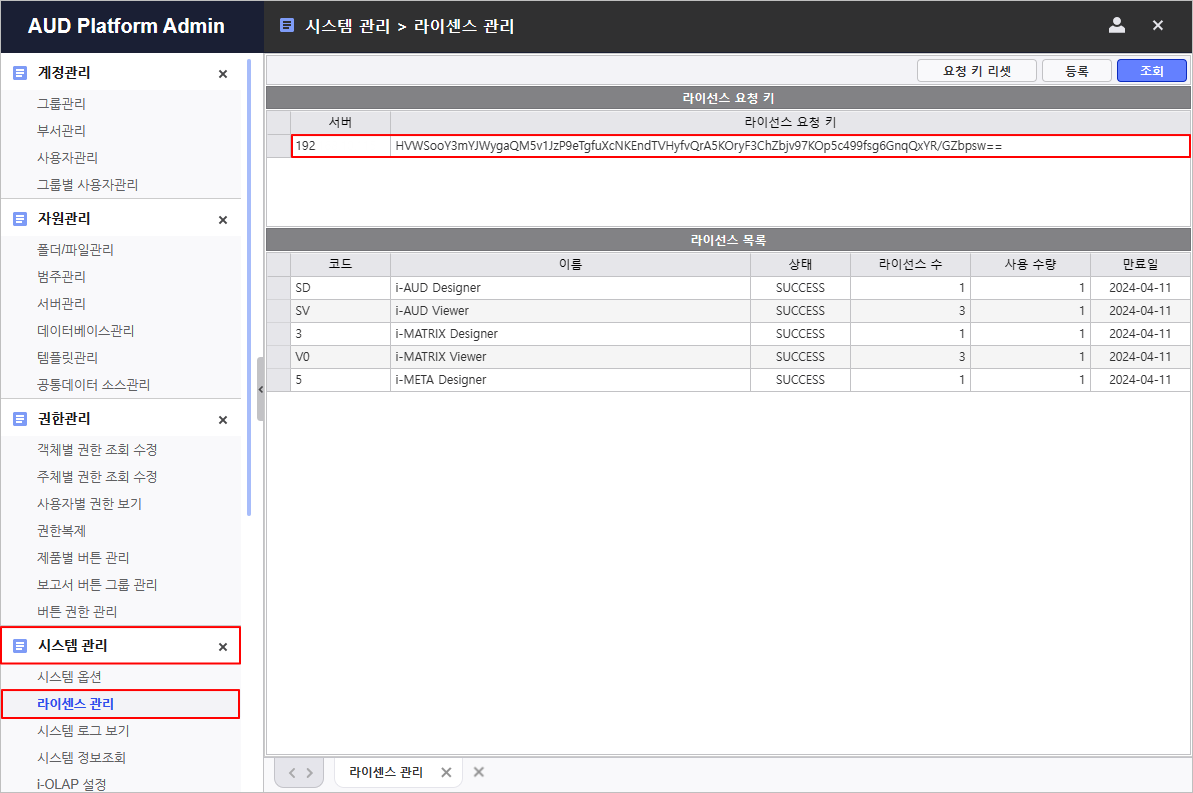
참고사항 title 참고사항 라이선스 요청 키 추출 시 이미지가 아닌 텍스트로 추출하고, 이중화 서버일 경우 각 서버 IP로 접속하여 두 개의 라이선스 키를 추출하여 담당 영업대표에게 전달합니다.
왼쪽 메인 메뉴에서 [시스템 관리] > [시스템 옵션] > DNS Name을 원복 후 서버 재기동합니다.
참고사항 title 참고사항 이중화인 경우 두 개의 서버 모두 재기동합니다.
Step 3. 라이선스 적용하기
- 관련 시스템 옵션 정보 변경 후 재기동합니다. 변경이 필요한 내용은 아래 내용을 참고하시기 바랍니다.
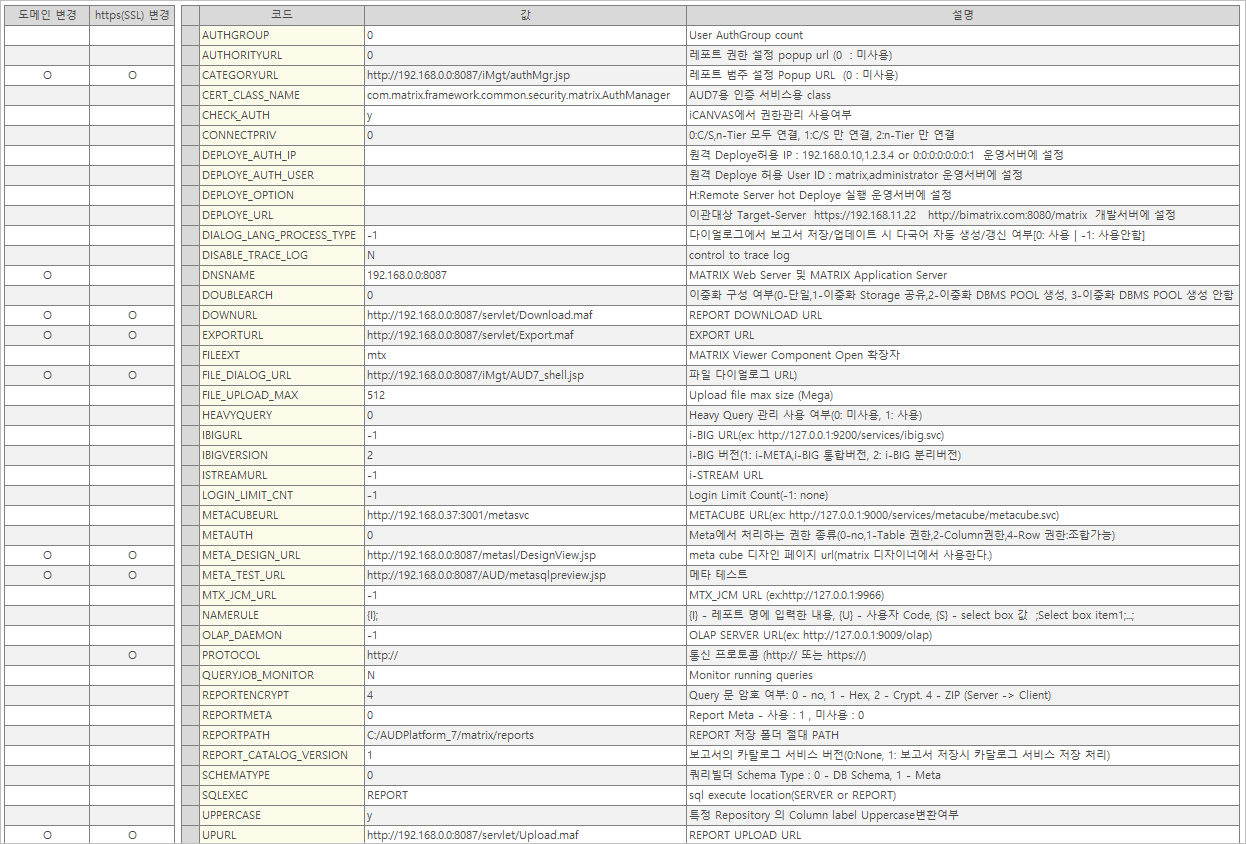
다운로드 : 시스템 옵션_도메인_HTTPS(SSL) 변경.xlsx - 왼쪽 메인 메뉴에서 [시스템 관리] > [라이센스 관리]를 클릭합니다.
우측 상단의 [등록] 버튼을 클릭합니다. [라이선스 등록 팝업 창이 나타나면 발급받은 제품 라이선스 키 값을 입력한 후 [확인] 버튼을 클릭하여 등록합니다.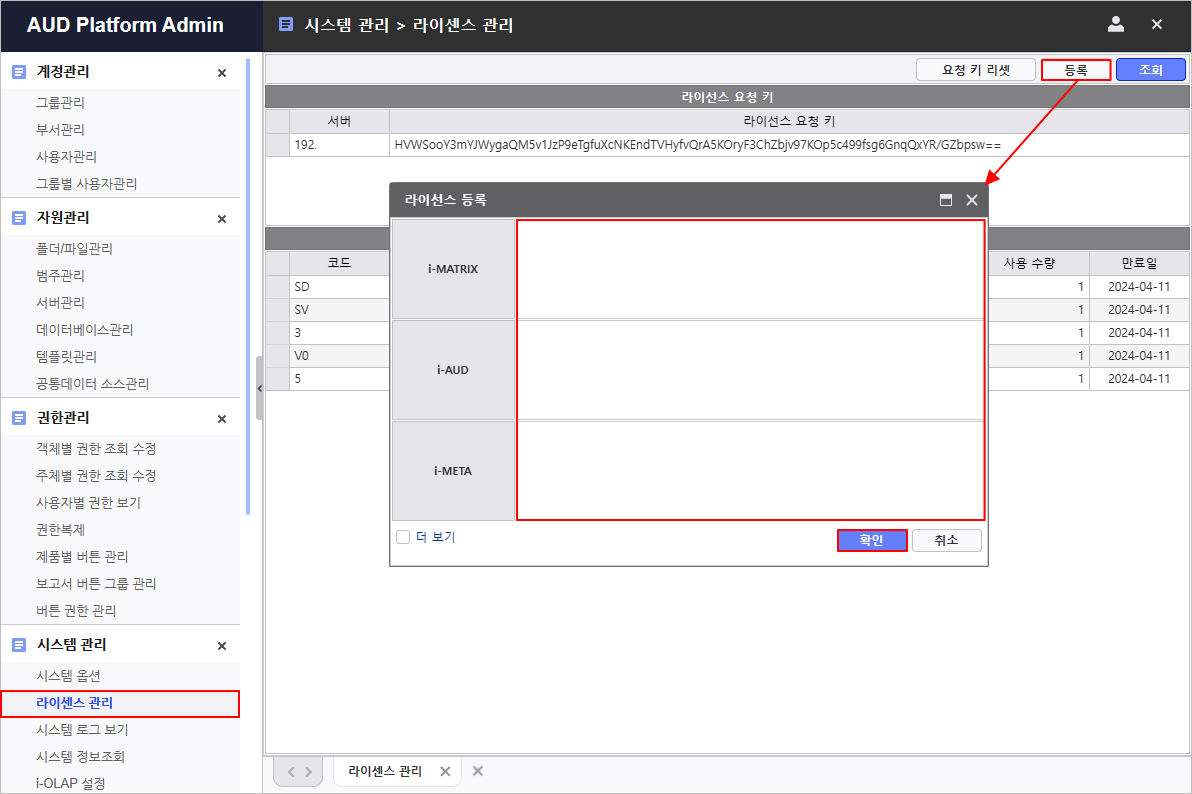
- 등록이 완료되면 라이선스 목록에 유저 수와 유효기간을 확인하고 라이선스가 정상 작동하는지 확인합니다.
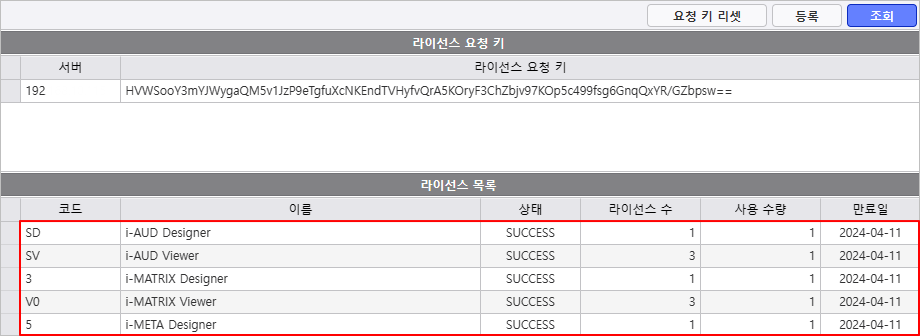
- 라이선스 추가 중 오류가 발생하는 경우 아래 정보를 담당 영업대표에게 전달하시기 바랍니다.
현재 라이선스 요청 키 / 발급받은 라이선스 키 / Host ID / CPU Core 수 / Context Root 변경(설치경로) / DNS 정보 변경(IP 및 도메인명)