| Easy Heading Macro | ||||||
|---|---|---|---|---|---|---|
|
작성자 : 제현재 / 검수자 : -
Release No. 7.0.600.20261029-11
개요
외부에서 다운로드한 모듈 파일을 등록, 저장하고 접근 권한을 설정해 다른 사용자에게 공유 및 배포하는 방법을 설명합니다.
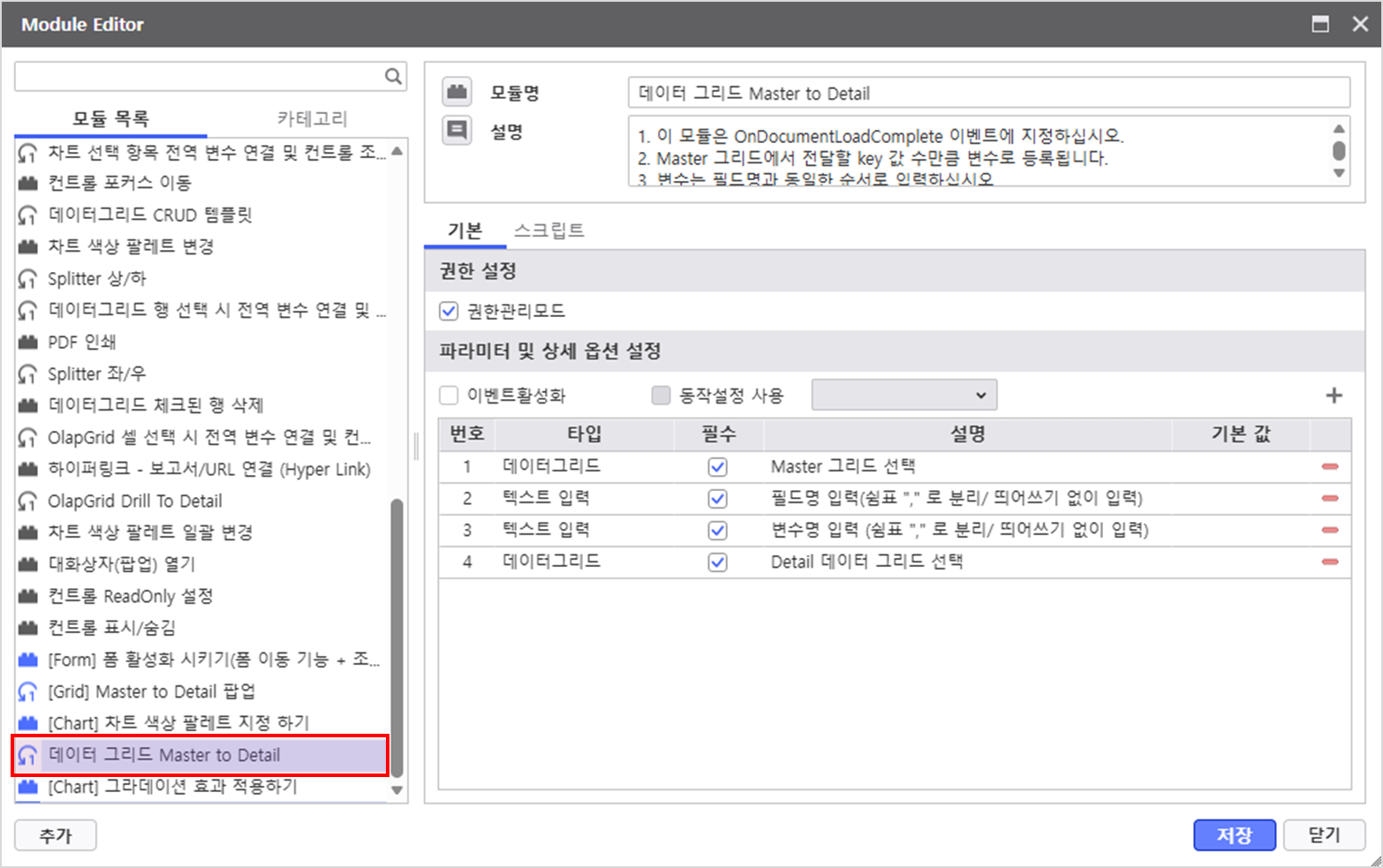
모듈 추가, 복사, 삭제, 권한설정, 내보내기, 가져오기 등의 작업은 편집 그룹 메뉴( )의 모듈 에디터(
 )에서 수행합니다.
| 참고사항 | ||
|---|---|---|
| ||
모듈 에디터(Module Editor) 사용법과 모듈 작성 및 배포 방법에 대한 자세한 설명은 아래의 가이드를 참고하세요. |
필요한 모듈 다운로드 받기
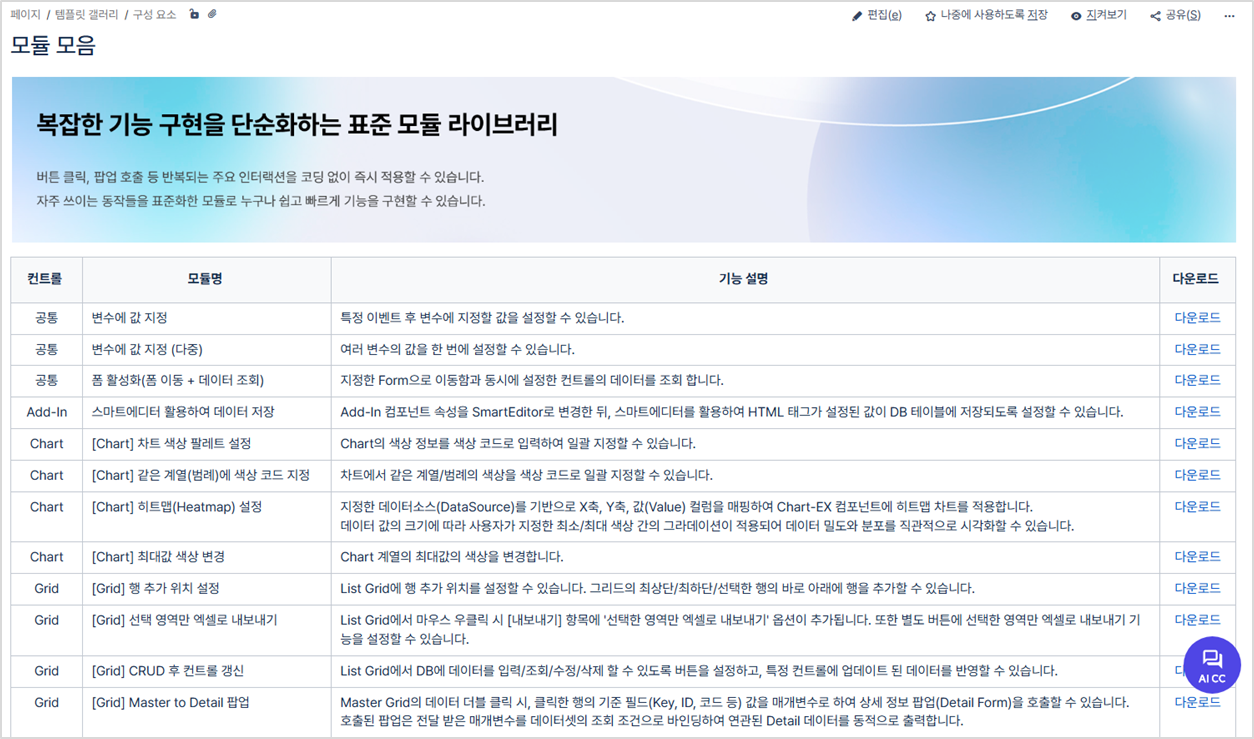
AUD Platform 아카데미 사이트에선 사용자가 자주 사용하는 모듈을 다운로드 받을 수 있도록 제공하고 있습니다.
아래 경로에서 모듈을 다운로드 받을 수 있습니다.
| 참고사항 | ||
|---|---|---|
| ||
모듈 에디터(Module Editor) 실행하기
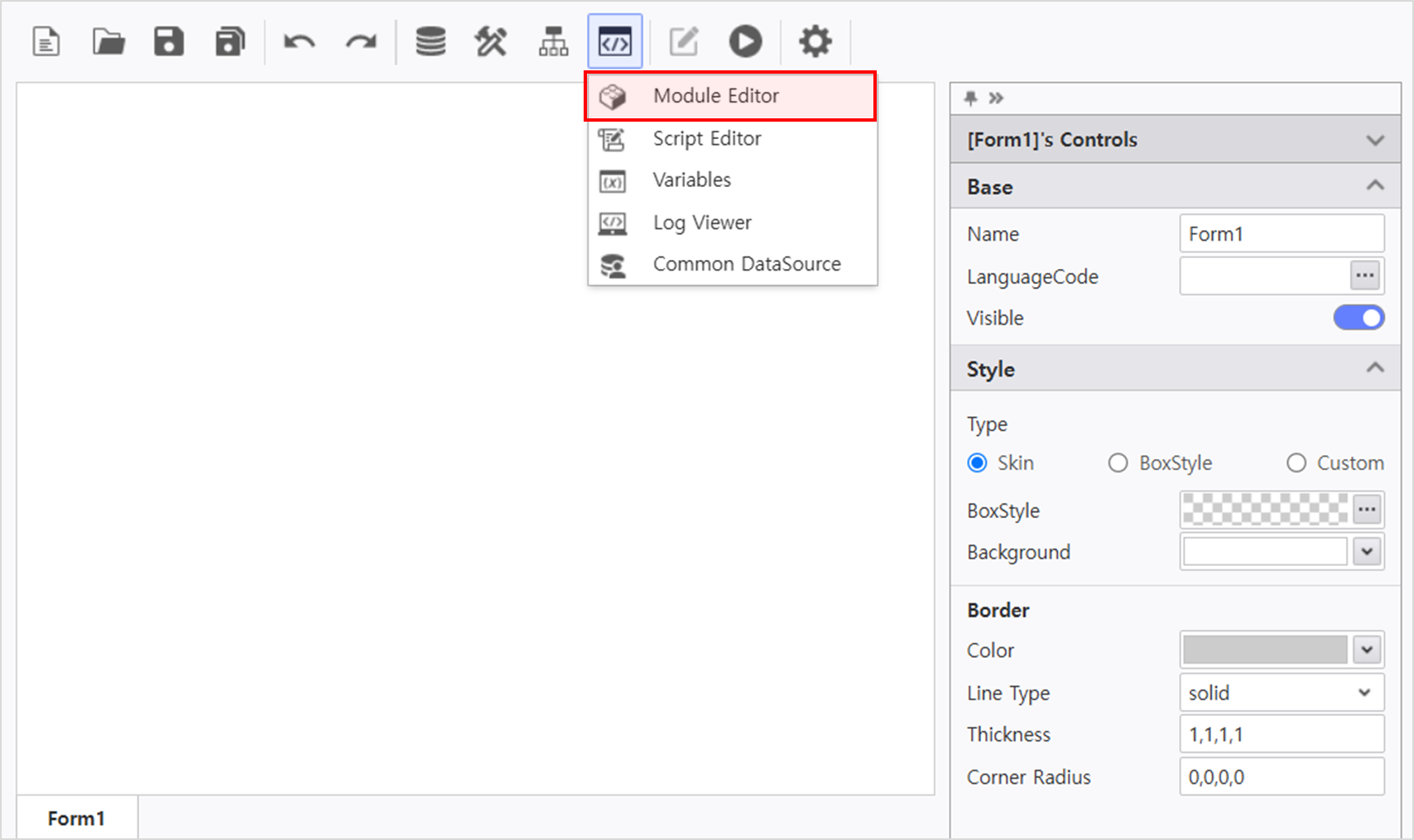
다운로드 받은 모듈을 적용하기 위해
i-AUD Designer 상단 메뉴의 [편집그룹] 메뉴의 [Module Editor] 버튼을 클릭합니다.
모듈 유형별 메뉴
Module Editor 팝업창에선 모듈을 우 클릭하여 다양한 메뉴를 선택할 수 있습니다.
이때 모듈 유형에 따라 나타나는 메뉴 구성이 상이합니다.
우 클릭 시 나타나는 메뉴 중, [가져오기] 메뉴를 활용해 내 PC에 저장된 모듈을 등록할 수 있습니다.
| 참고사항 | ||
|---|---|---|
| ||
모듈 아이콘 설명
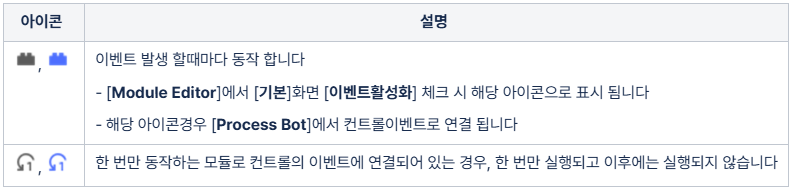
모듈 동작 방법
|
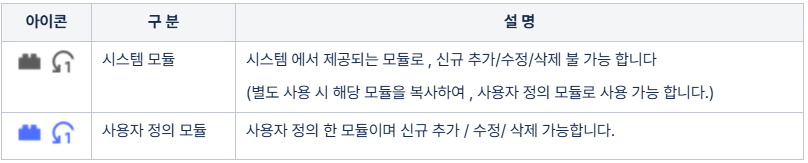
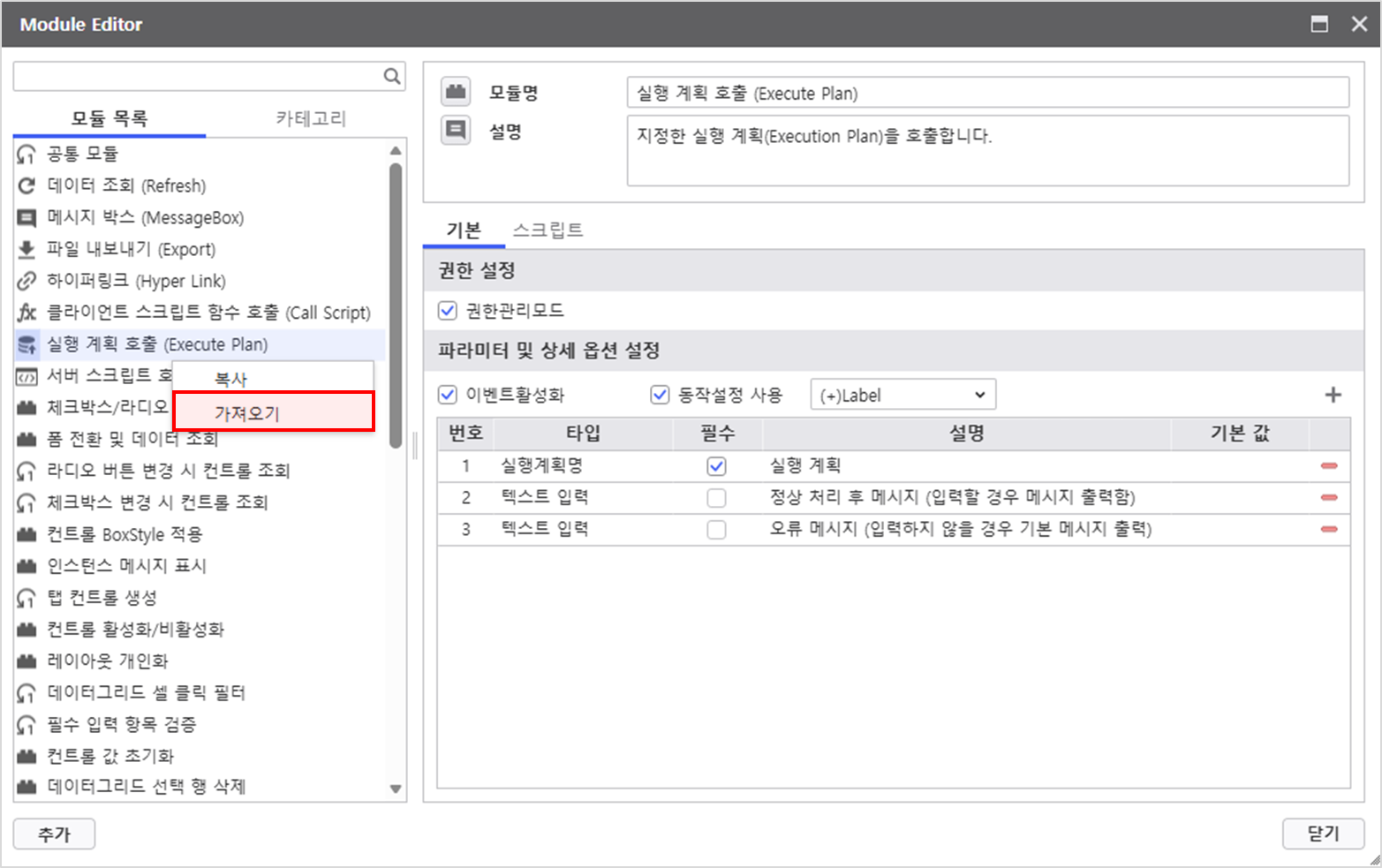
시스템 모듈
복사 : 선택 모듈을 사용자 정의 모듈로 복사
가져오기 : 내 PC에 저장된 모듈 파일 불러오기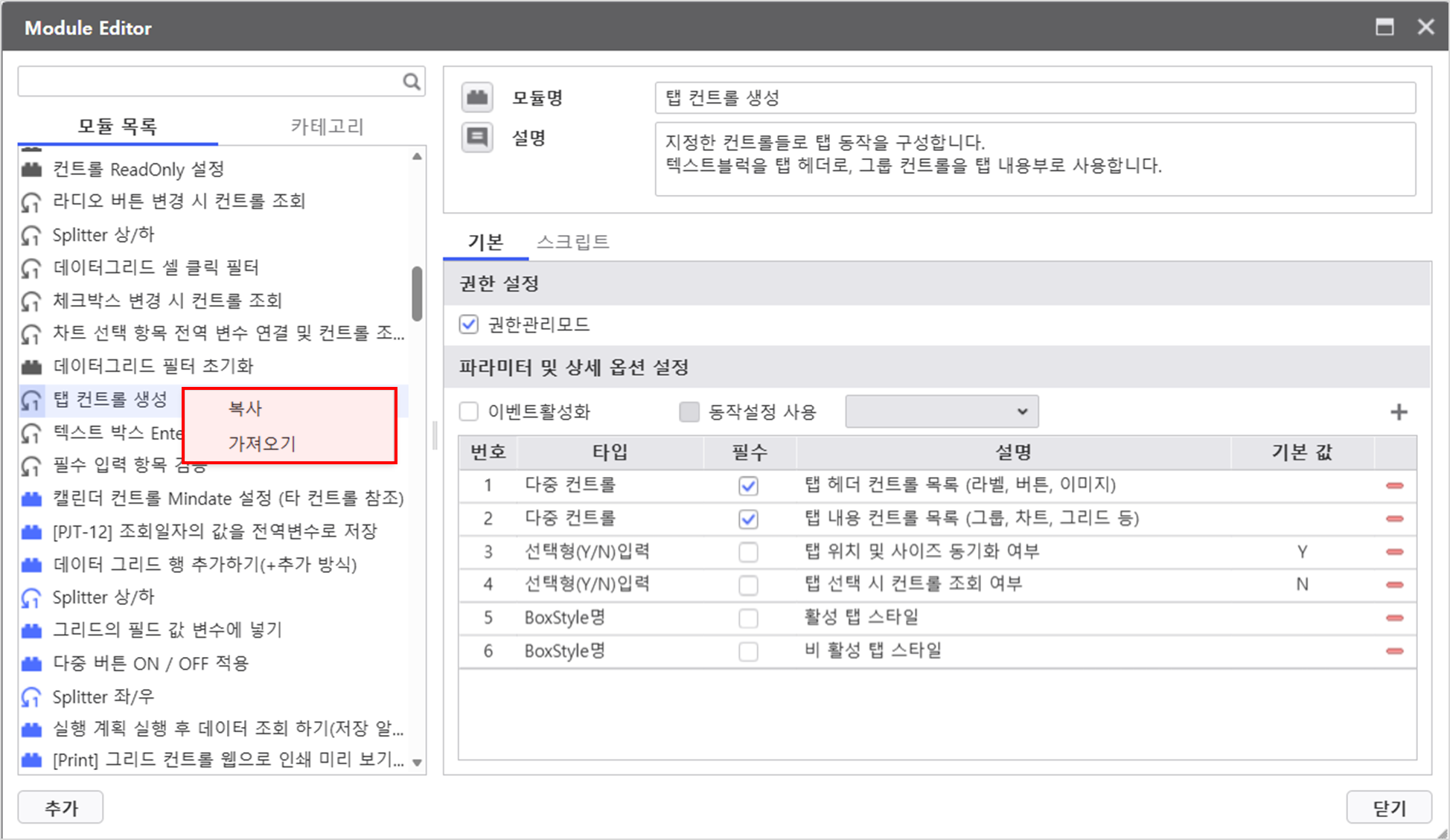
사용자 정의 모듈(권한 관리 모드 활성화)
복사 : *상기 동일
삭제 : 선택 모듈 삭제
권한설정 : 해당 모듈에 대한 사용자 접근 권한 설정
내보내기 : 내 PC에 모듈 파일 저장
가져오기 : *상기 동일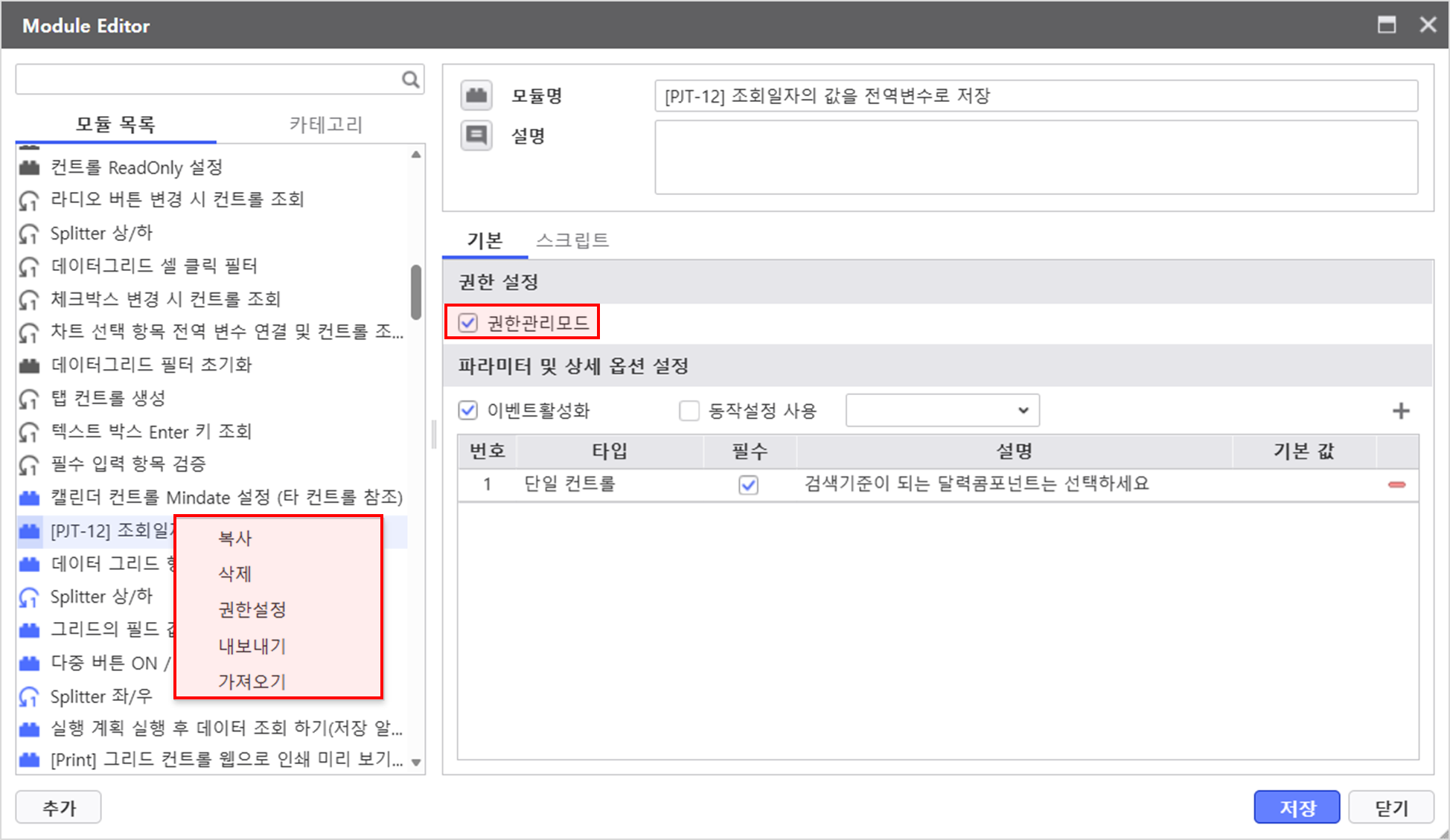
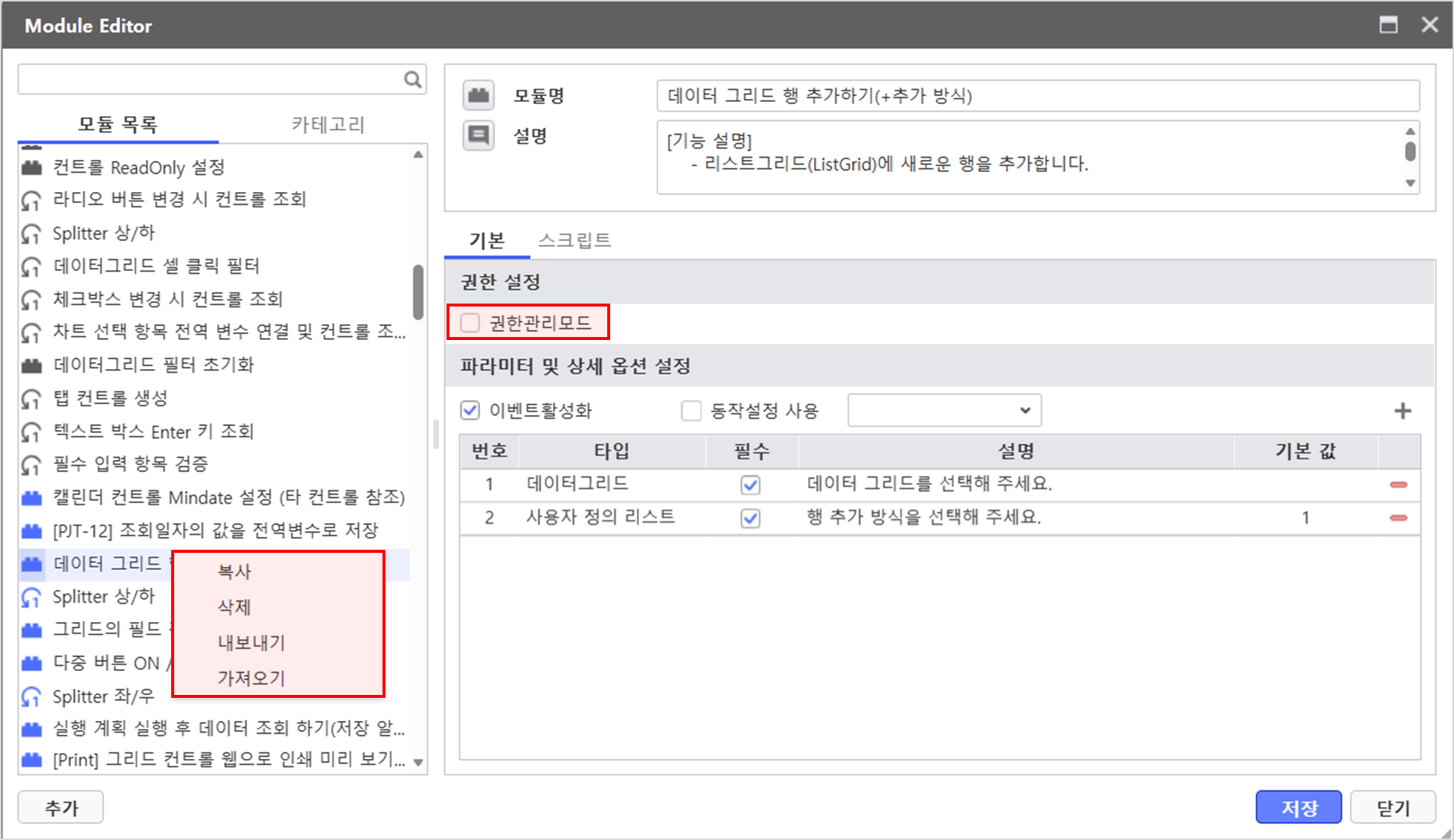
사용자 정의 모듈(권한 관리 모드 비활성화)
권한관리모드가 비활성화 된 경우 [권한설정] 메뉴가 제외됩니다.
모듈 가져오기
- 모듈 우 클릭 > [가져오기] 메뉴를 선택합니다.
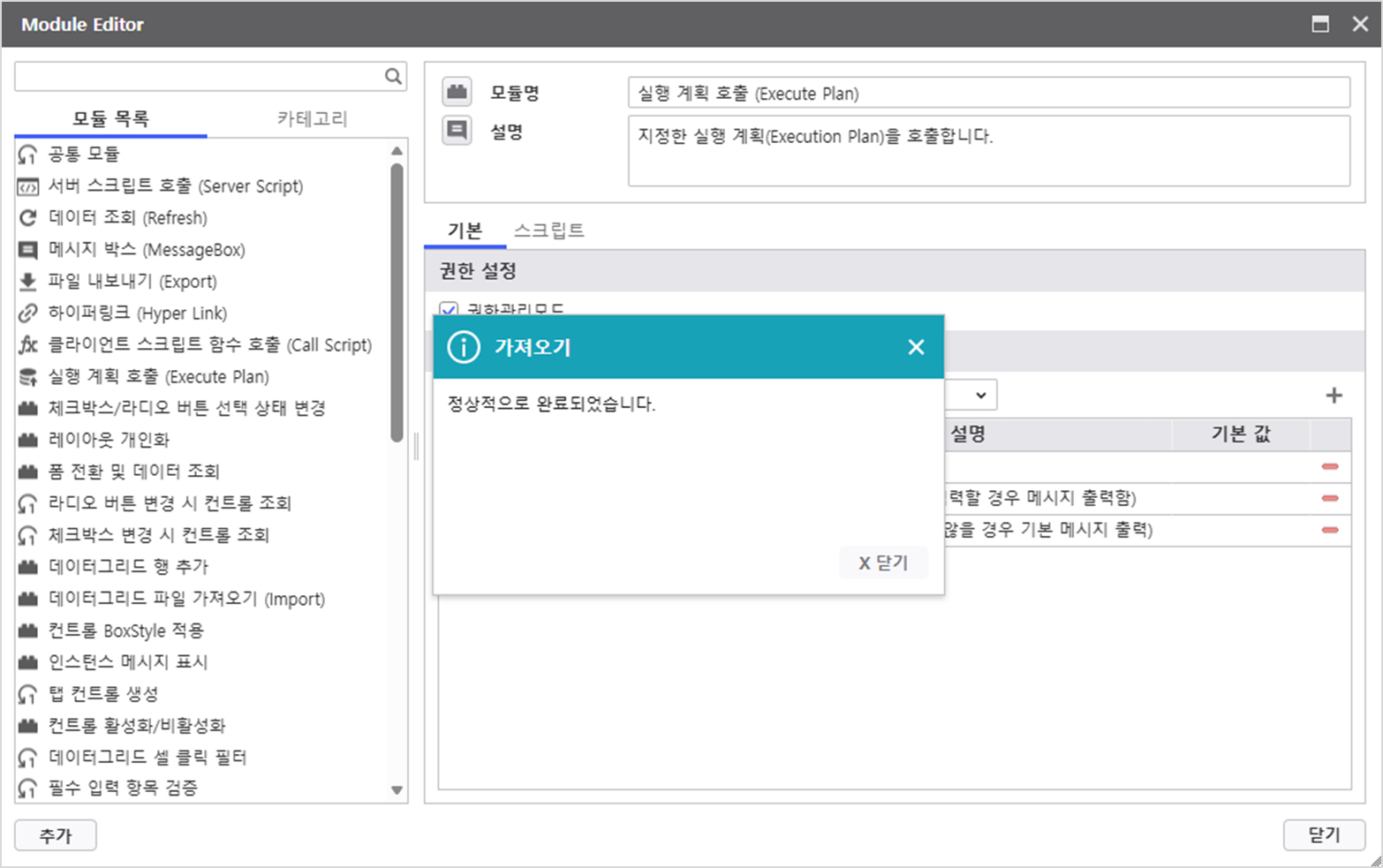
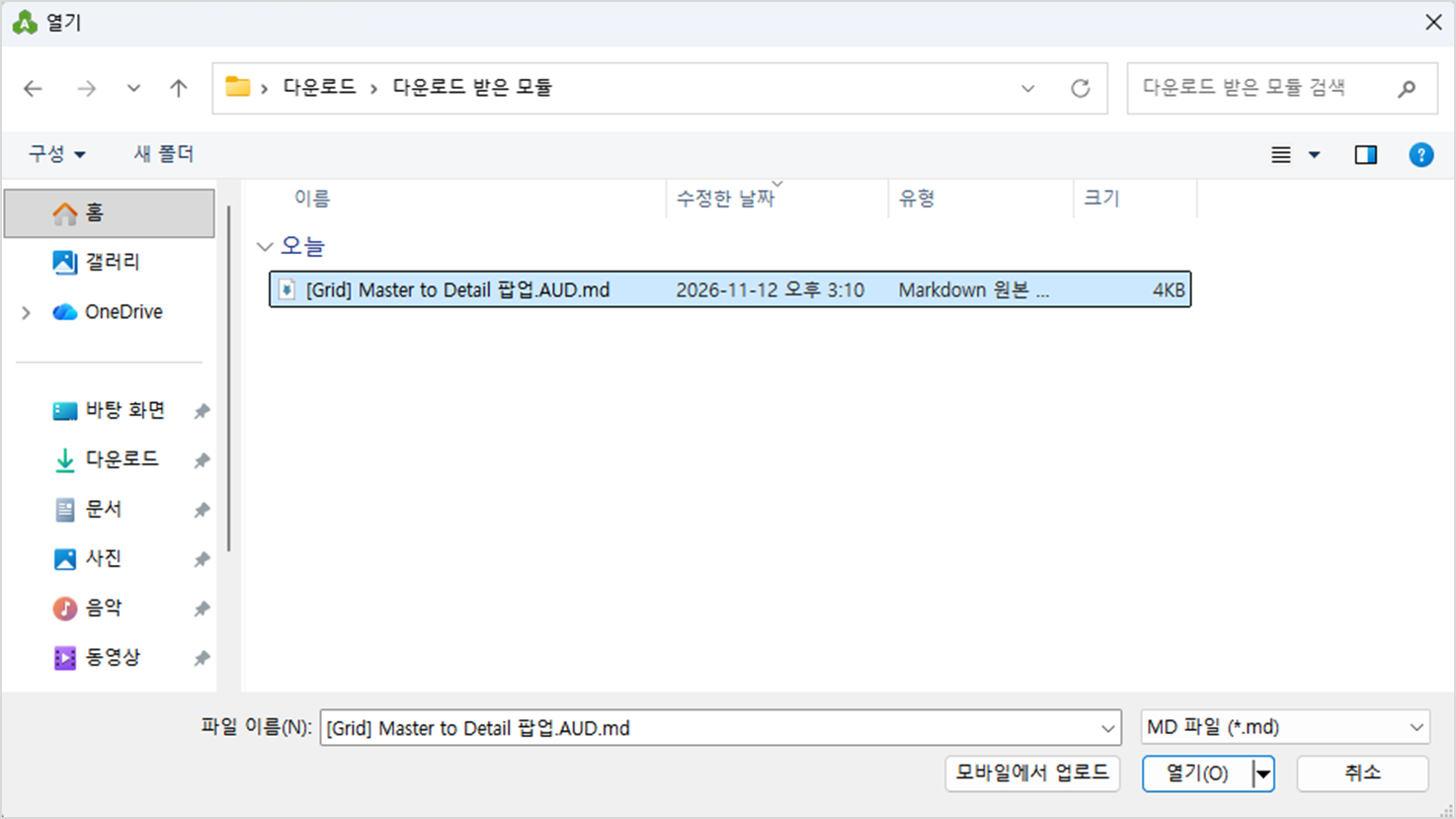
- 불러올 모듈을 선택한 뒤 확인 버튼을 클릭합니다.
- 완료 메세지가 나타나면서 Module Editor에 모듈이 등록된 것을 확인할 수 있습니다.