page no.
| Showpageid |
|---|
- 기능 설명
i-META Designer에서 작업 영역 내 오른쪽 위에 미니맵 표시/숨김 버튼이 추가되었습니다.
미니맵은 다이어그램 전체를 작게 보여 주고 현재 보고 있는 영역을 표시하는 화면입니다. 이제 필요할 때 버튼으로 표시하고 보지 않을 때는 같은 버튼으로 숨길 수 있습니다
기능 종류기능 내용 미니맵 표시/숨김 버튼 작업 영역 내 오른쪽 상단에 버튼을 눌러 미니맵을 켜고 끕니다. 보고서를 열면 미니맵이 숨겨진 상태로 시작합니다. 미니맵으로 화면 이동 미니맵을 켠 상태에서 현재 화면 영역(빨간 상자)을 끌거나 원하는 위치를 눌러 다이어그램의 다른 부분으로 이동합니다.
- 사용 방법
- 기능 별 과정 및 상세 내용
- 미니맵 표시/숨김 버튼
i-META Designer에서 작업 영역 내 오른쪽 상단에 배치된 미니맵 토글 버튼을 누를 때마다 미니맵이 표시되거나 숨겨집니다.
미니맵이 켜져 있으면 버튼이 파란색으로 표시되고, 꺼져 있으면 회색으로 표시됩니다.
적용 방식- 보고서를 열거나 새 문서를 만들면 미니맵은 숨겨진 상태입니다. 작업 영역의 오른쪽 상단에 회색 미니맵 버튼만 표시됩니다.
- 버튼을 누르면 작업 영역의 오른쪽 상단에 미니맵이 나타납니다. 버튼은 같은 자리에 그대로 있고 미니맵 안쪽 오른쪽 상단에 파란색으로 표시됩니다.
- 미니맵에는 작업 영역에 배치된 항목(테이블, 메모)들이 작게 표시됩니다. 현재 화면에 보이는 영역은 빨간 상자로 표시됩니다.
- 버튼을 다시 누르면 미니맵이 사라지고 버튼은 회색으로 돌아옵니다.
- 테이블을 옮기거나 추가해 작업 영역이 커져도 미니맵이 자동으로 나타나지 않습니다. 필요할 때 버튼으로 켭니다.
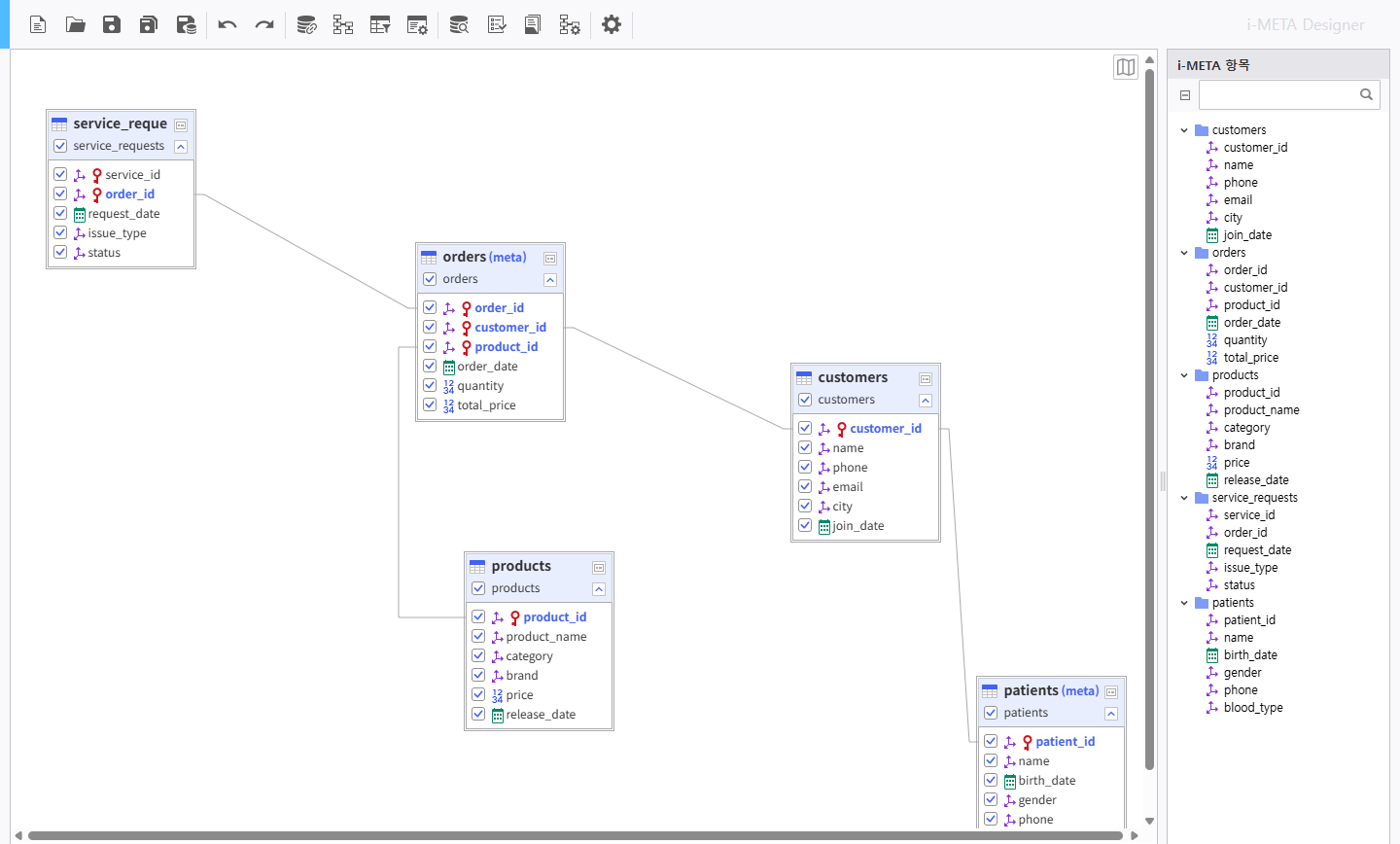
▲ 보고서를 연 직후. 미니맵은 숨겨져 있고 작업 영역 오른쪽 상단에 회색 미니맵 버튼만 보입니다.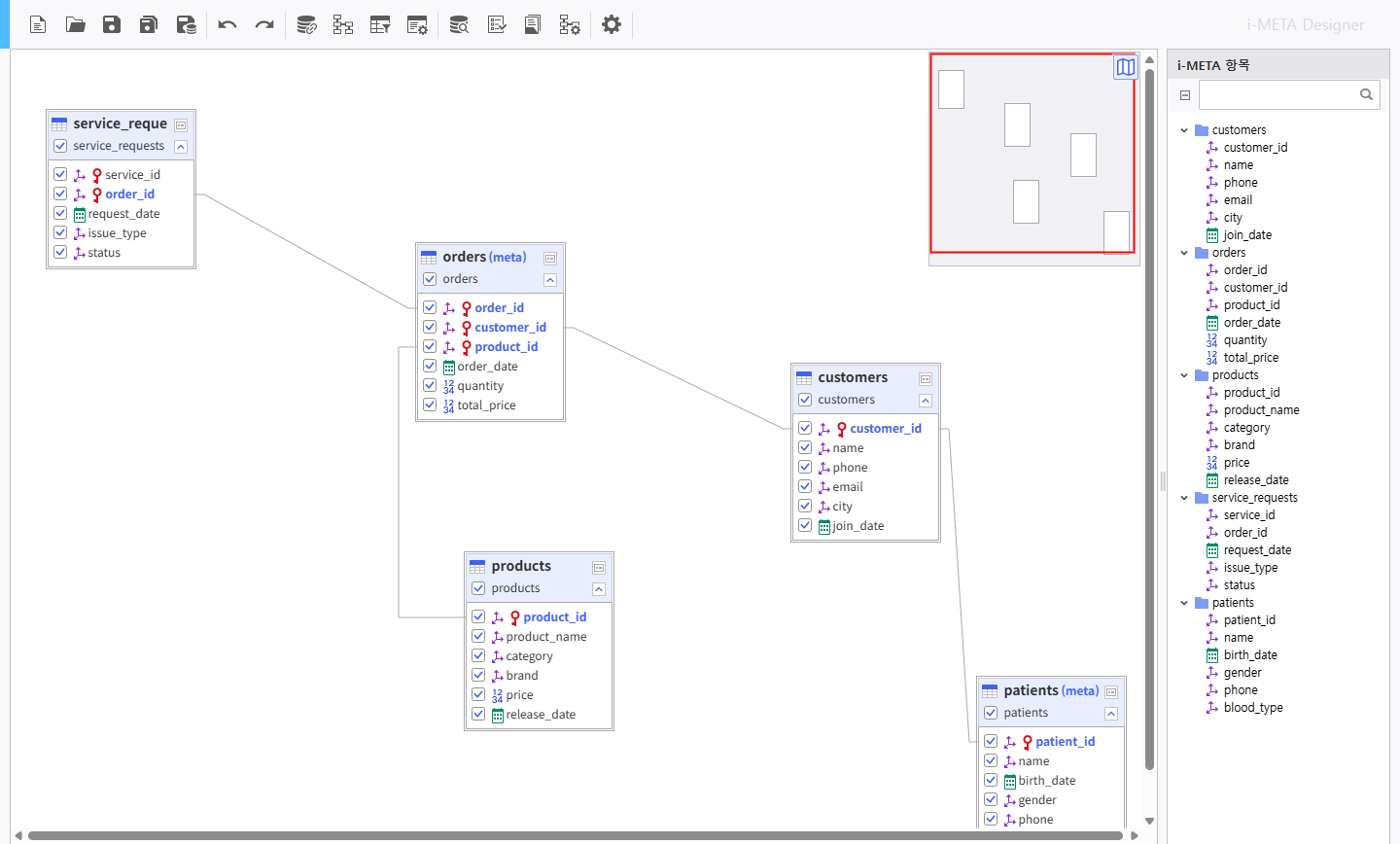
▲ 버튼을 누른 뒤. 오른쪽 상단에 미니맵이 표시됩니다. 버튼은 미니맵 안 오른쪽 상단에 파란색으로 표시됩니다. 빨간 상자가 현재 화면에 보이는 영역입니다.
- 미니맵으로 화면 이동
작업 영역이 화면보다 커서 스크롤이 생긴 경우에는 미니맵의 빨간 상자를 끌어 원하는 위치로 바로 이동할 수 있습니다.
적용 방식- 미니맵 버튼을 눌러 미니맵을 표시합니다.
- 미니맵 안의 빨간 상자를 마우스로 끌면 작업 영역이 그 위치로 스크롤됩니다.
- 빨간 상자 바깥의 미니맵 영역을 누르면 그 지점이 화면 가운데에 오도록 이동합니다.
- 이동이 끝나면 버튼을 눌러 미니맵을 숨기고 작업을 계속합니다.
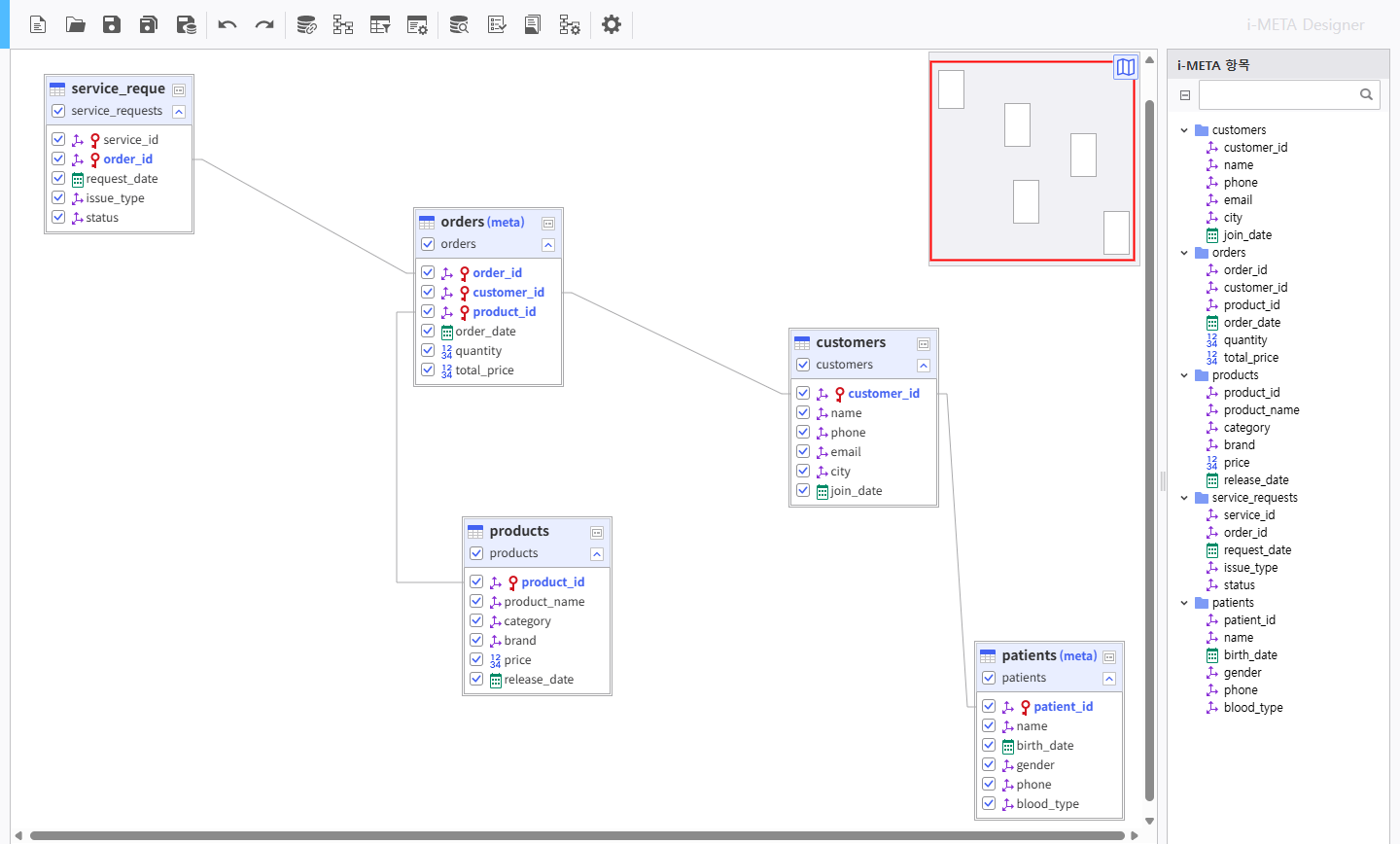
▲ 빨간 상자를 오른쪽 아래로 끌어 작업 영역의 오른쪽 아래 부분으로 이동한 화면. 화면이 스크롤되어도 미니맵과 버튼은 같은 자리에 남습니다. 빨간 상자만 현재 화면 영역을 따라 움직입니다.
- 미니맵 표시/숨김 버튼
- 기능 별 과정 및 상세 내용
| 도움말 | ||
|---|---|---|
| ||
|
| 참고사항 | ||||||
|---|---|---|---|---|---|---|
| ||||||
|
| 기능 정보 |
|
|
|
|
|
|
|
|---|---|---|---|---|---|---|---|
| 시작 버전 정보 |
| ||||||
| 페이지 속성 | |||||
|---|---|---|---|---|---|
| |||||
|