page no.
| Showpageid |
|---|
- 기능 설명
- i-META Designer 의 다이어그램 화면에 포스트잇 형태의 메모를 붙일 수 있습니다.
테이블과 조인만으로는 전달되지 않는 설계 의도·주의 사항·할 일을 다이어그램 안에 그대로 남겨 두어, 리포트를 여는 사람이 별도 문서를 찾지 않아도 화면에서 바로 파악할 수 있습니다.
메모는 보고서와 함께 저장되며, 보고서를 다시 열면 위치·크기·내용이 그대로 복원됩니다.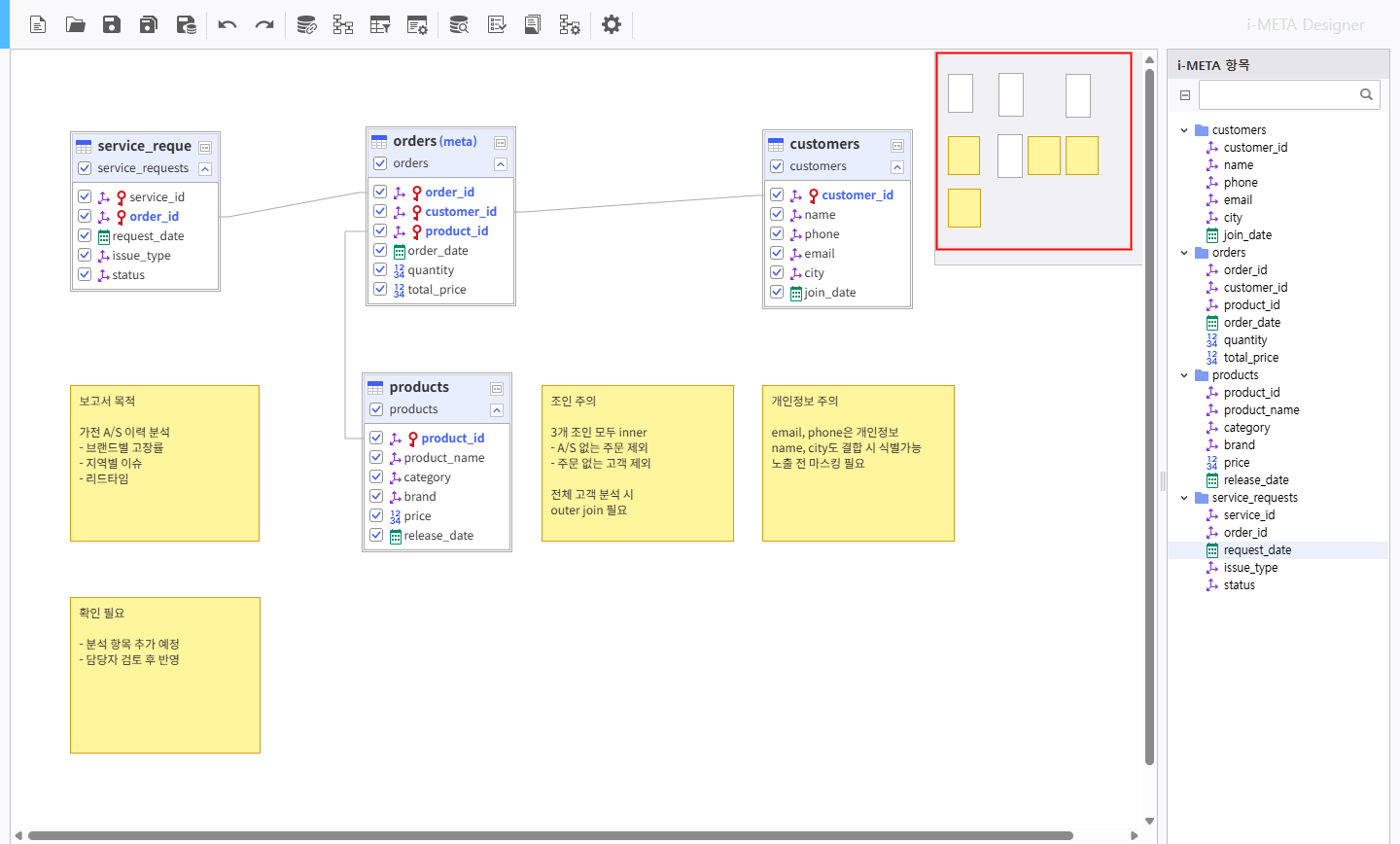
기능 종류
기능 내용 메모 추가 다이어그램의 원하는 위치에 메모를 붙입니다. 메모 내용 작성 및 수정 메모에 글을 쓰고 고칩니다. 메모 위치 및 크기 조정 메모를 옮기고 크기를 바꿉니다. 메모 삭제 메모를 하나씩 또는 여러 개를 한 번에 지웁니다. 실행 취소 · 다시 실행 · 복제 작업을 되돌리거나 메모를 복사합니다. 메모 저장 및 복원 보고서와 함께 저장하고 다시 불러옵니다. DB 저장 · 엑셀 내보내기 / 가져오기 메모를 DB 나 엑셀로 주고받습니다.
- i-META Designer 의 다이어그램 화면에 포스트잇 형태의 메모를 붙일 수 있습니다.
- 사용 방법
기능 별 과정 및 상세 내용
- 메모 추가
다이어그램의 빈 공간에서 마우스 오른쪽 버튼을 눌러 메모를 추가합니다.
적용방식- 다이어그램의 빈 공간에서 마우스 오른쪽 버튼을 클릭합니다.
- 표시된 메뉴에서 [메모 추가] 를 선택합니다.
- 오른쪽 버튼을 클릭한 위치에 빈 노란색 메모가 생성되고, 생성과 동시에 선택됩니다.
- 이미 있는 메모와 겹치는 자리라면 겹치지 않는 위치로 자동 조정됩니다.
- 메모는 내용이 빈 상태로 만들어집니다. 내용을 쓰려면 이어서 메모를 더블클릭합니다.
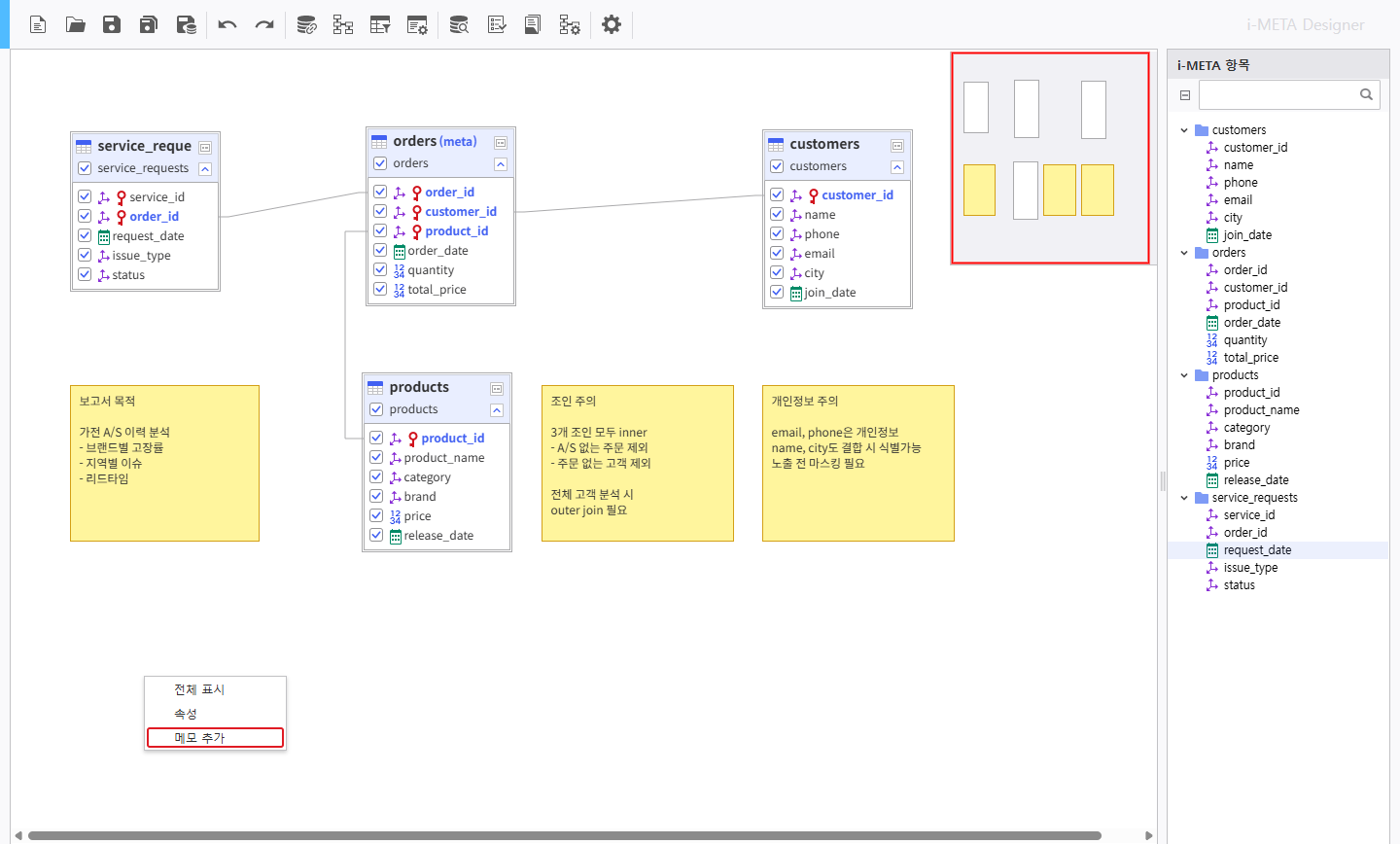
▲ 빈 공간에서 오른쪽 버튼 클릭 → [메모 추가]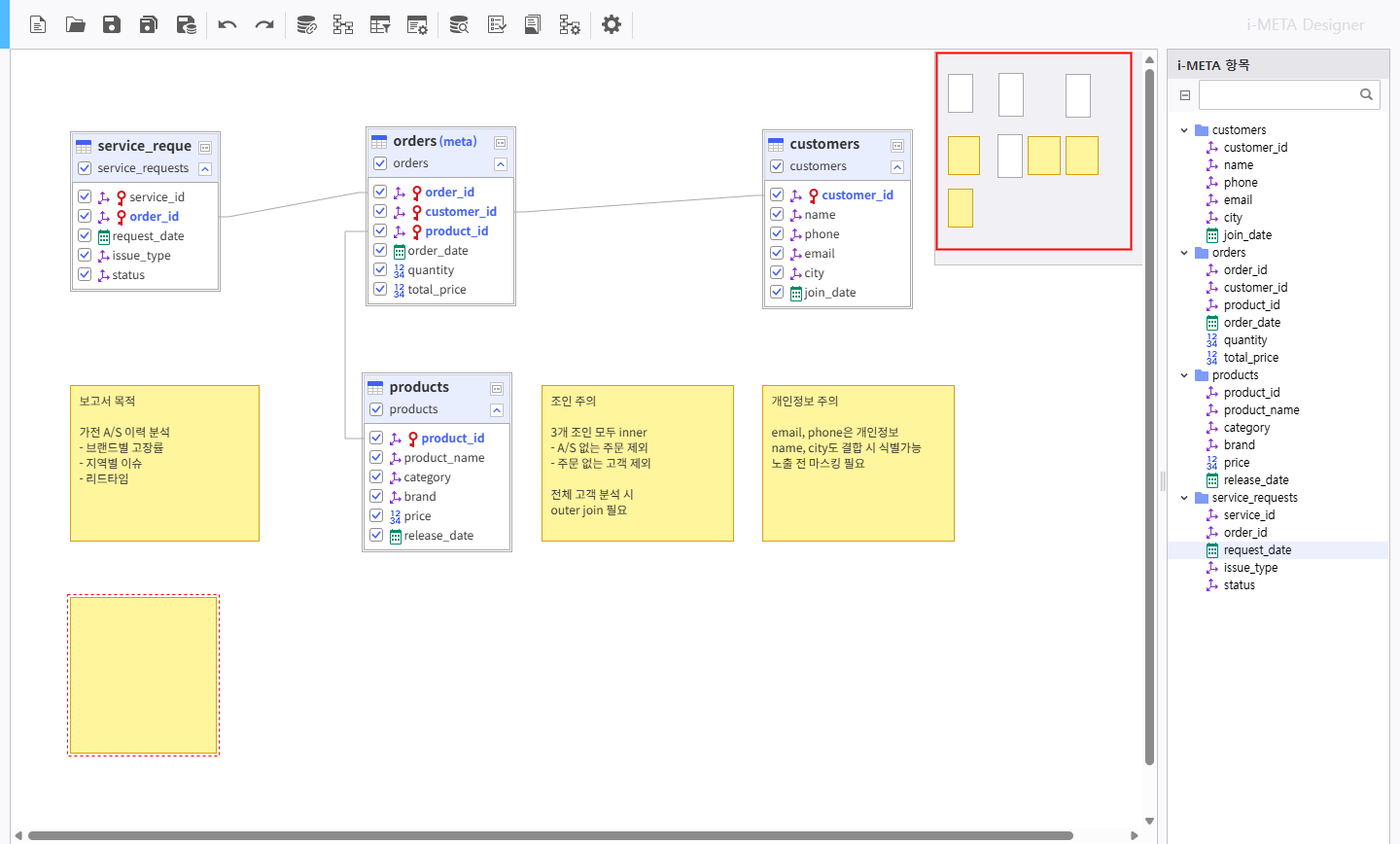
▲ 클릭한 위치에 빈 메모가 생성됩니다. 내용은 더블클릭해서 입력합니다.
- 메모 내용 작성 및 수정
메모를 더블클릭하면 내용을 입력하거나 고칠 수 있습니다.
적용 방식
- 메모를 더블클릭하면 입력 상태로 바뀝니다.
- 내용을 입력합니다. 줄바꿈은 Enter 로 합니다.
- 저장하고 끝내려면 Ctrl + Enter 를 누르거나, 메모 바깥의 다른 곳을 클릭합니다.
- 입력한 내용을 취소하려면 ESC 를 누릅니다. 편집 직전 내용으로 되돌아갑니다.
- 다른 곳에서 복사한 글은 Ctrl + V 로 붙여넣을 수 있습니다.
- 메모 한 개의 본문은 최대 4,000자까지 저장되며, 이를 넘는 글자는 자동으로 잘립니다.
▲ 더블클릭하면 메모 위에서 바로 내용을 입력할 수 있습니다.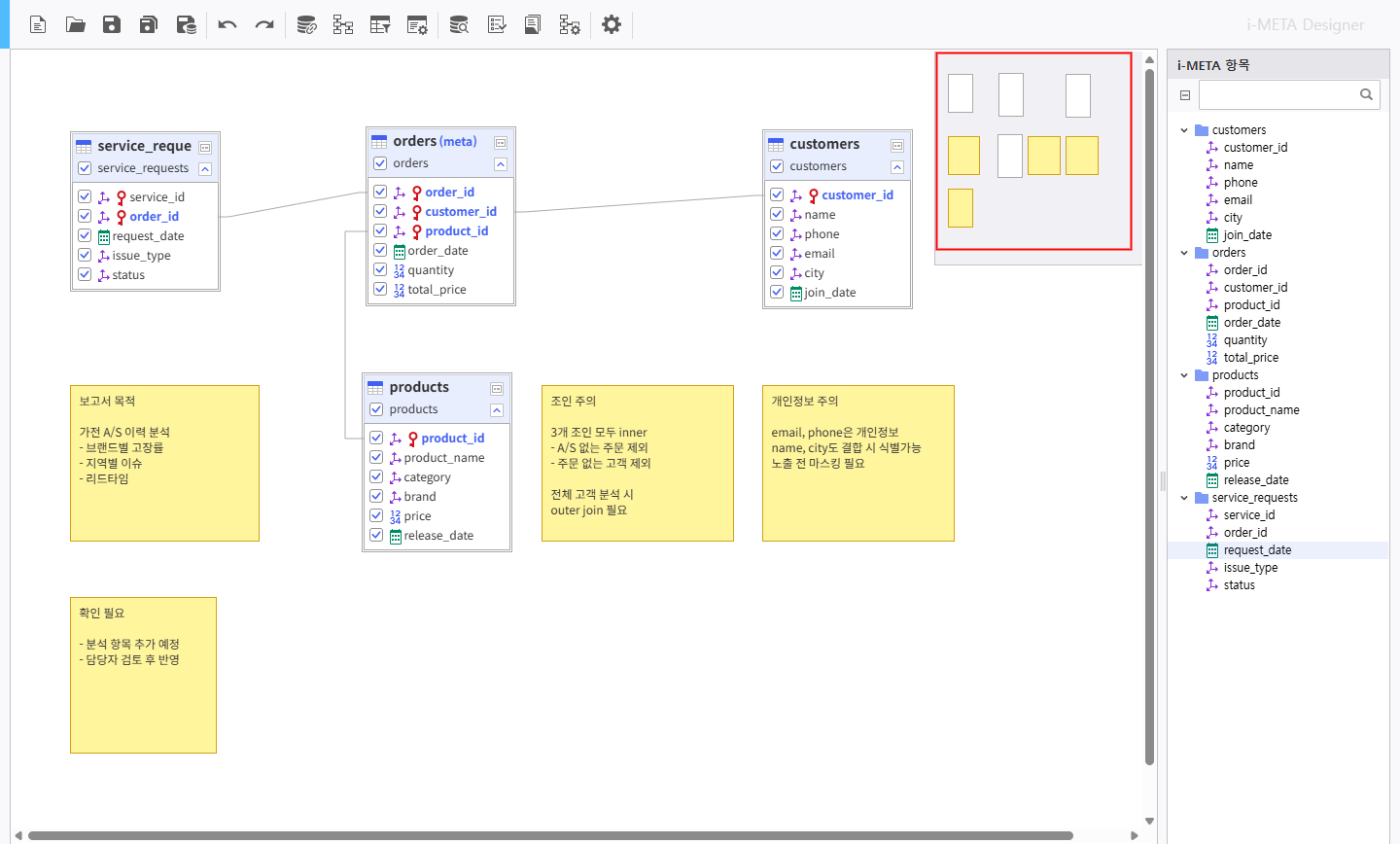
▲ Ctrl + Enter 또는 바깥 클릭으로 저장하면 내용이 메모에 표시됩니다.
- 메모 위치 및 크기 조정
메모는 자유롭게 옮기고 크기를 바꿀 수 있습니다.
적용 방식
- 위치 이동 — 메모 본문을 마우스로 드래그합니다.
- 크기 조정 — 메모를 클릭하면 점선 테두리가 표시됩니다. 이 상태에서 테두리의 변이나 모서리를 드래그하면 그 방향으로 크기가 바뀝니다. 위·아래·좌·우 네 변과 네 모서리, 모두 여덟 방향으로 조정할 수 있습니다.
- 크기는 가로 80 × 세로 60 보다 작아지지 않고, 가로 800 × 세로 800 보다 커지지 않습니다.
- 여러 메모를 함께 옮기려면 빈 공간에서 드래그해 영역으로 여러 개를 선택한 뒤 드래그합니다.
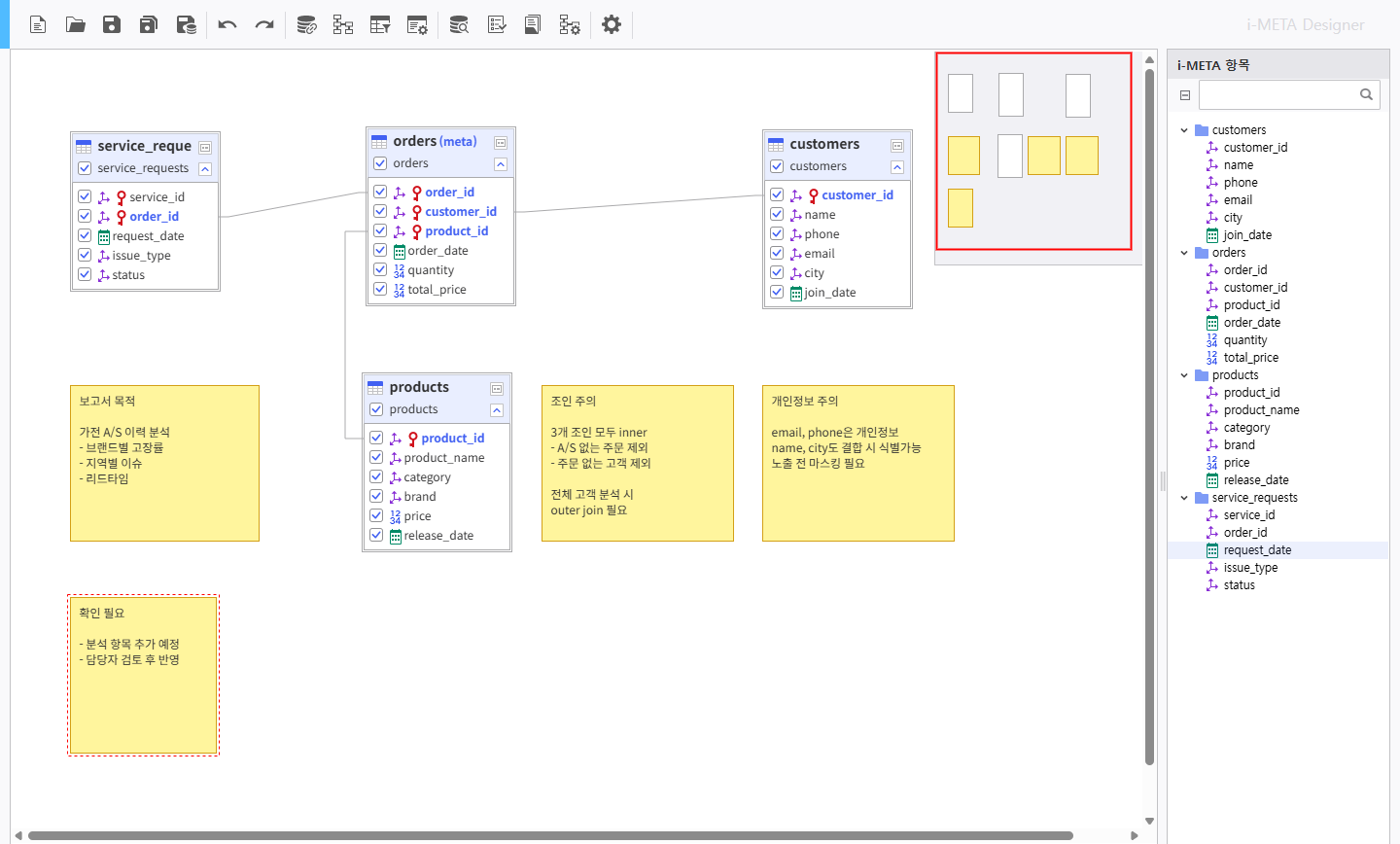
▲ 메모를 클릭하면 점선 테두리가 표시됩니다. 이 테두리의 변·모서리를 드래그해 크기를 조정합니다.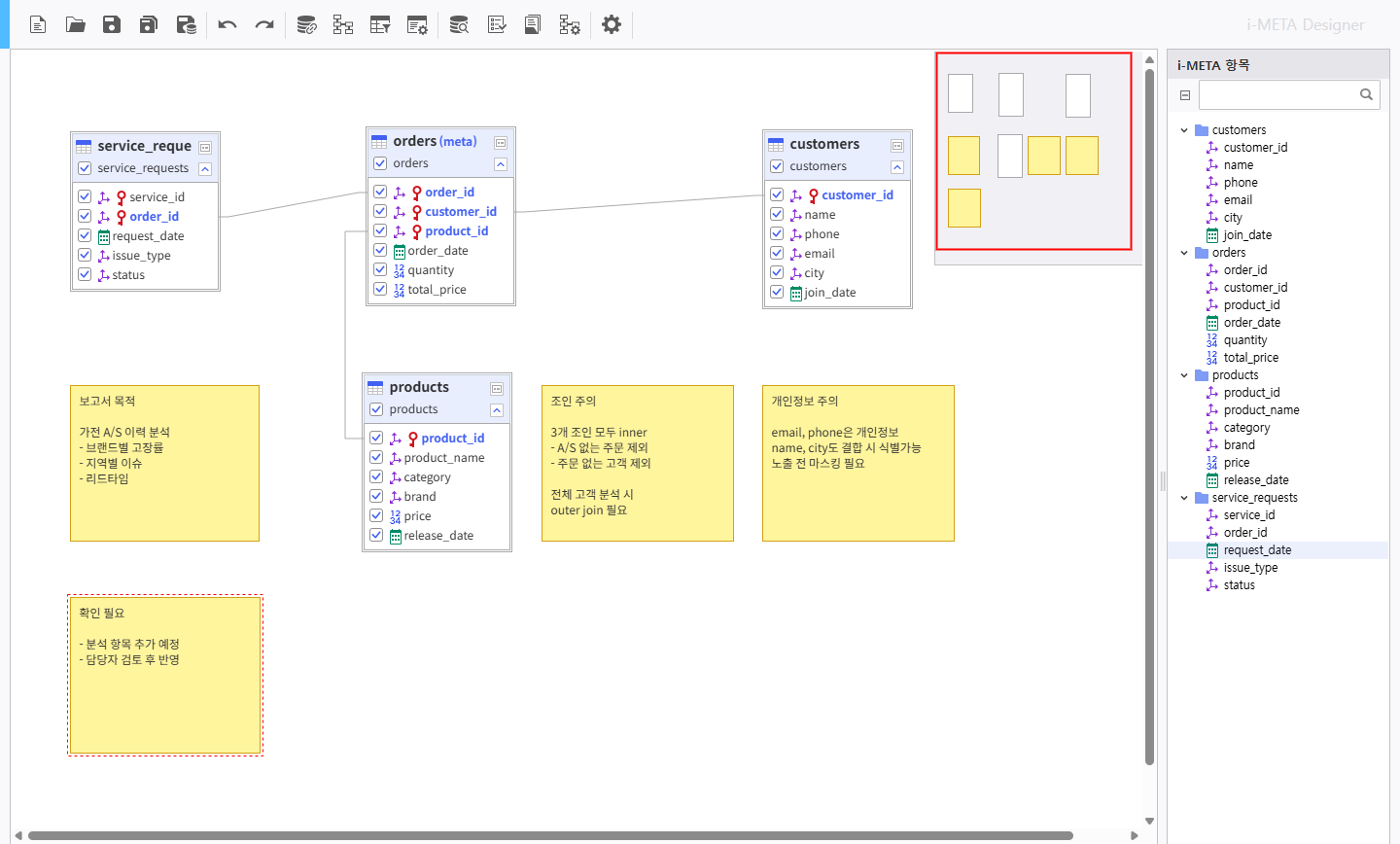
▲ 오른쪽 변을 드래그해 위쪽 메모와 같은 너비로 맞춘 모습
- 메모 삭제
메모는 하나씩 또는 여러 개를 한 번에 삭제할 수 있습니다.
적용 방식
- 키보드로 삭제 — 메모를 클릭해 선택한 뒤 Delete 를 누릅니다.
- 메뉴로 삭제 — 메모 위에서 마우스 오른쪽 버튼을 클릭하면 해당 메모가 선택되면서 메뉴가 표시됩니다. [메모 삭제] 를 선택합니다.
- 여러 개 삭제 — 빈 공간에서 드래그해 여러 메모를 영역으로 선택한 뒤 Delete 를 누릅니다.
- 참고
- 삭제할 때 확인 창은 표시되지 않습니다. 잘못 지웠다면 Ctrl + Z 로 되돌릴 수 있습니다.
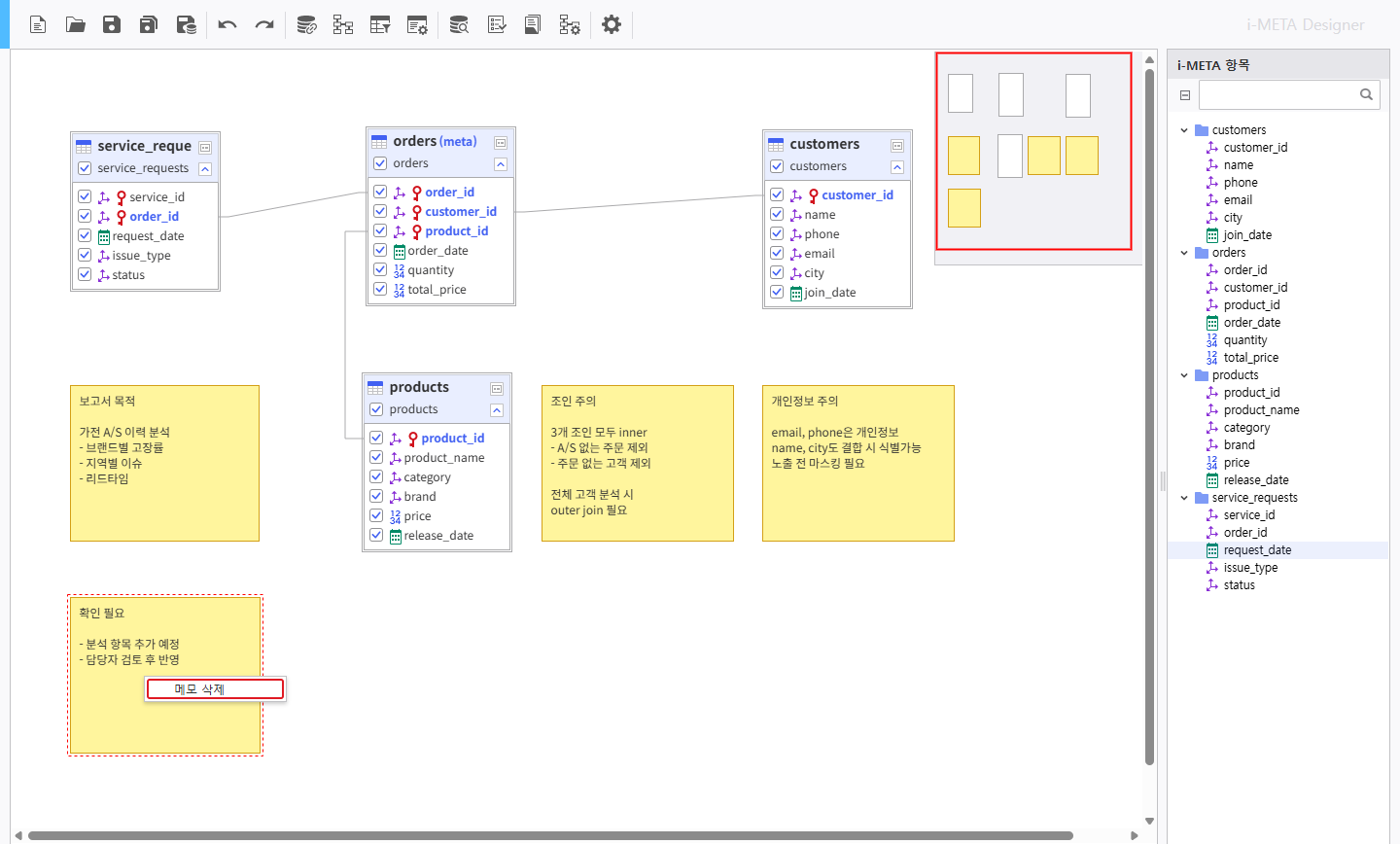
▲ 메모 위에서 오른쪽 버튼 클릭 → [메모 삭제]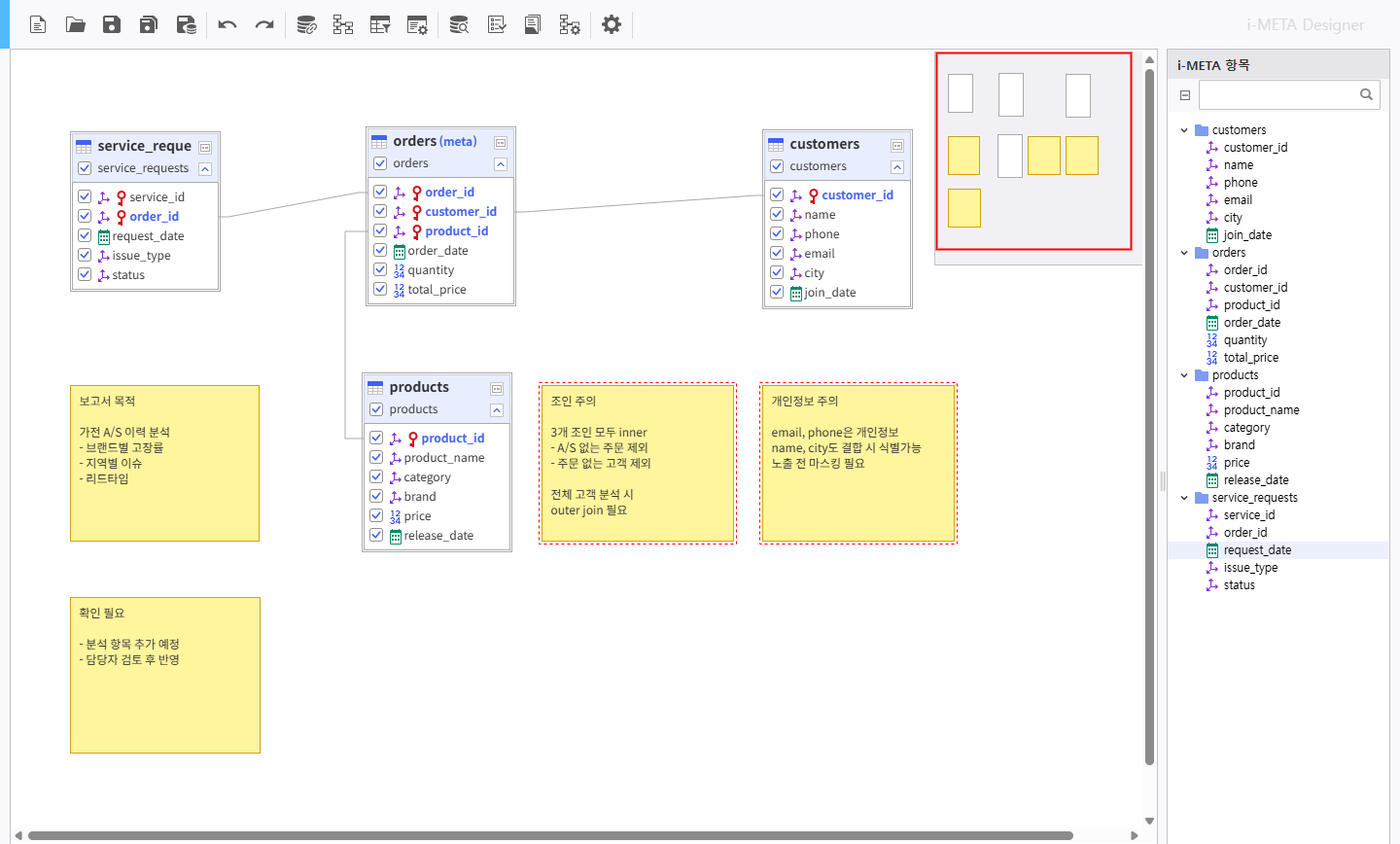
▲ 빈 공간에서 드래그하면 영역 안의 메모가 함께 선택됩니다. 이 상태에서 Delete 키를 누르면 삭제 됩니다.
- 실행 취소 · 다시 실행 · 복제
메모 작업을 되돌리거나, 만들어 둔 메모를 복사해 쓸 수 있습니다.
적용 방식
- 실행 취소 — Ctrl + Z. 메모를 옮기거나 · 크기를 바꾸거나 · 삭제한 작업을 되돌립니다. 여러 번 누르면 순서대로 계속 되돌아갑니다.
- 다시 실행 — Ctrl + R. 실행 취소한 작업을 다시 적용합니다.
- 복사 — 메모를 선택하고 Ctrl + C. 여러 개를 함께 선택해도 되고, 테이블과 섞어 선택해도 됩니다.
- 붙여넣기 — Ctrl + V. 복사한 메모가 기존 메모와 겹치지 않는 자리에 새로 붙습니다. 반복해서 붙여넣어도 차례대로 옆으로 배치됩니다.
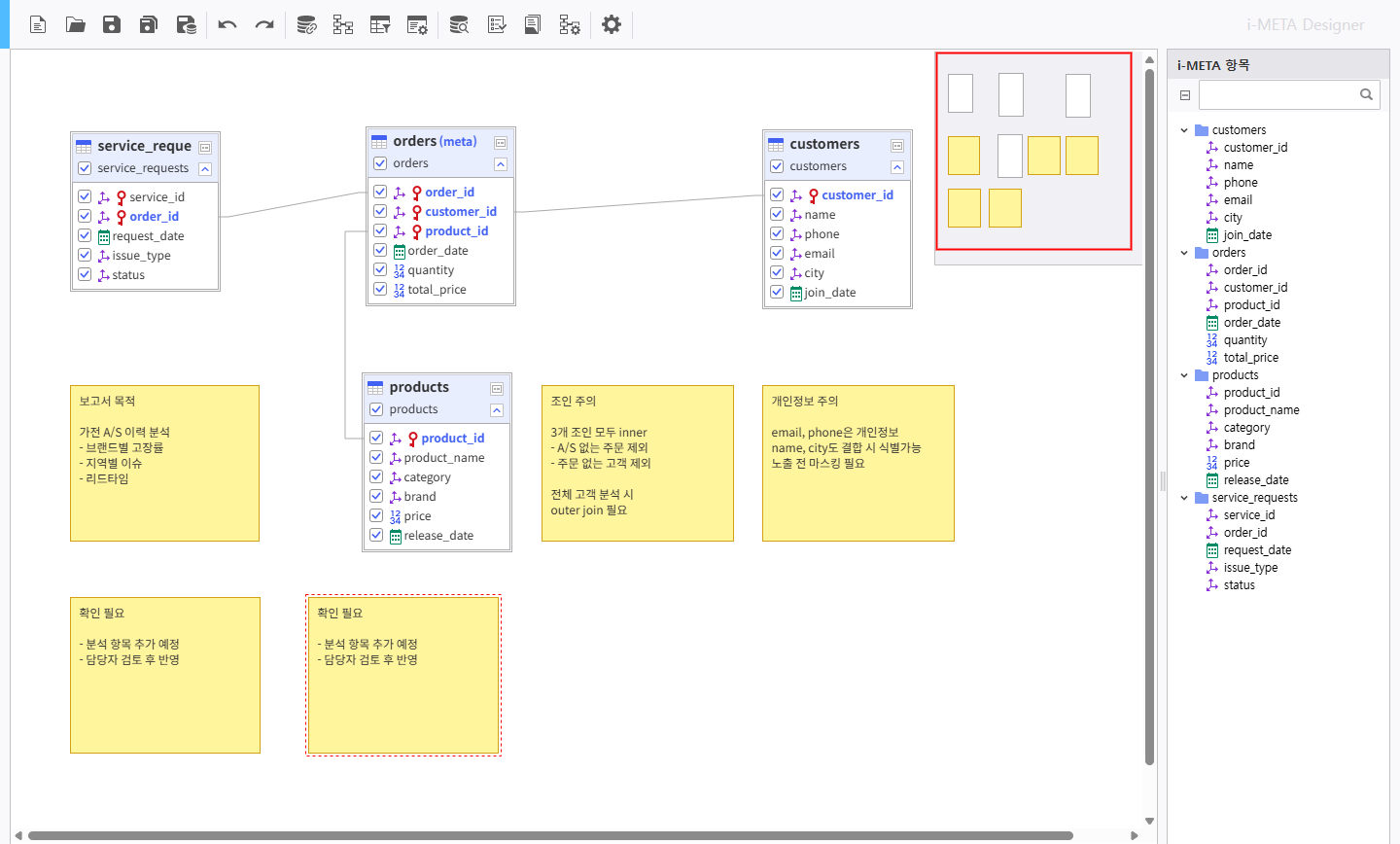
▲ Ctrl + C → Ctrl + V 로 복제한 메모는 원본과 겹치지 않게 배치됩니다.
- 메모 저장 및 복원
메모는 보고서를 저장할 때 함께 저장됩니다. 메모만 따로 저장하는 절차는 없습니다.
적용 방식
- 평소처럼 보고서를 저장하면 (Ctrl + S 등) 메모도 함께 저장됩니다.
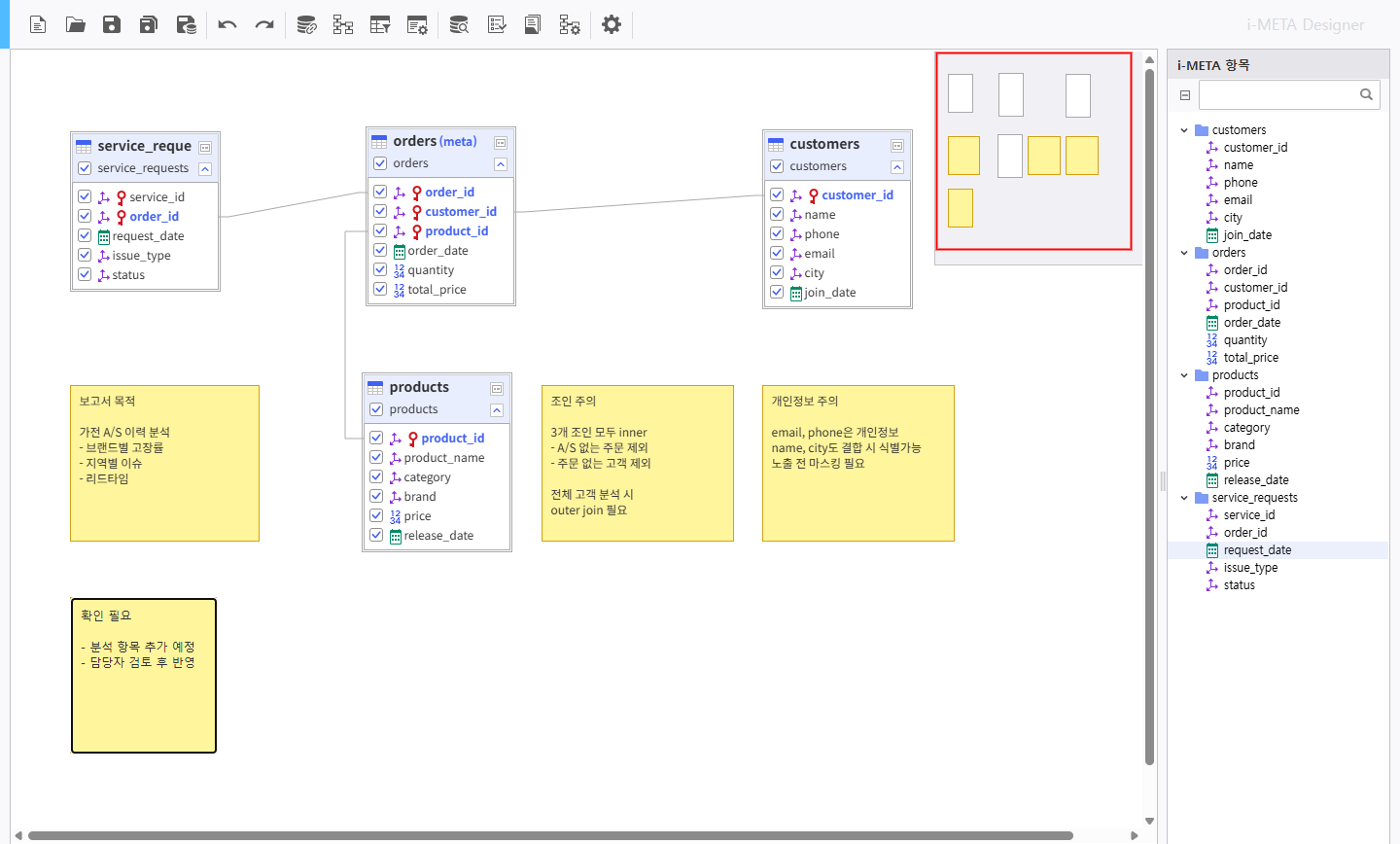
- 보고서를 다시 열면 메모의 위치 · 크기 · 내용이 그대로 복원됩니다.
- 메모 기능이 제공되기 전에 저장한 보고서도 그대로 열립니다. 해당 보고서에는 메모가 없는 상태로 시작하며, 이후 메모를 추가해 저장할 수 있습니다.
- 다이어그램이 화면보다 클 때 표시되는 미니맵에도 메모가 노란 사각형으로 함께 표시되어, 전체 배치를 한눈에 확인할 수 있습니다.
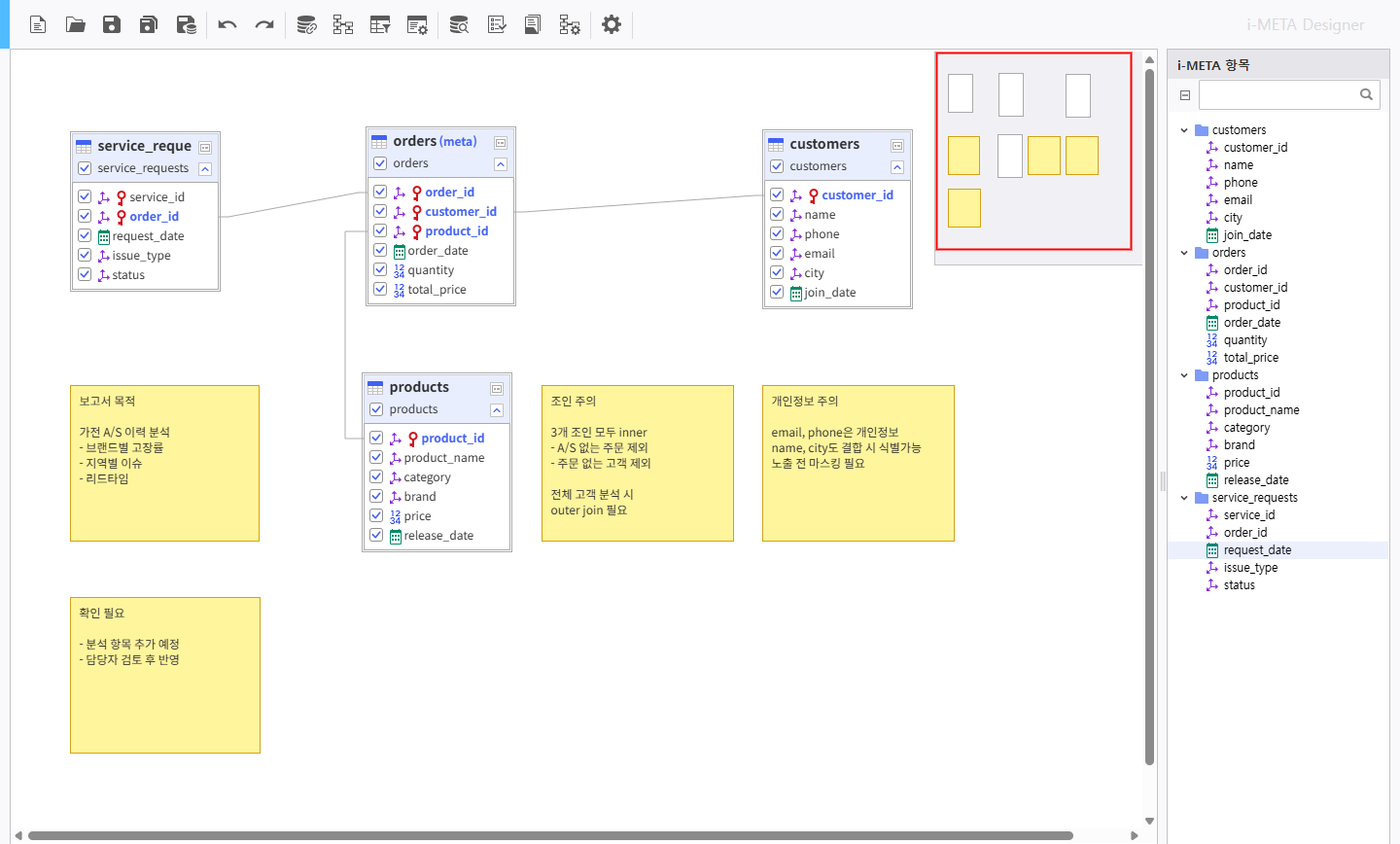
▲ 화면 오른쪽 위 미니맵에도 메모가 노란 사각형으로 표시됩니다.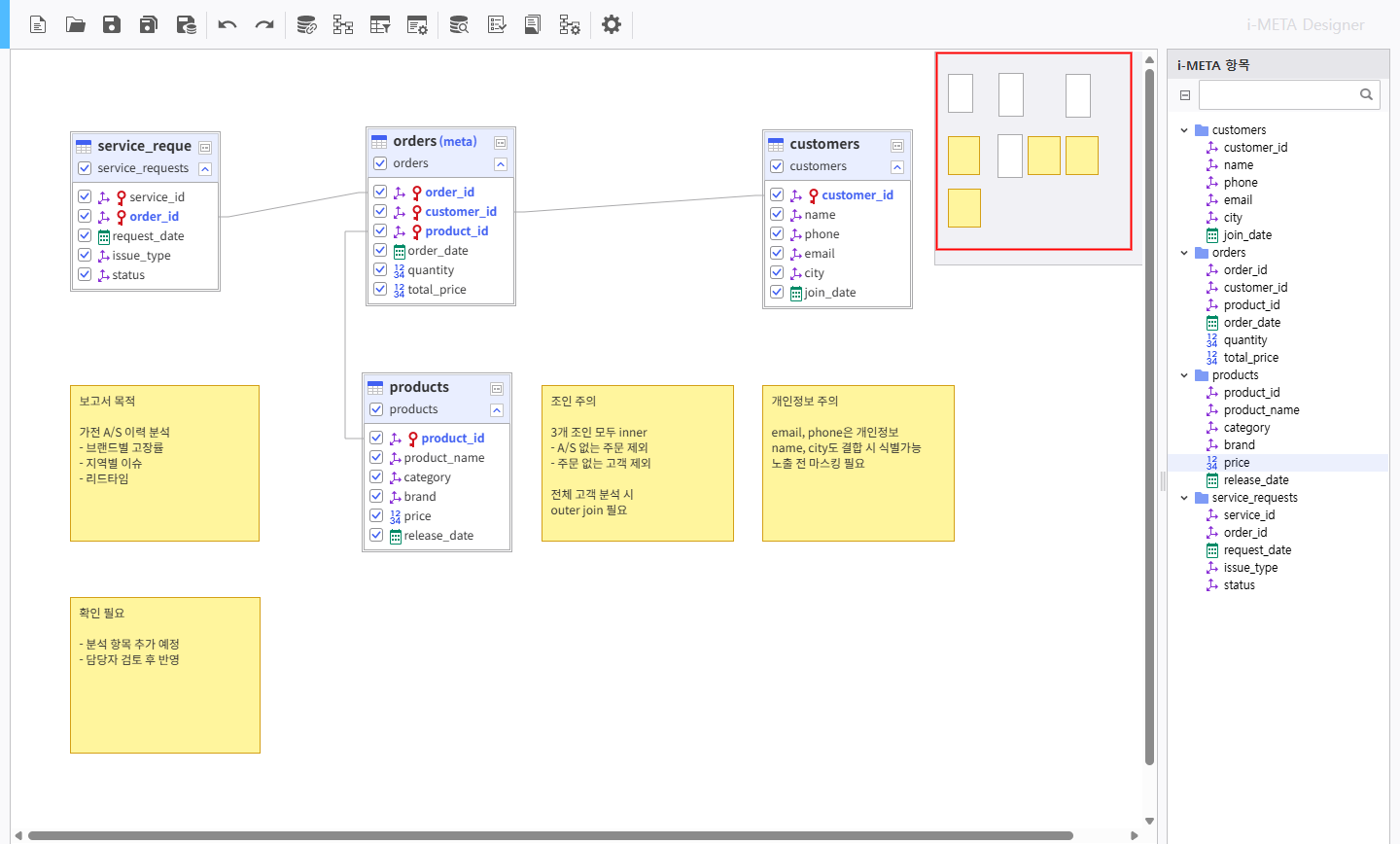
▲ 저장 후 보고서를 다시 열면 메모가 그대로 복원됩니다.
- DB 저장 · 가져오기 / 엑셀 내보내기 · 가져오기
메모를 데이터베이스에 저장하거나 엑셀 파일로 주고받을 수 있습니다. 상단 툴바의 [DB로 저장] 버튼(왼쪽에서 다섯 번째)을 클릭하면 네 가지 메뉴가 펼쳐집니다.
적용 방식
- DB로 저장 — 다이어그램의 메모를 데이터베이스에 저장합니다.
- DB에서 가져오기 — 데이터베이스에 저장해 둔 메모를 불러와 화면에 표시합니다.
- 엑셀로 내보내기 — 다이어그램 정보를 엑셀로 내보낼 때 메모 목록이 함께 포함됩니다. 메모 내용을 문서로 공유하거나 검토할 때 사용합니다.
- 엑셀에서 가져오기 — 내보낸 엑셀에서 메모 내용을 수정한 뒤 다시 가져오면 다이어그램에 반영됩니다. 메모가 많을 때 한 번에 정리하기 좋습니다.
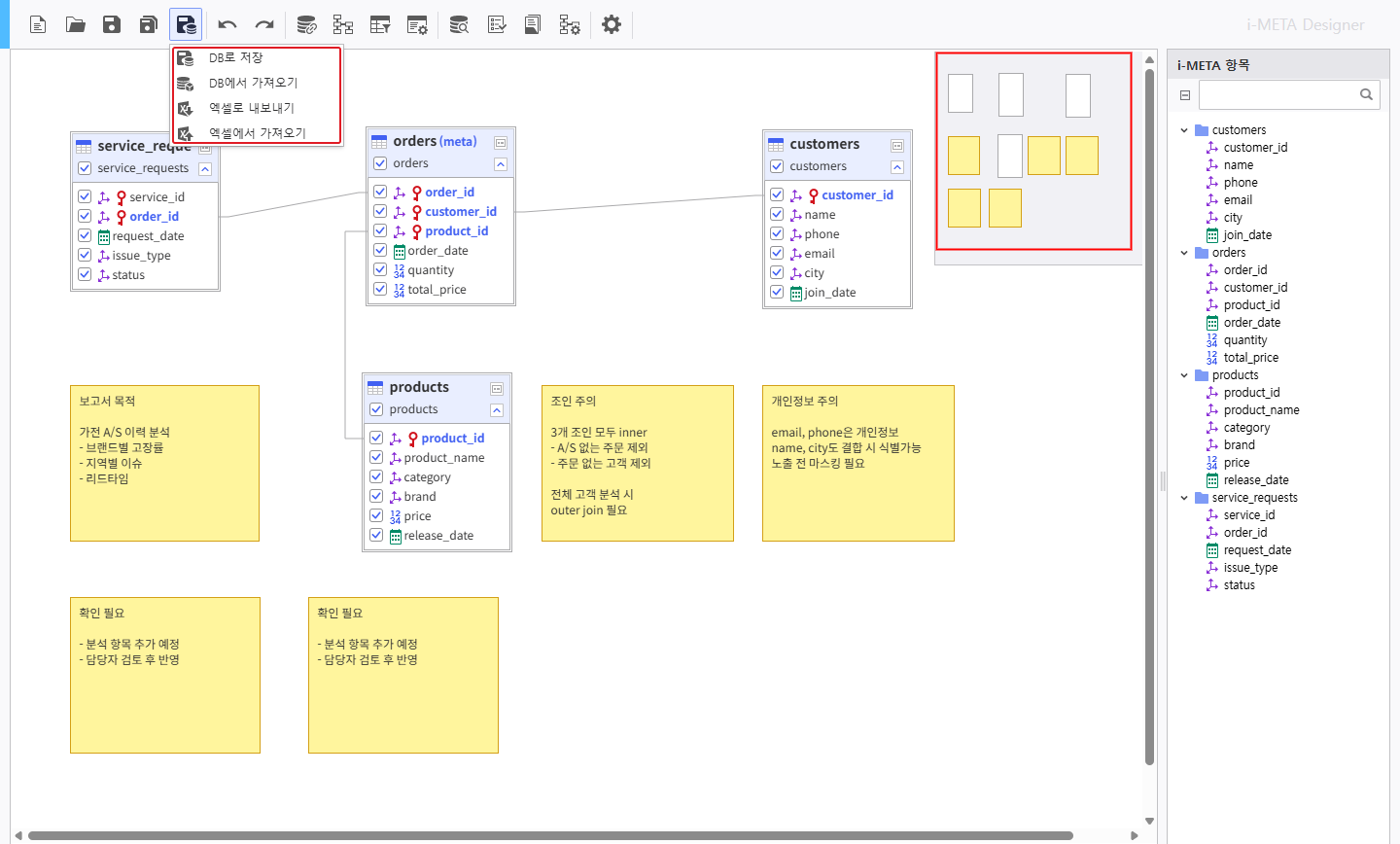
▲ 상단 툴바 [DB로 저장] 클릭 → 네 가지 메뉴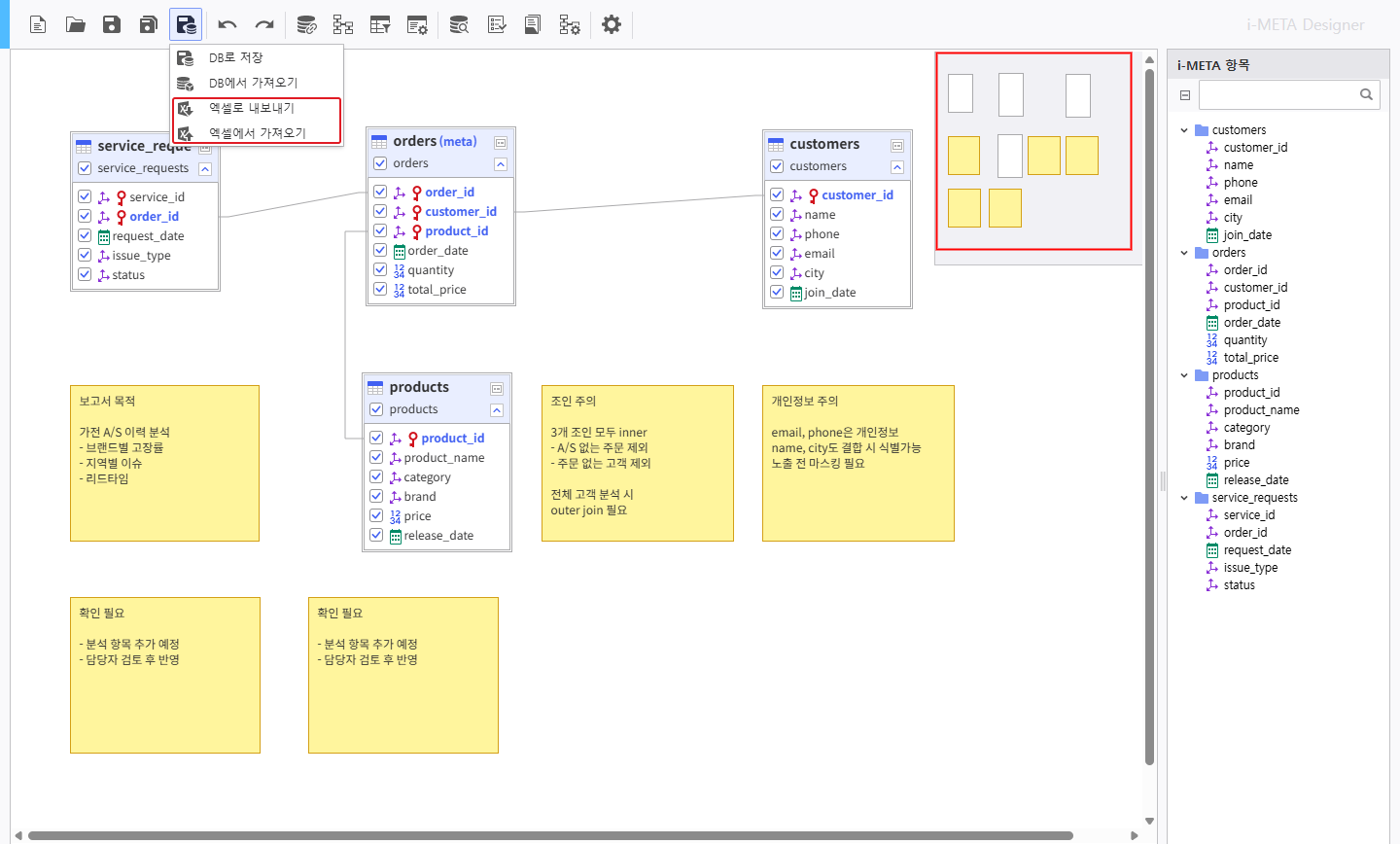
▲ 이 가운데 [엑셀로 내보내기] · [엑셀에서 가져오기] 로 메모를 엑셀과 주고받습니다.
- 메모 추가
- 부록
- 키보드 단축키
단축키 사용 상황 동작 Delete 메모 선택 상태 선택한 메모 삭제 (확인 창 없음) Ctrl + Enter 메모 편집 중 내용을 저장하고 편집 종료 ESC 메모 편집 중 편집 취소 (편집 직전 내용으로 복원) Ctrl + V 메모 편집 중 복사한 글 붙여넣기 Ctrl + Z 메모 이동·크기 조정·삭제 후 실행 취소 Ctrl + R 실행 취소 후 다시 실행 Ctrl + C 메모 선택 상태 메모 복사 Ctrl + V 메모 선택 상태가 아닐 때 복사한 메모 붙여넣기 (겹치지 않는 자리) Ctrl + S — 보고서 저장 (메모 포함) 마우스 동작
동작 대상 결과 왼쪽 클릭 메모 메모 선택 더블클릭 메모 내용 입력 상태로 전환 오른쪽 클릭 빈 공간 메뉴 표시 ([메모 추가] 포함) 오른쪽 클릭 메모 해당 메모 선택 + 메뉴 표시 ([메모 삭제]) 드래그 메모 본문 위치 이동 드래그 선택된 메모의 테두리·모서리 크기 조정 드래그 빈 공간 영역 안의 메모 여러 개 선택 메모 기본 사양
항목 값 비고 색상 노란색 배경 · 진한 노란색 테두리 포스트잇 형태로 표시 처음 만들 때 크기 가로 150 × 세로 160 테이블 기본 크기와 동일 최소 크기 가로 80 × 세로 60 더 작게 줄일 수 없음 최대 크기 가로 800 × 세로 800 더 크게 늘릴 수 없음 본문 최대 길이 4,000자 초과 입력분은 자동으로 잘림
- 키보드 단축키
| 참고사항 | ||||||
|---|---|---|---|---|---|---|
| ||||||
|
| 기능 정보 |
|
|
|
|
|
|
|
|---|---|---|---|---|---|---|---|
| 시작 버전 정보 | Release No. : i-META Designer7.0.610.0-20260902 | ||||||