page no.
| Showpageid |
|---|
| 도움말 | ||
|---|---|---|
| ||
|
- 기능 설명
MultiComboBox(멀티콤보박스)의 검색창에 문자를 입력하면, 해당 문자가 포함된 항목만 목록에 표시됩니다.
- 각 항목은 코드와 이름으로 구성되며, 검색은 이 값을 대상으로 합니다.
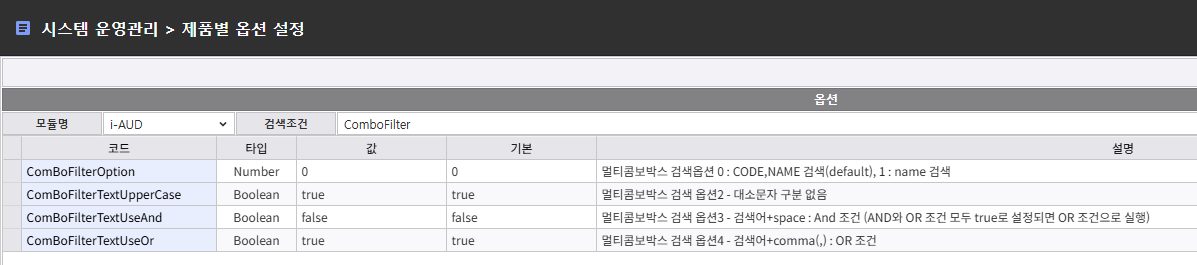
- 검색 대상, 대소문자 구분 여부, 공백과 쉼표의 처리 방식을 4개의 옵션으로 설정할 수 있습니다.
🧾 검색 옵션
구분 옵션 이름 값 동작 검색 대상 ComBoFilterOption0(기본)1코드와 이름 모두에서 검색합니다.
이름에서만 검색합니다.대소문자 ComBoFilterTextUpperCasetrue(기본)false대소문자를 구분하지 않습니다. apple로APPLE도 찾습니다.
대소문자를 구분합니다.공백 AND ComBoFilterTextUseAndfalse(기본)true공백을 일반 문자로 처리합니다.
공백으로 나눈 단어가 모두 포함된 항목만 표시합니다.쉼표 OR ComBoFilterTextUseOrtrue(기본)false쉼표로 나눈 단어 중 하나 이상 포함된 항목을 표시합니다.
쉼표를 일반 문자로 처리합니다.기본 설정에서는 코드와 이름 모두에서 검색하고, 대소문자를 구분하지 않으며, 쉼표를 기준으로 OR 검색합니다.
- 사용 방법
기능 위치 : iMgt > 시스템 운영관리 > 제품별 옵션 설정 > i-AUD 모듈
⚙️ 설정 방법
- iMgt에 로그인합니다.
- 「시스템 운영관리」 > 「제품별 옵션 설정」을 선택합니다.
- 「i-AUD 모듈」을 선택합니다.
- 다음 옵션의 값을 필요한 검색 방식에 맞게 설정합니다.
ComBoFilterOptionComBoFilterTextUpperCaseComBoFilterTextUseAndComBoFilterTextUseOr
- 설정을 저장합니다.
- 보고서를 새로 엽니다. 이미 열려 있는 보고서에는 변경된 설정이 적용되지 않습니다.
참고사항 title AND 검색을 사용하는 경우 ComBoFilterTextUseOr를false로 설정한 후ComBoFilterTextUseAnd를true로 설정하세요.
OR 옵션이true이면 AND 옵션은 적용되지 않습니다.🔍 검색하기
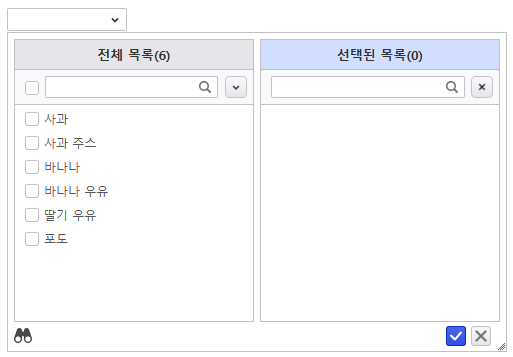
- 보고서를 실행하고 MultiComboBox 의 팝업을 엽니다.
- 상단 검색창에 검색어를 입력합니다.
- Enter를 누르거나 돋보기 버튼을 선택합니다.
- 검색 조건에 맞는 항목만 목록에 표시됩니다. 검색어를 지우고 다시 검색하면 전체 목록이 표시됩니다.
검색 시 참고
- 검색어가 항목에 포함되어 있으면 표시됩니다. 예를 들어
사과로 검색하면 사과, 사과 주스가 모두 표시됩니다. - 검색어 앞뒤의 공백은 무시됩니다.
- 쉼표를 연속해서 입력해 생긴 빈 검색어는 무시됩니다.
🧩 AND와 OR 검색
MultiComboBox에서는 공백과 쉼표(,)를 기준으로 검색어를 나누어 검색할 수 있습니다.
- 공백 AND를 사용하면 공백으로 나눈 단어가 모두 포함된 항목만 표시됩니다.
ComBoFilterTextUseAnd = true - 쉼표 OR을 사용하면 쉼표로 나눈 단어 중 하나 이상 포함된 항목이 표시됩니다.
ComBoFilterTextUseOr = true(기본값) - AND와 OR을 모두 사용하면 OR 조건이 우선 적용됩니다.
참고사항 title AND 검색을 사용하려면 ComBoFilterTextUseOr를false로 설정하고ComBoFilterTextUseAnd를true로 설정하세요.검색어에 해당 구분 기호가 없으면 입력한 내용을 나누지 않고 하나의 검색어로 처리합니다.
검색어 입력 설정 검색 방식 결과 바나나 우유공백 AND 사용 AND 두 단어가 모두 포함된 항목 사과,바나나쉼표 OR 사용 OR 두 단어 중 하나 이상 포함된 항목 사과구분 기호 없음 일반 검색 사과가 포함된 항목검색 시 참고
- 기본 설정은 쉼표 OR입니다. 따라서
우유 바나나처럼 쉼표 없이 입력하면우유 바나나전체를 하나의 검색어로 찾습니다. - AND 검색은 코드 또는 이름 한쪽에서 모든 단어가 일치해야 합니다. 예를 들어
apple 주스에서apple은 코드에만 있고주스는 이름에만 있다면 해당 항목은 표시되지 않습니다.
옵션 조합별 동작
공백 AND 쉼표 OR 동작 비고 끔 켬 쉼표 OR 기본값. 공백은 일반 문자로 처리 켬 끔 공백 AND 쉼표는 일반 문자로 처리 켬 켬 쉼표 OR OR 우선 적용 끔 끔 일반 검색 공백과 쉼표를 모두 일반 문자로 처리 - 공백 AND를 사용하면 공백으로 나눈 단어가 모두 포함된 항목만 표시됩니다.
📋 예제로 보기
아래 6개 항목이 있는 MultiComboBox를 기준으로 설명합니다. 별도 안내가 없는 경우에는 기본 설정을 사용합니다.
# 코드 이름 1 APPLE01사과 2 APPLE02사과 주스 3 BANANA01바나나 4 BANANA02바나나 우유 5 MILK01딸기 우유 6 GRAPE01포도 기본 검색
검색어 표시되는 항목 이유 사과✅ 사과, 사과 주스 이름에 사과가 포함되어 있습니다.우유✅ 바나나 우유, 딸기 우유 이름에 우유가 포함되어 있습니다.apple✅ 사과, 사과 주스 코드의 APPLE과 일치합니다. 기본 설정에서는 코드도 검색합니다.대소문자와 검색 대상
검색어를
apple로 입력한 경우입니다.설정 표시되는 항목 이유 대소문자 구분 안 함 (기본) ✅ 사과, 사과 주스 APPLE도 검색됩니다.대소문자 구분함 ComBoFilterTextUpperCase = false❌ 없음 코드가 대문자 APPLE로 되어 있습니다.코드와 이름에서 검색 (기본) ✅ 사과, 사과 주스 코드에서 검색됩니다. 이름에서만 검색 ComBoFilterOption = 1❌ 없음 이름에는 apple이 없습니다.OR과 AND 비교
검색어 기본 설정
쉼표 ORAND 설정
공백 AND 사용, 쉼표 OR 해제사과,바나나✅ 사과, 사과 주스, 바나나, 바나나 우유 ❌ 없음 우유 바나나❌ 없음 ✅ 바나나 우유 바나나 우유✅ 바나나 우유 ✅ 바나나 우유 사과 바나나❌ 없음 ❌ 없음 apple 주스❌ 없음 ❌ 없음 동작 기준
사과,바나나— 기본 설정에서는 쉼표를 기준으로 나누어 둘 중 하나 이상 포함된 항목을 표시합니다. AND 설정에서는 쉼표를 구분 기호로 사용하지 않으므로사과,바나나전체를 하나의 검색어로 처리합니다.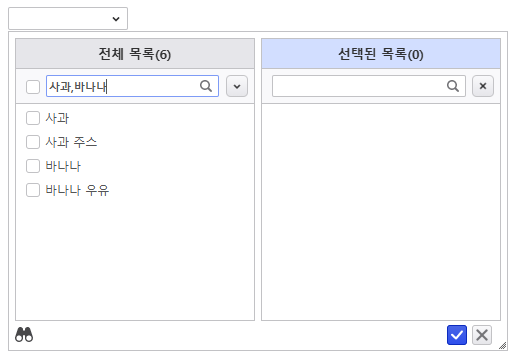
우유 바나나— 기본 설정에서는 공백을 구분 기호로 사용하지 않아 전체 문구로 검색합니다. AND 설정에서는우유와바나나가 모두 포함된 바나나 우유만 표시됩니다.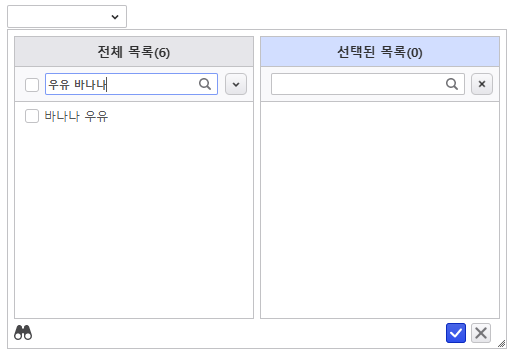
바나나 우유— 기본 설정에서는 전체 문구가 포함된 항목을 찾고, AND 설정에서는 두 단어가 모두 포함된 항목을 찾습니다. 두 경우 모두 바나나 우유가 표시됩니다.apple 주스— AND 검색은 코드 또는 이름 한쪽에서 모든 검색어가 일치해야 합니다.apple은 코드에만 있고주스는 이름에만 있으므로 표시되지 않습니다.
❓ 자주 하는 질문
참고사항 title AND 검색을 사용하려면 공백 AND를 사용하려면
ComBoFilterTextUseOr를false로 설정한 후ComBoFilterTextUseAnd를true로 설정해야 합니다. OR 옵션이 켜져 있으면 OR 조건이 우선 적용됩니다.증상 원인과 해결 우유 바나나로 검색했는데 아무 항목도 표시되지 않습니다.기본 설정에서는 쉼표 OR만 사용하므로 우유 바나나전체를 하나의 검색어로 처리합니다. OR 검색을 사용하려면우유,바나나처럼 쉼표로 구분하세요.AND 검색에서 apple 주스로 검색했는데 사과 주스가 표시되지 않습니다.apple은 코드에,주스는 이름에 있어 한쪽에서 두 단어가 모두 일치하지 않습니다. AND 검색은 코드 또는 이름 한쪽에서 모든 단어가 일치해야 합니다.이름에서만 검색하도록 설정한 뒤 apple로 검색되지 않습니다.이름에서만 검색하도록 설정하면 코드는 검색하지 않습니다. 코드도 검색하려면 ComBoFilterOption을0으로 설정하세요.apple로 검색해도 아무 항목도 표시되지 않습니다.대소문자를 구분하도록 설정되어 있을 수 있습니다. 대소문자를 구분하지 않으려면 ComBoFilterTextUpperCase를true로 설정하세요.✅ 적용 결과
옵션을 변경한 후 보고서를 다시 열면, 설정한 검색 방식에 따라 여러 검색어를 한 번에 사용할 수 있습니다.
- 공백 AND 사용 시: 공백으로 나눈 단어가 모두 포함된 항목 표시
- 쉼표 OR 사용 시: 쉼표로 나눈 단어 중 하나 이상 포함된 항목 표시
| 도움말 | ||
|---|---|---|
| ||
|
| 참고사항 | ||||||
|---|---|---|---|---|---|---|
| ||||||
|
| 기능 정보 |
|
|
|
|
|
|
|
|---|---|---|---|---|---|---|---|
| 시작 버전 정보 | |||||||
| 정보 | ||||
|---|---|---|---|---|
| ||||
|
| 페이지 속성 | |||||||
|---|---|---|---|---|---|---|---|
| |||||||
|