...
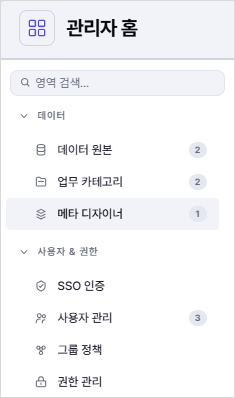
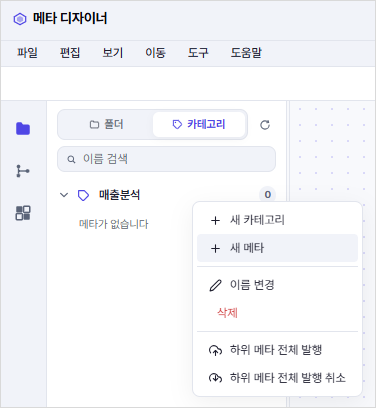
3. [메타 디자이너] 팝업 창에서 [카테고리] 버튼을 클릭한 후, 메타를 생성할 카테고리에서 마우스 오른쪽 버튼을 클릭하여 [+ 새 메타] 메뉴를 선택합니다.
빈 작업 파일] > [새메타] 메뉴 선택합니다. [신규]탭 화면이 생성됩니다.
데이터베이스 연결하기
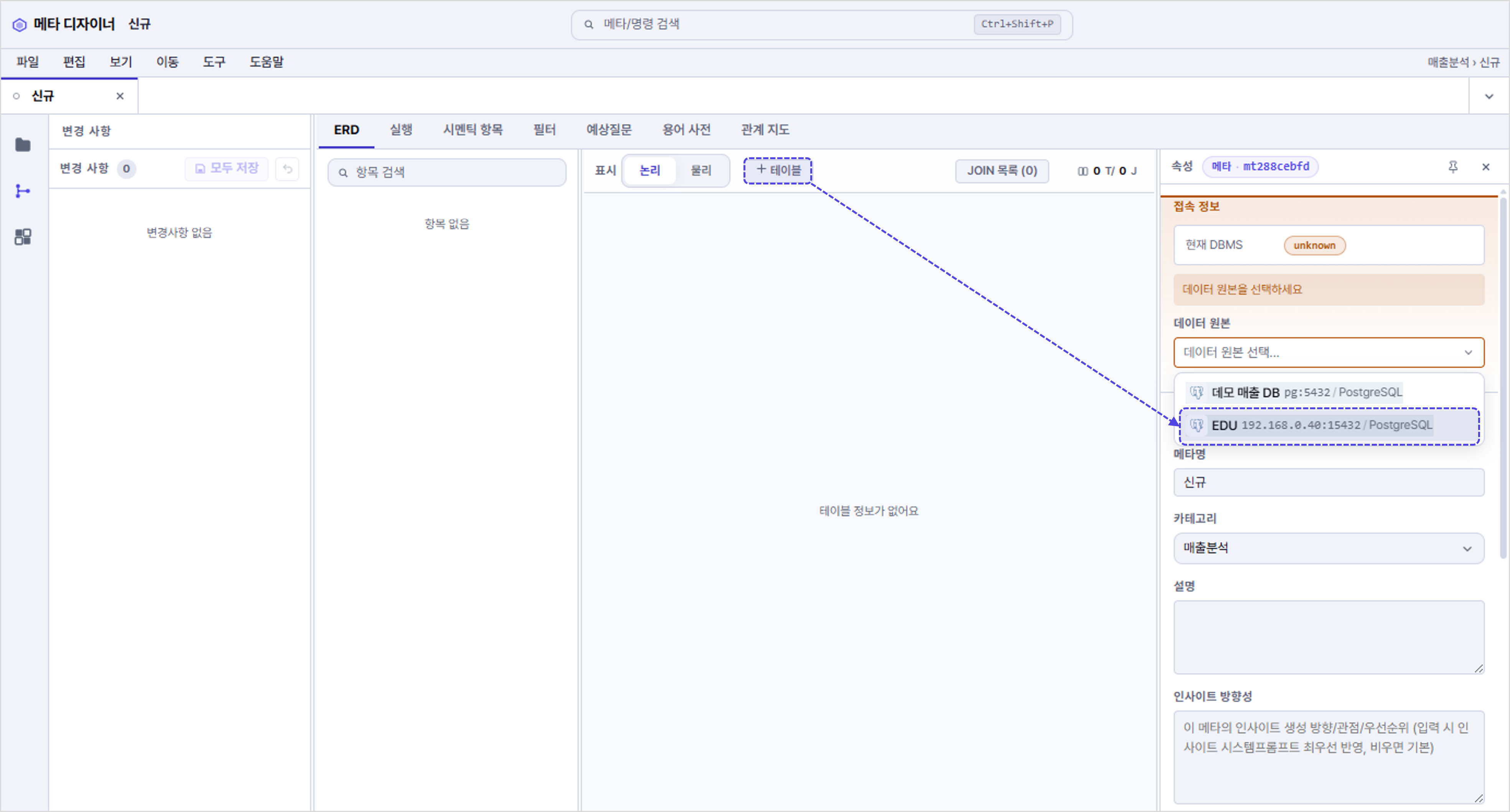
4. [ERD] 탭에서 화면 상단의 [+테이블] 버튼을 클릭합니다. 오른쪽 속성 영역의 [데이터 원본] 목록에서 사용할 데이터베이스를 선택합니다.
- 데이터원본 : EDU
테이블 추가하기
5. 상단 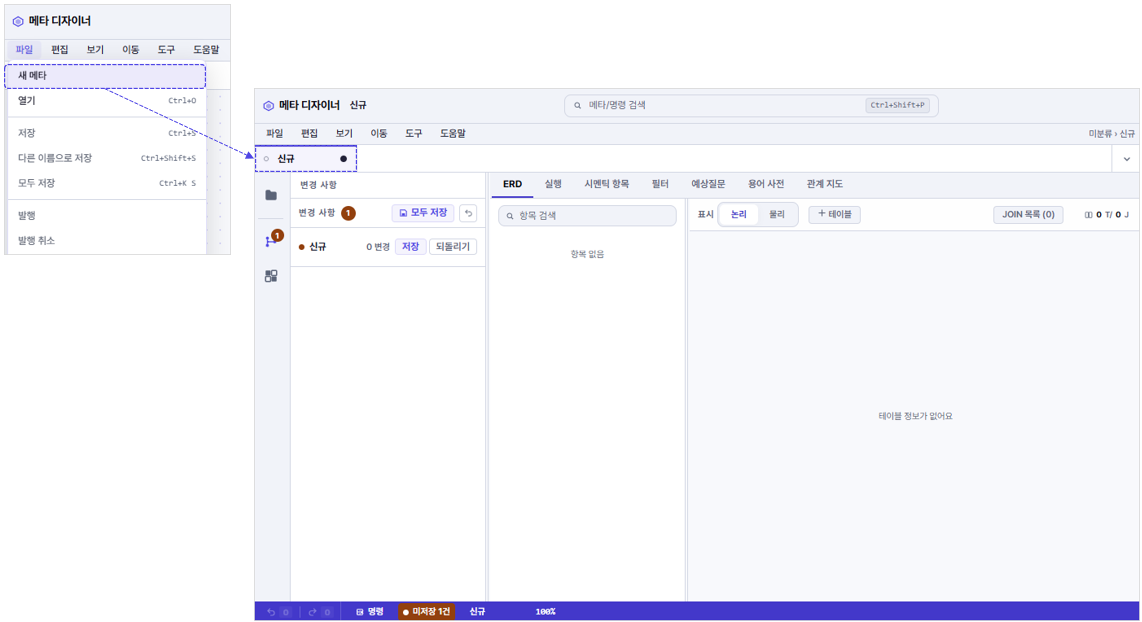
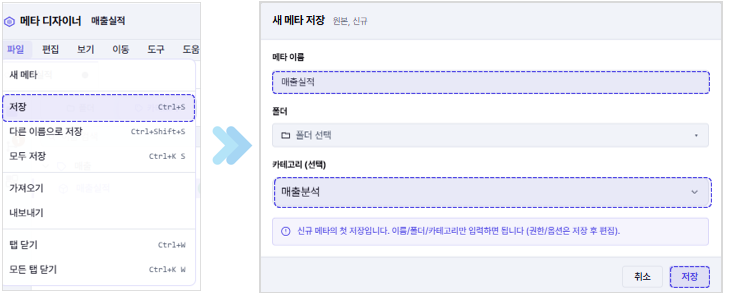
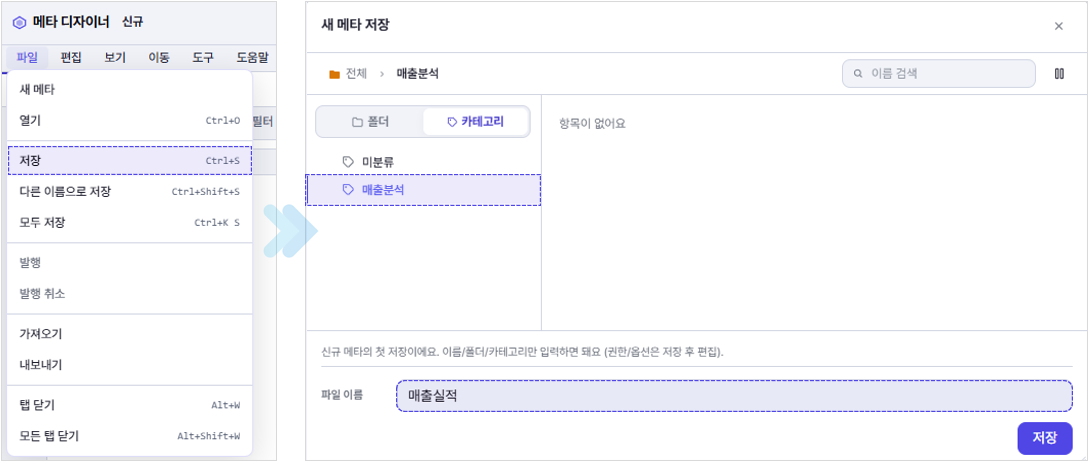
4. 상단 메뉴 바에서 [파일] > [저장]을 선택한 선택합니다. [카테고리]를 지정한 후, [메타 이름]을 입력하고 [폴더], [카테고리]를 지정하여 [저장] 버튼을 클릭합니다.
- 폴더 : 실습 , 카테고리 : 매출_본인이름 예) 매출_홍길동
데이터베이스 연결하기
5. [ERD] 탭에서 오른쪽 속성 영역의 [데이터 원본] 목록에서 사용할 데이터베이스를 선택합니다.
- 데이터 원본 : EDU
테이블 추가하기
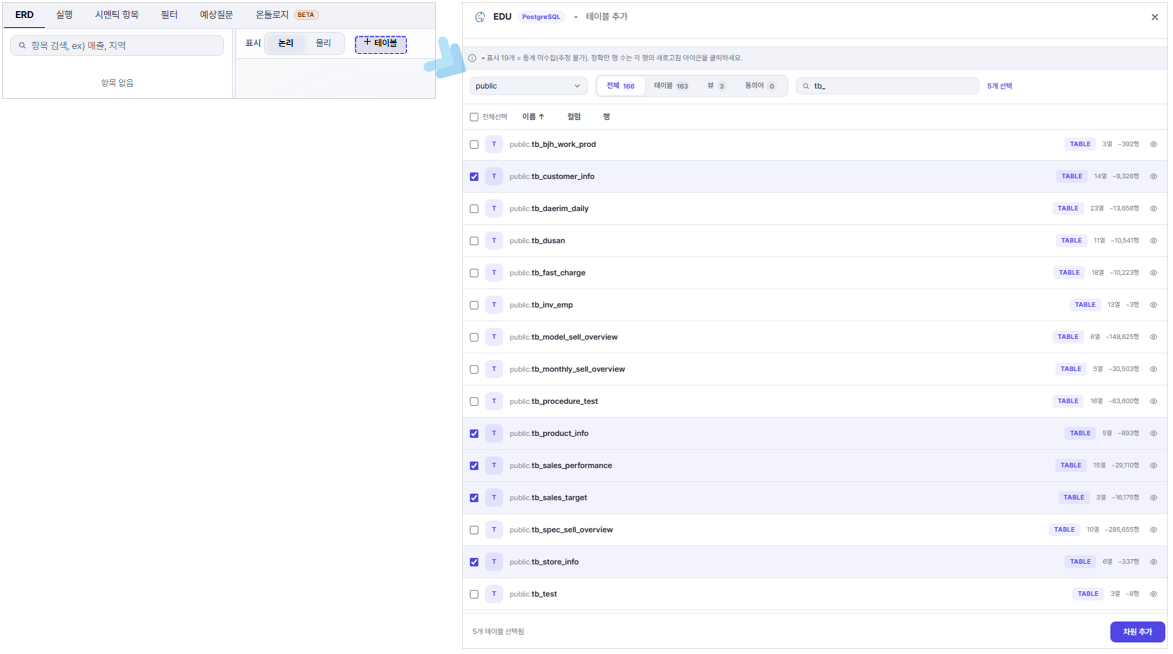
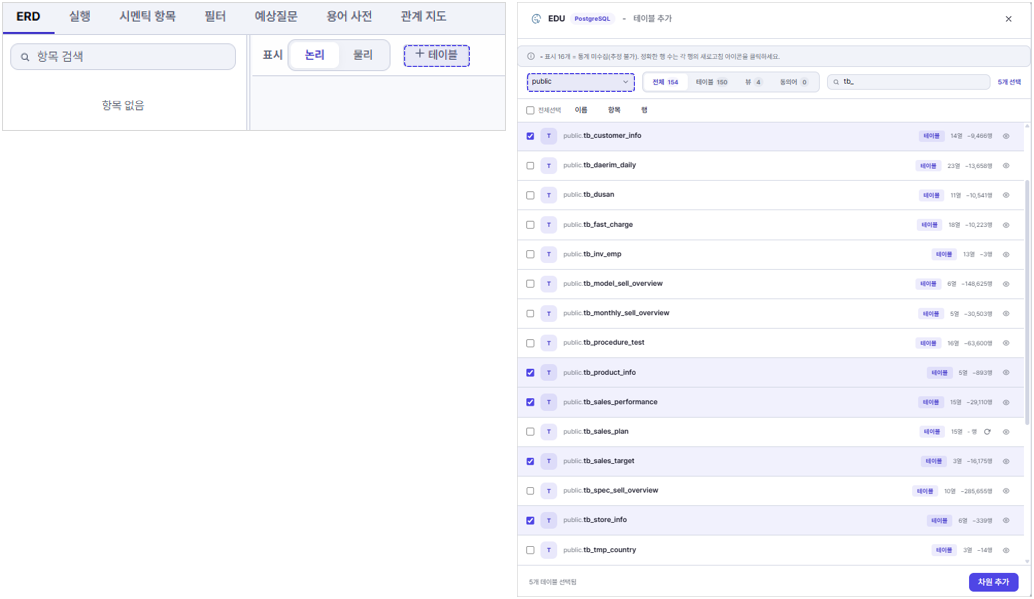
6. [+ 테이블] 버튼을 클릭한 후, 분석에 사용할 스키마와 테이블을 선택하고 [차원 추가] 버튼을 클릭하여 테이블을 추가합니다.
...
테이블명 : tb_customer_info, tb_product_info, tb_store_info, tb_sales_target, tb_sales_performance
테이블 간 관계 정의하기
7. 테이블 간의 키 필드를 Drag & Drop으로 연결하여 조인 관계를 설정합니다. 이때 기본 조인 타입은 Inner Join으로 설정됩니다.
...
10. 모델링 구성이 완료되면 상단 메뉴 바에서 [파일] > [저장] 메뉴를 선택하여 저장합니다.
저장된 메타 목록에서 마우스 오른쪽 버튼으로 클릭한 후, [ 완료된 파일은 상단 메뉴 바의 [파일] > [발행] 메뉴를 선택하여 사용자가 질의할 수 있는 상태로 전환합니다.
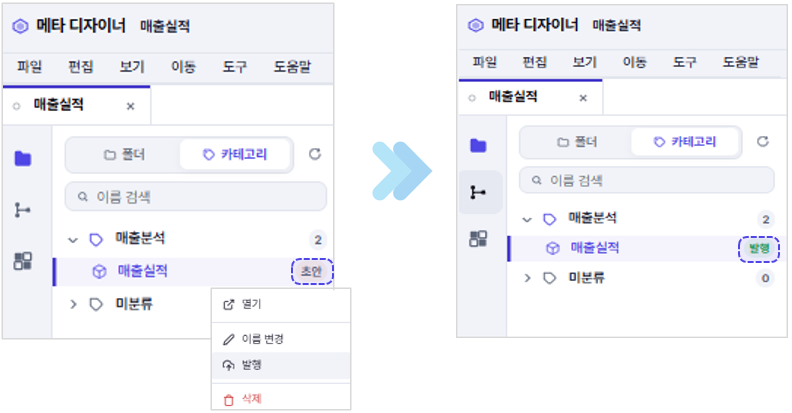
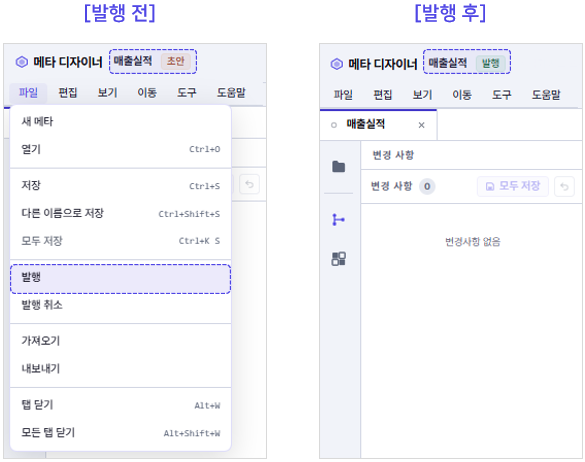
| 참고사항 | ||||
|---|---|---|---|---|
| ||||
초안 - 아직 발행 안 된 작업 중인 메타 발행 취소는 변경할 파일에서 마우스 오른쪽 버튼 클릭 후 전환 |
...
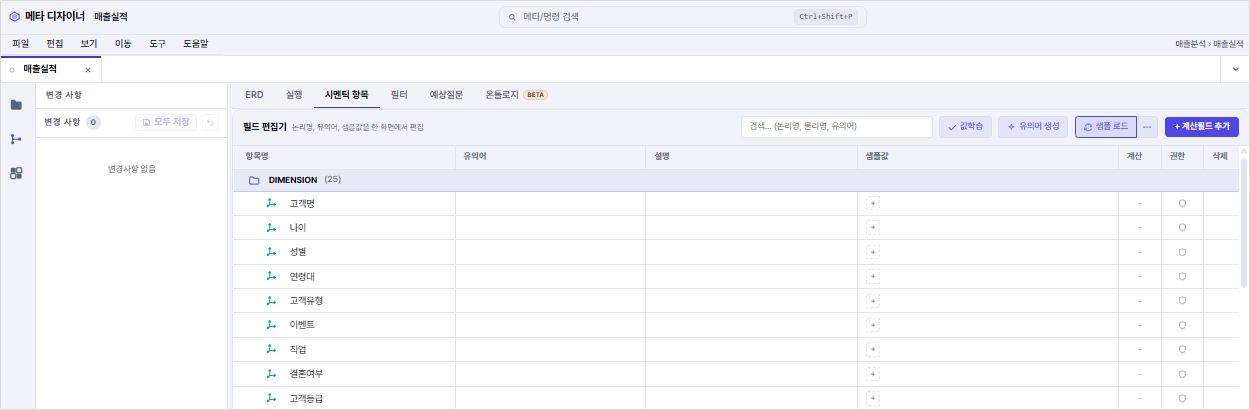
2. 각 필드의 샘플값 생성이 완료되면, 왼쪽 화면의 [변경 사항] 영역에서 [모두 저장] 버튼 클릭 또는 버튼을 클릭 또는 상단 메뉴 바에서 [파일] > [저장]을 선택하여 샘플값을 저장합니다.
...