page no.
| Showpageid |
|---|
- 기능 설명
- 여러 폼에서 같은 조회 조건을 쓸 때, 컨트롤끼리 값과 데이터가 함께 움직이도록 묶어 주는 기능입니다. 이벤트 스크립트를 직접 작성하지 않아도 됩니다.
- 조건 컨트롤을 복사한 뒤 마우스 우클릭 메뉴에서 「연결하여 붙여넣기」를 한 번 선택하면 원본과 사본이 묶이고, 다음 세 가지가 자동으로 처리됩니다. 이렇게 묶인 컨트롤을 링크드 컨트롤이라고 부릅니다.

값 동기화 화면에서 원본 또는 사본의 값을 바꾸면 연결된 모든 컨트롤이 같은 값이 됩니다. 데이터 동기화 데이터소스를 원본에서 1회만 조회한 뒤 사본에 공유하므로 중복 조회가 생기지 않습니다. 변수 일원화 사본을 여러 개 만들어도 SQL 에서는 원본 변수명 하나만 참조하므로, 쿼리를 매번 고칠 필요가 없습니다. 지원 컨트롤
분류 컨트롤 CheckBox CheckBox, RadioButton InputBox TextBox, MaskTextBox, NumberBox, RichTextBox Combo PickList, ComboBox, MultiComboBox, ColorPicker Calendar Daily Calendar, Daily CalendarFromTo
Weekly Calendar, Weekly CalendarFromTo
Monthly Calendar, Monthly CalendarFromTo
Yearly Calendar, Yearly CalendarFromTo
FromTo 계열 달력은 시작 값과 종료 값이 함께 동기화됩니다. 데이터 동기화 (원본 단독 조회) 는 데이터소스를 갖는 ComboBox · MultiComboBox · PickList 등에 적용됩니다.
- 사용 방법
※ 동기화는 i-AUD Designer 의 미리보기 (Preview) 화면과 실행 (Viewer) 화면에서 동작합니다.기능 위치 : i-AUD Designer > [편집] 모드 > 컨트롤 복사 후 우클릭 > 「연결하여 붙여넣기」
- 편집 (Edit) 화면에서 원본으로 사용할 조회 조건 컨트롤 (예 : ComboBox
:VS_PRODUCT) 을 선택하고 Ctrl+C 로 복사합니다.
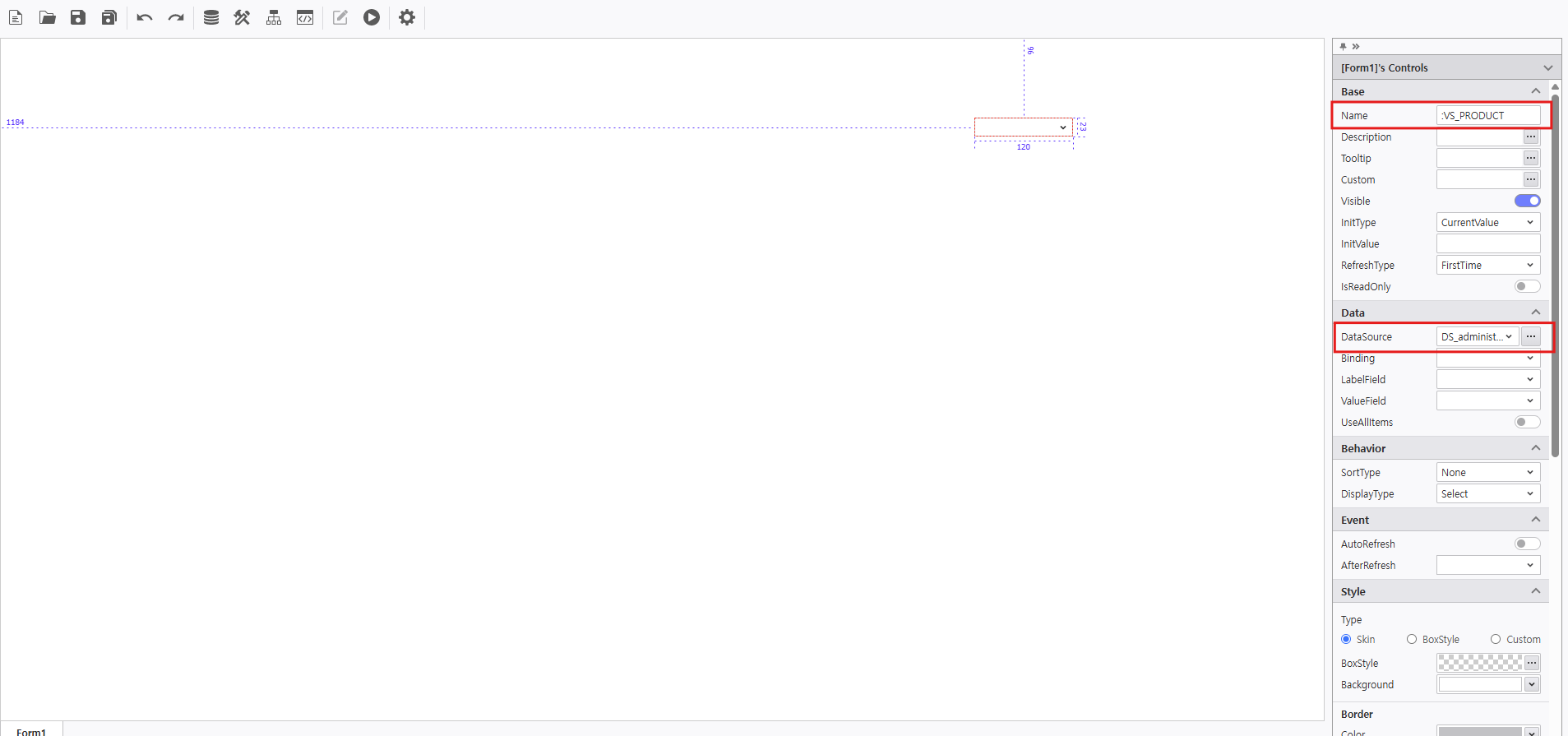
- 사본을 놓을 폼 (탭) 으로 이동한 뒤, 캔버스의 빈 곳에서 마우스 우클릭합니다.
- 우클릭 메뉴에서 「연결하여 붙여넣기」를 선택합니다.
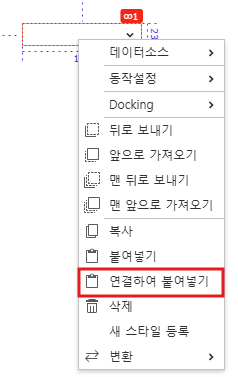
- 사본이 만들어지고 원본과 자동으로 연결됩니다. 사본 이름은
:VS_PRODUCT1처럼 자동으로 붙지만, 변수는 원본 이름을 기준으로 동작합니다.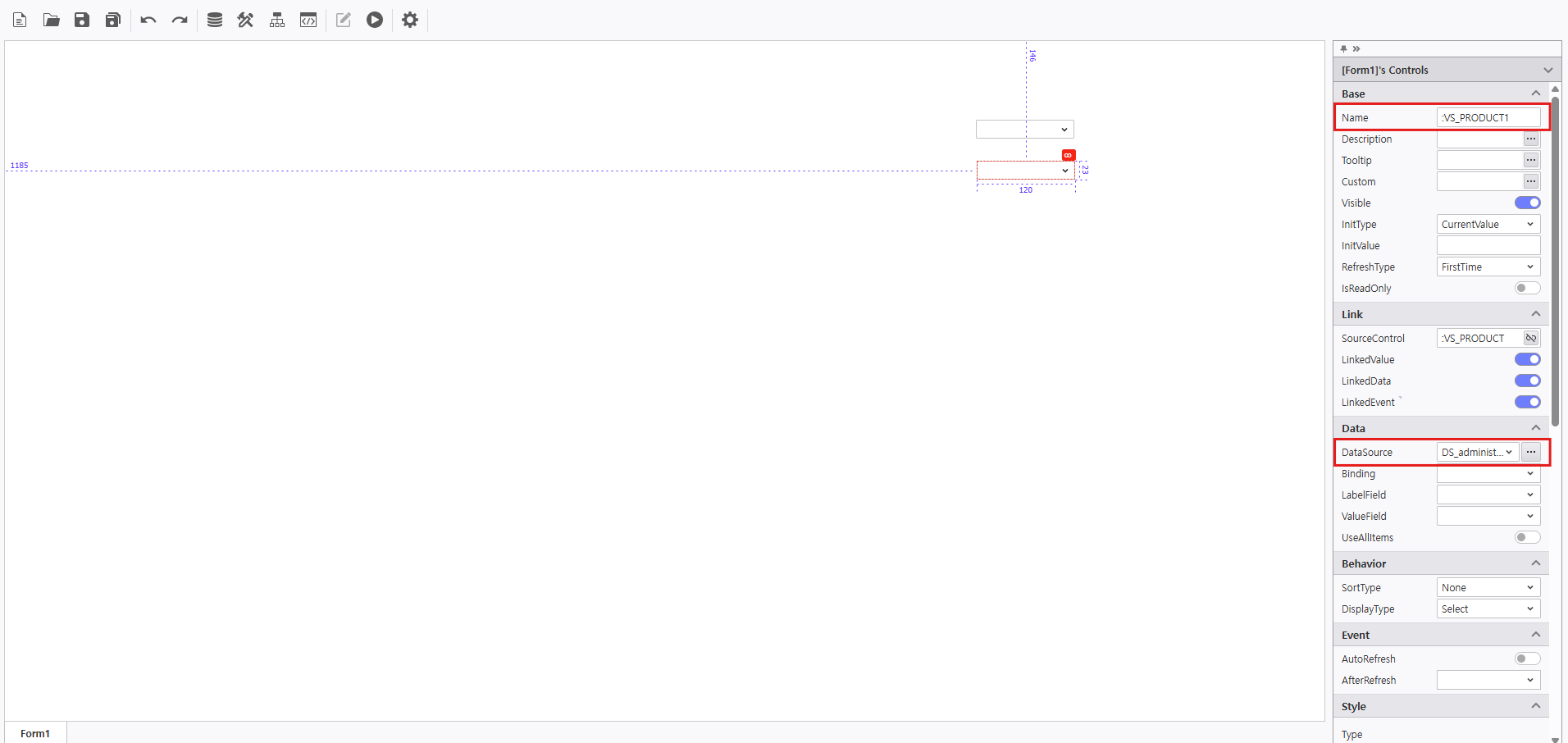
도움말 title 사본을 다시 복사하면? - 사본을 복사해서 「연결하여 붙여넣기」 하더라도, 새로 만들어진 사본도 같은 원본에 연결됩니다. 연결은 항상 원본 하나를 기준으로 유지됩니다.
- 동기화 동작 방식
- 값 동기화
- 원본이든 사본이든 화면에서 값을 바꾸면 연결된 모든 컨트롤이 같은 값이 됩니다.
- 사본에서 바꾼 경우에도 원본에 반영되고, 원본을 통해 나머지 사본으로 전달됩니다.
- 값이 바뀐 뒤의 조회는 원본에서 한 번만 수행되어 중복 조회가 생기지 않습니다.
- 데이터 동기화
- 데이터소스를 갖는 컨트롤 (ComboBox · MultiComboBox · PickList 등) 은 원본만 조회를 수행하고, 조회 결과 (목록) 가 사본에 자동으로 반영됩니다.
- 사본에서
Refresh()가 호출되면 원본이 대신 조회하며, 보고서 자동 조회 (AutoRefresh) 대상에서도 사본은 제외됩니다. - 처음 선택되는 값은 원본의 초기값 (
InitValue) 을 따릅니다.
- 이벤트
- 원본의
OnValueChanged등 값 변경 이벤트는 값이 바뀔 때 항상 한 번 발생합니다. - 사본의 이벤트도 기본적으로 함께 발생하여, 사본에 작성한 스크립트가 동작합니다. 사본의 이벤트를 발생시키지 않으려면 [속성] 창 Link 섹션의 LinkedEvent 를 사본마다 꺼 주십시오.
- 원본의
- 값 동기화
- [속성] 창 Link 섹션
- 사본을 선택하면 [속성] 창에 Link 섹션이 별도 그룹으로 표시됩니다.
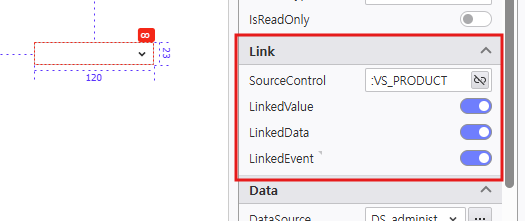
항목 설명 SourceControl 이 사본이 참조하는 원본 컨트롤의 이름입니다. (읽기 전용)
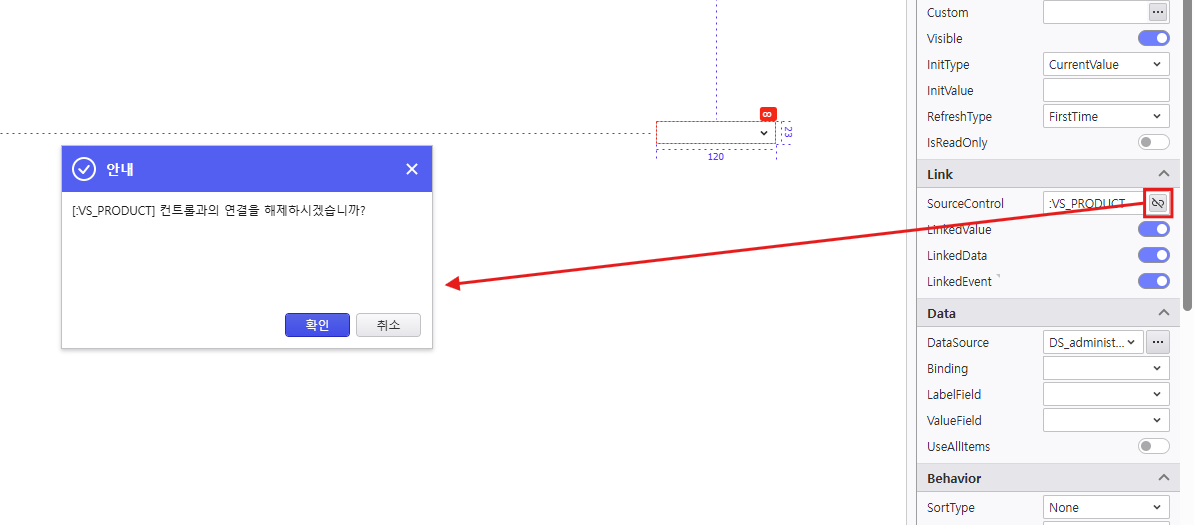
원본 컨트롤의 이름을 바꾸면 이 값도 자동으로 따라갑니다. 오른쪽 끝의 이 아이콘을 누르면 원본과의 연결을 끊고 완전히 독립된 컨트롤로 바뀝니다.
LinkedValue 원본과 값을 함께 동기화합니다. 끄면 이 사본은 값을 따로 관리합니다. LinkedData 원본의 데이터소스 조회 결과를 이 사본에 자동으로 반영합니다. 끄면 이 사본이 스스로 데이터소스를 조회합니다. LinkedEvent 값 동기화 시 이 사본의 OnValueChanged등 이벤트를 함께 발생시킵니다. 끄면 사본의 이벤트가 발생하지 않습니다. (원본 이벤트는 항상 발생) - 원본을 선택하면 Link 섹션에 LinkedControls 항목으로, 이 컨트롤을 참조하는 사본 이름과 개수가 표시됩니다. (읽기 전용)
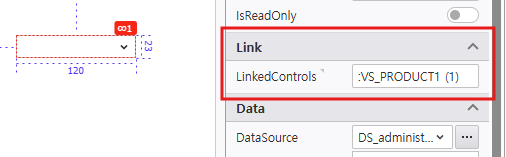
- 사본을 선택하면 [속성] 창에 Link 섹션이 별도 그룹으로 표시됩니다.
- 편집 (Edit) 화면에서의 표시
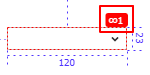
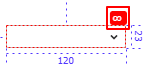
링크 뱃지 — 원본이나 사본 컨트롤을 선택하면 컨트롤 우상단에 뱃지가 표시됩니다.
항목 이미지 설명 원본 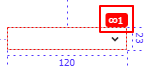
N 개의 사본이 이 컨트롤을 참조하고 있습니다. 사본 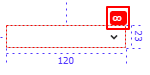
다른 컨트롤을 원본으로 참조하고 있습니다. - 컨트롤 위에 마우스를 올리면 툴팁에 연결된 원본 이름 또는 사본 수가 함께 표시됩니다.
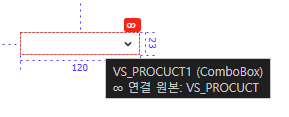
- 링크 관리
- 연결 해제
- 원본 컨트롤이 지워지거나 변환으로 컨트롤 유형이 바뀌면, 화면에 안내 메시지가 표시되면서 연결이 모두 해제됩니다.
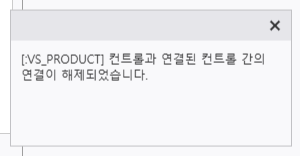
- [속성] 창 Link 섹션에서 SourceControl 오른쪽의 연결 해제 아이콘을 누르면 해당 사본이 독립 컨트롤로 전환됩니다. 복사한 시점의 데이터소스 설정을 그대로 갖고 있으므로 해제 즉시 단독으로 동작합니다.
- 원본 컨트롤이 지워지거나 변환으로 컨트롤 유형이 바뀌면, 화면에 안내 메시지가 표시되면서 연결이 모두 해제됩니다.
- 실행 취소 / 다시 실행
「연결하여 붙여넣기」, 삭제, 연결 해제 모두 Ctrl+Z 로 되돌릴 수 있으며, 링크 정보도 함께 복원됩니다. - 저장
링크 정보는 i-AUD 보고서 파일 (.mtsd) 에 함께 저장되어, 보고서를 다시 열어도 유지됩니다. 다른 보고서로 복사해서 붙여넣는 경우에는 원본이 없으므로 링크 없이 일반 사본으로 만들어집니다.
- 연결 해제
| 도움말 | ||
|---|---|---|
| ||
|
| 도움말 | ||
|---|---|---|
| ||
|
| 참고사항 | ||||||
|---|---|---|---|---|---|---|
| ||||||
|
| 기능 정보 |
|
|
|
|
|
|
|
|---|---|---|---|---|---|---|---|
| 시작 버전 정보 |
| ||||||
| 정보 | ||||
|---|---|---|---|---|
| ||||
|
| 페이지 속성 | |||||||
|---|---|---|---|---|---|---|---|
| |||||||
|