page no.
| Showpageid |
|---|
- 기능 설명
MovableRange (이동 가능 범위영역) 는 는 i-META Designer에서 Designer 에서 메타 항목마다 "이 항목을 배치할 수 있는 영역" 을 지정하는 속성입니다.
- 지정할 수 있는 영역은 네 가지입니다. ( Filter / Column / Row / Data )
- 한 번 지정한 규칙은 메타를 저장할 때 함께 저장되며, 그 메타를 사용하는 화면 어디에서나 자동으로 적용됩니다.
적용 대상 — i-AUD (OlapGrid) / · i-META , · i-META viewer 만 적용됩니다.Viewer
- i-MATRIX에서는 해당 기능을 사용하실 수 없습니다.
- DataGrid 에서는 해당 기능을 사용하실 수 없습니다.
- i-META Viewer : 허용되지 않은 영역에는 항목을 배치할 수 없습니다허용된 영역에만 항목이 배치됩니다.
OlapGrid : 보고서 디자인 화면에서도 허용된 영역으로만 필드를 이동할 수 있습니다. (해당 메타 가지고 최초 생성할 때만 적용됩니다.)
메타 설계자가 정한 배치 기준이 화면별 설정 없이 설계 → 메타 화면 → 최종 보고서까지 일관되게 유지됩니다.
이런 경우에 유용합니다.
특정 Dimension 항목이 값 영역에 배치되어 의미 없는 조회 결과가 나오는 것을 막고 싶을 때
항목별 표준 배치 기준을 정해 두고, 사용자 실수에 의한 잘못된 배치를 원천 차단하고 싶을 때
- 사용 방법
기능 위치 : i-META
Designer에서Designer > 메타 항목 선택 > [속성] 창 > [MovableRange]
- i-META Designer 에서 설정하기
- i-META Designer에서 Designer 에서 메타 항목을 선택합니다.
- [속성] 창 가장 아래의 [MovableRange] 항목에서 허용할 영역의 체크박스를 켜고 끕니다.
- 메타를 저장합니다. 파일 (mtj) 저장과 DB 저장 모두 규칙이 함께 저장됩니다저장되며, Excel 로 내보냈다가 다시 가져와도 설정이 유지됩니다.
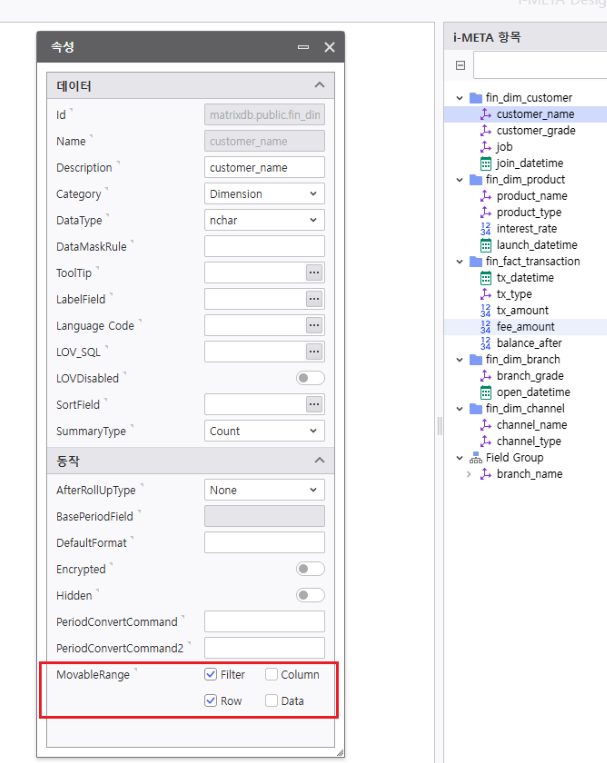
- 설정 규칙
체크된 영역에만 배치할 수 있습니다. 신규 항목과 설정하지 않은 항목은 전 영역 허용이 기본값입니다.
여러 항목을 동시에 선택하면 일괄 설정할 수 있습니다. 선택 항목 전체가 해당 영역을 허용할 때만 체크 상태로 표시됩니다.
폴더는 설정 대상이 아니므로 [속성] 창에 표시되지 않습니다. 폴더 안의 항목들은 각자의 규칙을 따릅니다.
그룹성 항목 ( Hierarchy Group / Field Group ) 은 그룹 (부모) 에서 한 번만 설정합니다.
- 하위 항목은 그룹의 설정을 자동으로 상속하며, 개별 수정은 잠깁니다. (체크박스가 흐리게 표시).
- 그룹의 설정을 바꾸면 하위 전체 (폴더 제외) 에 즉시 반영됩니다.
- 항목을 그룹 안으로 끌어다 넣으면 그 즉시 그룹의 설정을 물려받고, 그룹에서 빼내면 현재 값을 유지한 채 다시 편집할 수 있습니다.
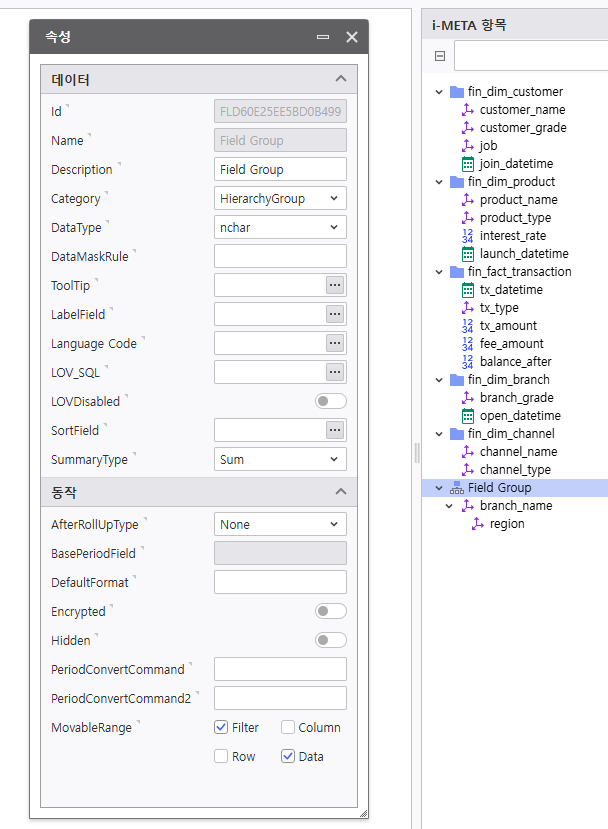
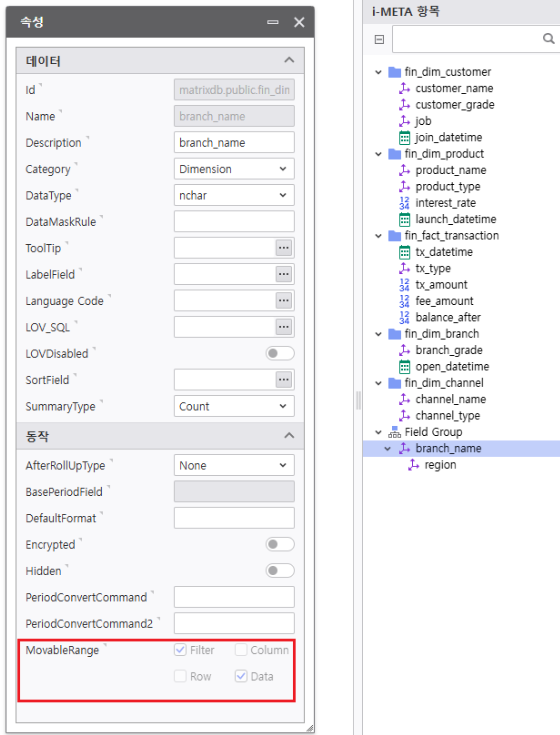
- i-META Viewer에서의 Viewer 에서의 동작
- 허용된 영역에만 항목이 배치됩니다. 허용되지 않은 영역에는 어떤 방법으로도 항목이 배치되지 않습니다. 차단은 조용히 이루어지며들어가지 않으며, 배치를 시도할 때마다 경고창이 뜨지 뜨지는 않습니다.
- 배치 방법
- 트리에서 체크박스를 체크
- 허용된 영역 중 빈 곳 (Row → Column → Filter 순) 으로 자동 배치됩니다.
- Dimension : Row / Column / Filter 영역으로 허용되지 않은 경우엔 경우에는 Data 영역으로 배치됩니다.
- Measure : Data 영역으로 허용되지 않은 경우엔 경우에는 Row / Column / Filter 로 배치됩니다.
- 허용된 영역이 하나도 없으면 배치되지 않습니다.
- 트리에서 드래그 : 허용되지 허용되지 않은 영역에는 들어가지 않습니다.
- 영역 간 이동
- 허용되지 않은 항목은 원래 자리에 유지됩니다.
- Filter / Column / Row 에서 Data 영역으로 이동할 때, Data 영역으로 이동이 가능한 항목만 복사됩니다.
- 조회조건에서 이동 : 허용되지 허용되지 않은 영역에는 들어가지 않습니다.
- 스크립트 API :
AddItemEx로도 허용되지 않은 영역에는 추가되지 않습니다.
- 트리에서 체크박스를 체크
- 적용 범위
Analysis형 Analysis 형 보고서의 Row / Column / Filter / Data 4개 Data 4개 영역에서 검사합니다.
List형 List 형 보고서의 Select 영역은 제한 없이 사용할 수 있습니다.
- 저장된 보고서를 다시 열 때의 동작
- 특정 메타 보고서를 데이터소스로 사용하고 있는 보고서를 다시 열 때, 영역에 대한 Validation이 검사가 동작합니다.
- Validation 동작 방식확인 방법
- AUD 보고서에서 이미 사용중인 사용 중인 메타 보고서를 열고 항목(들)의 이동가능범위 속성값을 변경 후에 메타보고서를 , 항목의 MovableRange 속성값을 변경한 뒤 메타 보고서를 저장합니다.
- AUD 보고서를 열고 , i-META Viewer를 실행시킵니다Viewer 를 실행합니다.
- 메타보고서에서 메타 보고서에서 변경된 내용이 반영된 배치와 Validation Instance Message 를 확인합니다.
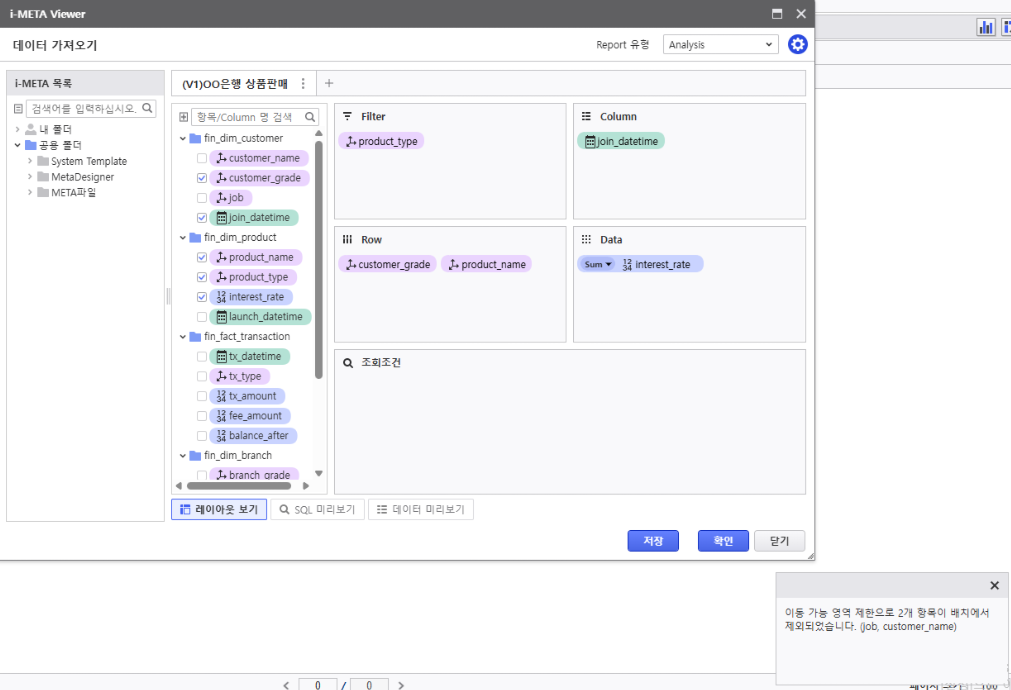
- 메타뷰어로
- , 제외된 항목을 알리는 안내 메시지를 확인합니다. 안내 메시지는 메타 뷰어 오른쪽 아래에 한 번 표시됩니다.
제외된 항목이 있어도 저장된 보고서 파일 자체는 바뀌지 않습니다.
- , 제외된 항목을 알리는 안내 메시지를 확인합니다. 안내 메시지는 메타 뷰어 오른쪽 아래에 한 번 표시됩니다.
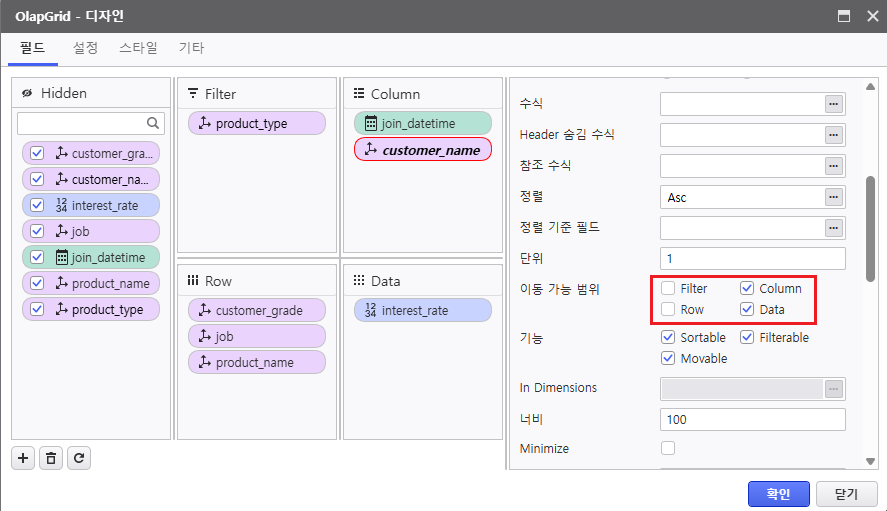
- OlapGrid 에서의 동작
- 메타 뷰어로 생성한 템플릿 보고서의 디자인 화면에서 필드를 이동할 때, 허용된 영역으로만 이동됩니다.
- OlapGrid 디자인 창에서 항목의 이동가능범위에 창에 MovableRange 설정 내용이 적용됩니다.
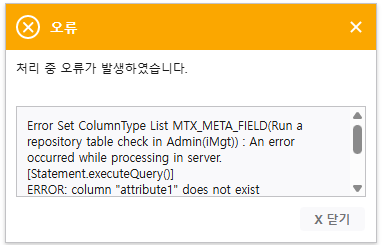
| 도움말 | ||
|---|---|---|
| ||
|
| 참고사항 | |||||||||
|---|---|---|---|---|---|---|---|---|---|
| |||||||||
|
| 기능 정보 |
|
|
|
|
|
|
|
|---|---|---|---|---|---|---|---|
| 시작 버전 정보 |
| ||||||
| 정보 | ||||
|---|---|---|---|---|
| ||||
|
| 페이지 속성 | |||||||
|---|---|---|---|---|---|---|---|
| |||||||
|