...
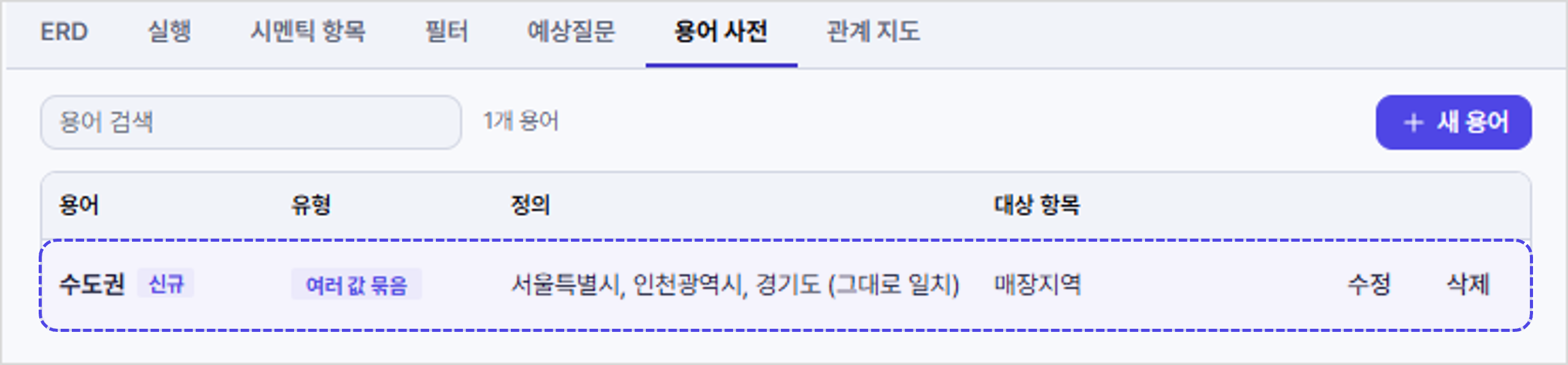
3. 등록된 용어를 확인한 후, 질의를 실행하여 해당 용어가 설정한 규칙에 따라 정상적으로 반영되는지 확인합니다.
값 순서 설정하기
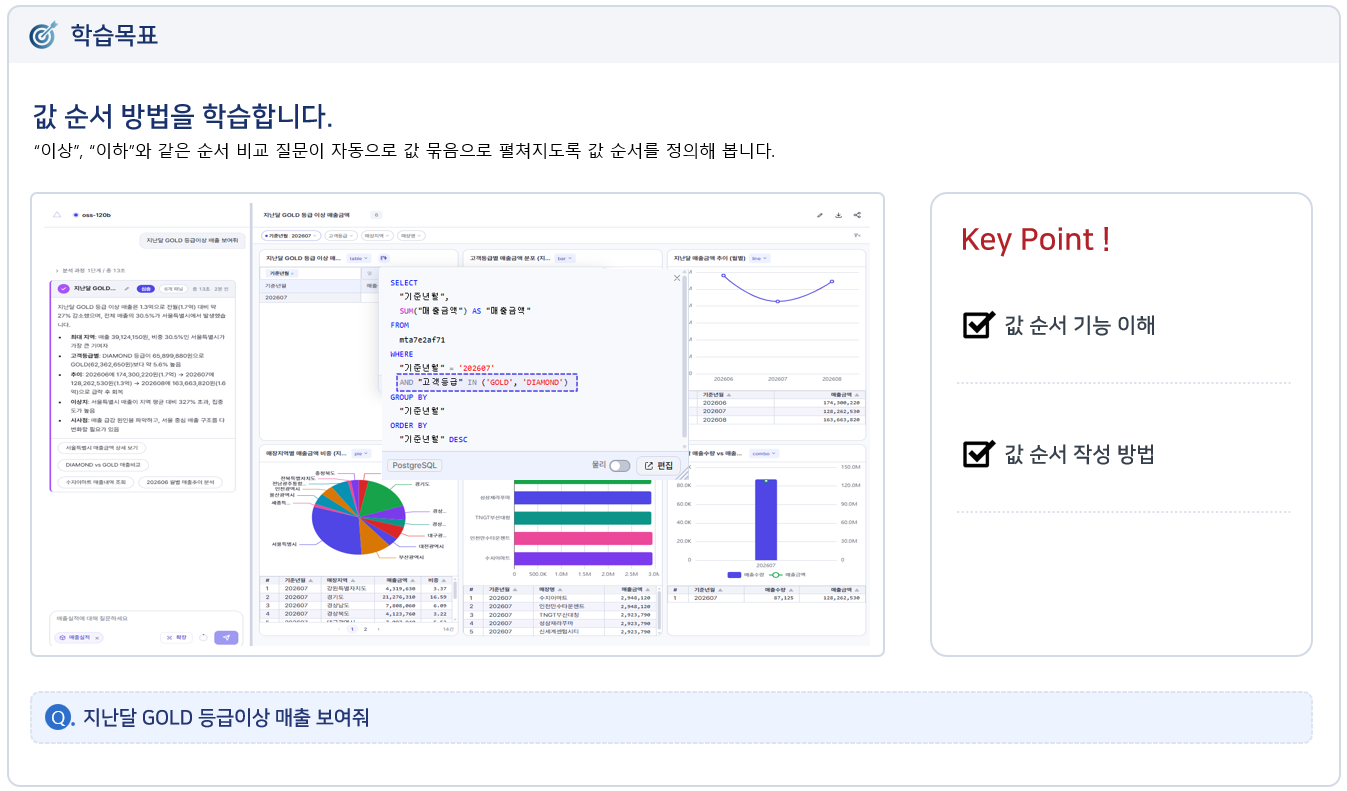
값 순서 설정 기능은 등급, 학제, 만족도처럼 값에 순서가 있는 항목은 기본 정렬 시 실제 의미와 다른 순서로 표시될 수 있습니다.
값 순서 기능은 이러한 항목의 실제 업무 기준에 맞게 값의 순서를 직접 정의하는 기능입니다.
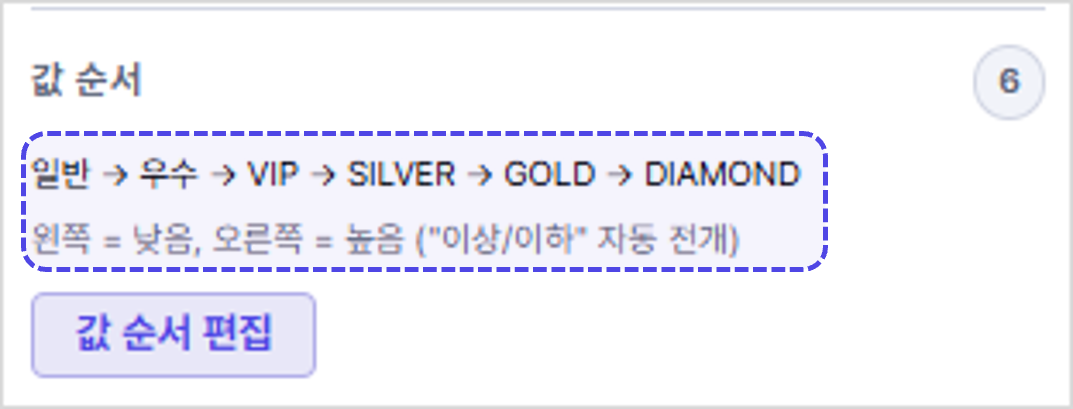
값 순서는 낮음 → 높음 기준으로 저장됩니다.
“이상”, “이하”와 같은 순서 비교는 등록된 값 순서를 기준으로 해석됩니다.
따라서 새로운 등급이나 단계가 추가되면 값 순서를 다시 설정하여 저장해야 정확한 분석이 가능합니다.
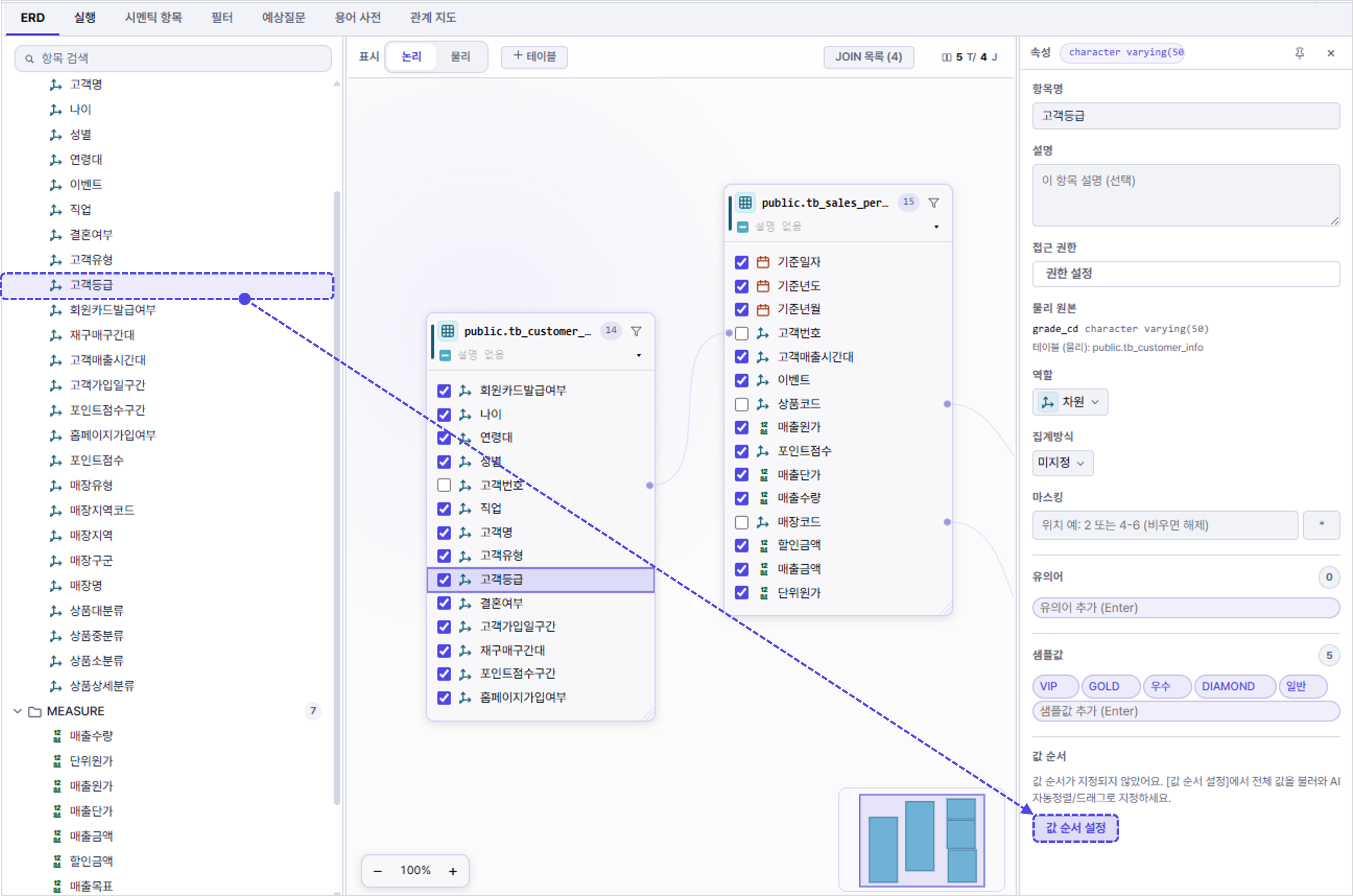
1. [ERD] 탭 클릭 > 값 순서를 설정할 항목인 [고객등급]을 선택한 후, 우측 속성 영역의 [값 순서 설정] 버튼을 클릭합니다.
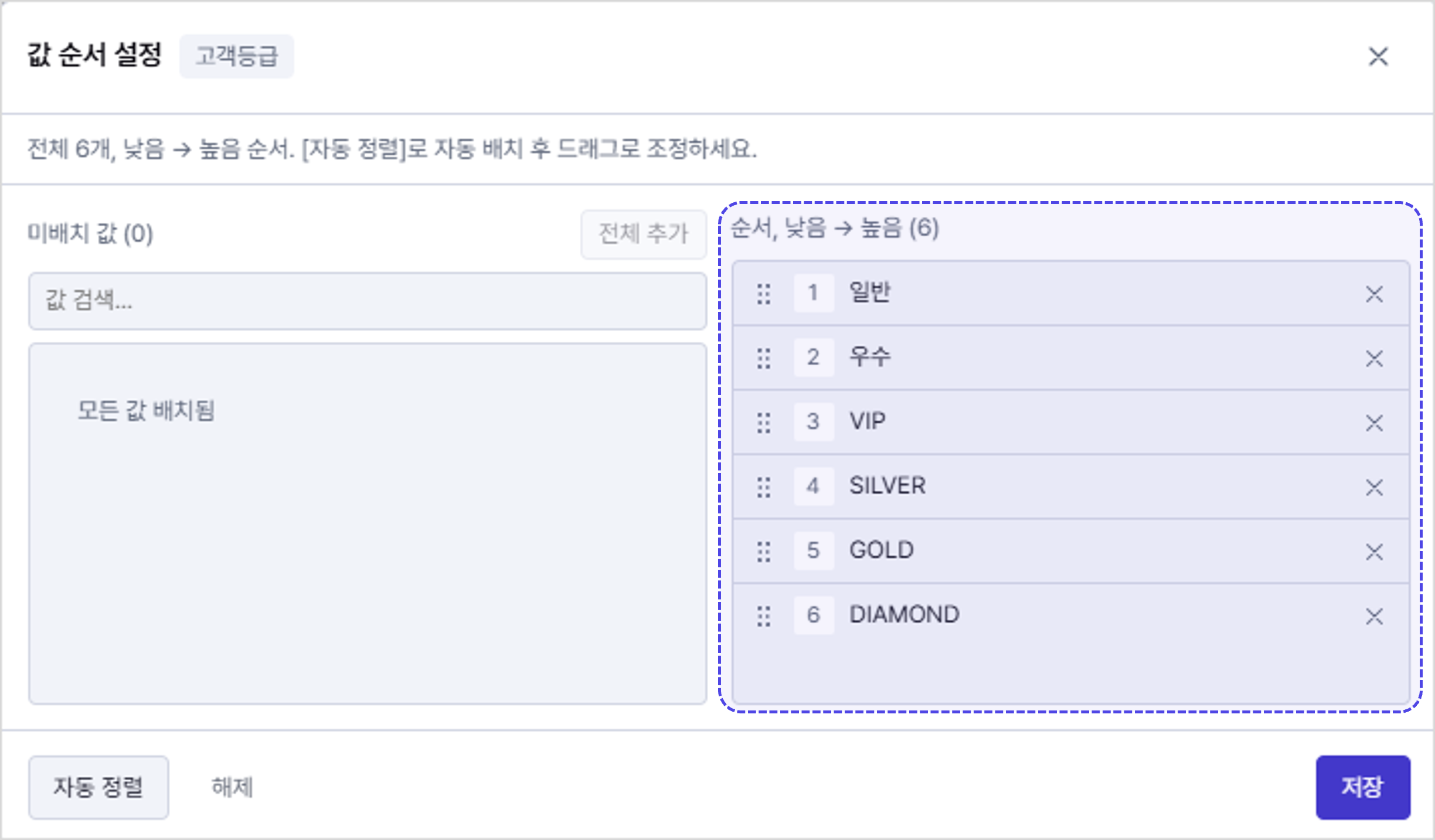
2. [값 순서 설정] 팝업 창이 나타나면, 아래와 같이 순서를 설정한 후 [저장] 버튼을 클릭하여 최종 반영합니다.
- 일반 → 우수 → VIP → SILVER → GOLD → DIAMOND
3. 등록된 값 순서를 확인한 후, 질의를 실행하여 설정된 순서에 맞게 정상적으로 반영되는지 확인합니다.
필드 설명으로 도메인 규칙 정의하기
필드의 의미, 값의 기준, 우선순위·서열 등 AI의 정확한 질의 해석에 필요한 도메인 규칙을 자연어로 정의합니다.
...
필드그룹(FieldGroup)은 사용자가 특정 질의어를 입력했을 때, 관련 필드를 함께 확장하여 조회하도록 설정할 때 사용합니다.
ex) '고객정보'=고객명/나이/성별 조회
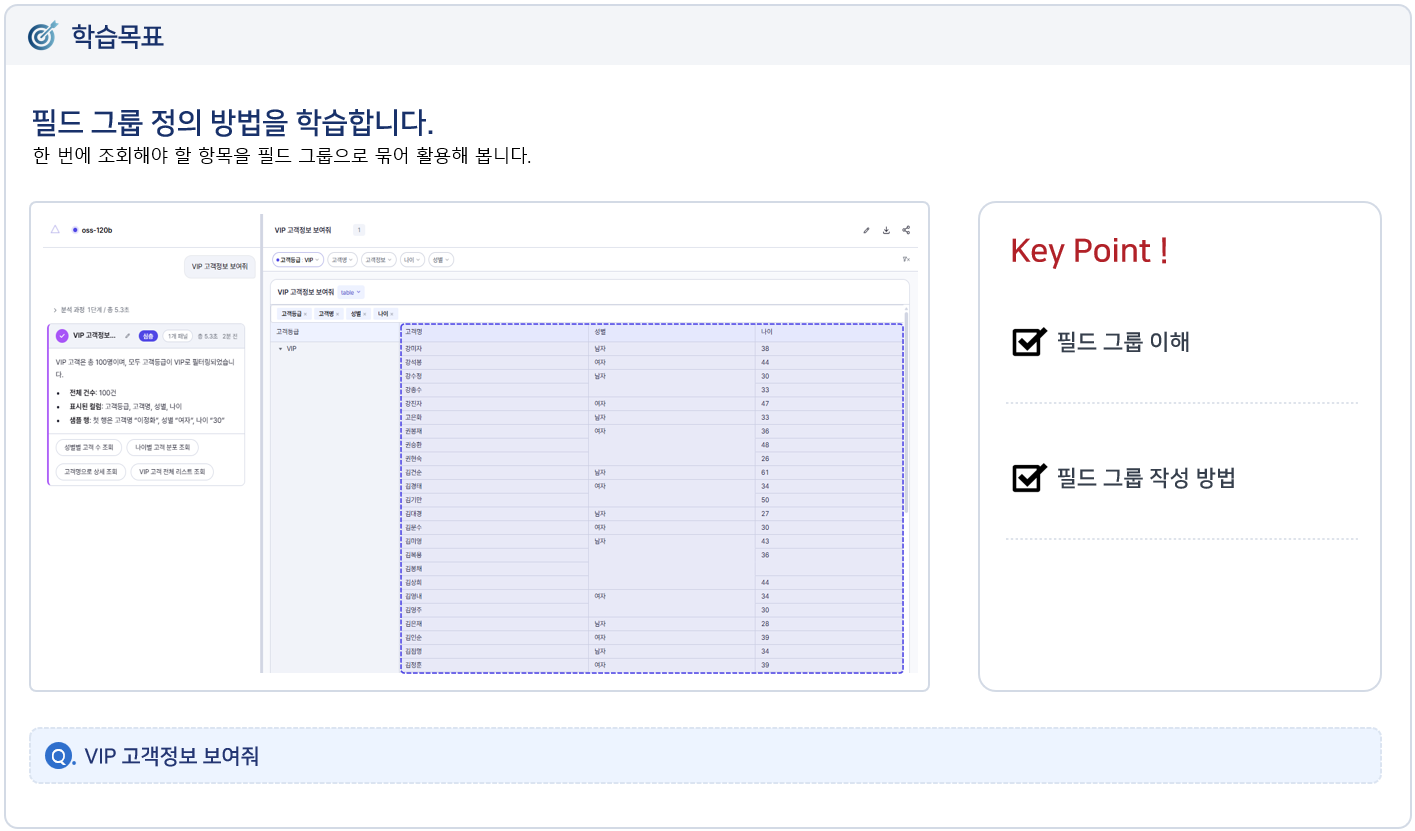
1. [ERD] 탭 클릭 > 항목 영역의 빈 공간에서 마우스 오른쪽 버튼을 클릭한 후, [필드그룹 추가] 메뉴를 선택합니다.
...
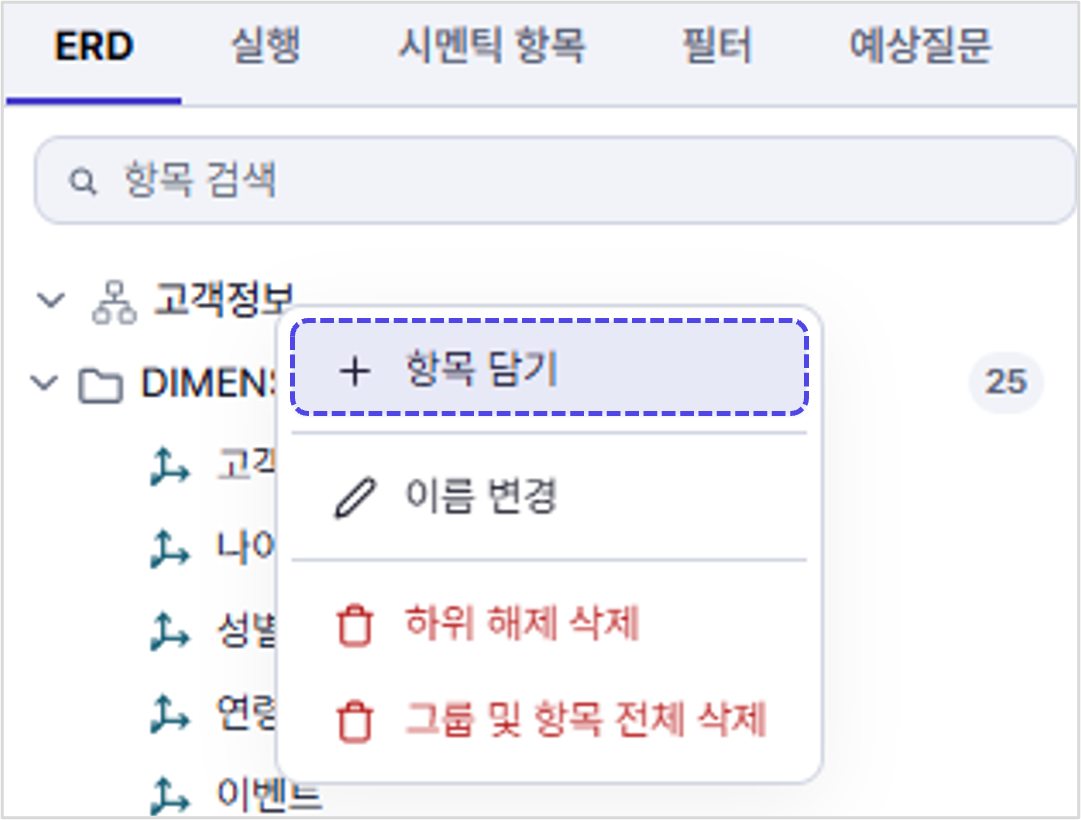
2. 원하는 필드 그룹명을 입력합니다. 추가된 필드그룹명에서 필드 그룹명에서 마우스 오른쪽 버튼을 클릭한 후 [+항목 담기] 메뉴 선택합니다.
- 필드그룹명 필드 그룹명 : 고객정보
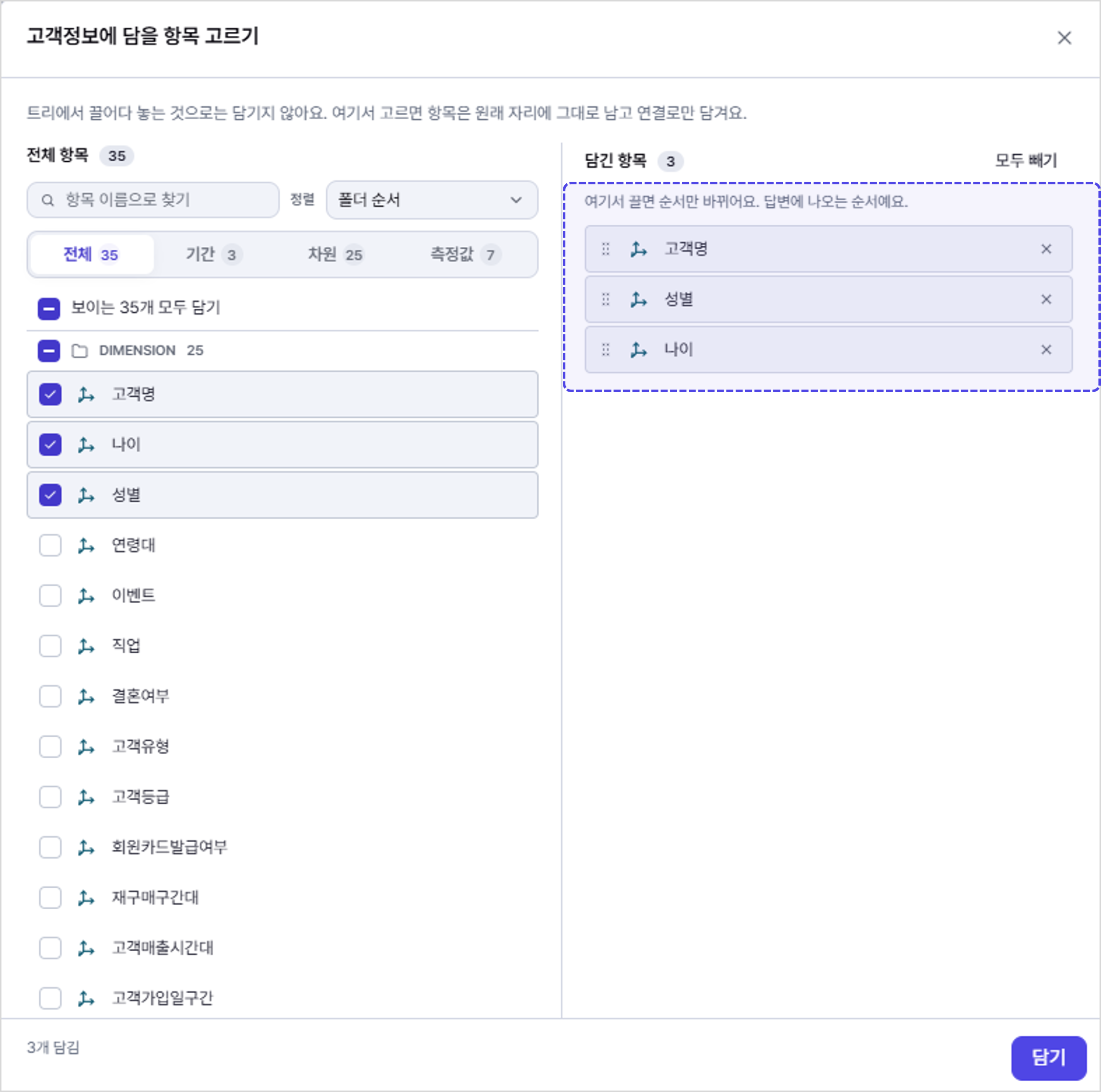
3. [항목 담기] 팝업 창이 나타나면, 필드 그룹에 추가할 항목을 선택하여 합니다.
- 필드그룹에 필드 그룹에 담을 항목명 : 고객명, 나이, 성별
4. 설정된 필드그룹을 확인한 후, [변경사항]의 [저장] 버튼을 클릭하거나, 상단 메뉴에서 [파일] > [저장]을 선택하여 필드 그룹을 반영합니다.
...
필터 = 코드 SELECT = 명칭 우선 코드 = 옵션
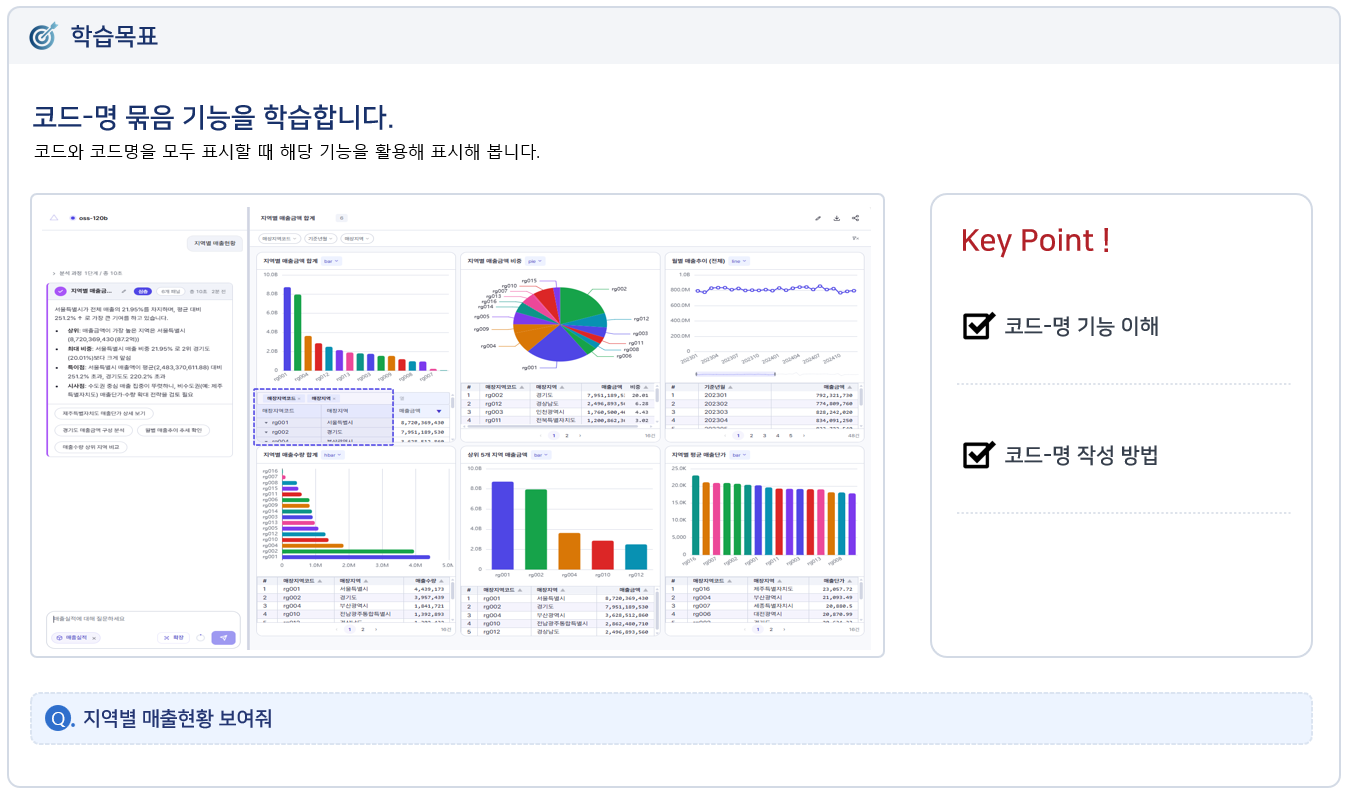
1. 코드와 명칭을 함께 묶을 필드를 선택한 후, 마우스 오른쪽 버튼을 클릭하여 [코드-명 묶음] 메뉴를 선택합니다.
...