d
| Easy Heading Macro | ||||||||||
|---|---|---|---|---|---|---|---|---|---|---|
|
...
분석전략으로 구성할 사용자 질의와 실제 업무 분석 절차를 확인합니다.
최종 결과를 도출하기 위해 어떤 데이터를 어떤 순서로 분석해야 하는지 정의하고, 단계별로 사용할 메타와 주요 분석 항목을 확인합니다.
...
분석전략으로 분석전략 이해하기
분석전략은 하나의 조회만으로 답하기 어려운 업무를 여러 단계의 분석 흐름으로 정의하여 수행하는 기능입니다.
...
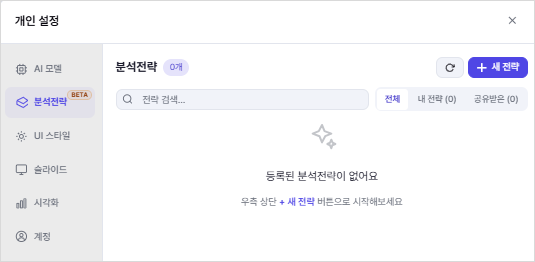
2. [개인 설정] 팝업 창에서 [분석전략] 메뉴를 선택한 후, [+새 전략] 버튼을 클릭합니다.
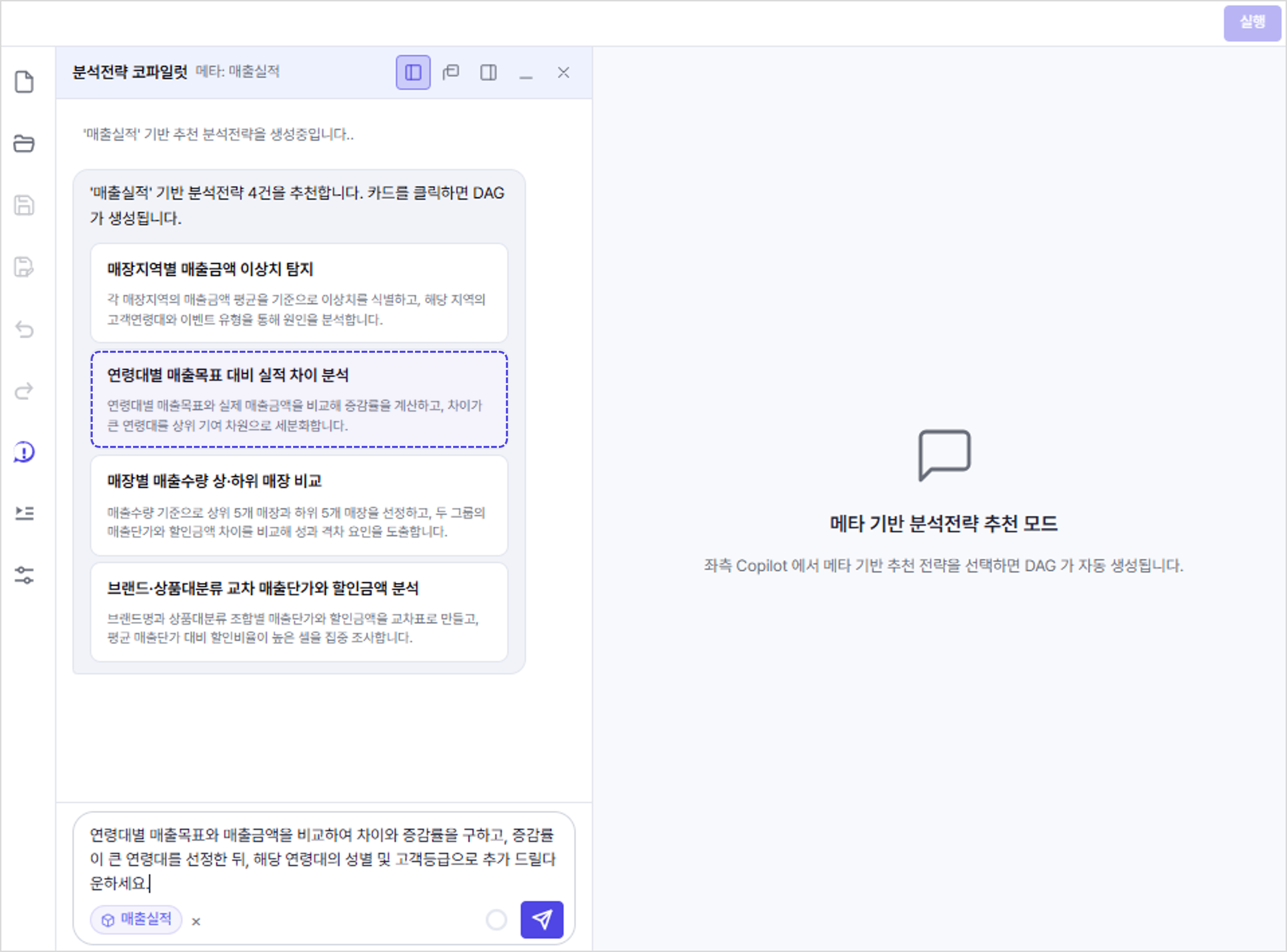
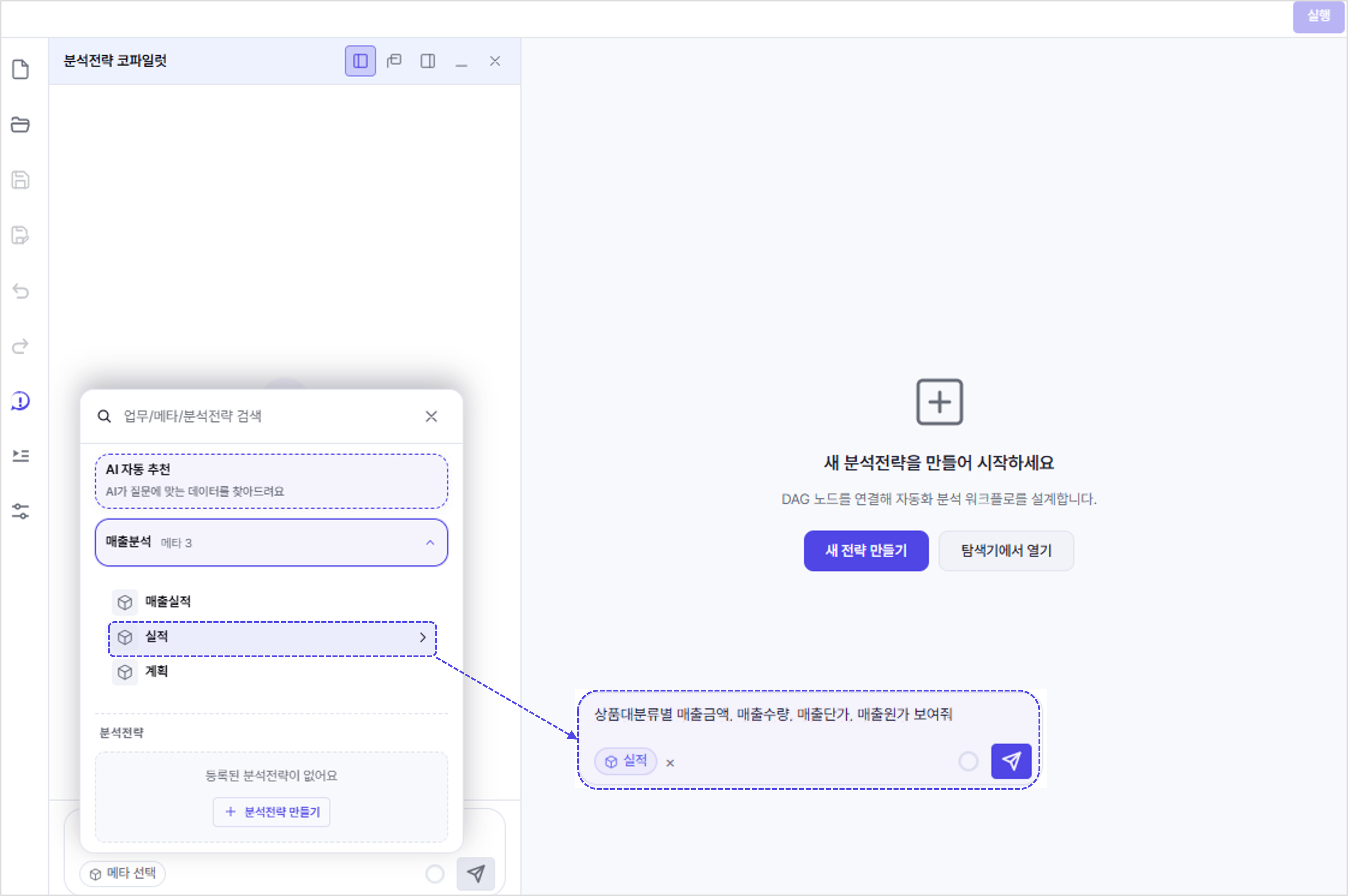
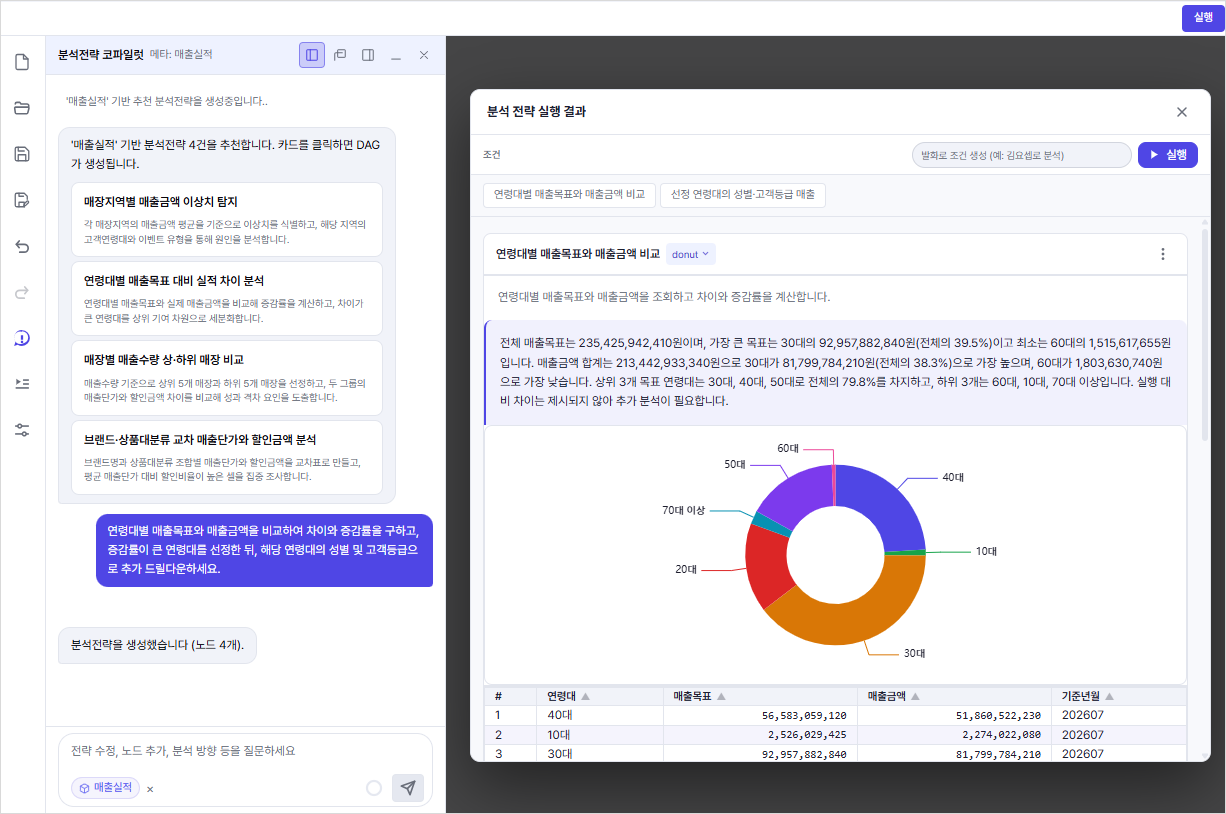
3. [분석전략 디자이너] 팝업 창의 창이 나타나면 좌측 Copilot 코파일럿 영역에서 선택한 분석전략에 사용할 메타(매출실적) 기반의 추천 전략 목록을 확인합니다. 원하는 전략을 선택하고 실적)를 선택합니다. 분석할 질의를 입력한 후, [조회] 버튼을 클릭하여 분석전략을 생성합니다.
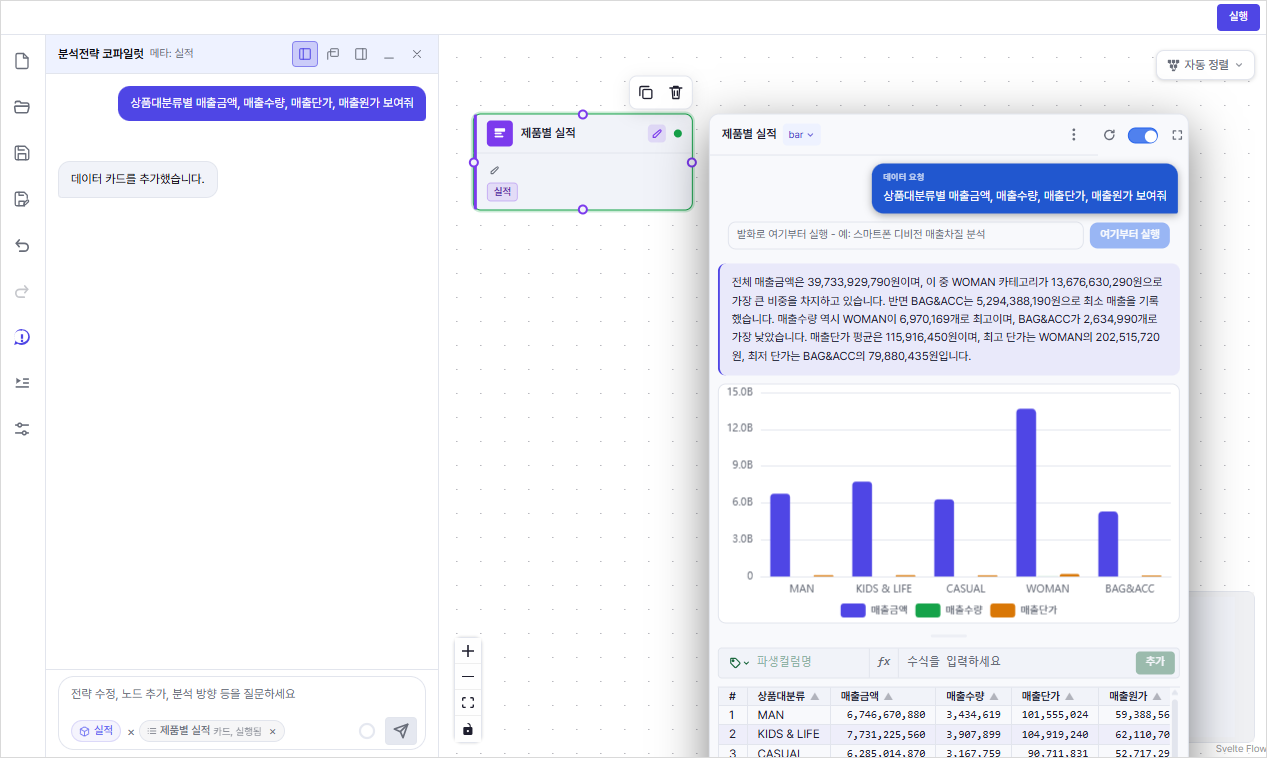
 예시) 제품별 실적/계획 질의 : 상품대분류별 매출금액, 매출수량, 매출단가, 매출원가 보여줘
4. 우측 상단의 [실행] 버튼을 클릭하여 전략을 실행합니다생성된 데이터 카드의 [편집] 버튼을 클릭한 후, 카드의 이름을 변경합니다.
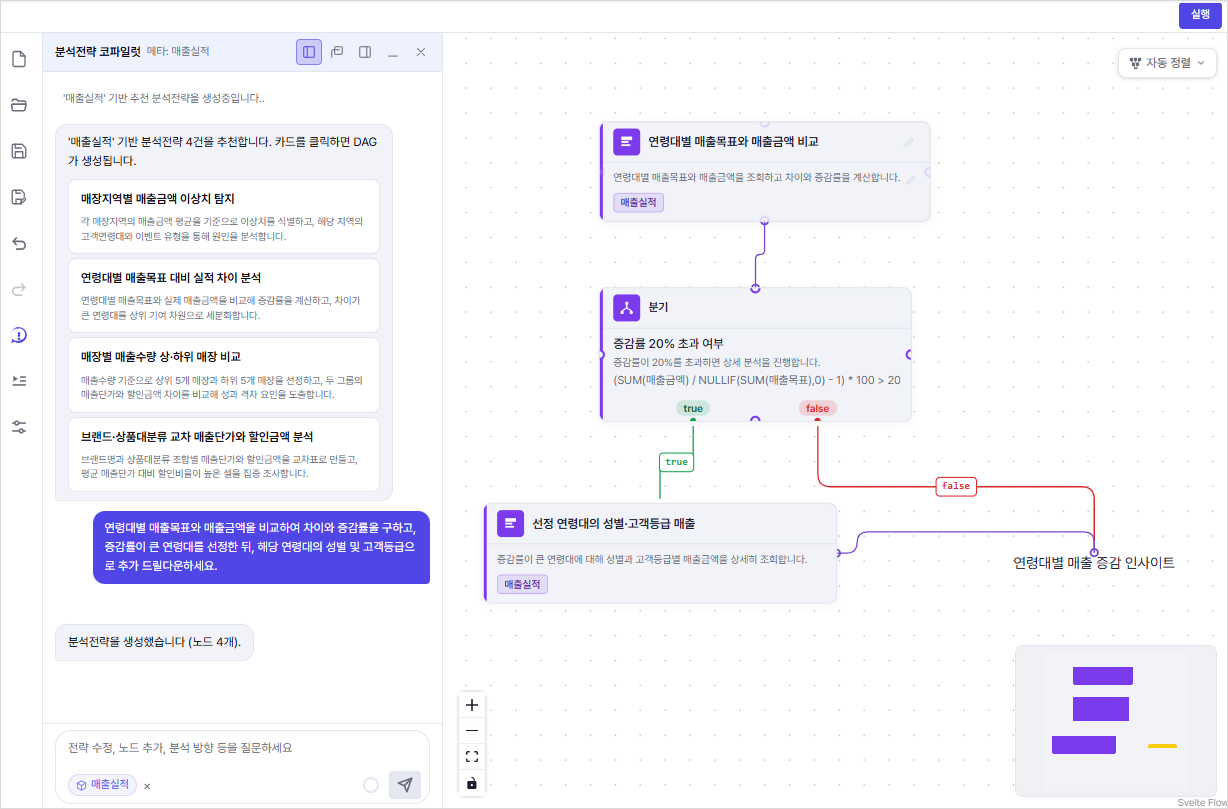
5. 우측 상단의 [실행] 버튼을 클릭하여 분석전략을 실행한 후, 결과를 확인합니다.
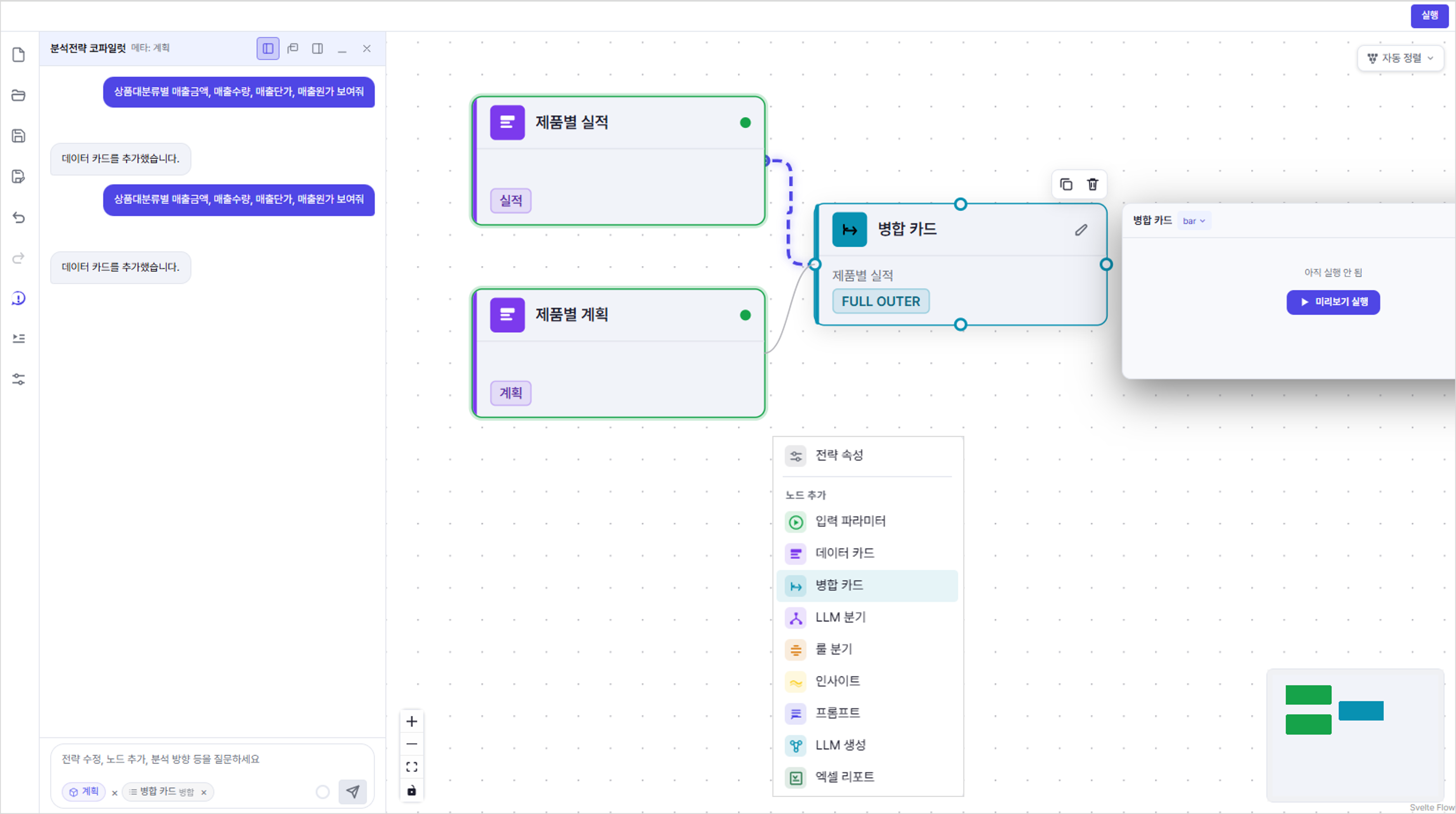
6. 우측 빈 코파일럿을 이용하여 실적과 계획에 대한 데이터 카드를 생성한 후, 두 데이터를 병합하기 위해 편집 영역에서 마우스 오른쪽 버튼을 클릭하고 [병합카드] 메뉴를 선택합니다.
생성된 병합카드에 실적 카드와 계획 카드의 연결점을 Drag & Drop하여 노드 추가합니다.
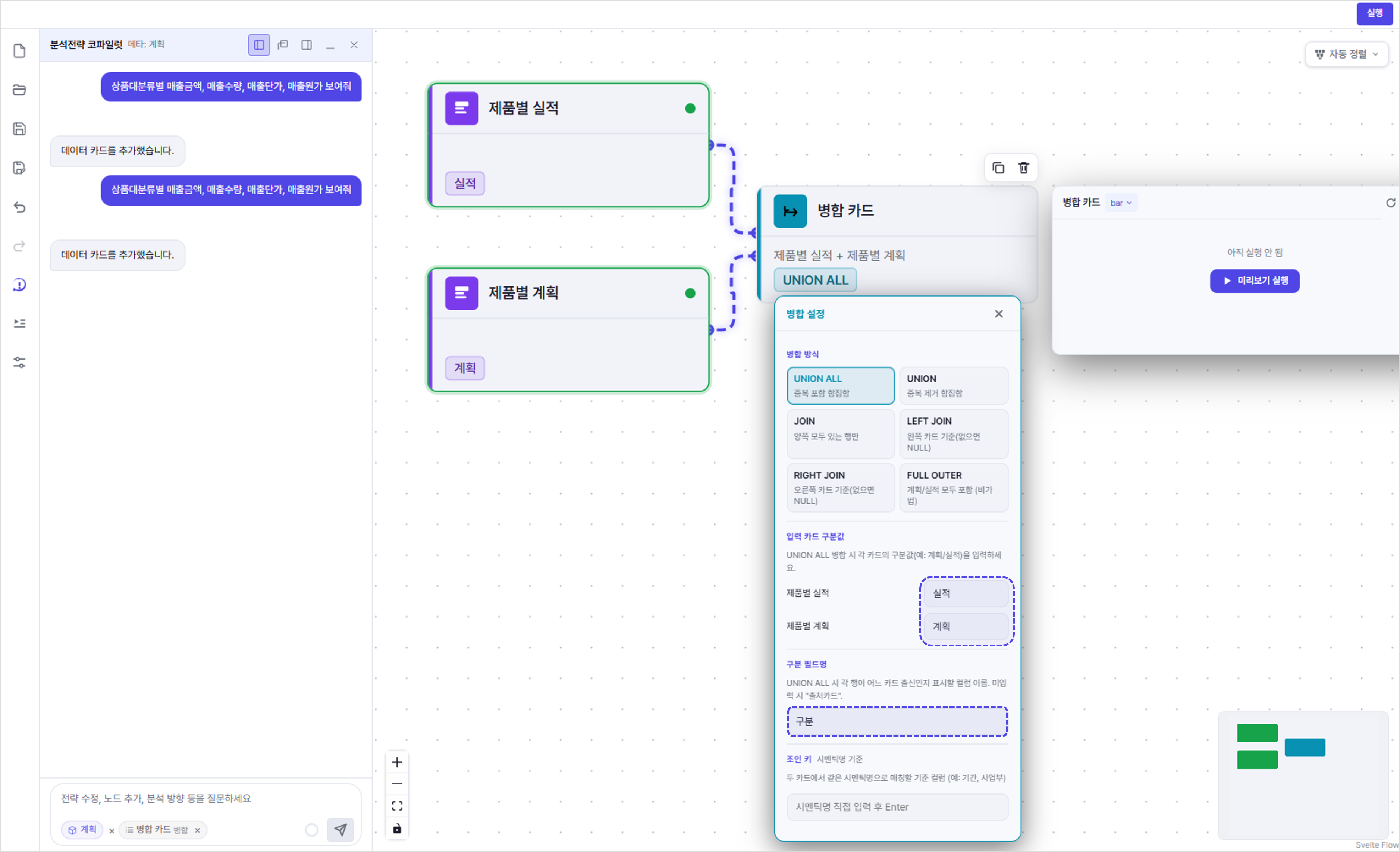
6. 데이터를 병합하기 위해 [병합 방식], [입력 카드 구분값], [구분 필드명]을 설정하여 실적과 계획 데이터를 병합합니다. [병합 카드]를 클릭한 후, [▶ 미리보기 실행] 버튼을 클릭합니다.
7. 미리보기 화면을 [table] > [OLAP 피벗 ] 메뉴를 선택하여 피벗 그리드로 변경합니다.
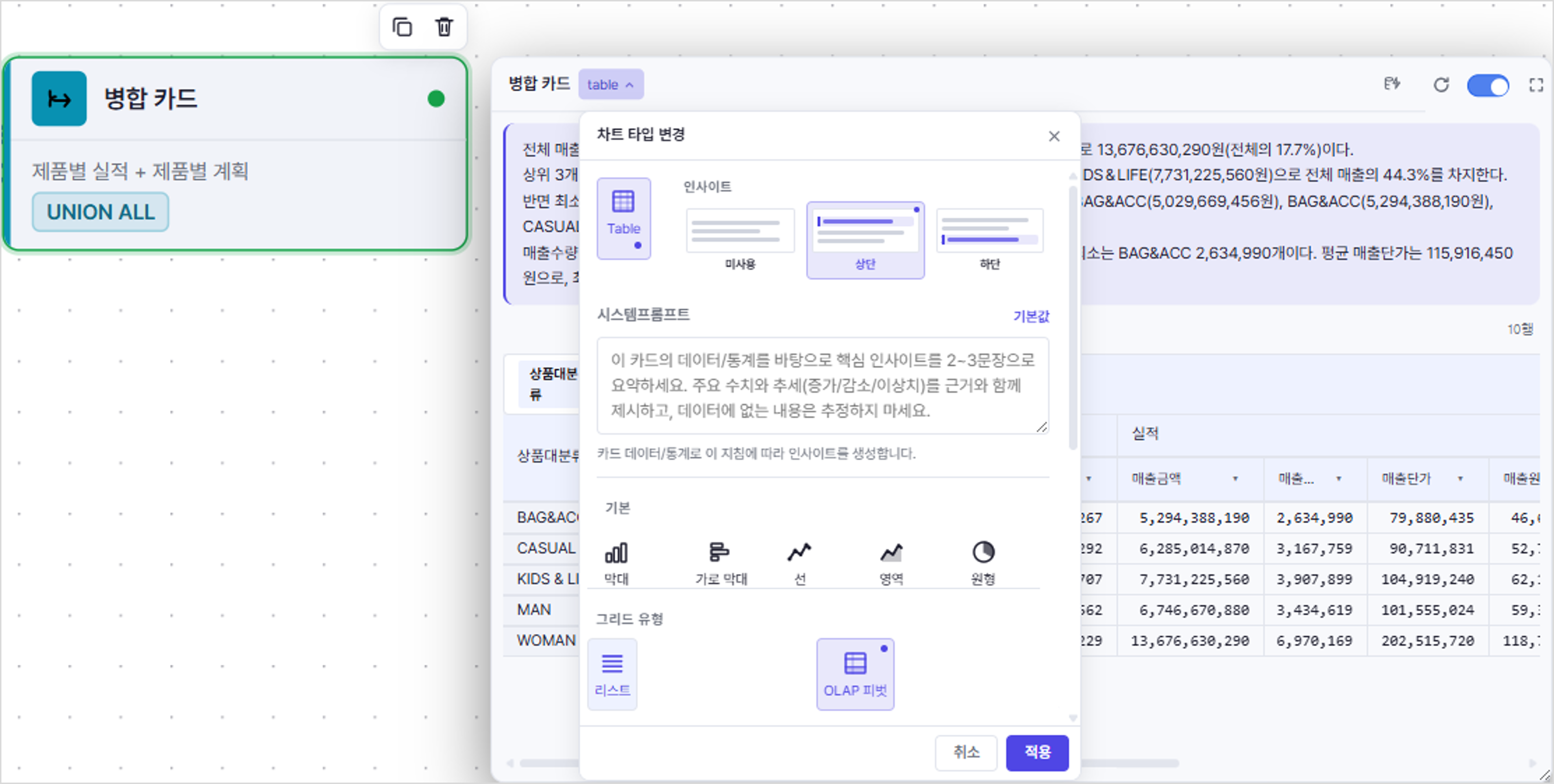
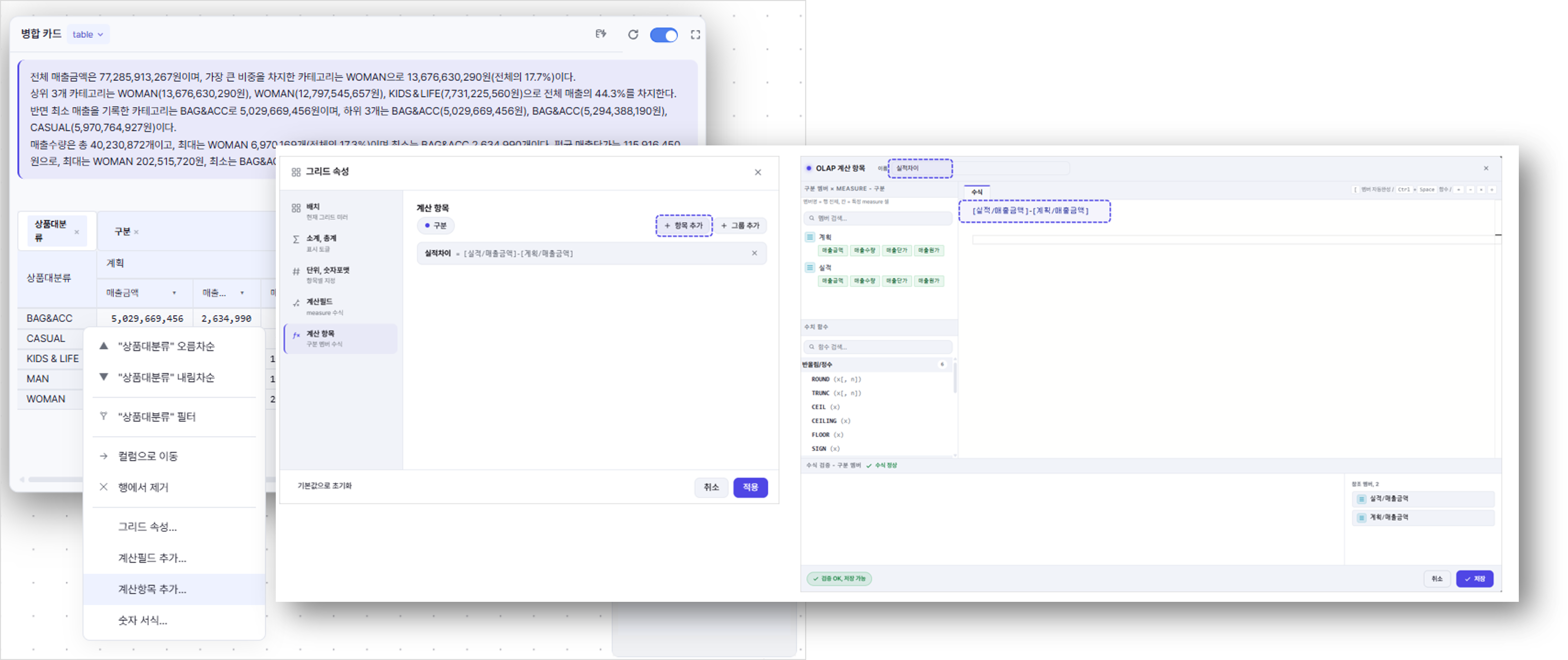
8. 계획 대비 실적을 계산하기 위해 [상품대분류] 필드 영역에서 마우스 오른쪽 버튼을 클릭한 후, [계산 항목 추가] 메뉴를 선택합니다.
다음으로, 그리드 속성의 [+항목 추가] > OLAP 계산 항목에서 계산 필드 이름과 수식을 입력 > [저장] > 추가한 항목 확인 후 [적용] 버튼을 클릭하여 계산 항목을 추가합니다.
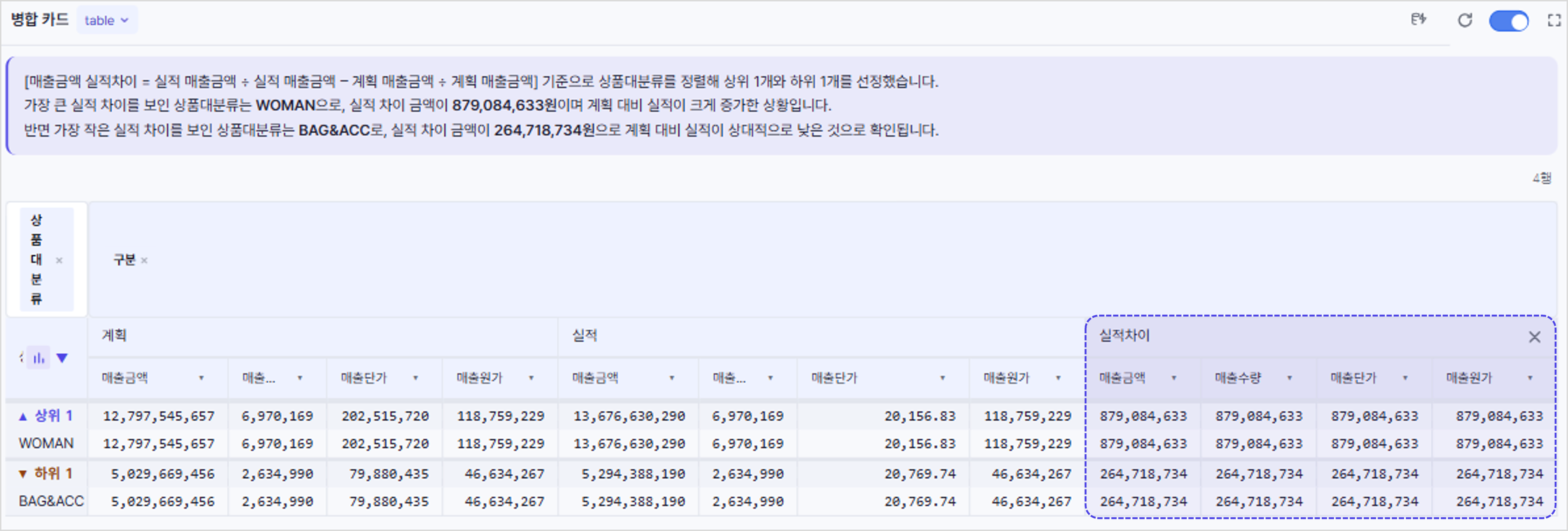
9. 위의 3~4번 가이드를 참고하여 매장지역별 실적과 계획 데이터 카드를 생성합니다.
예시) 매장지역별 실적/계획 질의 : 상품대분류별, 지역별 매출금액, 매출수량, 매출단가, 매출원가 보여줘
10. 이전 결과의 파라미터 값을 전달 받기 위해 자연어로 전달규칙을 입력한 후 [적용] 버튼을 클릭하여 반영합니다.
예시) 매장지역별 실적/계획 데이터로 전달할 파라미터 : 이전 제품대분류명 하위 1개 전달
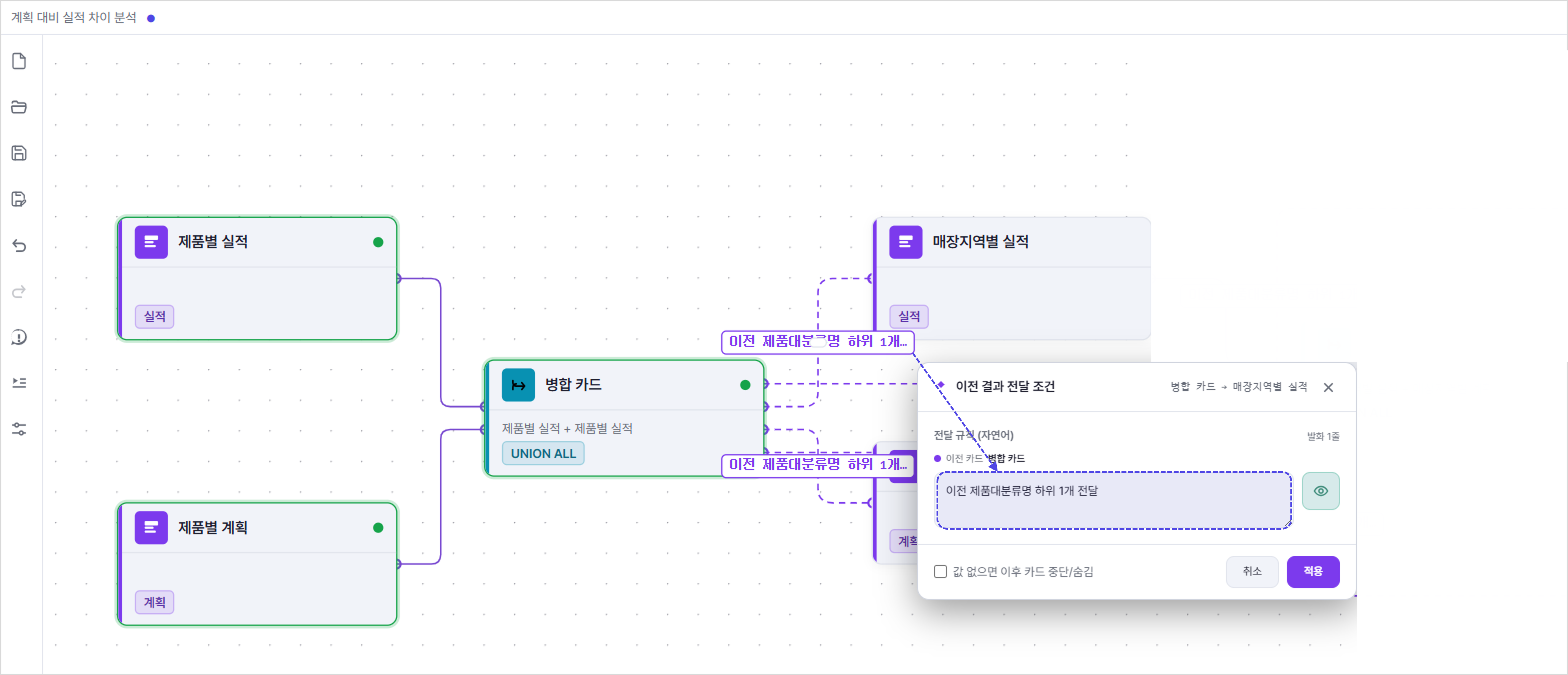
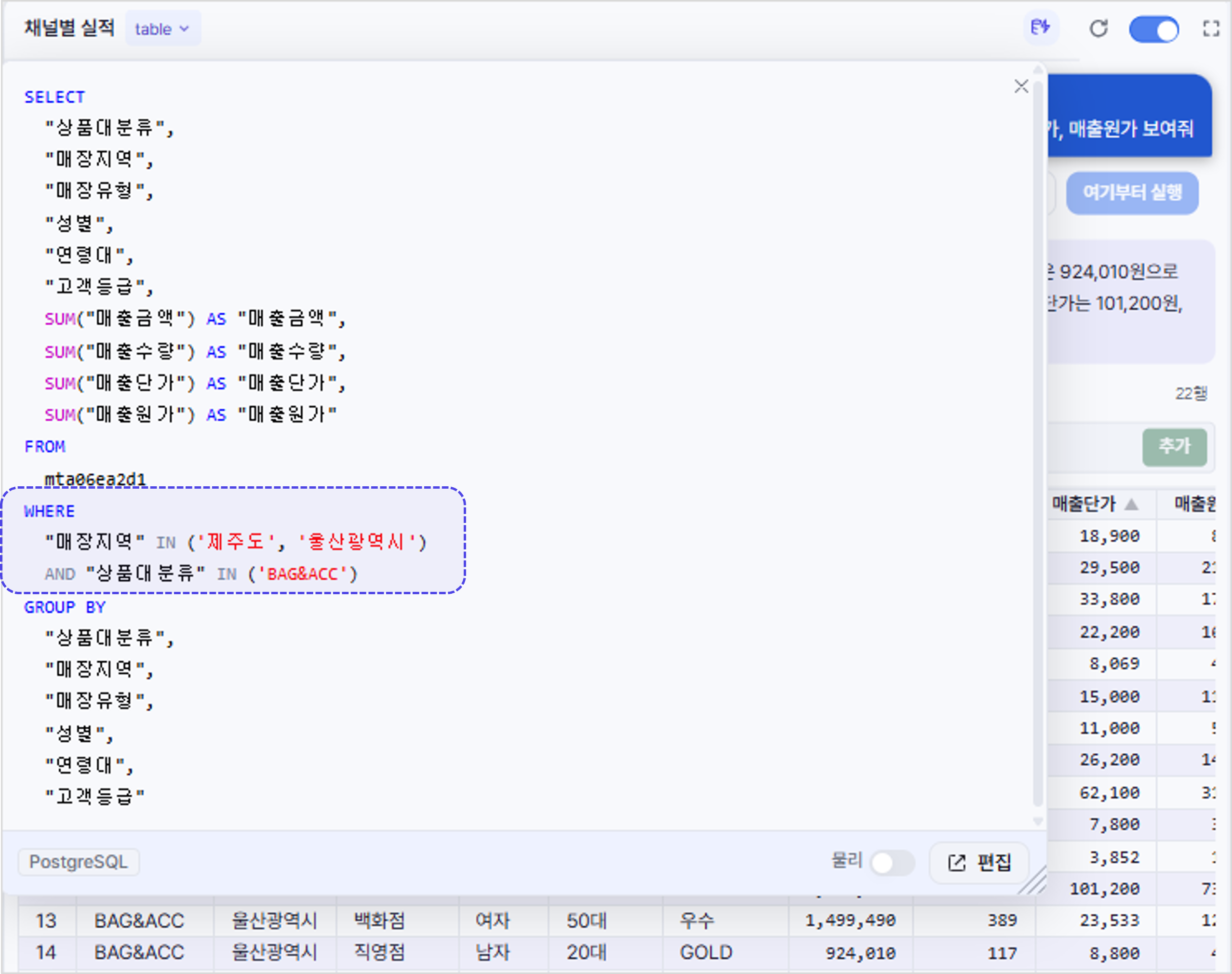
11. 파라미터로 전달된 값이 조건절에 정상적으로 반영되었는지 확인합니다.
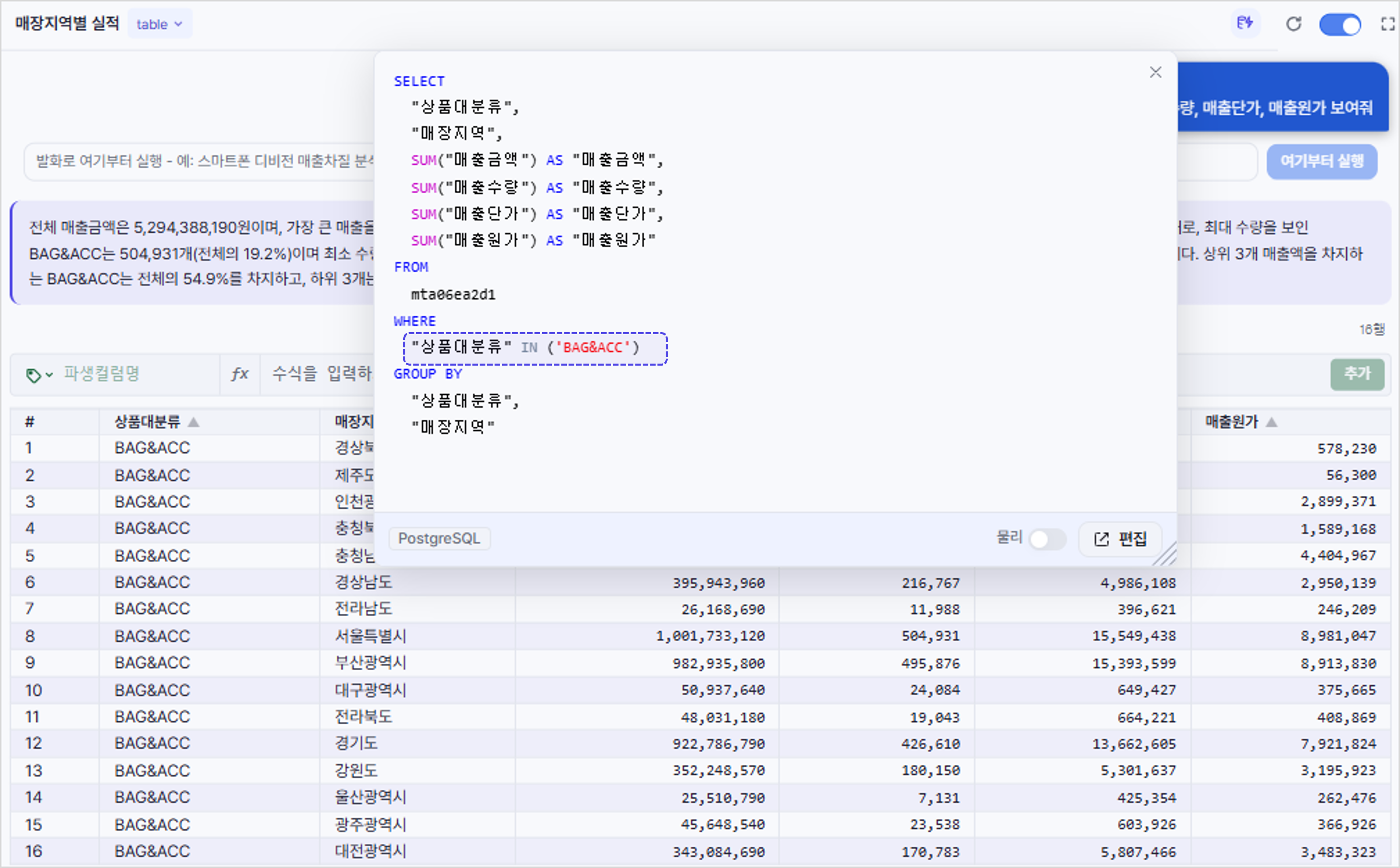
12. 위의 3~11번 가이드를 참고하여 채널별 실적과 계획 데이터 카드와 병합카드를 생성합니다.
예시) 채널별 실적/계획 질의 : 상품대분류별, 매장지역별, 매장유형별, 성별, 연령대별, 고객등급별, 매출금액, 매출수량, 매출단가, 매출원가 보여줘
예시) 채널별 실적/계획 데이터로 전달할 파라미터 : 이전 제품대분류명 하위 1개 전달, 이전 매장지역 하위 2개 전달
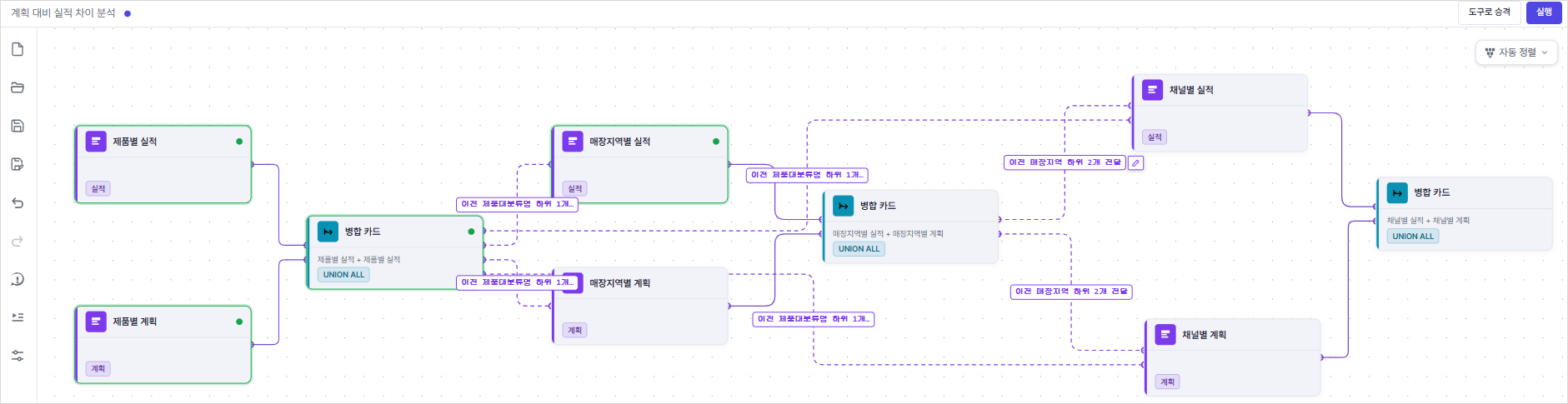
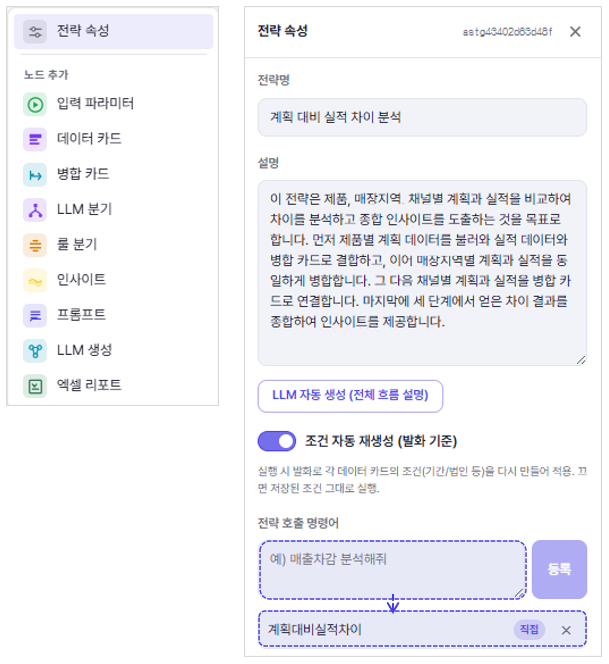
13. 편집 영역에서 마우스 오른쪽 버튼 클릭 후, [전략 속성] 메뉴를 선택합니다. 화면 우측 전략 속성 영역에서
...
[전략 호출 명령어] 입력란에 호출할 명령어를
...
입력 후 [등록] 버튼을 클릭하여 등록합니다.
...
...
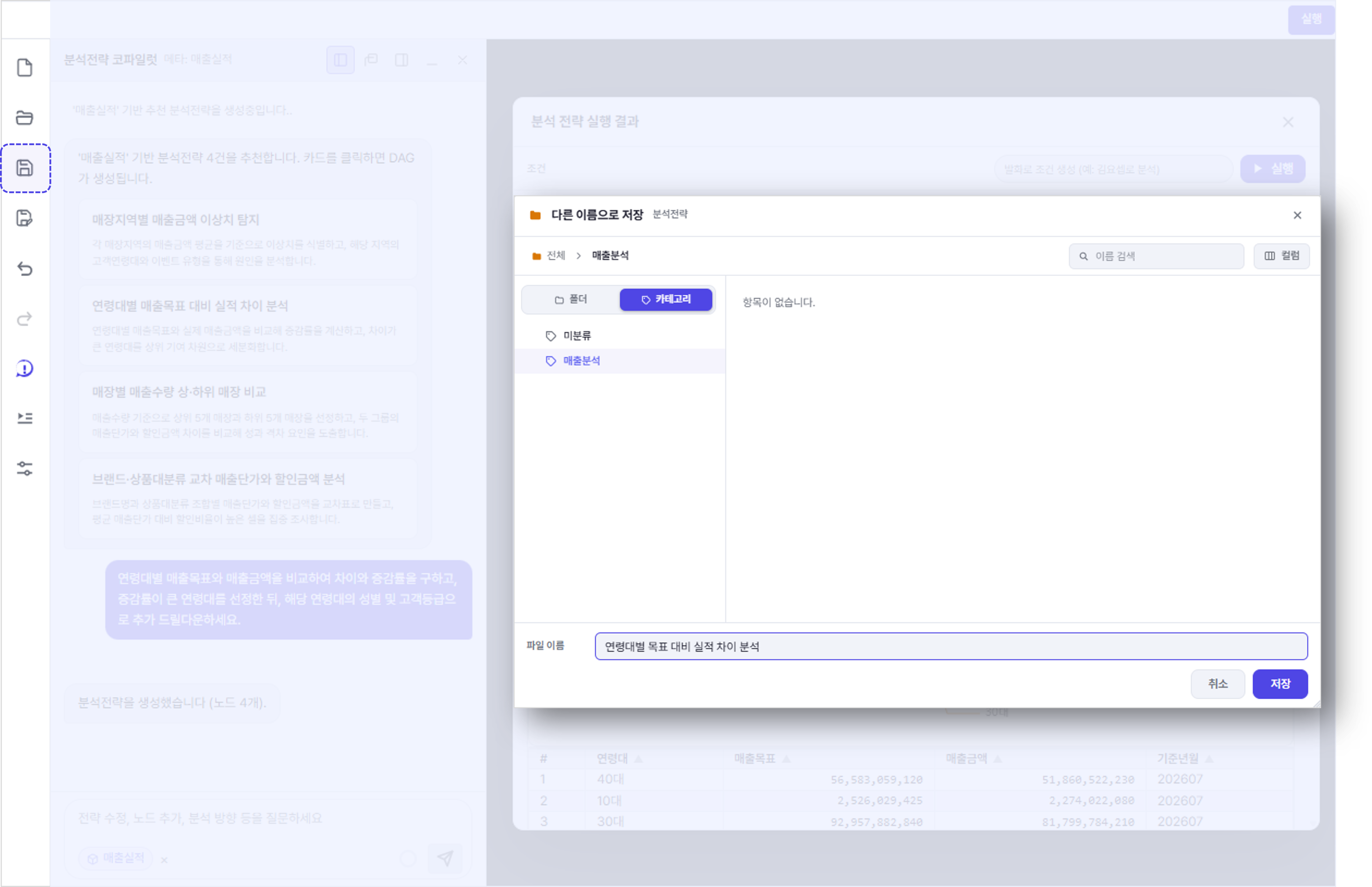
14. 좌측 상단의 [저장] 버튼을 클릭하여 생성한 분석전략을 저장합니다.
...
| 참고사항 | ||||
|---|---|---|---|---|
| ||||
생성한 분석전략의 [보기] 버튼을 클릭하여 전략을 수정하거나 실행 결과를 확인합니다.
|

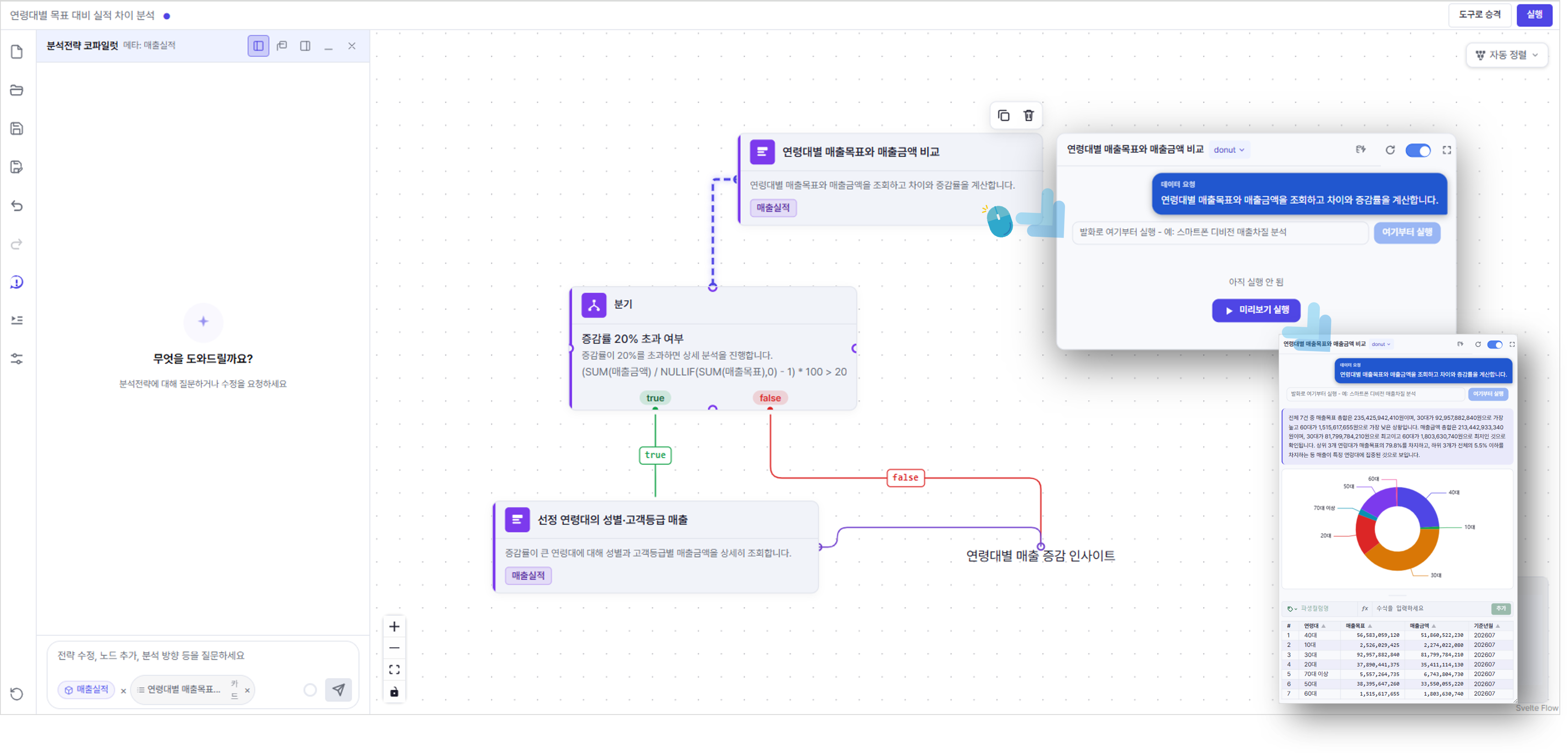
15. 등록한 호출 명령어를 입력하여 분석전략이 정상적으로 실행되는지 결과를 확인합니다.
...
업무 로직 기반 분석 시나리오 설계
본문
반복 업무 패턴화 적용 방법
서브 제목
본문
1. 생성한 분석전략의 [보기] 버튼을 클릭하여 전략을 수정하거나 실행 결과를 확인합니다.
2.
정형 Report
본문
1. 생성한 분석전략의 [보기] 버튼을 클릭하여 전략을 수정하거나 실행 결과를 확인합니다.
...
예시) 계획대비 실적 차이
전략 수정 및 공유
본문
1. 생성한 분석전략의 [보기] 버튼을 클릭하여 전략을 수정하거나 실행 결과를 확인합니다.
2.