...
2. 화면 우측의 [테이블 필수 필터] 영역에서 [편집] 버튼을 클릭합니다.
[필터 편집기] 팝업 창이 열리면 적용할 조건 또는 함수를 입력한 후 [검증] 버튼을 클릭하여 정상 여부를 확인하고, [확인] 버튼을 클릭하여 적용합니다.
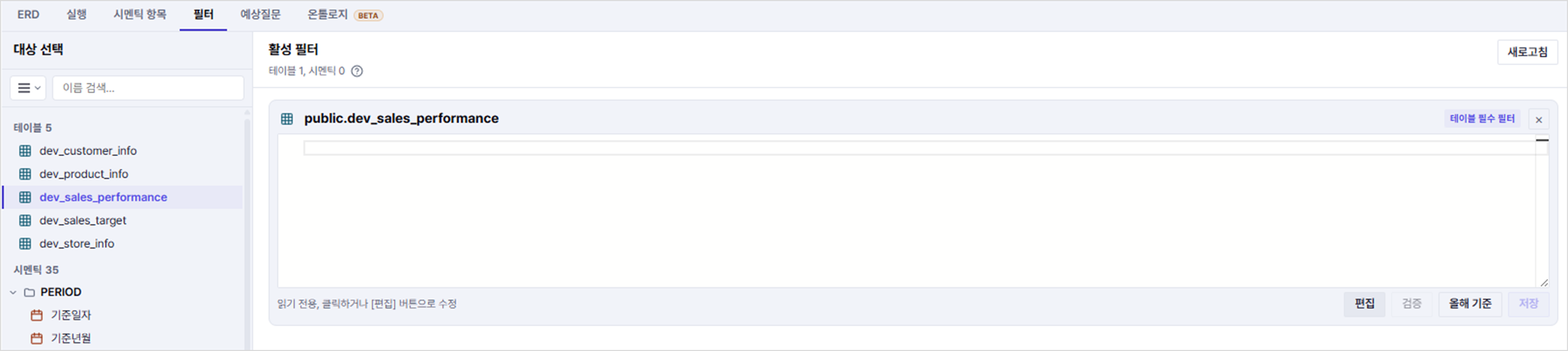
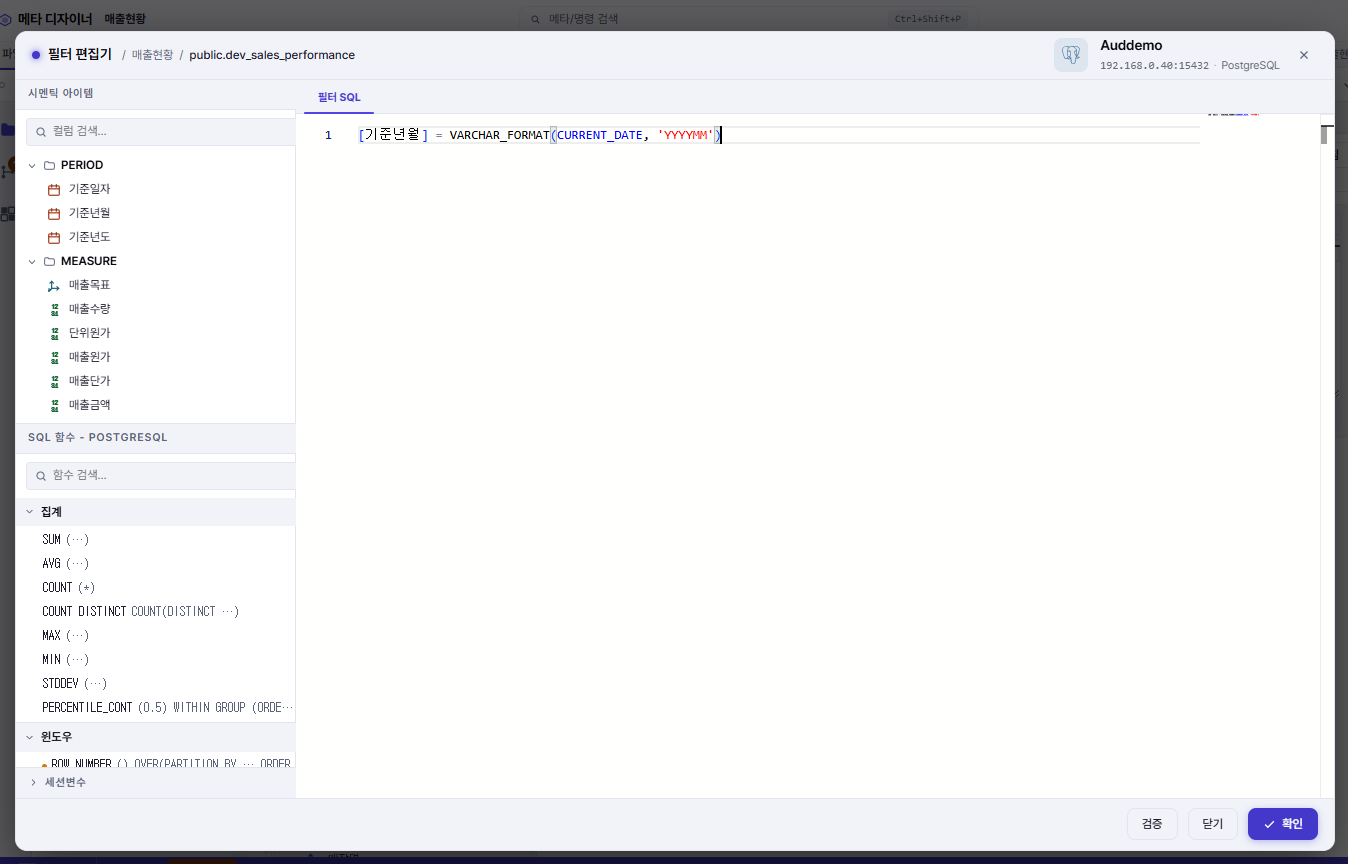
3. 상단의 [변경사항]의 [저장] 버튼을 클릭하거나, 상단 메뉴에서 [파일] > [저장]을 선택하여 메타를 필드 설명을 저장합니다.
비즈니스 로직 적용 필드 추가
계산필드 추가/편집
기존 필드를 활용한 계산식을 정의하여 분석에 필요한 새로운 업무 지표를 생성합니다. 자주 사용하는 계산 항목을 미리 정의하면 사용자 질의에 동일한 계산 기준을 적용하여 일관되고 정확한 분석 결과를 제공할 수 있습니다.
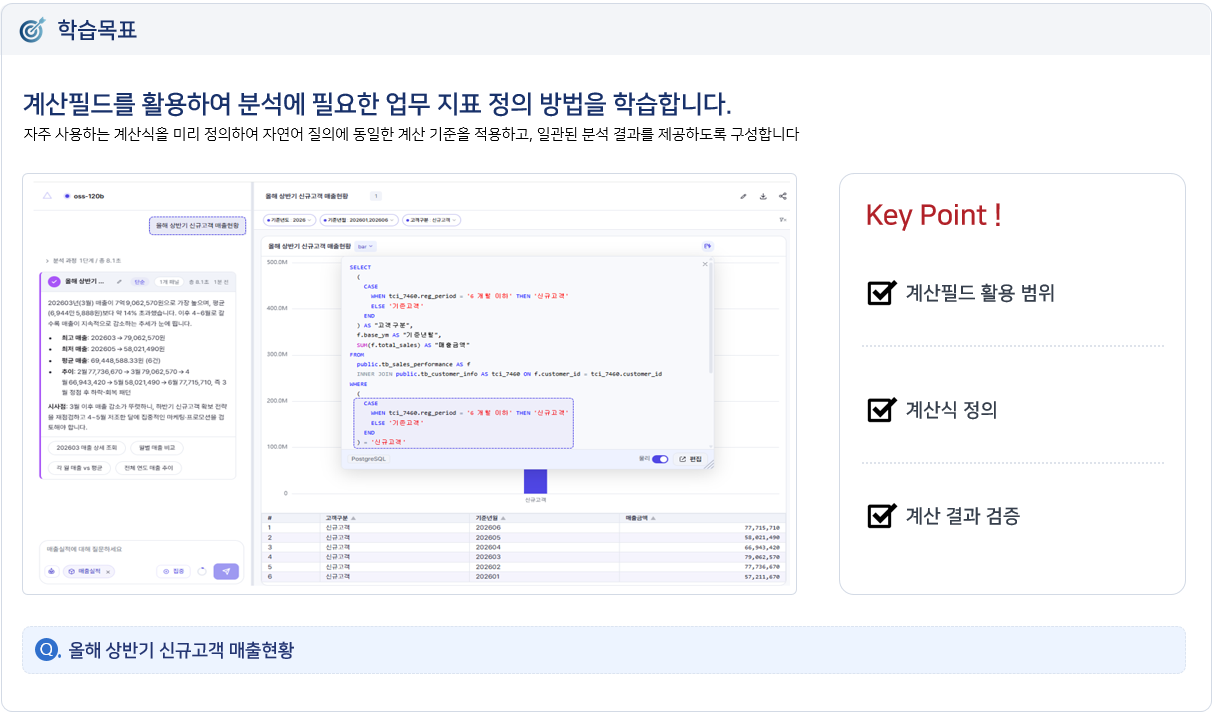
1. [ERD] 탭 클릭 > 항목 영역의 빈 공간에서 마우스 오른쪽 버튼을 클릭한 후, [계산필드 추가] 메뉴를 선택합니다.
...
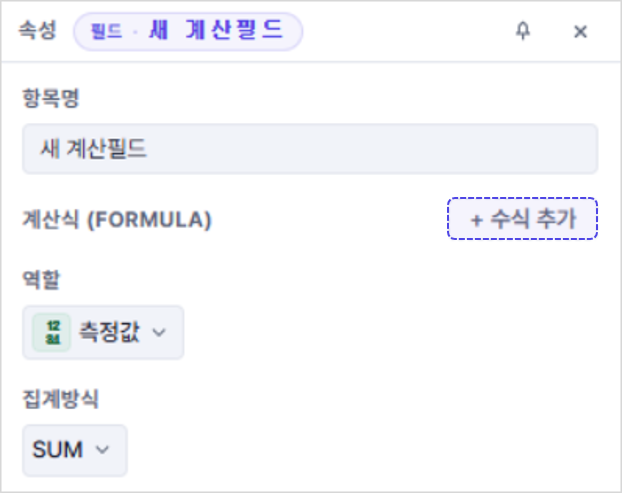
2. 화면 우측의 [속성] 영역에서 [수식 추가] 버튼을 클릭합니다.
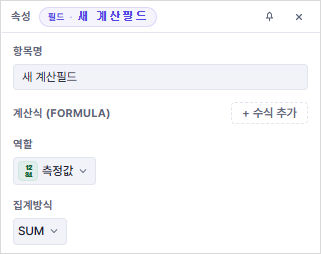
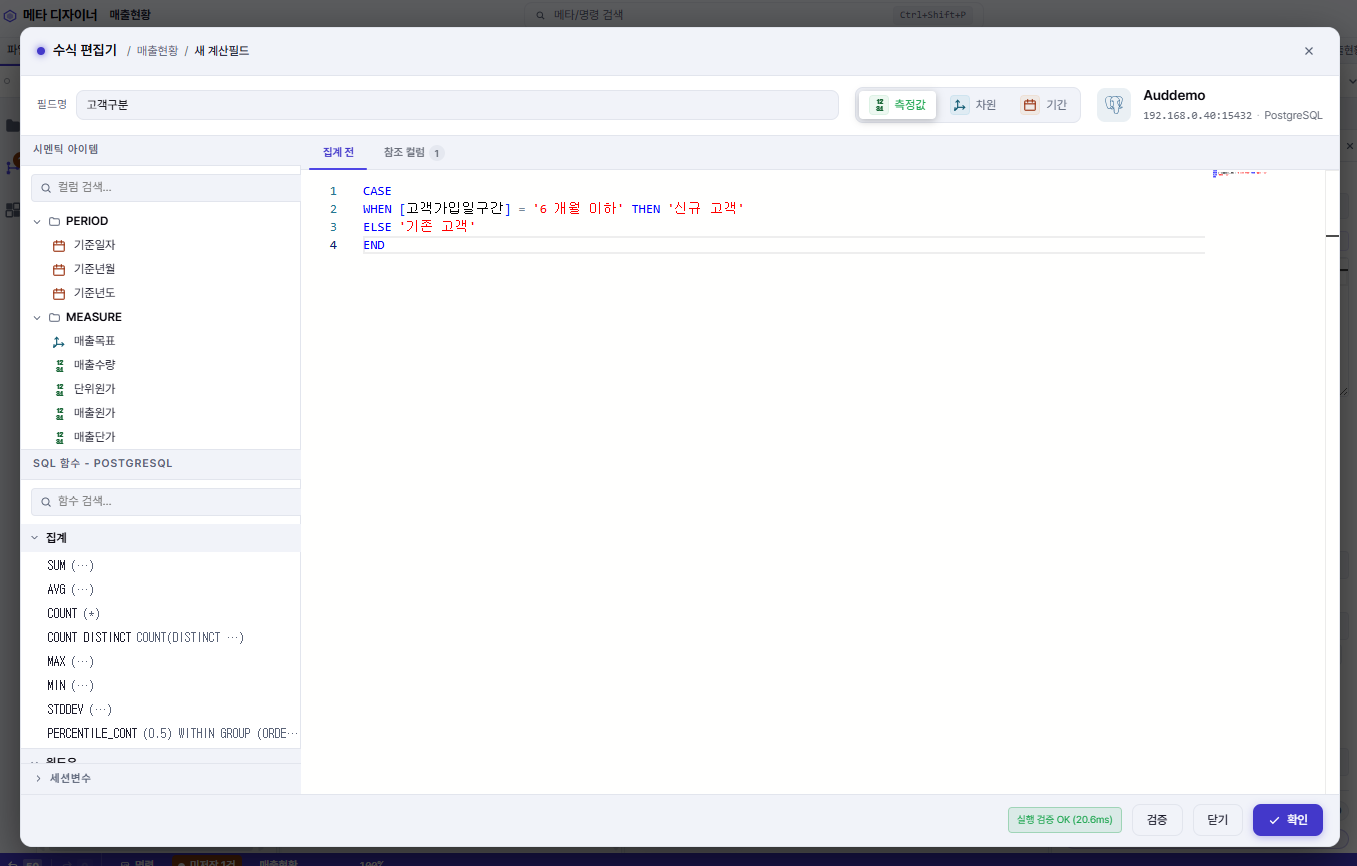
3. [수식 편집기] 팝업 창에서 수식을 작성한 후 [검증] 버튼을 클릭하여 정상 여부를 확인하고, [확인] 버튼을 클릭하여 적용합니다. [파일] > [저장]을 선택하여 메타를 저장합니다.
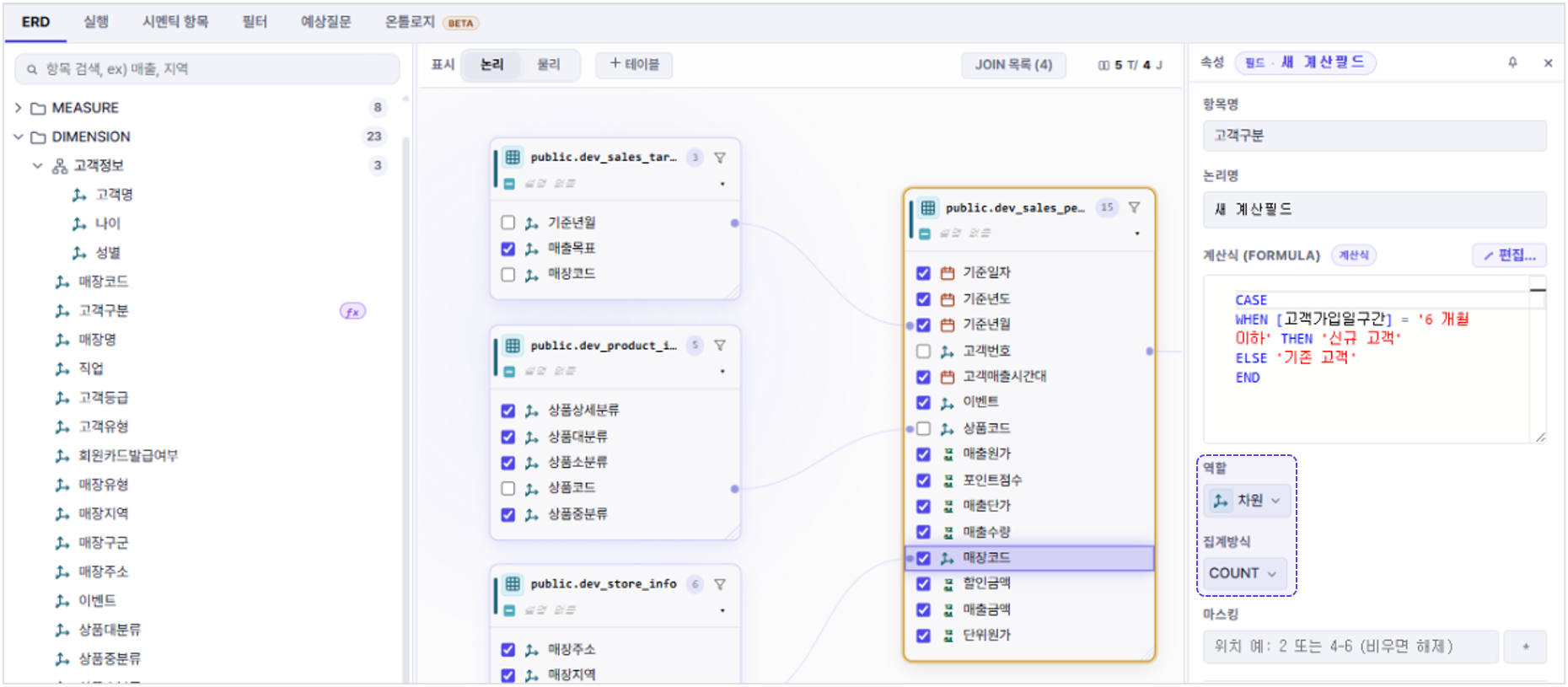
4. 추가된 계산필드를 확인 후 [후 역할과 집계방식을 선택합니다.
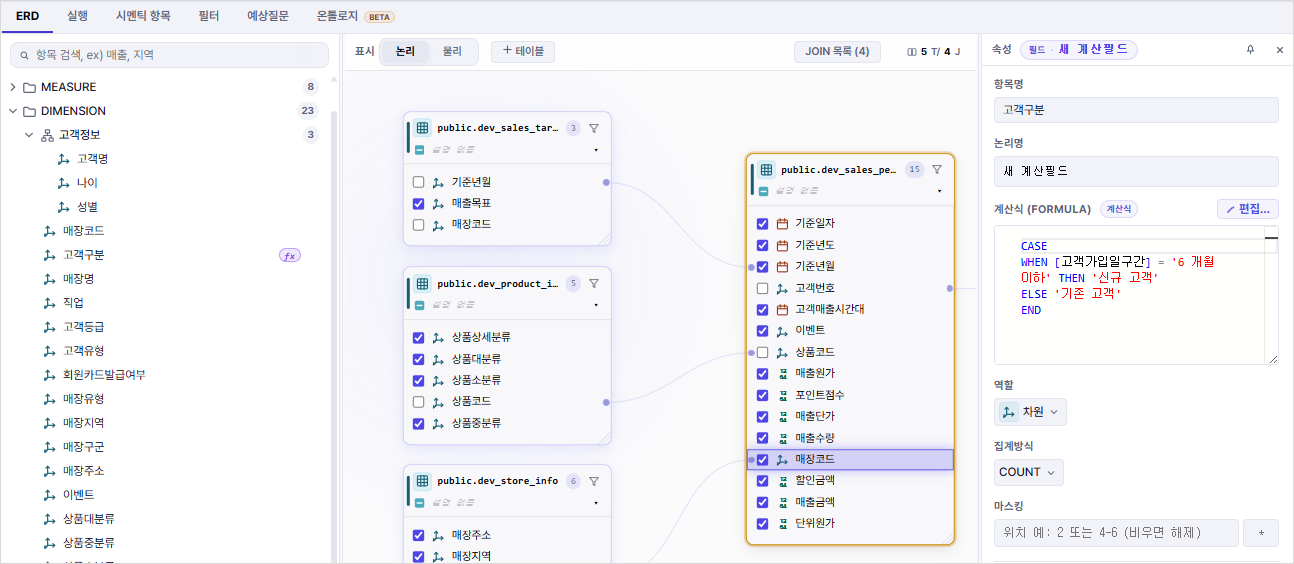
예시) 생성 필드 : 고객구분, 역할 : 차원, 집계방식 : COUNT
5. [변경사항]의 [저장] 버튼을 클릭하거나, 상단 메뉴에서 [파일] > [저장]을 선택하여 메타를 필드 설명을 저장합니다.
필드 그룹(FieldGroup) 활용하기
필드그룹(FieldGroup)은 사용자가 특정 질의어를 입력했을 때, 관련 필드를 함께 확장하여 조회하도록 설정할 때 사용합니다.
...
2. 원하는 필드 그룹명을 입력한 후, 그룹에 포함할 항목을 차례대로 Drag & Drop하여 추가합니다.
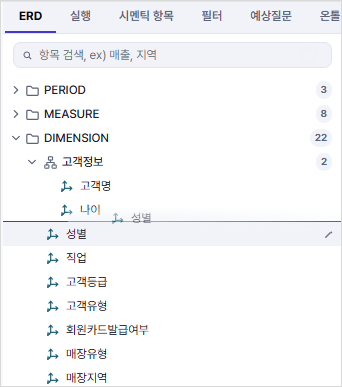
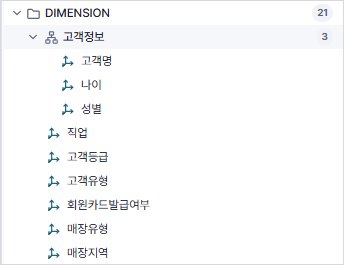
3. 상단의 [변경사항]의 [저장] 버튼을 클릭하거나, 상단 메뉴에서 [파일] > [저장]을 선택하여 메타를 필드 설명을 저장합니다.
필드 코드와 명을 모두 표시하기 위한 필드 묶음 활용하기
...