...
4. 필터 · 기간대비 · 비율 등 2차 계산 지원
기간대비
op 의미 공식 별칭 예 value
비교기간 값
LAG(m, k)
전년동월 값 diff
증감(차이)
m - LAG(m,k)
전월 차이 pct_diff
증감률 %
(m-LAG)/LAG×100
전년동월 증감률 running_total
누계 SUM(m) OVER(…UNBOUNDED)
매출 누적 moving_avg
이동평균 AVG(m) OVER(N preceding)
3개월 이동평균 비율/구성비
함수 의미 공식 비중 (SHARE)
전체 대비 % m×100/SUM(m) OVER()
구성비 (proportion) 그룹내 비중 m/SUM(m) OVER(scope)
순위/극단
함수 공식 / 매커니즘 순위 (RANK)
RANK() OVER(ORDER BY m DESC)
TOP_N / BOTTOM_N
order_by + limit 환원
달성율/KPI
함수 공식 / 비고 달성률
실적×100/목표
격차 (gap)
실적-목표
상태 (status)
threshold 비교 · chart_type=kpi 전용
- 예측
시계열 예측 → chart_type=forecast 패널 전용 (apply_forecast)
...
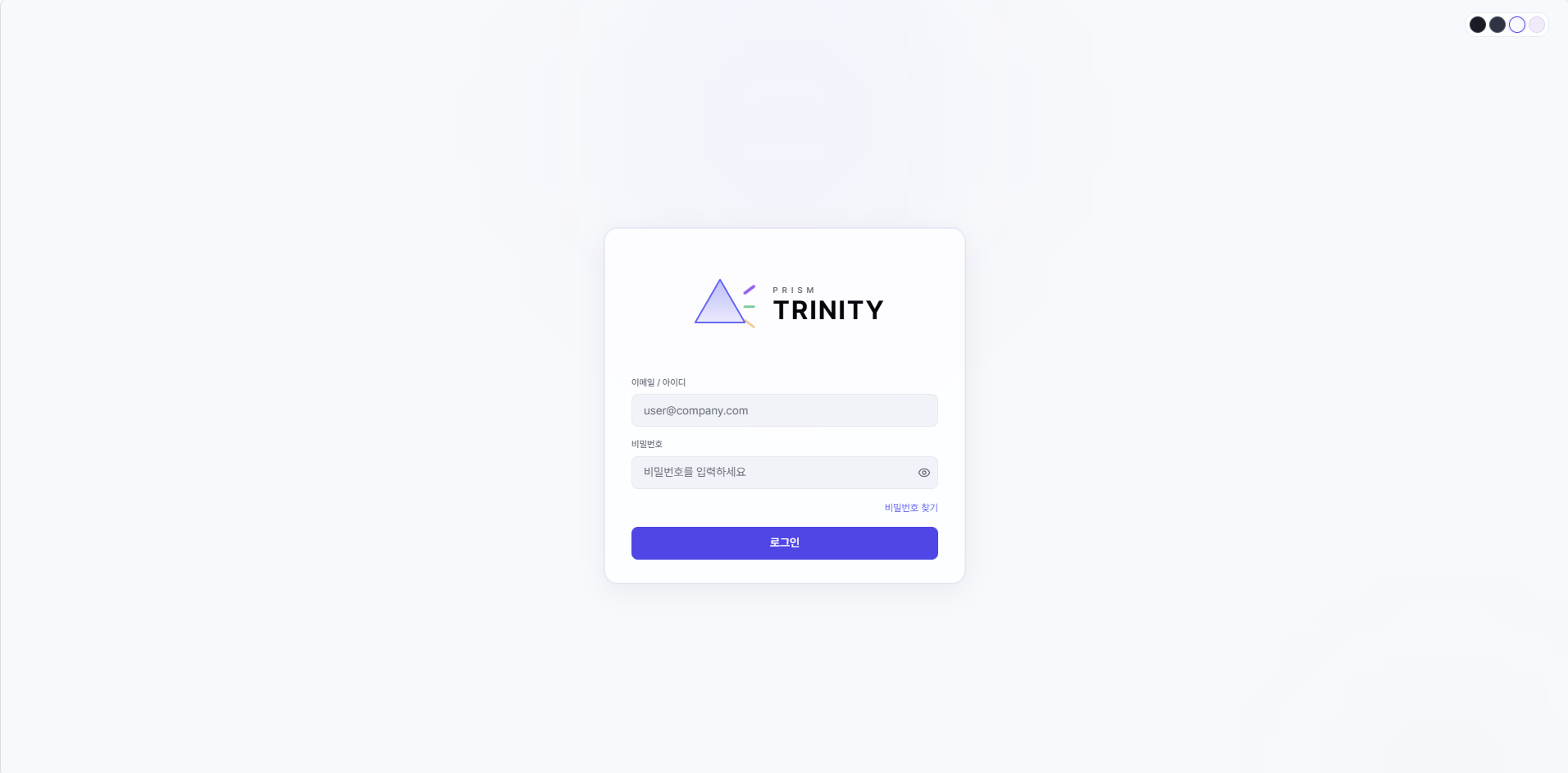
설치 후 최초 로그인은 제공된 관리자 계정으로 접속합니다.
초기 비밀번호 변경 후 개발자 계정을 생성하고, 생성된 계정으로 개발 작업을 진행합니다.
화면 구성
...
사이드바
...
로그인 후에는 사용자가 AI에게 분석 보고서를 답변 받을 수 있는 메인 화면이 노출되며 질의에 따라 AI가 생성한 시각화 화면을 확인할 수 있습니다.
| 번호 | 명칭 | 설명 |
|---|---|---|
| ① | 사이드바 | 사용자가 질의 화면에서 진행한 채팅 이력을 저장하며 기존 질의를 검색 및 새대화창 열람 기능을 수행합니다. 접기/펴기 버튼을 통해 노출 상태 조정이 가능하며, 하단 프로필 클릭 시 ② 프로필 메뉴를 노출할 수 있습니다. |
| ② | 프로필 메뉴 | 프로필 클릭 시 팝업 형태로 노출되는 메뉴 리스트로서 관리자 홈으로 이동할 수 있는 시스템 설정 메뉴와 계정별 플랫폼 상태를 조정할 수 있는 개인설정 메뉴, 가이드 페이지 이동 링크 및 로그아웃 기능을 가지고 있습니다. 로그인 계정의 권한(관리자/뷰어)에 따라 노출되는 메뉴가 상이할 수 있습니다. |
| ③ | 업무 카테고리 | 관리자가 데이터 셋업 당시 생성 및 저장한 업무 카테고리 영역입니다. 로그인 된 계정 기준으로 권한이 있는 카테고리만 노출되며 카테고리 내에 포함된 메타를 선택하여 ④ 질의창에서 질의가 가능합니다. 업무 카테고리를 선택하지 않고 AI자동추천 카테고리를 선택한 후 질의하면 권한이 부여되어 있는 업무 카테고리와 질문의 의도를 매칭하여 AI가 자동으로 업무 카테고리의 메타 기준으로 질문에 답변합니다. |
| ④ | 질의창 | 업무 카테고리 기준으로 필요한 질의를 할 수 있는 영역으로 글자수에 대한 제한 없이 자유로운 질의가 가능합니다. 해당 영역에서도 업무 카테고리 및 메타를 설정할 수 있으며 '파일첨부' 버튼을 통해 첨부 파일 기반 질의도 가능합니다. 질의 시 '답변 강도' 버튼을 클릭 후 노출되는 확장, 균형, 집중 모드를 선택한 후 질의를 진행합니다. |