...
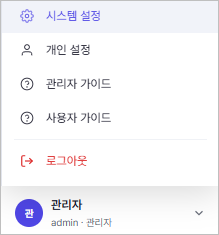
1. 화면 하단의 [프로필] 영역에서 [시스템 설정] 메뉴를 선택합니다.
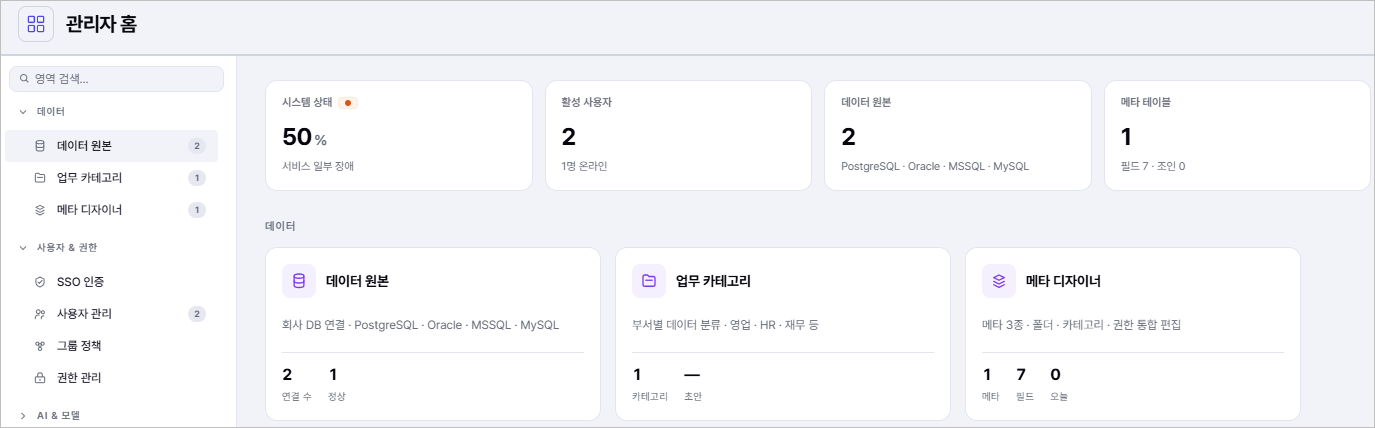
2. [관리자 홈] 팝업 창에서 [데이터] 그룹의 > [데이터 원본] 메뉴를 선택합니다.
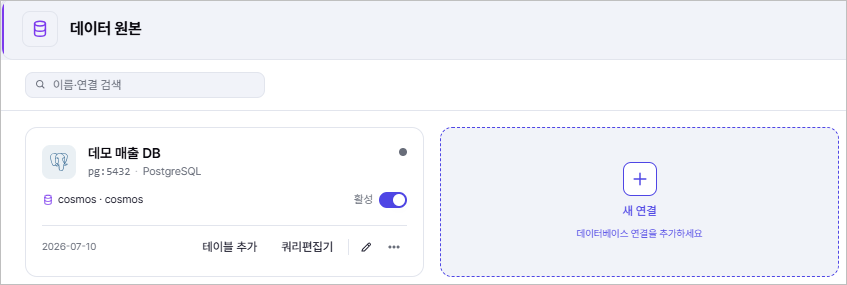
3. 데이터 원본 팝업 창에서 [새 연결 +] 버튼을 클릭하여 데이터 원본 추가 팝업 창을 엽니다.
4. 호스트, 포트, 데이터베이스, 계정, 비밀번호 등 연결 정보를 입력합니다.
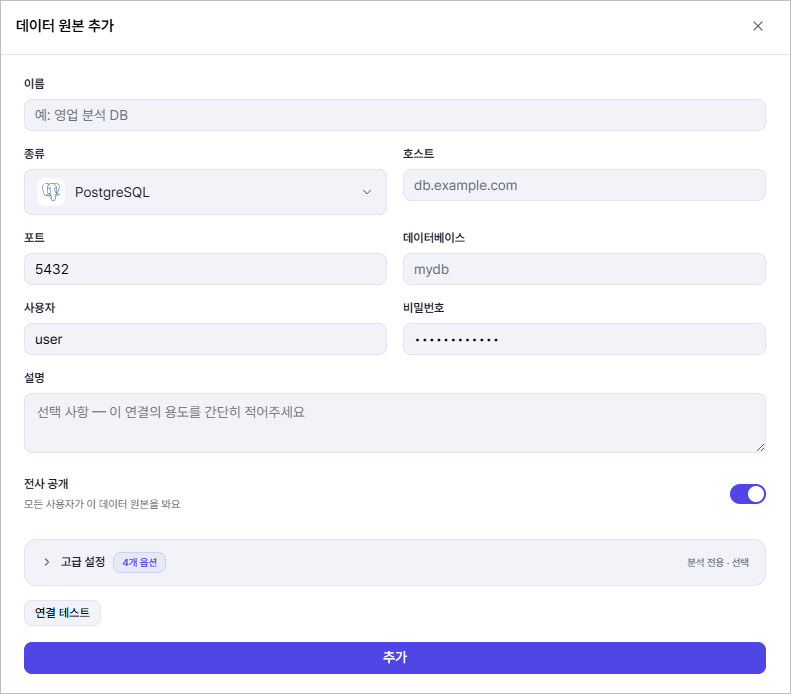
5. [연결 테스트] 버튼을 클릭하여 정상 연결 여부를 확인한 후, [추가] 버튼을 클릭하여 등록을 완료합니다.

지원 가능 DB는 TRINITY 관리자 가이드의 지원 범위를 기준으로 확인합니다.
...
1. 화면 하단의 [프로필] 영역에서 [시스템 설정] 메뉴를 선택합니다.
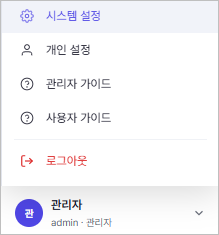
2. [관리자 홈] 팝업 창에서 [데이터] 그룹의 > [업무 카테고리] 메뉴를 선택합니다.
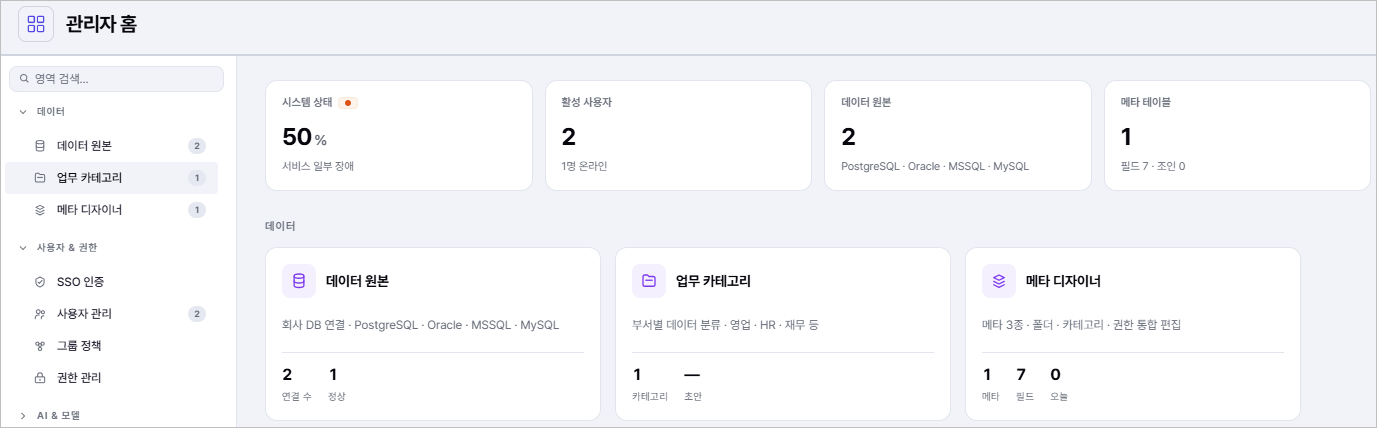
3. 업무 카테고리 팝업 창에서 [새 카테고리 +] 버튼을 클릭하여 카테고리 추가 팝업 창을 엽니다.
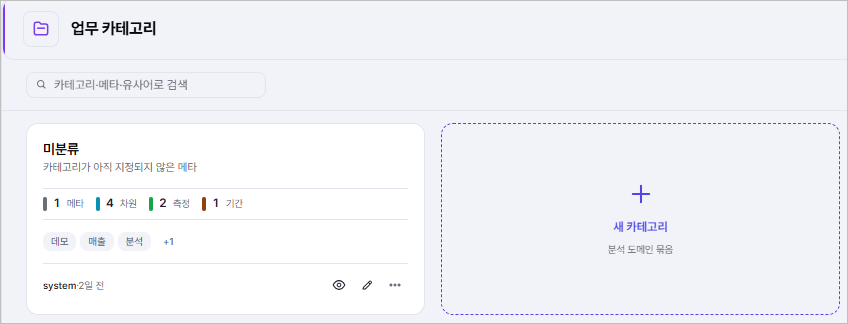
4. 카테고리 이름, 설명 정보를 입력합니다.
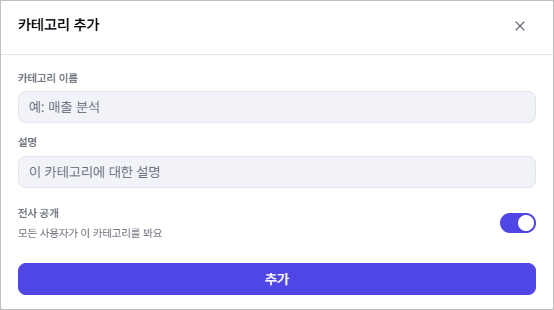
5. 전사 공개 여부를 설정한 후, [추가] 버튼을 클릭하여 카테고리 등록을 완료합니다.
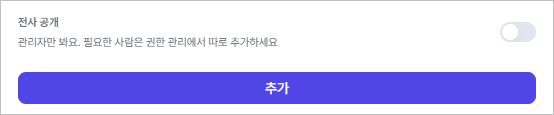
*전사 공개를 비 활성화한 경우, 해당 카테고리를 사용할 수 있는 권한 대상을 별도로 추가합니다.
...
1. 화면 하단의 [프로필] 영역에서 [시스템 설정] 메뉴를 선택합니다.
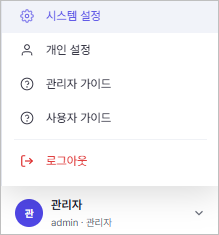
2. [관리자 홈] 팝업 창에서 [사용자 & 권한] 그룹의 > [사용자 관리] 메뉴를 선택합니다.
3. 사용자 관리 팝업 창에서 [하위 부서 추가 +] 버튼을 클릭하여 부서 추가 팝업 창을 엽니다.
4. 부서명, 부서코드, 상위 부서 정보를 입력한 후, [추가] 버튼을 클릭하여 등록을 완료합니다.
사용자 계정 생성
5. 생성된 부서를 선택합니다.
6. [사용자 추가] 버튼을 클릭하여 사용자 추가 팝업 창을 엽니다.
7. 사용자 ID, 이름, 비밀번호 등 필수 정보를 입력한 후, 권한을 선택합니다.
* 뷰어 : 질의만 가능, 관리자 : 질의 + 시스템 설정 관리
...
8. [추가] 버튼을 클릭하여 사용자 등록을 완료합니다.
참고 가이드 : 관리자 가이드 > 2. 데이터 그룹, 3. 사용자 & 권한그룹
...