page no.
| Showpageid |
|---|
| 도움말 | ||
|---|---|---|
| ||
Matrix.ShowImageEditor API로 오픈하는 열리는 이미지 에디터의 압축 기능 전반(진입 방법, 「압축 용량」 필드 기본 사용법, 압축 저장 확인창 등)은 아래 가이드를 참고해 주십시오. |
- 기능 설명
Matrix.ShowImageEditor API로 오픈하는 이미지 에디터에 API 호출 시 열리는 이미지 에디터 화면에 「압축 용량」 입력 필드의 기본값을 필드의 기본 값을 설정할 수 있는 제품 별 옵션이 추가되었습니다.
신규 옵션 : ImageDefaultCompressSize
항목
값
옵션명 ImageDefaultCompressSize 데이터 타입 Number 기본값 0 설명 Matrix.ShowImageEditor API 로 오픈하는열리는 이미지 에디터의 「압축 용량」 필드 기본 값 (단위 : KB)
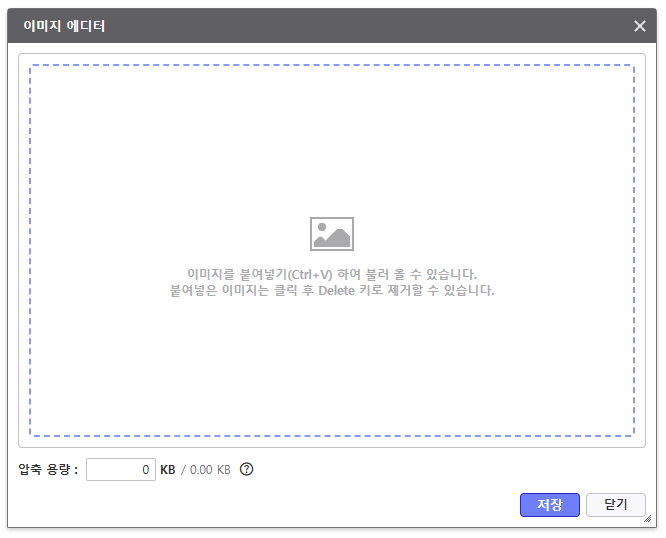
이미지 에디터 팝업이 열린 직후
「압축 용량」 필드에 제품 별 옵션에 등록한 값이 표시됩니다 (예: 500).
이미지가 아직 없으므로 「압축 용량」 필드는 입력할 수 없는 상태로 표시됩니다.
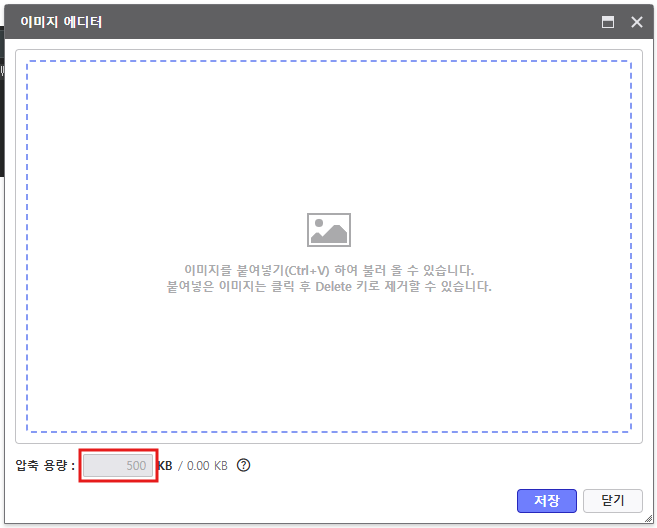
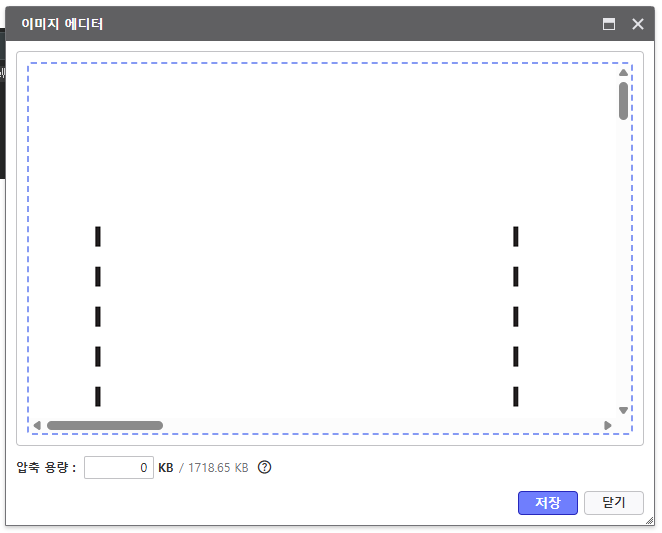
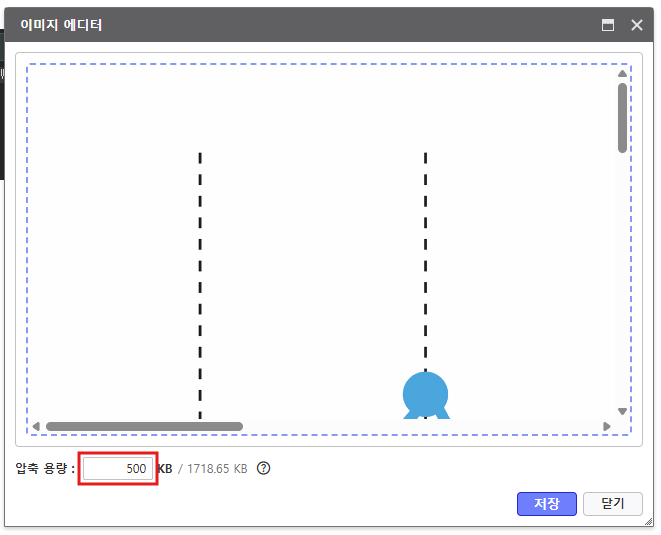
「압축 용량」 필드는 제품 별 옵션 값을 유지합니다.
미리보기는 등록한 값 크기로 자동 압축된 상태로 표시됩니다.
우측 원본 용량 표시는 붙여 넣은 이미지의 실제 원본 용량으로 갱신됩니다.
- 이미지 삭제 / 교체 후
"Delete" 키로 이미지를 삭제하거나 "Ctrl + V" 로 새 이미지를 붙여 넣으면, 「압축 용량」은 제품 별 옵션 값으로 다시 채워집니다.
이미지 붙여넣기 시
| title | 제품 별 옵션 등록 방법 |
|---|
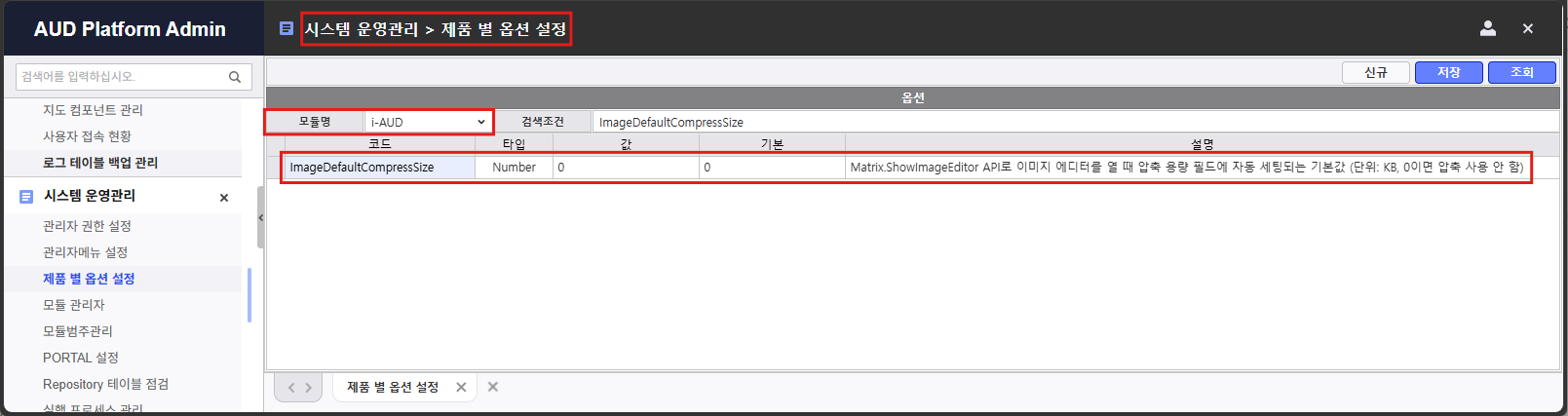
i-MGT에 로그인한 뒤, 아래 경로로 이동합니다.
※ 값이 0일 경우: 압축 기능을 사용하지 않는 것으로 처리됩니다.
- 옵션 설정
- 설정 경로 : i-MGT
- > 시스템 운영관리
- > 제품 별 옵션 설정
- , 모듈명
- : i-AUD
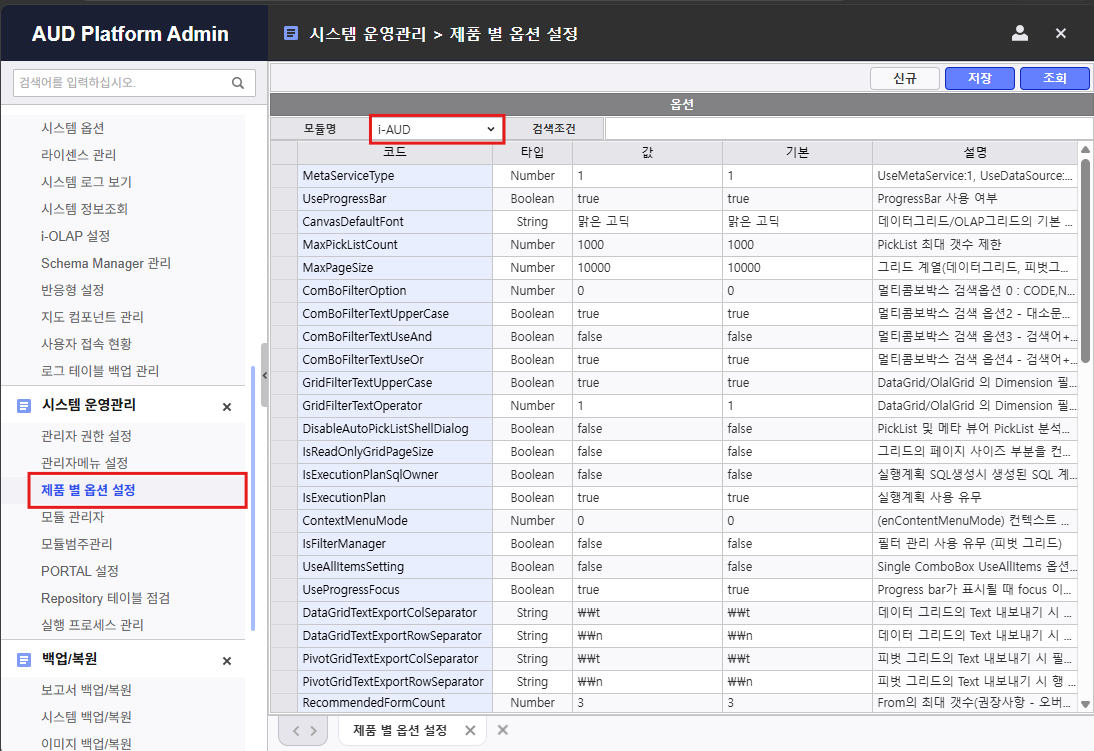
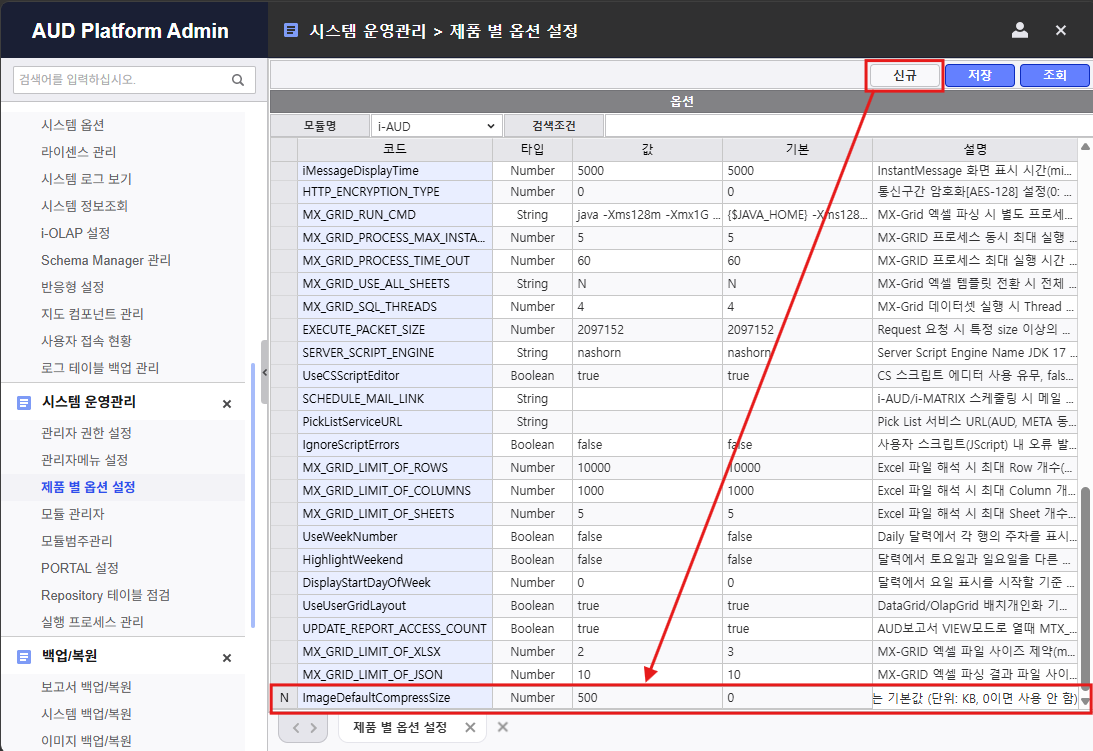
우측 상단의 [신규] 버튼을 누른 후 추가된 행에 추가할 옵션 코드와 타입, 값, 기본값, 설명을 입력합니다.
옵션 입력 값
옵션 안내
코드 ImageDefaultCompressSize
타입 Number
값 0 이상의 정수 (AUD 플랫폼 통합 설치 매니저로 최초 설치 시 초기 값은 0 입니다.)
기본 값 0 설명 Matrix.ShowImageEditor API로 이미지
에디터를 열 때 압축 용량 필드에 자동 세팅되는
| 도움말 | ||
|---|---|---|
| ||
기본 값 (단위: KB, 0이면 압축 사용 안 함)
작성 후 우측 상단의 [저장] 버튼을 클릭하여 저장합니다.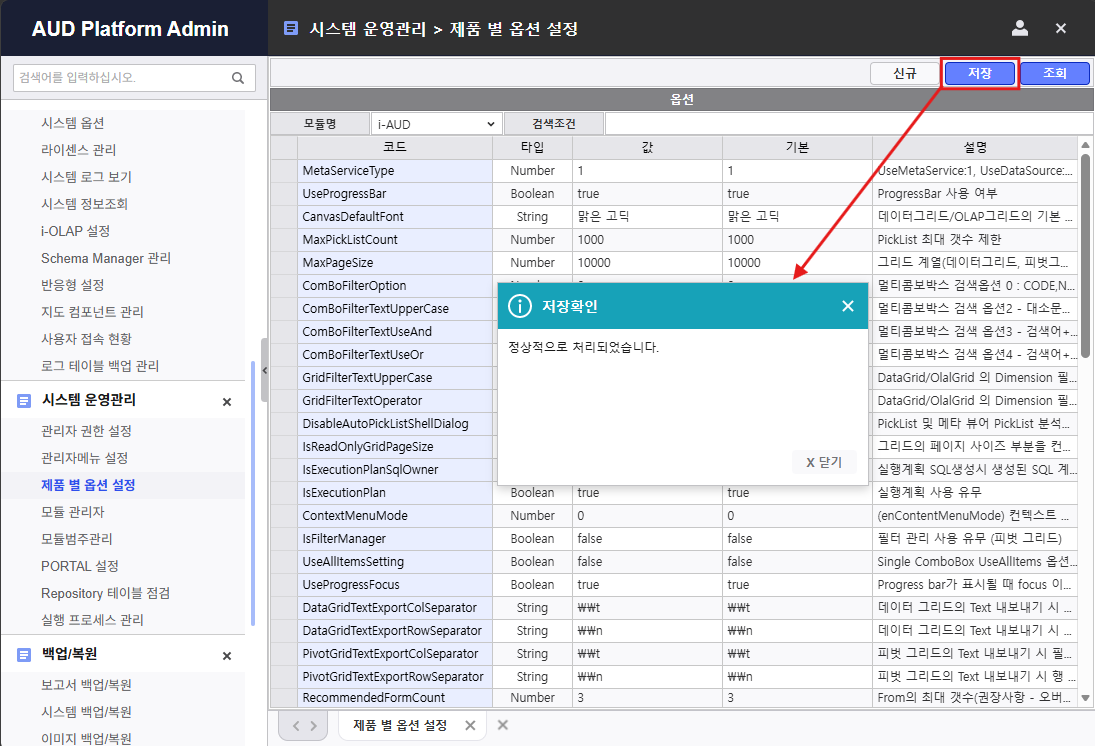
제품 별 옵션 추가 후 서버를 재기동 해야 추가된 옵션을 사용할 수 있습니다.
참고사항 title 제품 별 옵션 값 입력 시 유의 사항
- 값은 반드시 0 이상의 정수로 입력해 주십시오.
- 음수, 소수, 문자열 등 잘못된 값을 등록하지 않도록 유의해 주십시오.
- 사용 방법 및 적용 예시
아래 안내와 이미지들은 이해를 돕기 위해 ImageDefaultCompressSize 값을 "500"으로 임시 설정한 상태입니다. 실제 사용 시에는 환경에 맞춰 원하는 값으로 변경 후 적용하시기 바랍니다.
이미지 에디터 내에 붙여 넣은 이미지가 없을 경우 「압축 용량」 필드가 항상 비활성화 상태로 표시됩니다.
이미지 에디터 화면이 열린 직후
「압축 용량」 필드에 제품 별 옵션에 등록한 ImageDefaultCompressSize 값이 표시됩니다.
이미지 붙여넣기 시
「압축 용량」 필드는 ImageDefaultCompressSize 값이 표시됩니다.
미리보기는 등록한 옵션 값 크기로 자동 압축된 상태로 표시됩니다.
- 붙여넣은 원본 이미지의 용량이 설정한 옵션 값보다 작은 경우 「압축 용량」 필드에는 원본 용량이 표시됩니다.
기본 값설정 전 기본 값 "500" 설정 후 "Delete" 키로 이미지를 삭제하거나 새로운 이미지를 다시 붙여넣으면, 「압축 용량」 필드는 다시 설정한 옵션 값으로 초기화됩니다.
| 참고사항 | ||||||
|---|---|---|---|---|---|---|
| ||||||
|
| 기능 정보 |
|
|
|
|
|
|
|
|---|---|---|---|---|---|---|---|
| 시작 버전 정보 |
| ||||||
| 정보 | ||||
|---|---|---|---|---|
| ||||
|
| 페이지 속성 | |||||||
|---|---|---|---|---|---|---|---|
| |||||||
|