| Easy Heading Macro |
|---|
표준 양식을 새로 만들거나 기존 양식을 수정하는 화면입니다.
엑셀과 유사한 방식으로 시트 위에 항목과 헤더를 배치하고, 셀 단위의 입력 형식, 표시 형식, 수식, 집계 영역, 검증 규칙 등을 설정할 수 있습니다.
양식 디자이너는 다음 방법으로 열 수 있습니다.
- 새 양식 만들기 — 「내 양식 관리」 → 「신규」 → 빈 양식 디자이너 화면 열림
- 기존 양식 수정하기 — 「내 양식 관리」 → 「양식 불러오기」 → 기존 내용이 로드된 디자이너 화면 열림
6.1 디자이너 화면 구성
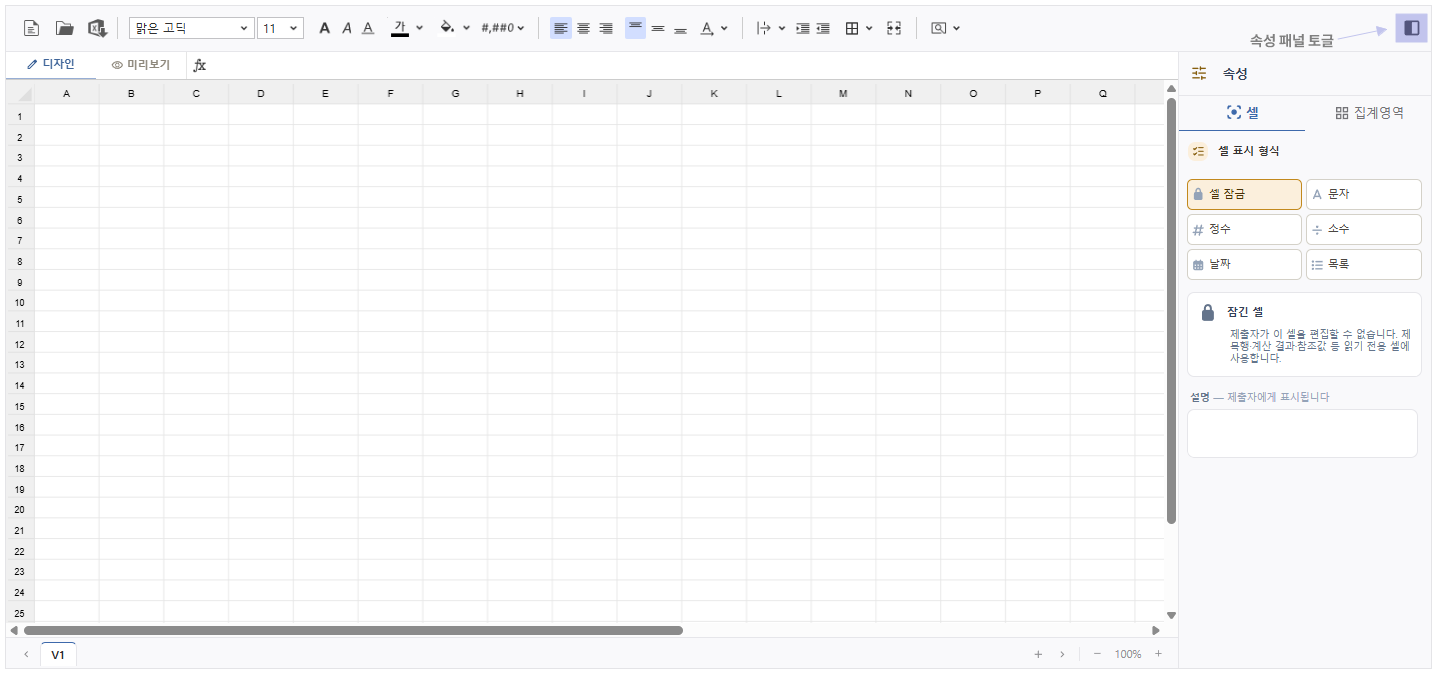
화면은 다음 영역으로 구성됩니다.
- ① 상단 도구 모음 — 새로 만들기, 엑셀 가져오기, 엑셀로 저장, 폰트, 정렬, 테두리, 셀 병합, 텍스트 회전 등 서식 기능
- ② 시트 영역 — 화면 가운데를 차지하는 시트 편집 영역
- ③ 우측 속성 패널 — 선택한 셀의 형식과 집계영역을 정의하는 패널
| 정보 | ||
|---|---|---|
| ||
ℹ️ 속성 패널 위쪽의 토글 버튼을 클릭하면 패널을 접거나 다시 펼칠 수 있습니다. 패널을 접으면 시트 영역을 더 넓게 사용할 수 있습니다. |
6.1.1 시트 영역 구성
가운데 시트 작업 영역은 크게 상단 작업 바, 중앙 시트, 하단 시트 탭 영역으로 구성됩니다.
| 위치 | 설명 |
|---|---|
| 상단 작업 바 | 디자인/미리보기 전환 및 수식 입력 영역 좌측부터 「디자인」 탭, 「미리보기」 탭, fx 수식 아이콘, 수식 입력 바가 순서대로 배치됩니다. |
| 중앙 시트 영역 | 셀을 직접 편집하는 시트 영역 셀 클릭, 드래그 선택, 키보드 입력 방식으로 데이터를 편집할 수 있으며, 일반 스프레드시트와 비슷한 방식으로 작업할 수 있습니다. |
| 하단 시트 탭 영역 | 시트 추가·전환·이름 변경 및 확대/축소 기능을 지원합니다. |
6.1.2 우측 속성 패널 — 현재 셀 주소 + 두 개의 탭
우측 속성 패널에서는 현재 선택한 셀의 입력 형식과 집계영역을 설정할 수 있습니다.
- 패널 헤더 — 패널 상단에는 현재 선택한 셀 정보와 현재 탭 이름이 함께 표시됩니다.
- 탭 구성:
- 「셀」 탭 — 선택한 셀의 입력 형식 및 입력 조건 설정
- 「집계 영역」 탭 — 선택한 셀의 입력 형식, 표시 형식, 입력 조건 설정
- 「셀」 탭 — 선택한 셀의 입력 형식 및 입력 조건 설정
6.1.3 시트 탭 영역 — 다중 시트와 줌
화면 하단의 시트 탭 영역에서는 하나의 양식 안에서 여러 시트를 관리할 수 있습니다. 데이터 영역은 시트별로 각각 관리되므로, 입력 항목의 성격이 다른 경우에는 시트를 분리해 구성하면 보다 깔끔하게 관리할 수 있습니다.
| 기능 | 방법 및 동작 |
|---|---|
| 시트 전환 | 시트 탭을 클릭하면 해당 시트로 전환됩니다. 전환된 시트에 맞춰 우측 속성 패널과 도구 모음의 설정 대상도 함께 변경됩니다. |
| 시트 추가 | 탭 영역의 「+」 버튼 클릭 또는 우클릭 메뉴를 이용해 새 시트를 추가할 수 있습니다. 디자인 모드에서만 가능하며, 추가된 시트는 빈 상태로 생성된 뒤 자동으로 활성화됩니다. |
| 시트 이름 변경 | 시트 탭 이름을 더블 클릭하거나 우클릭 메뉴를 이용해 이름을 변경할 수 있습니다. 변경한 시트명은 해당 시트에 등록된 집계영역에만 자동 반영됩니다. 다른 시트에서 이 시트를 참조하는 수식은 자동으로 변경되지 않으므로, 이름 변경 후 수식을 직접 확인하고 수정해야 합니다. |
| 시트 삭제 | 우클릭 메뉴를 통해 시트를 삭제할 수 있습니다. 삭제 시 해당 시트에 등록된 집계영역도 함께 제거됩니다. |
| 시트 숨기기 / 표시 | 특정 시트를 숨기거나 다시 표시할 수 있습니다. 작업용 시트나 참고용 시트를 분리할 때 유용합니다. |
| 확대/축소 | 탭 영역 오른쪽의 확대/축소 컨트롤로 현재 시트 화면 크기를 조정할 수 있습니다. 「−」 / 「+」 버튼과 「리셋」 기능을 제공하며, 10%~400% 범위에서 설정 가능합니다. 리셋 시 100% 크기로 복원됩니다. 시트별로 줌 값이 유지됩니다. |
| 참고사항 | ||||
|---|---|---|---|---|
| ||||
|
6.2 도구 모음
상단 도구 모음에서는 양식 작성과 서식 설정에 필요한 기능을 사용할 수 있습니다. 대부분의 기능은 현재 선택한 셀 또는 범위에 적용됩니다.
6.2.1 파일 기능
| 버튼 | 설명 |
|---|---|
| 「새로 만들기」 | 현재 작업 중인 양식을 초기화하고 빈 시트 상태로 새 문서를 시작합니다. 실행 시 “신규 문서를 작성하시겠습니까?\n[예]를 선택 하시면 현재 작성하신 문서는 초기화 됩니다.” 확인 메시지가 표시됩니다. |
| 「엑셀 가져오기」 | 로컬 PC의 엑셀 파일(.xlsx)을 불러와 시트에 적용합니다. 기존에 사용하던 엑셀 양식을 그대로 가져와 사용할 수 있습니다. |
| 「엑셀로 저장」 | 현재 시트 내용을 엑셀 파일(.xlsx)로 다운로드합니다. 파일명은 {양식명}_{타임스탬프}.xlsx 형식으로 저장됩니다. |
6.2.2 글꼴 / 정렬 / 셀 서식
상단 도구 모음에서는 셀의 글꼴, 정렬, 색상, 테두리 등 다양한 서식을 설정할 수 있습니다.
- 글꼴 — 폰트 패밀리(맑은 고딕 외 50여 종) / 크기(6~72pt) / 굵게 / 기울임 / 밑줄
- 색상 — 글자색 / 배경색
- 정렬 — 수평(좌/중앙/우) / 수직(위/중앙/아래)
- 들여쓰기 — 「들여쓰기 증가」 / 「들여쓰기 감소」
- 텍스트 회전 — 클릭 시 회전 옵션 팝업이 열려 텍스트 방향을 선택
- 자동 줄 바꿈 / 셀에 맞춤 — 긴 텍스트를 여러 줄로 표시하거나 셀 크기에 맞춰 자동 조정
- 셀 병합 — 선택 범위를 하나의 셀로 병합(다시 클릭하면 해제)
- 셀 테두리 — 클릭 시 테두리 스타일 팝업(전체/외곽/내부/방향별) 표시
- 「셀 서식」 — 클릭 시 셀 서식 에디터 팝업이 열려, 숫자·날짜·백분율 등 표시 형식을 상세 설정
6.2.3 보기 옵션
시트 상단의 보기 옵션 체크박스를 이용해 시트 표시 방식을 조정할 수 있습니다.
| 옵션 | 설명 |
|---|---|
| 「머리글」 | 행/열 머리글(A·B·C / 1·2·3) 표시 여부를 설정합니다. 기본 상태에서는 표시됩니다. |
| 「눈금선」 | 셀 사이의 회색 구분선 표시 여부를 설정합니다. 기본 상태에서는 표시됩니다. |
| 「틀고정」 | 현재 선택한 셀을 기준으로 상단 행과 좌측 열을 고정합니다. 스크롤해도 기준 영역이 유지되어 큰 표를 작업할 때 유용합니다. |
6.3 「셀」 탭 — 셀 표시 형식과 입력 조건
우측 속성 패널의 「셀」 탭에서는 시트에서 선택한 셀(또는 범위)의 입력 형식과 입력 조건을 설정할 수 있습니다. 셀을 선택하지 않은 상태에서는 형식 선택 칩만 표시되며, 셀을 선택한 뒤 원하는 칩을 클릭하면 해당 형식이 선택한 셀에 적용됩니다.
6.3.1 셀 입력 형식
「셀 표시 형식」 영역 상단에는 입력 형식을 선택하는 칩이 2열 형태로 배치되어 있습니다. 원하는 형식을 선택하면 해당 형식에 맞는 상세 설정 영역이 아래에 자동으로 표시됩니다.
| 셀 타입 | 용도 | 설정 항목 |
|---|---|---|
| 셀 잠금 | 제목, 계산 결과, 참조값 등 작성자가 수정할 수 없는 읽기 전용 셀 | 잠긴 셀 설정, 설명 |
| 문자 | 일반 텍스트 입력 셀 | 입력 필수 여부, 텍스트 길이 제한(최소/최대), 설명 |
| 정수 | 정수만 입력 가능한 셀 | 입력 필수 여부, 입력 범위 제한(최솟값/최댓값), 설명 |
| 소수 | 소수점을 포함한 숫자 입력 셀 | 입력 필수 여부, 입력 범위 제한(최솟값/최댓값), 설명 |
| 날짜 | 날짜 선택 입력 셀 | 입력 필수 여부, 날짜 범위 제한(시작일/종료일), 설명 |
| 목록 | 드롭다운 목록에서 값을 선택하는 셀 | 입력 필수 여부, 목록값 설정(Enter로 구분), 설명 |
6.3.2 공통 설정 항목
셀 입력 형식과 관계없이 공통으로 사용할 수 있는 설정 항목입니다.
- 「설명」 입력 — 제출자가 셀에 마우스를 올렸을 때 표시되는 안내 문구입니다. 모든 입력 형식에서 사용할 수 있습니다. 화면에는 “제출자에게 표시됩니다” 안내와 함께 표시됩니다.
- 「입력 필수」 토글 — 제출 시 반드시 값을 입력해야 하는 셀로 설정합니다. 값을 입력하지 않으면 제출할 수 없습니다. 「셀 잠금」을 제외한 문자, 정수, 소수, 날짜, 목록 형식에서 사용할 수 있습니다. 화면에는 “제출자가 반드시 입력해야 합니다” 안내와 함께 표시됩니다.
6.4 「집계영역」 탭 — 제출 자료로 수집할 범위 정의
제출자가 입력한 시트 데이터 중 어떤 범위를 실제 제출 데이터로 저장하고, 자료집계 및 분석에 사용할지 설정합니다.
하나의 시트 안에도 여러 개의 집계영역을 등록할 수 있으며, 필요한 영역만 선택적으로 수집할 수 있습니다.
| 정보 | ||||
|---|---|---|---|---|
| ||||
예를 들어 제목, 안내 문구, 계산 결과 등의 셀은 일반적으로 수집 대상에 포함되지 않습니다. 분석이나 집계에 사용할 항목은 반드시 집계영역 안에 포함해 설정하시기 바랍니다. |
6.4.1 새 집계영역 추가
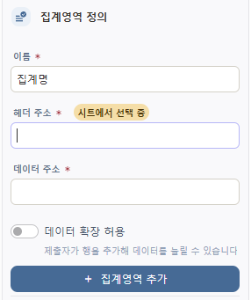
새로운 집계영역은 「집계영역」 탭 상단의 「새 집계영역 추가」 영역에서 설정합니다. 다음 항목을 입력한 뒤 「집계영역 추가」 버튼을 클릭하면 아래 「등록된 영역」 목록에 추가됩니다.
- 「이름」 입력 — 집계영역 이름을 입력합니다. 처음에는 “집계명 1”, “집계명 2” 형태로 자동 입력됩니다. 이미 사용 중인 이름을 입력하면 “‘{이름}’은(는) 이미 사용중입니다.” 메시지가 표시됩니다.
- 「헤더 주소」 — 항목명(헤더) 영역의 셀 범위를 지정합니다. 입력란을 클릭한 뒤 시트에서 원하는 범위를 드래그하면 주소가 자동으로 입력됩니다. 예:
B2단일 셀만 선택한 경우에도B2:B2형태로 자동 변환됩니다. - 「데이터 주소」 — 실제 제출 데이터를 입력받을 셀 범위를 지정합니다. 입력란을 클릭한 뒤 시트에서 데이터 영역을 선택합니다. 예:
B3:E10 - 「데이터 확장 허용」 — 제출자가 행을 추가해 데이터를 계속 입력할 수 있도록 설정합니다. 체크 시 작성 화면에서 Ctrl + Enter로 행을 추가할 수 있습니다. 한 시트에서는 하나의 집계영역에만 설정할 수 있습니다. 화면에는 “제출자가 행을 추가해 데이터를 늘릴 수 있습니다” 안내 문구가 함께 표시됩니다.
- 「집계영역 추가」 버튼 클릭 → 아래 「등록된 영역」 목록에 추가됩니다.
| 정보 | ||
|---|---|---|
| ||
ℹ️ 헤더 주소와 데이터 주소를 입력할 때는 입력란을 먼저 클릭한 뒤 시트에서 범위를 선택해야 합니다. 선택 중에는 화면에 “시트에서 선택 중” 상태가 표시됩니다. |
6.4.2 등록된 집계영역 목록
하단의 「등록된 영역」 영역에서는 현재 등록된 집계영역을 목록 형태로 확인하고 수정할 수 있습니다. 목록에는 다음 정보가 표시됩니다.
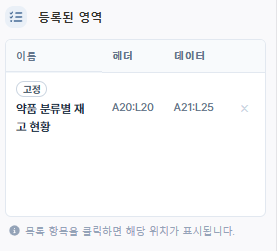
- 이름 — 집계영역 이름과 상태 배지가 함께 표시됩니다. 데이터 확장이 허용된 영역은 「확장」, 그렇지 않은 영역은 「고정」 배지가 표시됩니다.
- 헤더 — 헤더 셀 범위 주소
- 데이터 — 데이터 셀 범위 주소
- ✕ 삭제 버튼 — 해당 집계영역을 삭제합니다. 삭제 전 “선택하신 항목[{이름}]을/를 삭제하시겠습니까?” 확인 메시지가 표시됩니다.
집계영역 수정
목록에서 원하는 행을 클릭하면 해당 영역이 시트에서 자동으로 강조 표시되며, 상단 입력 폼이 편집 모드로 전환됩니다.
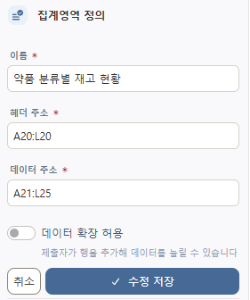
편집 모드에서는 다음과 같이 동작합니다.
- 시트가 해당 영역 위치로 자동 이동
- 선택한 범위 강조 표시
- 「집계영역 추가」 버튼이 「수정 저장」 버튼으로 변경
- 좌측에 「취소」 버튼 표시
수정 저장 및 취소
- 「수정 저장」 — 변경한 내용을 저장하고 다시 추가 모드로 돌아갑니다.
- 「취소」 — 수정 내용을 적용하지 않고 이전 상태로 돌아갑니다.
6.4.3 저장 시 확인 사항
「집계영역 추가」 또는 양식 저장 시 입력한 집계영역 정보를 자동으로 확인합니다. 조건에 맞지 않는 경우 안내 메시지가 표시되며 저장이 진행되지 않습니다.
| 상황 | 안내 메시지 |
|---|---|
| 주소 형식이 올바르지 않은 경우 | “주소가 올바르지 않습니다.”“데이터 집계 정보의 주소가 올바르지 않습니다.[{이름}]” |
| 헤더 영역과 데이터 영역의 컬럼 위치 또는 너비가 다른 경우 | “제목 영역과 집계 영역의 컬럼 위치와 너비가 일치하지 않습니다.” |
| 헤더 영역과 데이터 영역이 서로 겹치는 경우 | “데이터 집계 정보의 제목 영역과 집계 영역이 겹칩니다.” |
| 한 시트에서 「데이터 확장 허용」 영역을 두 개 이상 설정한 경우 | “행 추가/삭제 활성화는 시트내에서 1개만 설정 가능합니다.[{이름}]” |
| 「데이터 확장 허용」 영역 아래에 다른 집계영역이 존재하는 경우 | “행 추가/삭제 활성화 아래에 데이터 셋이 존재할 수 없습니다.[{이름}]” |
| 양식 저장 시 집계영역이 하나도 없는 경우 | “데이터 집계 정보가 없습니다.\n집계 영역을 설정해주시기 바랍니다.” |
| 정보 | ||||
|---|---|---|---|---|
| ||||
|
6.5 셀 서식 에디터 — 숫자·날짜·백분율 표시 형식
셀에 입력된 값을 어떤 형태로 표시할지 설정하는 팝업입니다. 실제 저장된 값은 변경되지 않으며, 화면에 표시되는 형식만 변경됩니다. 도구 모음의 「셀 서식」 아이콘을 클릭하면 팝업이 열립니다.
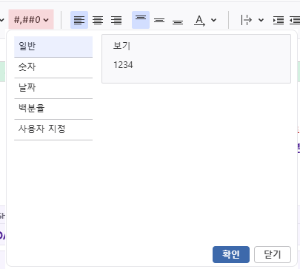
화면 구성
| 서식 종류 | 설명 |
|---|---|
| 일반 | 별도 서식을 적용하지 않고 입력한 값을 그대로 표시합니다. |
| 숫자 | 소수 자릿수, 천 단위 구분 기호(,) 사용 여부, 음수 표시 방식을 설정합니다. |
| 날짜 | 날짜 표시 형식을 선택합니다. 예: yyyy-MM-dd, yyyy/MM/dd, yyyy년 MM월 dd일 |
| 백분율 | 값을 백분율 형태로 표시합니다. 소수 자릿수를 함께 설정할 수 있습니다. |
| 사용자 지정 | 원하는 형식 패턴을 직접 입력합니다. 예: #,##0.00, yyyy"년" MM"월" |
- 미리보기 — 설정을 변경하면 우측 「보기」 영역에 결과가 즉시 반영됩니다. (샘플 값: 1234).
- 「확인」 — 현재 선택한 셀에 서식을 적용합니다.
- 「닫기」 — 변경 내용을 적용하지 않고 팝업을 닫습니다.
6.6 수식 에디터 — 수식 입력 및 편집
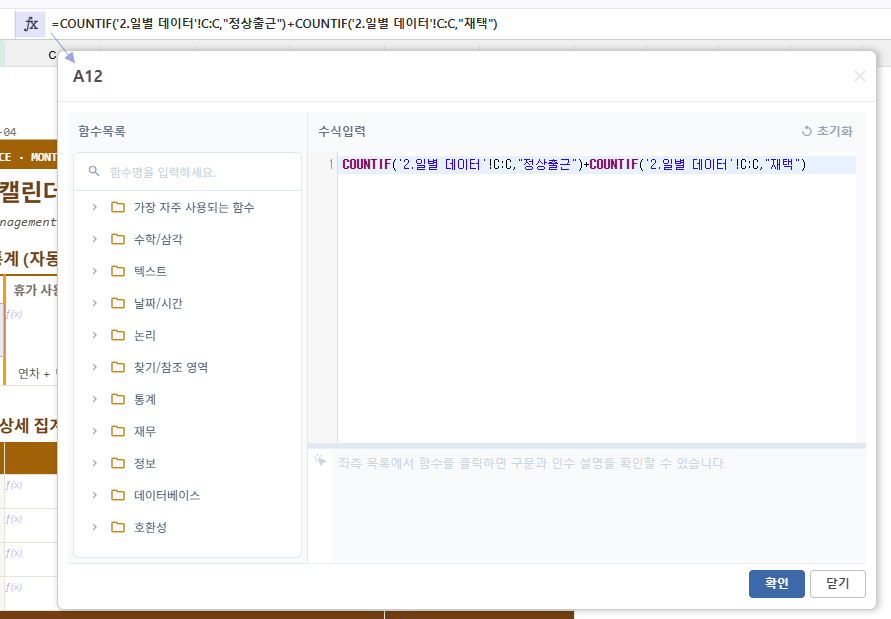
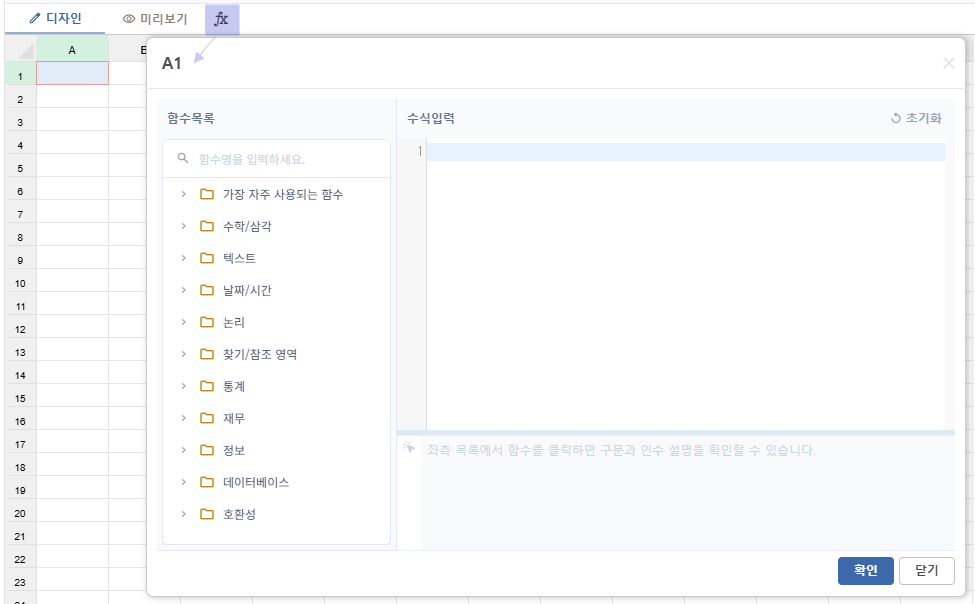
합계, 평균, 조건문 등 셀 계산에 사용할 수식을 작성하는 팝업입니다. 엑셀과 유사한 함수 문법을 지원하며, 함수 목록에서 선택하거나 직접 수식을 입력할 수 있습니다.
6.6.1 수식바와 fx 아이콘
수식 에디터 팝업을 열지 않아도 시트 상단의 수식바에서 직접 수식을 입력할 수 있습니다.
수식바는 디자인 모드에서만 사용할 수 있습니다.
- 시트에서 셀을 선택하면 해당 셀의 값 또는 수식이 수식바에 표시됩니다.
- 수식바에서 직접 수식을 수정하거나 새로 입력할 수 있습니다.
수식바 입력 동작
| 동작 | 설명 |
|---|---|
| Enter | 입력한 수식을 셀에 적용한 뒤 아래 셀로 이동합니다. |
| Alt + Enter | 수식바 안에서 줄바꿈합니다. 여러 줄 수식을 입력할 때 사용합니다. |
| Esc | 수정 내용을 취소하고 이전 값으로 되돌립니다. |
수식바를 더블 클릭하거나 좌측의 fx 아이콘을 클릭하면 수식 에디터 팝업이 열립니다.
| 정보 | ||
|---|---|---|
| ||
ℹ️ 수식 안에 셀 범위가 포함된 경우, 참조 중인 셀 영역이 시트에서 색상으로 강조 표시됩니다. |
6.6.2 수식 에디터 화면 구성
수식 에디터 팝업은 함수 목록, 수식 입력 영역, 함수 설명 영역으로 구성됩니다.
| 영역 | 설명 |
|---|---|
| 좌측 함수 목록 | 함수가 카테고리별로 정리되어 표시됩니다. 수학, 통계, 논리, 문자열, 날짜, 참조 등으로 구분되어 있으며, 검색창에서 함수명을 입력해 빠르게 찾을 수 있습니다. |
| 중앙 수식 입력 영역 | 수식을 직접 입력하는 영역입니다. 함수 목록에서 원하는 함수를 더블 클릭하면 현재 커서 위치에 자동으로 삽입됩니다. |
| 하단 함수 설명 영역 | 현재 선택한 함수의 설명, 사용 예제, 파라미터 정보를 표시합니다. 각 파라미터는 필수 여부와 선택 여부가 함께 표시됩니다. |
| 하단 버튼 영역 | 「확인」 버튼은 현재 수식을 셀에 적용하며, 「취소」 버튼은 변경 내용을 적용하지 않고 팝업을 닫습니다. |
| 정보 | ||||
|---|---|---|---|---|
| ||||
수식 입력 중 시트의 셀을 클릭하면 해당 셀 주소가 현재 커서 위치에 자동으로 입력됩니다. 또한 시트 탭에서 다른 시트로 이동한 뒤 셀을 선택하면 |
| 참고사항 | ||||
|---|---|---|---|---|
| ||||
수식이 자기 자신 또는 서로를 반복해서 참조하면 순환 참조가 발생할 수 있습니다. 순환 참조가 발생하면 시스템이 자동으로 감지하며, 다음 안내 메시지와 함께 해당 수식은 자동으로 제거됩니다. "셀 : [{주소}], 수식 : [{수식}]은 순환 참조가 발생하여 수식이 삭제되었습니다." |
6.7 미리보기 — 작성자 화면으로 동작 확인 ( 「저장 테스트」 )
설계한 양식이 실제 작성자 화면에서 어떻게 보이는지 미리 확인하는 기능입니다. 입력 가능 여부, 수식 계산, 입력 검증 등이 작성자 화면과 동일하게 동작하는지 테스트할 수 있습니다.
시트 영역 상단의 「미리보기」 탭을 클릭하면 작성자 화면 형태로 전환되며, 「돌아가기」 버튼을 클릭하면 다시 디자인 모드로 돌아갑니다.

미리보기 모드 기능
| 버튼 | 설명 |
|---|---|
| 「행 추가」 | 「데이터 확장 허용」 영역 안의 셀을 선택했을 때만 표시됩니다. 현재 행 아래에 새 행을 추가합니다. Ctrl + Enter 단축키로도 실행할 수 있습니다. |
| 「선택 행 삭제」 | 「데이터 확장 허용」 영역 안의 셀을 선택했을 때만 표시됩니다. 현재 선택한 행을 삭제합니다. Ctrl + Backspace 단축키로도 실행할 수 있습니다. 최소 1개 행은 반드시 유지되어야 하며, 마지막 행을 삭제하려 하면 “삭제할 수 없습니다. 최소 한 줄은 남겨야 합니다.” 메시지가 표시됩니다. |
| 「저장 테스트」 | 모든 시트의 수식과 입력 상태를 다시 확인하여 실제 저장 가능한 상태인지 점검합니다. |
| 「돌아가기」 | 미리보기 모드를 종료하고 디자인 화면으로 돌아갑니다. |
6.7.1 「저장 테스트」 검증 항목과 실패 처리
「저장 테스트」는 작성자가 실제로 제출할 때와 동일한 기준으로 양식을 검사하는 기능입니다. 미리보기에서 발견되는 오류는 실제 작성 화면에서도 동일하게 발생합니다.
검사 항목
「저장 테스트」에서는 다음 내용을 확인합니다.
- 계산 결과가 정상적으로 표시되는지
- 필수 입력 항목이 비어 있지 않은지
- 숫자·날짜 등 입력 형식이 올바른지
- 추가한 행 중 비어 있는 행이 남아 있지 않은지
실패 시 동작
검사 중 오류가 발견되면 해당 시트로 자동 이동하며, 문제가 있는 셀 위치가 화면에 표시됩니다.
| 실패 유형 | 표시 메시지 |
|---|---|
| 필수 입력 누락 | "입력하지 않은 셀이 존재합니다." |
| 입력 형식 오류 | "유효하지 않은 셀이 존재합니다." |
| 빈 행 존재 | "데이터가 없는 행이 존재합니다. 해당 행들을 삭제해 주세요" |
| 검사 중 오류 발생 | "입력 유효성 점검 중 오류가 발생하였습니다." |
모든 확인을 통과하면 다음 메시지가 표시됩니다. "테스트가 정상적으로 수행되었습니다."
| 정보 | ||
|---|---|---|
| ||
ℹ️ 여러 오류가 있어도 가장 먼저 발견된 오류부터 순서대로 안내됩니다. 오류를 수정한 뒤 다시 「저장 테스트」를 실행해 다음 오류를 확인할 수 있습니다. |
| 정보 | ||||
|---|---|---|---|---|
| ||||
「저장 테스트」는 디자이너 내부에서 수식 계산과 입력 조건이 정상적으로 동작하는지 확인하는 기능입니다. 테스트만 수행할 뿐, 양식이 실제로 저장되지는 않습니다. |
| 정보 | ||||
|---|---|---|---|---|
| ||||
자료제출요청을 발송하면 당시의 양식 구조와 집계영역 정보가 요청 단위로 별도 저장됩니다. 양식 수정 내용은 이후 새로 생성되는 요청부터 적용됩니다. 또한 현재 사용 중인 양식은 삭제할 수 없으며, 삭제 시 다음 메시지가 표시됩니다. "자료제출요청에서 사용 중인 양식입니다." ⚠️ 시트 구조 변경이나 집계영역 재구성처럼 큰 수정이 필요한 경우에는 「엑셀로 저장」으로 먼저 백업한 뒤, 새 이름의 사본 양식에서 작업하는 것을 권장합니다. |