page no.
| Showpageid |
|---|
- 기능 설명
- Admin에서 스케줄러를 통해 로그 데이터를 주기적으로 백업하고 백업된 로그 파일을 조회하거나 다운로드 받을 수 있는 기능을 제공합니다.
- Admin에서 스케줄러를 통해 로그 데이터를 주기적으로 백업하고 백업된 로그 파일을 조회하거나 다운로드 받을 수 있는 기능을 제공합니다.
- 사용 방법
백업 스케줄 관리 화면
백업
DB의 로그 데이터를 주기적으로 백업하는 스케줄을 설정하고, 지금까지 실행된 백업 이력을 확인하는 화면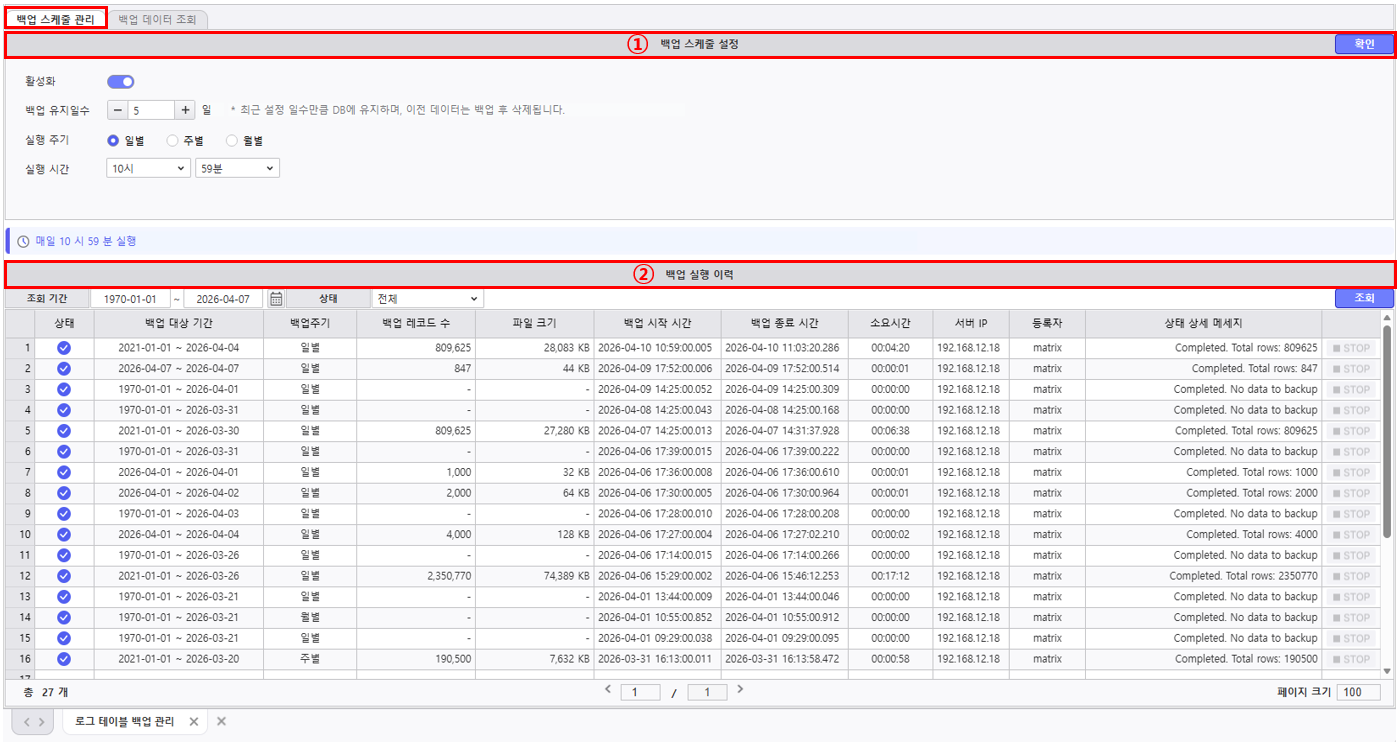
1. 백업 스케줄 설정백업 작업을 언제, 어떻게 실행할지 설정하는 기능
ㅇㅇㅇㅇ
- 활성화: 백업 스케줄을 켜거나 끄는 토글
- 백업 유지 일수: DB에 유지할 기간을 일 단위로 설정. 설정 일수를 초과한 이전 데이터는 백업 파일로 저장 후 DB에서 자동 삭제된다
- 실행 주기 및 실행 시간: 백업 실행 주기 선택 (일별 / 주별 / 월별)
- 일별: 매일 지정한 시각에 실행
- 주별: 지정한 요일과 시각에 실행
- 월별
- 날짜별: 매월 특정 일(예: 매월 1일)에 실행
- 주차별: 매월 특정 주의 특정 요일(예: 매월 첫째 주 월요일)에 실행
지금까지
2. 백업 실행 이력지금까지 실행된 백업 작업의 결과를 조회하는 목록
- 조회
- 조회조건
조회 기간: 로그 테이블의 백업 대상 기간
- 상태
상태:
실행중실행 중, 에러, 완료, 사용자 취소
구분 설명 
오류 
실행 중 
완료 
사용자 취소
ㅇㅇㅇㅇㅇㅇ
- STOP 버튼
ㅇㅇㅇㅇㅇ실행중인 백업 작업을 중단하는 버튼
- 백업 데이터 조회 화면
백업된 로그 데이터를 조회하고 다운로드하는 화면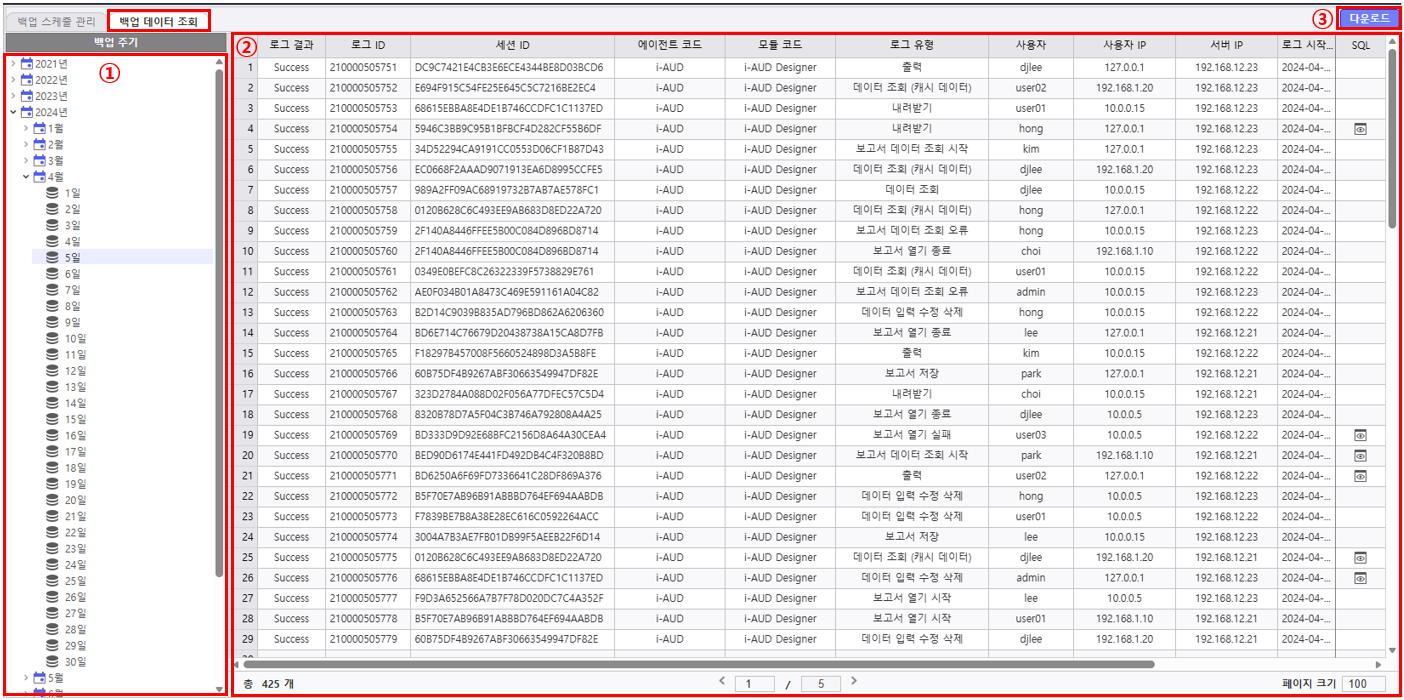
1. 백업 데이터 조회 날짜 트리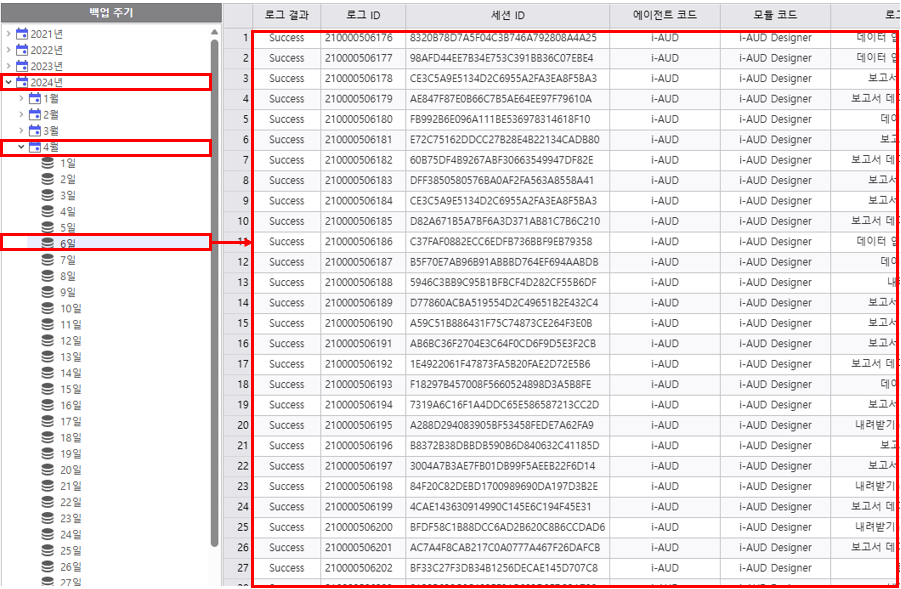
- 백업 주기 제목 아래 트리 구조로 백업 파일 날짜가 표시됩니다.
- 연도 → 월 → 일 형태로 계층적으로 펼쳐집니다.
- 특정 날짜를 선택하면 우측에 해당 날짜의 로그 데이터가 표시됩니다.
2. 로그 백업 데이터
지금까지 실행된 백업 작업의 결과를 조회하는 목록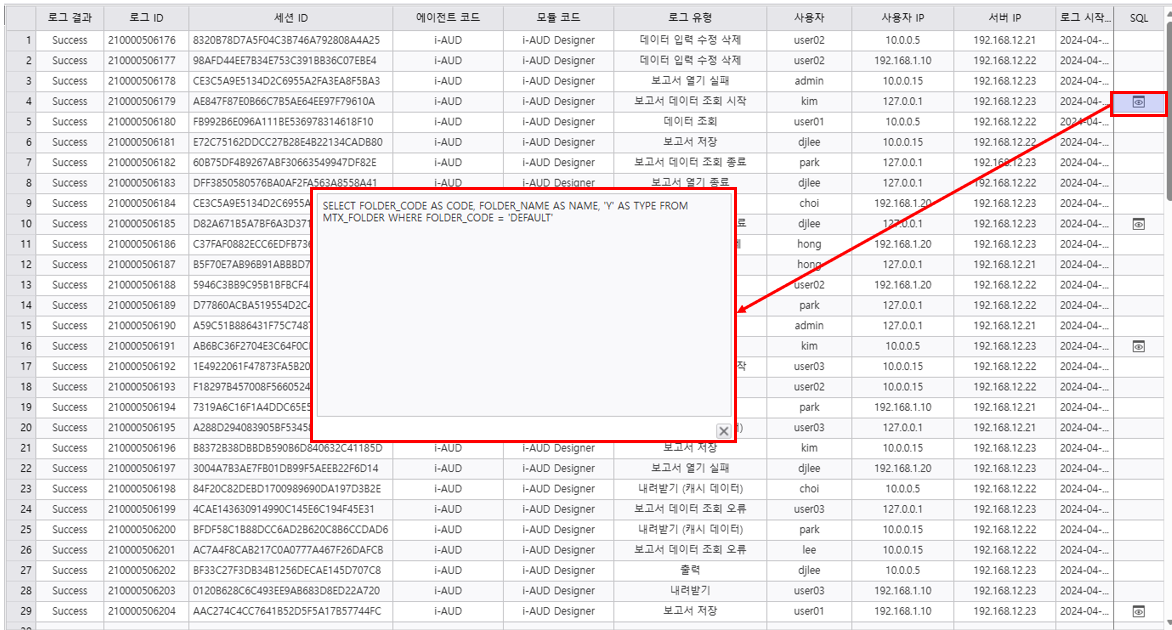
- SQL은 내용이 길어 클릭 시 별도의 팝업창에서 내용 확인이 가능합니다.
3. 다운로드 기능
상단의 다운로드 버튼을 클릭하면 다운로드 할 백업 대상 기간을 설정하여 파일을 다운로드 할 수 있는 팝업창이 열린다.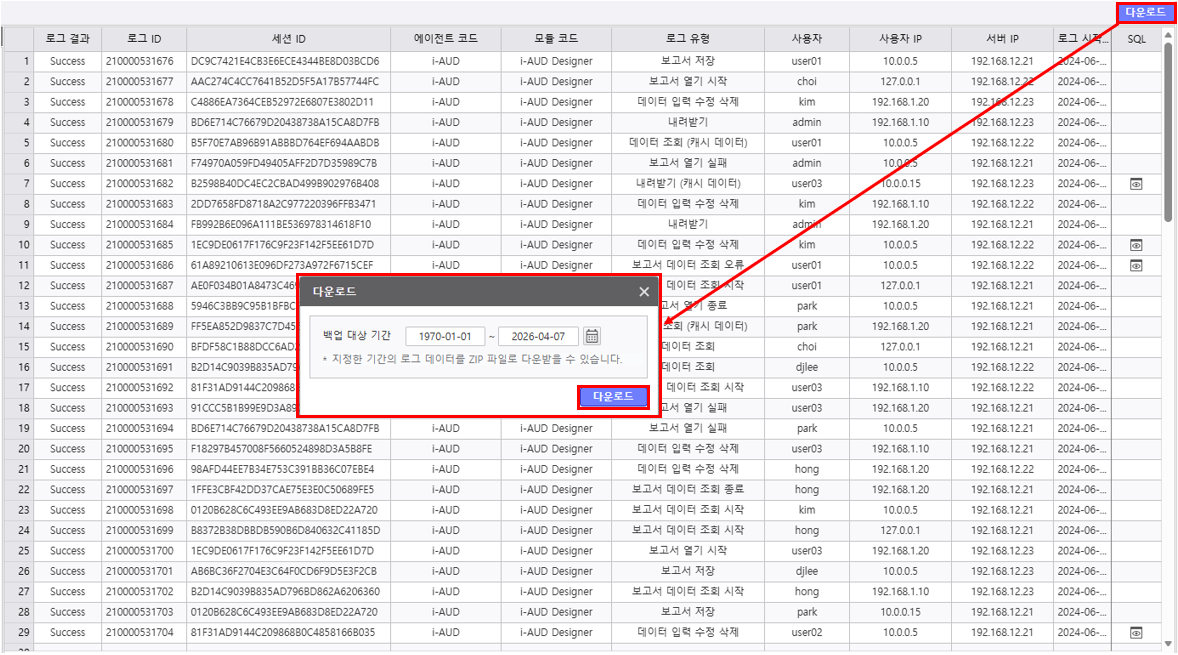
- 백업 대상 기간: 로그 데이터의 백업 일자를 기준으로 다운로드할 시작일 ~ 종료일 지정
- 다운로드: 지정한 기간의 로그 데이터를 ZIP 파일로 생성하여 다운로드한다
ㅇㅇㅇㅇ - 백업 스케줄 관리 화면
| 기능 정보 |
|
|
|
|
|
|
|
|---|---|---|---|---|---|---|---|
| 시작 버전 정보 | |||||||
| 페이지 속성 | |||||||
|---|---|---|---|---|---|---|---|
| |||||||
|