page no.
| Showpageid |
|---|
- 기능 설명
- 비밀번호 항목에 대해 표시 또는 숨김 기능을 이용하여 사용자가 입력한 비밀번호 값을 확인할 수 있는 기능을 제공합니다.
- 개선 내용
- 비밀번호 표시 / 숨김 기능 적용
- 비밀번호 입력 시, 표시/숨김 아이콘 활성화 적용
- 비밀번호 숨김 상태 시, 표시 기능 적용
- 비밀번호 표시 상태 시, 숨김 기능 적용
- 비밀번호 표시 / 숨김 기능 적용
- 사용 방법
- 사용자 포탈
- 로그인 화면
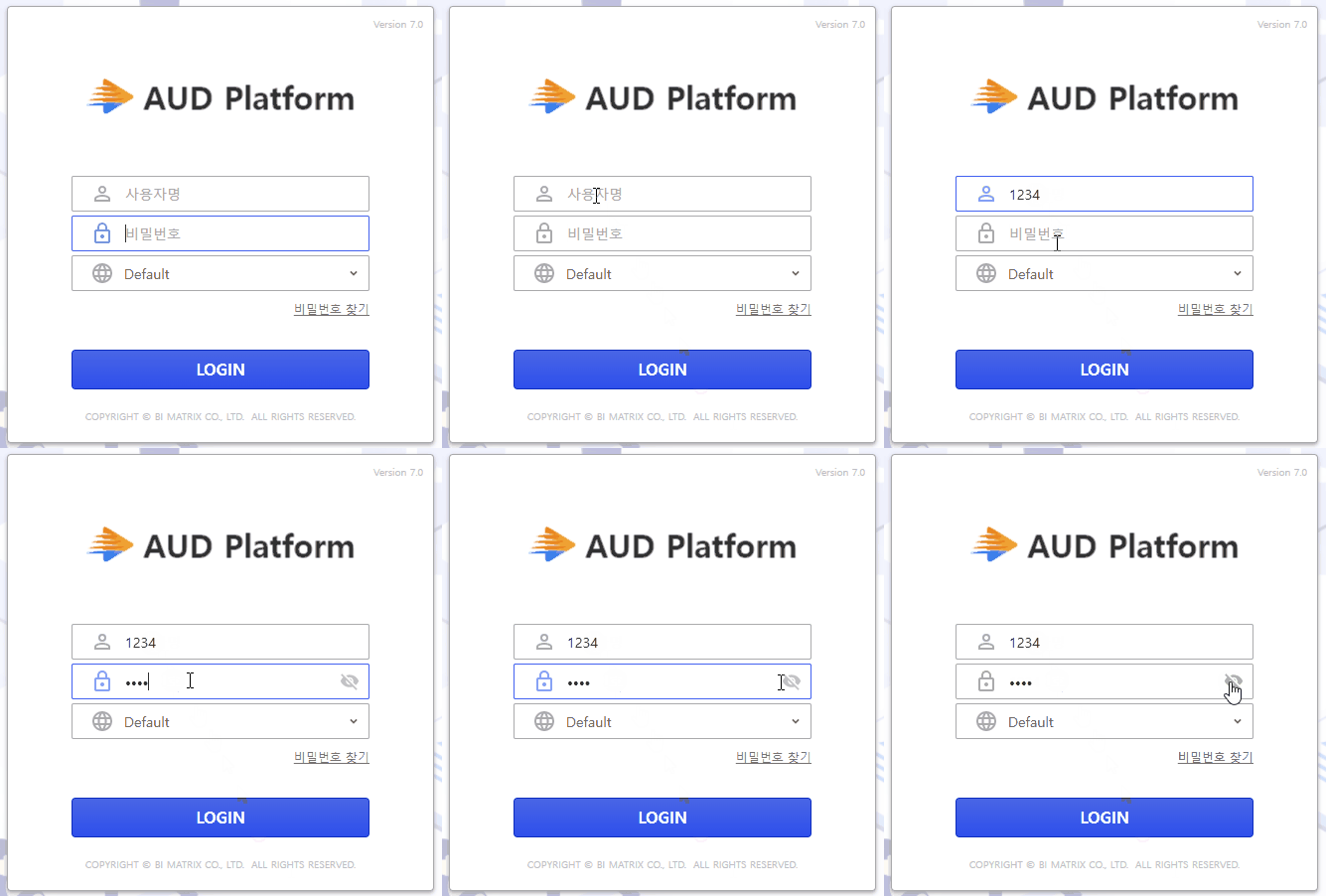
- 로그인 화면에 접속합니다.
- 비밀번호를 입력하면, 입력란 오른쪽 끝에 비밀번호 숨김 상태 아이콘이 나타납니다.
- 입력한 비밀번호를 확인하려면 비밀번호 숨김 상태 아이콘을 클릭합니다.
- 클릭 시, 숨겨져 있던 비밀번호가 화면에 표시되며 비밀번호 숨김 상태 아이콘이 표시 상태 아이콘으로 변경됩니다.
- 다시 클릭하면, 표시되어 있던 비밀번호가 숨겨지며 비밀번호 표시 상태 아이콘이 숨김 상태 아이콘으로 변경됩니다.
--
- 환경설정 - 비밀번호 변경 팝업 화면
- 로그인 후 우측 상단에 환경설정 아이콘을 클릭합니다.
- 비밀번호 탭을 클릭하면 사용자의
- 로그인 후 비밀번호 변경 팝업 화면
- 비밀번호 찾기 화면
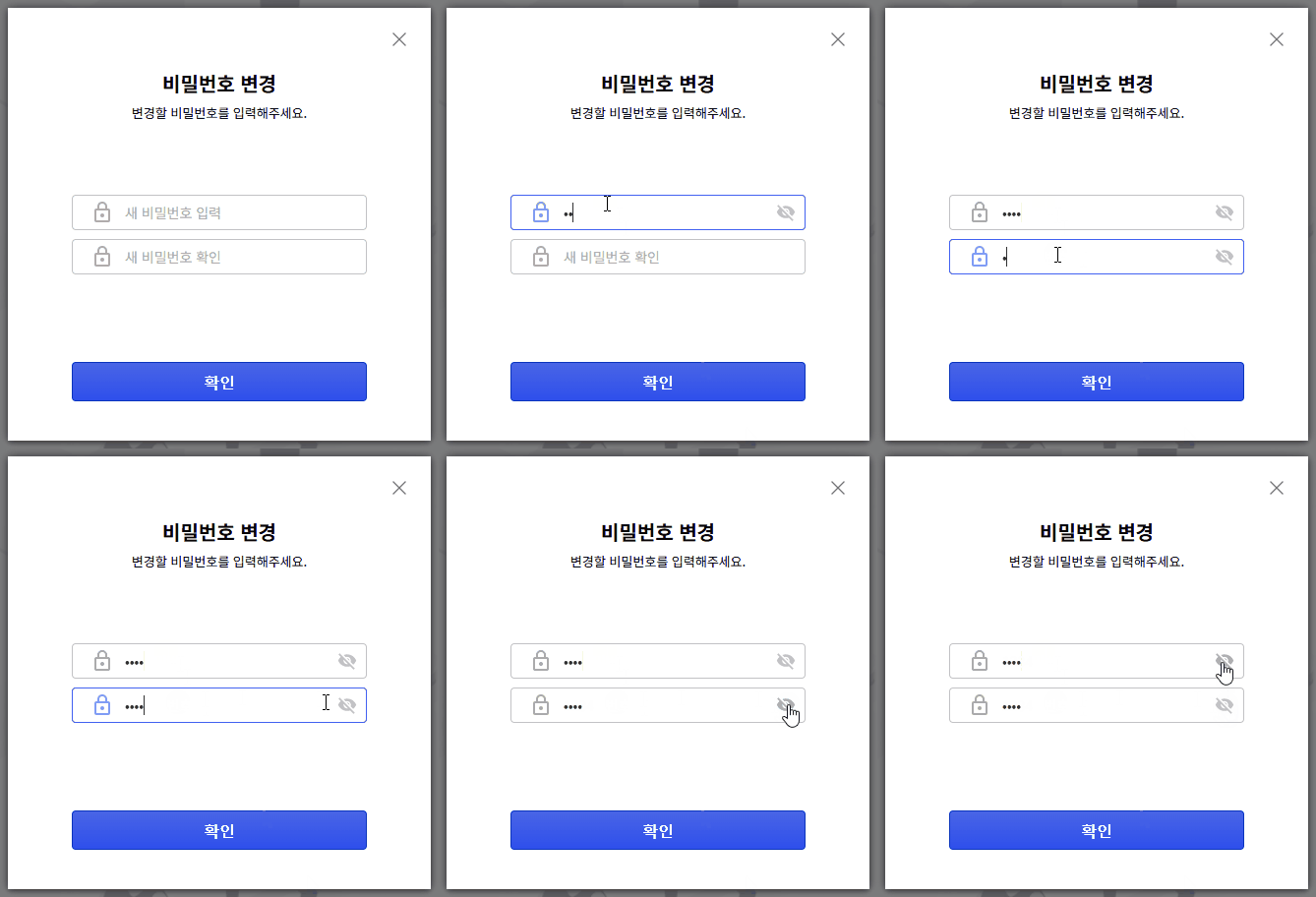
- 로그인 화면에서 비밀번호 찾기 버튼을 눌러 비밀번호 찾기 과정을 수행합니다.
- 인증 코드 검증 과정 이후에 새 비밀번호 입력란에 값을 입력하면 비밀번호 표시/숨김 아이콘이 표시됩니다.
- 입력한 비밀번호를 확인하려면 비밀번호 숨김 상태 아이콘을 클릭합니다.
- 클릭 시, 숨겨져 있던 비밀번호가 화면에 표시되며 비밀번호 숨김 상태 아이콘이 표시 상태 아이콘으로 변경됩니다.
- 다시 클릭하면, 표시되어 있던 비밀번호가 숨겨지며 비밀번호 표시 상태 아이콘이 숨김 상태 아이콘으로 변경됩니다.
--
- 로그인 화면
- 모바일 포탈
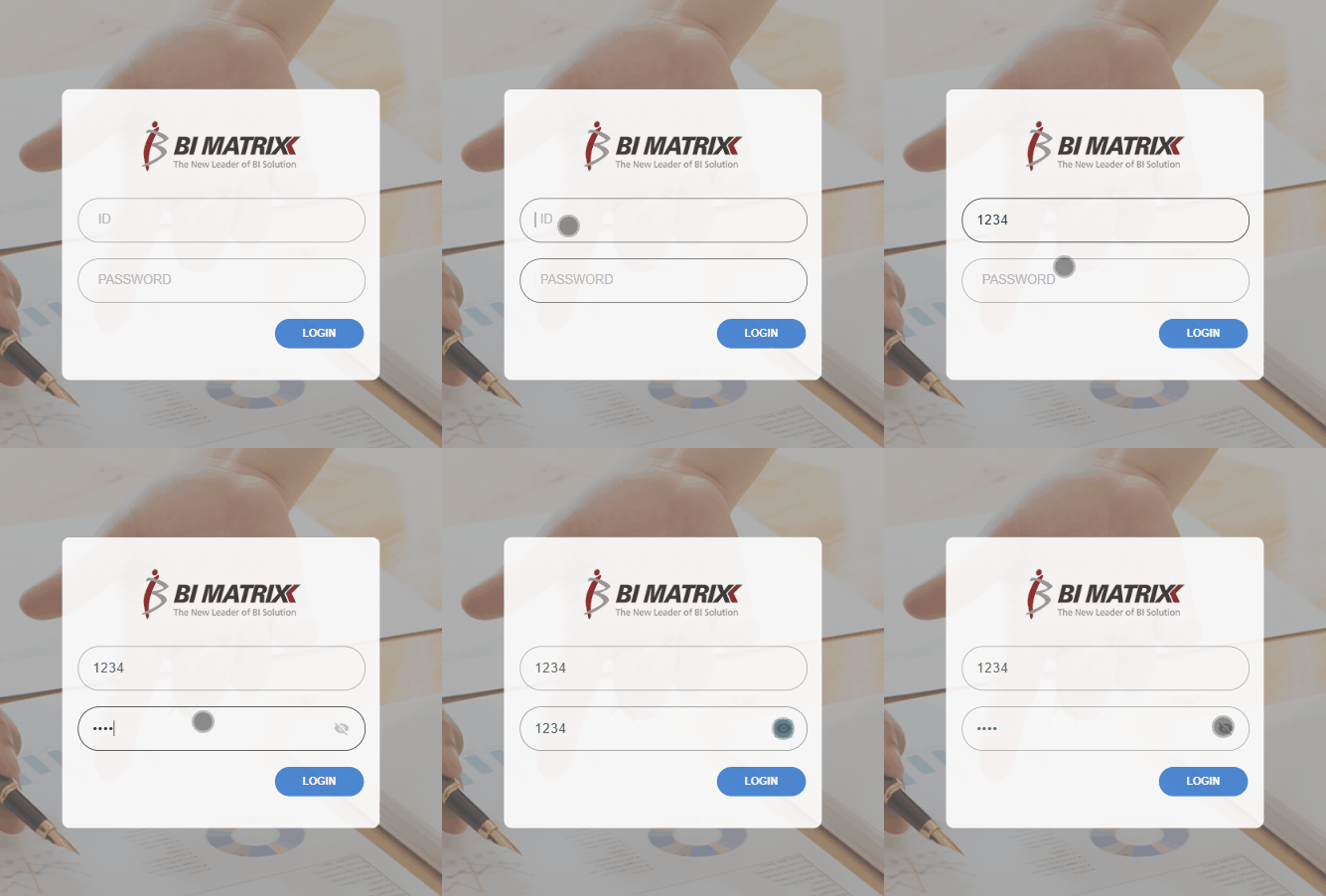
- 로그인 화면에 접속합니다.
- 사용자 포탈의 로그인 화면과 마찬가지로 비밀번호 입력 후 숨김 또는 표시 아이콘을 클릭하면 비밀번호를 숨기거나 표시하게 됩니다.
--
- 관리자 포탈
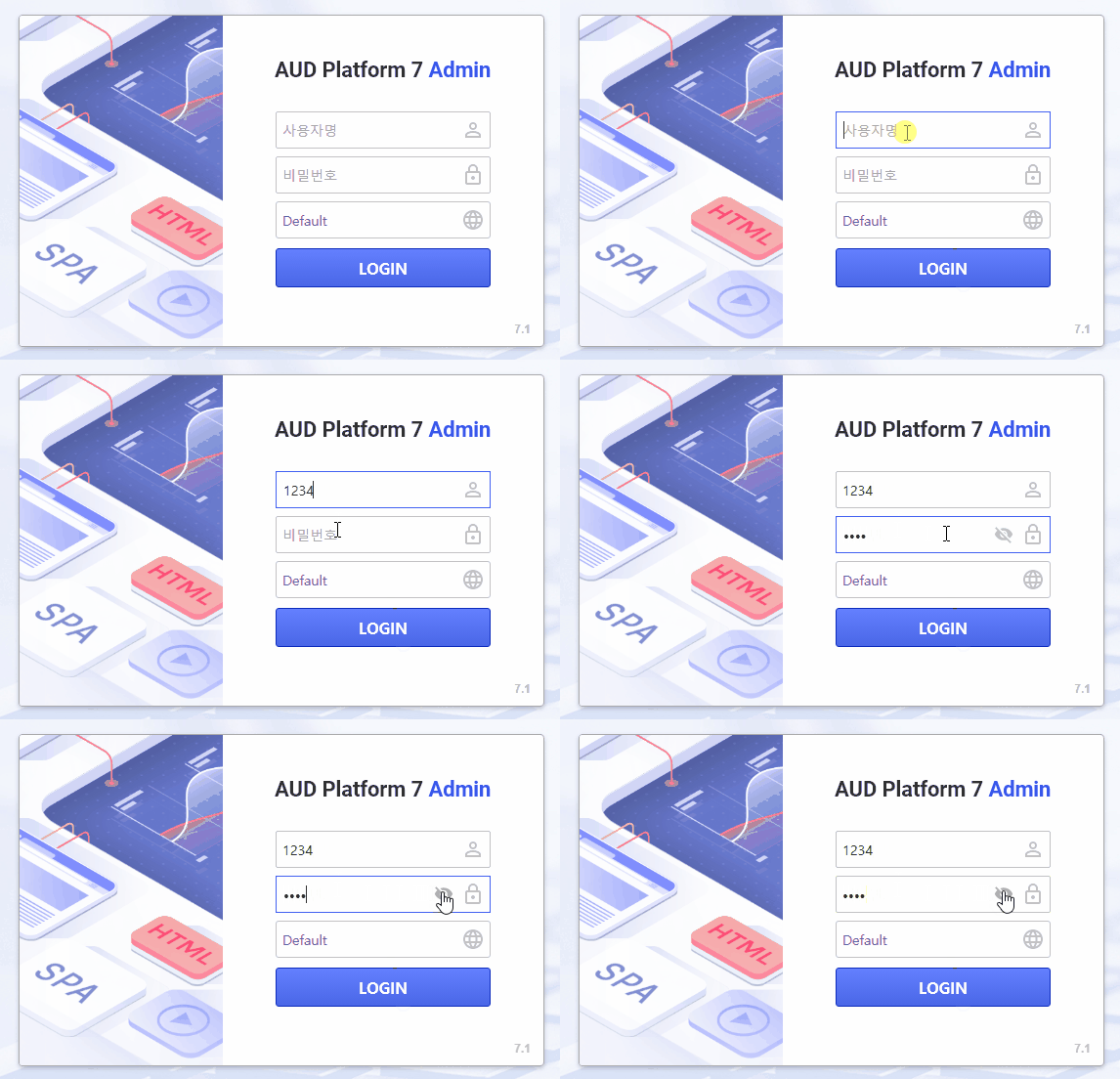
- 로그인 화면에 접속합니다.
- 사용자 포탈의 로그인 화면과 마찬가지로 비밀번호 입력 후 숨김 또는 표시 아이콘을 클릭하면 비밀번호를 숨기거나 표시하게 됩니다.
--
- 사용자 포탈
| 도움말 | |||||||
|---|---|---|---|---|---|---|---|
| |||||||
| 참고사항 | |||||||
| |||||||
|
| 기능 정보 |
|
|
|
|
|
|
|
|---|---|---|---|---|---|---|---|
| 시작 버전 정보 | |||||||
| 정보 | ||||
|---|---|---|---|---|
| ||||
|
| 페이지 속성 | |||||||
|---|---|---|---|---|---|---|---|
| |||||||
|