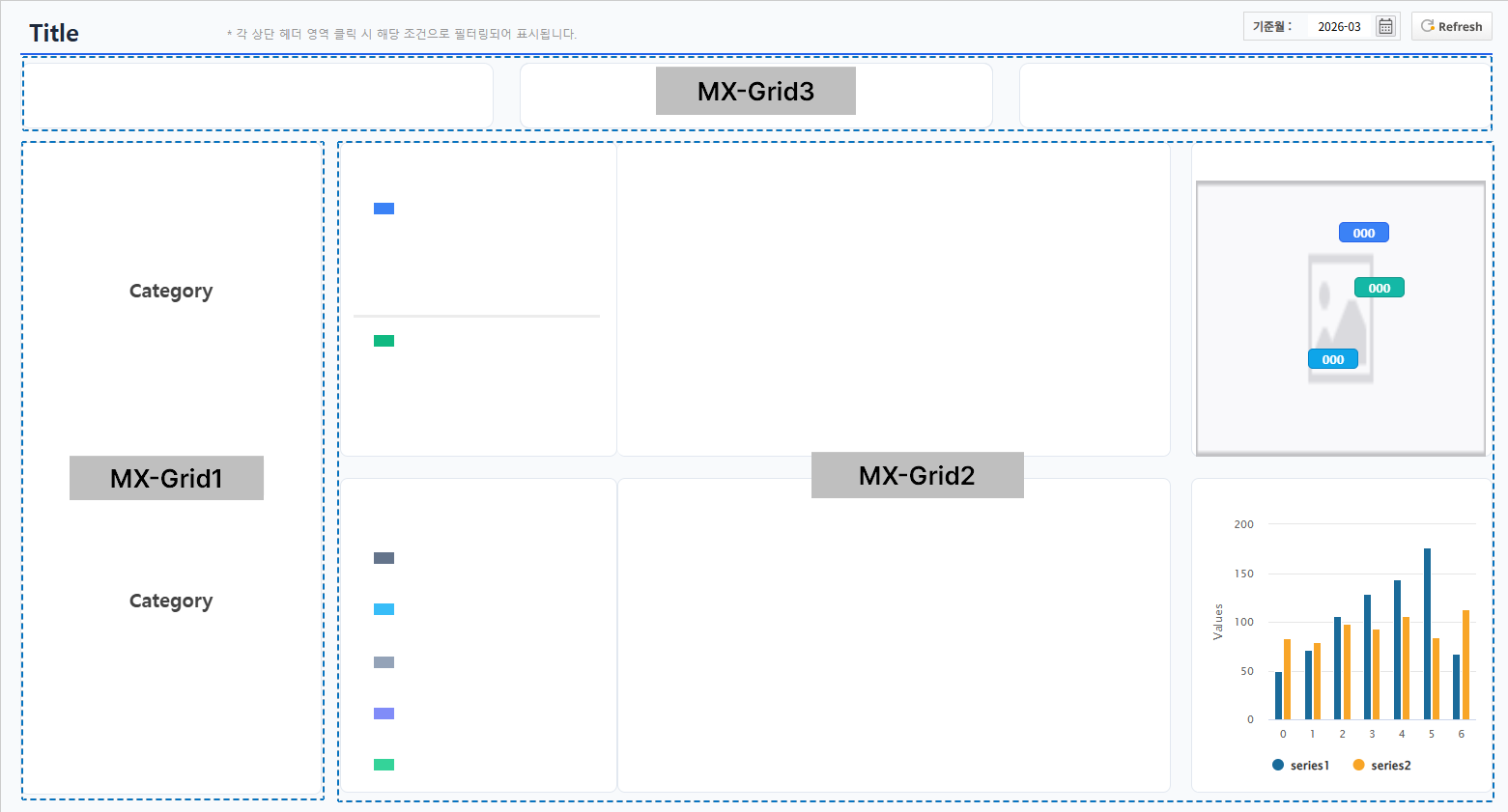
상단의 KPI 영역을 클릭하면 하단에 연동된 상세 데이터를 즉각적으로 탐색하고 분석할 수 있는 마스터-디테일 (Master-Detail) 레이아웃입니다.
 레이아웃 구조
 적용 사례
적용 사례
- [공공] 주요 주요 사업 예산 집행 현황
* 전체 현황 : 기관 총 예산, 경상운영비 집행률, 주요 사업비 집행률 등
* 상세 분석 : '주요 사업비' 클릭 시, 해당 사업의 소속기관별 집행액 내역 추적 / 부서별 예산 집행 지연 사유 파악하는 심층 데이터 및 원인 분석 - [제조·유통] 생산 라인 가동 및 공정 불량 현황
* 전체 현황 : 전사 공장 종합 가동률, 목표 생산량 대비 달성률, 핵심 공정별 누적 불량률 등
* 상세 분석 : 특정 '공장 종류' 클릭 시, 불량이 집중된 공장 라인 / 근무조 및 설비 노후도와의 상관관계를 도출하는 공정 지연 및 수율 하락 원인 분석 - [의료] 권역별 병상 가동 및 중증 환자 수용 현황
* 체 현황 : 전체 가용 병상 수, 중환자실 가동률, 응급실 병상 평균 대기 시간 등
* 상세 분석 : '중환자실 가동률' 포화 지표 클릭 시, 권역별 대형 병원 실시간 병상 여력 / 진료과별 전문 의료진 배치 현황 분석으로 응급환자 수용 불가 원인 및 병목 구간 진단

 레이아웃 활용 팁
최상단 마스터(Master) KPI 버튼 및 요약 카드
화면 최상단에는 데이터 분석의 대주제가 되는 최상위 핵심 결과값을 카드 형태로 넓게 배치하세요.
예) 총인원, 전체 예산, 전사 실적 등- 이 KPI 카드는 단순한 요약 수치를 보여주는 것을 넘어 조건을 제어하는 마스터(Master) 버튼 역할을 합니다.
- 사용자가 상단에서 중요한 기준점을 시야에서 잃지 않고, 특정 카드를 클릭하며 하단의 상세 데이터를 분석할 수 있도록 돕습니다.
- 상단 마스터와 하단 상세(Detail) 화면 연동
- 상단 KPI 카드 패널에서 특정 요약 항목을 클릭하면, 하단 영역이 해당 조건에 맞춰 즉시 재구성되도록 하세요.
예) 시트1은 상단 마스터 KPI 영역에, 시트2는 하단 상세 정보 영역에 독립적으로 구성 - 콤보박스나 필터 조건을 여러 번 조작할 필요 없이, 직관적인 마우스 클릭으로 상의하달식(Top-Down) 데이터 탐색 동선을 최적화할 수 있습니다.
- 상단 KPI 카드 패널에서 특정 요약 항목을 클릭하면, 하단 영역이 해당 조건에 맞춰 즉시 재구성되도록 하세요.
이미지 배치를 활용한 지리적/공간적 시각화 (우측 상단)
우측 상단의 이미지 영역에는 직관적인 그래픽 이미지를 배치하여 활용하세요.
예) 대한민국 지도, 관할 구역 도면 등- 소속기관별 현황이나 시설물 위치 등 지리적인 분포가 중요한 데이터를 지도 이미지 위에 배치한 레이블 컴포넌트로 출력하여 입체적이고 직관적인 데이터 분석을 지원합니다.
- Chart-EX 컴포넌트를 활용한 고도화된 차트 분석 (우측 하단)
- 우측 하단 영역에는 Chart-EX(차트 컴포넌트)를 배치하여 시각화 분석의 깊이를 더해 보세요.
- 기본적인 막대/선 차트를 넘어, 히트맵(Heatmap)이나 캔들 차트(Candlestick)와 같은 고도화된 하이 차트(High Chart)를 적용하여 다차원 데이터의 밀도,
이상치 분포 또는 시계열 변동 추이를 한눈에 파악할 수 있습니다.