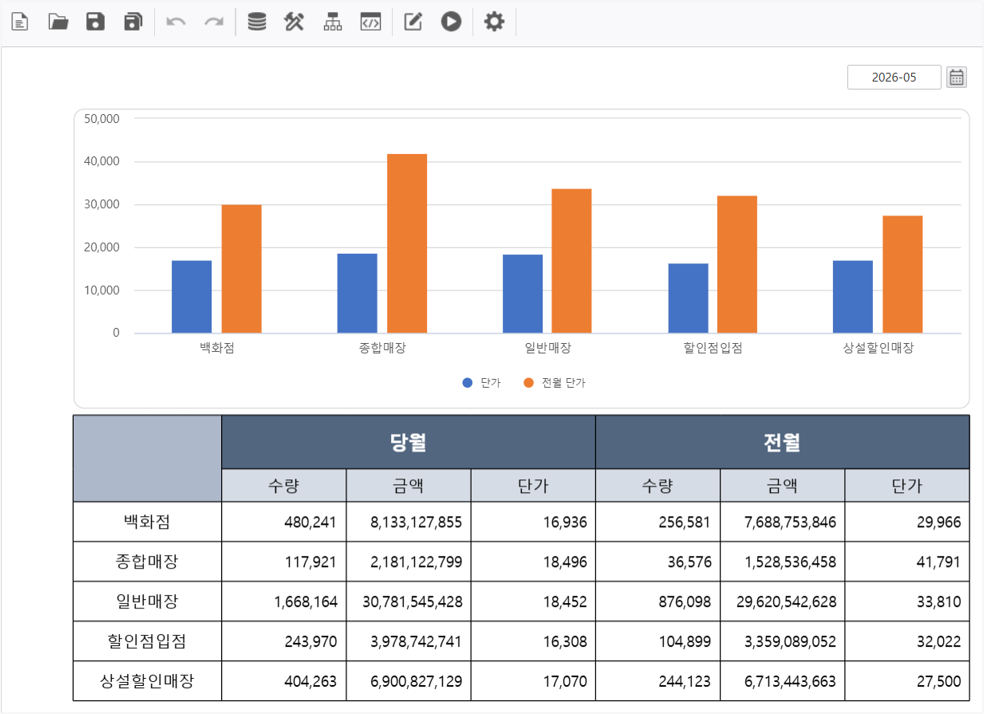
...
MX-Grid에서 선언한 변수와 AUD Designer에 배치한 컨트롤을 연동하기 위해 엑셀의 이름 정의 기능을 활용하는 방법을 설명합니다.
| 참고사항 |
|---|
1) MX
MX-Grid 생성 및 이름 정의
- 데이터를 조회할 MX-Grid를 생성합니다.
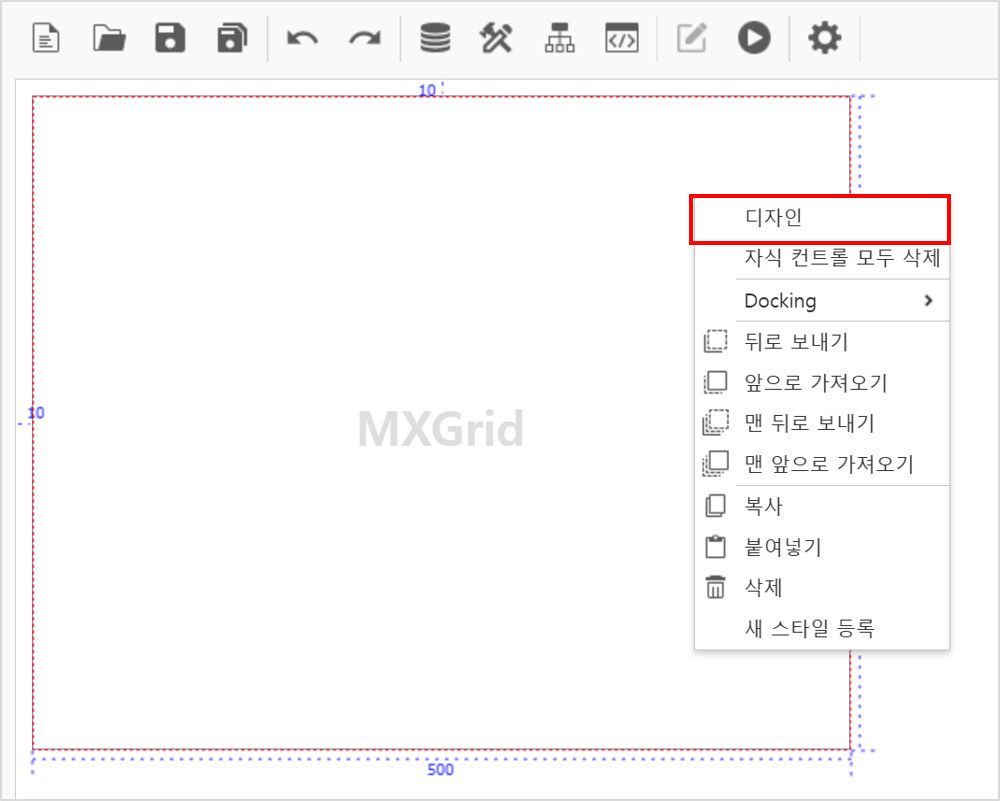
- 생성한 MX-Grid 우 클릭 > 디자인 메뉴를 선택하고 MX-Grid Designer(엑셀)을 실행합니다.
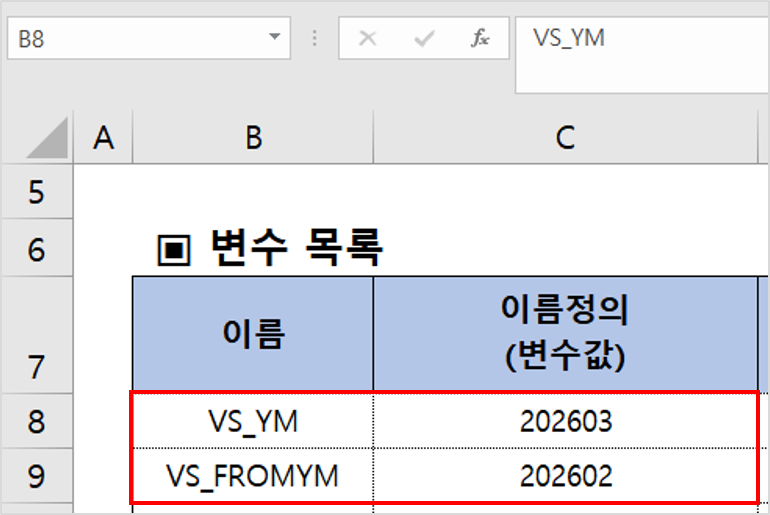
P1 시트로 이동하여 조회할 데이터의 기간을 설정하기 위해 변수와 변수에 할당될 값을 작성합니다.
참고사항 작성된 변수와 변수 값을 드래그하여 영역을 지정한 뒤 단축키를 입력합니다. (Ctrl + Shift + F3)
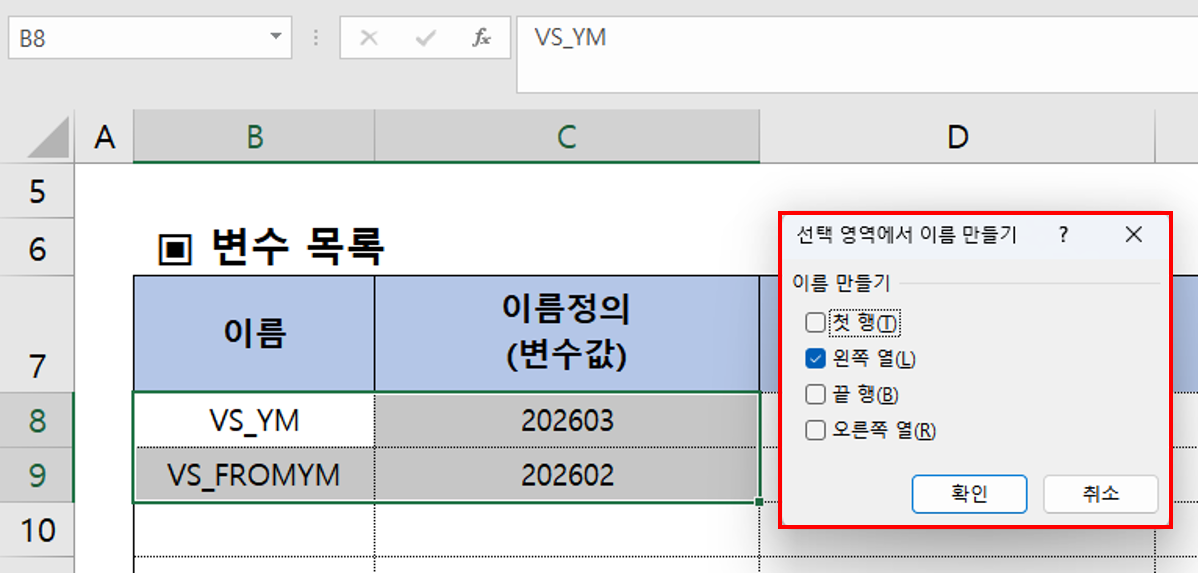
- '선택 영역에서 이름 만들기' 팝업창의 '왼쪽 열'만 체크한 뒤 확인 버튼을 클릭하면 드래그하여 선택한 영역의 좌측(변수 이름) 값이 우측(변수 값) 셀의 이름으로 정의됩니다.
혹은 변수로써 사용할 값이 입력된 셀을 클릭한 뒤 좌측 상단의 이름 상자에 입력된 값을 변수명으로 변경할 수도 있습니다.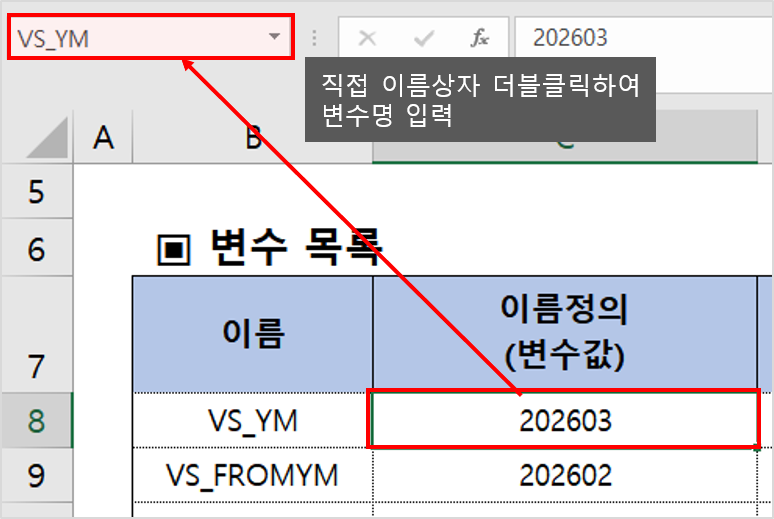
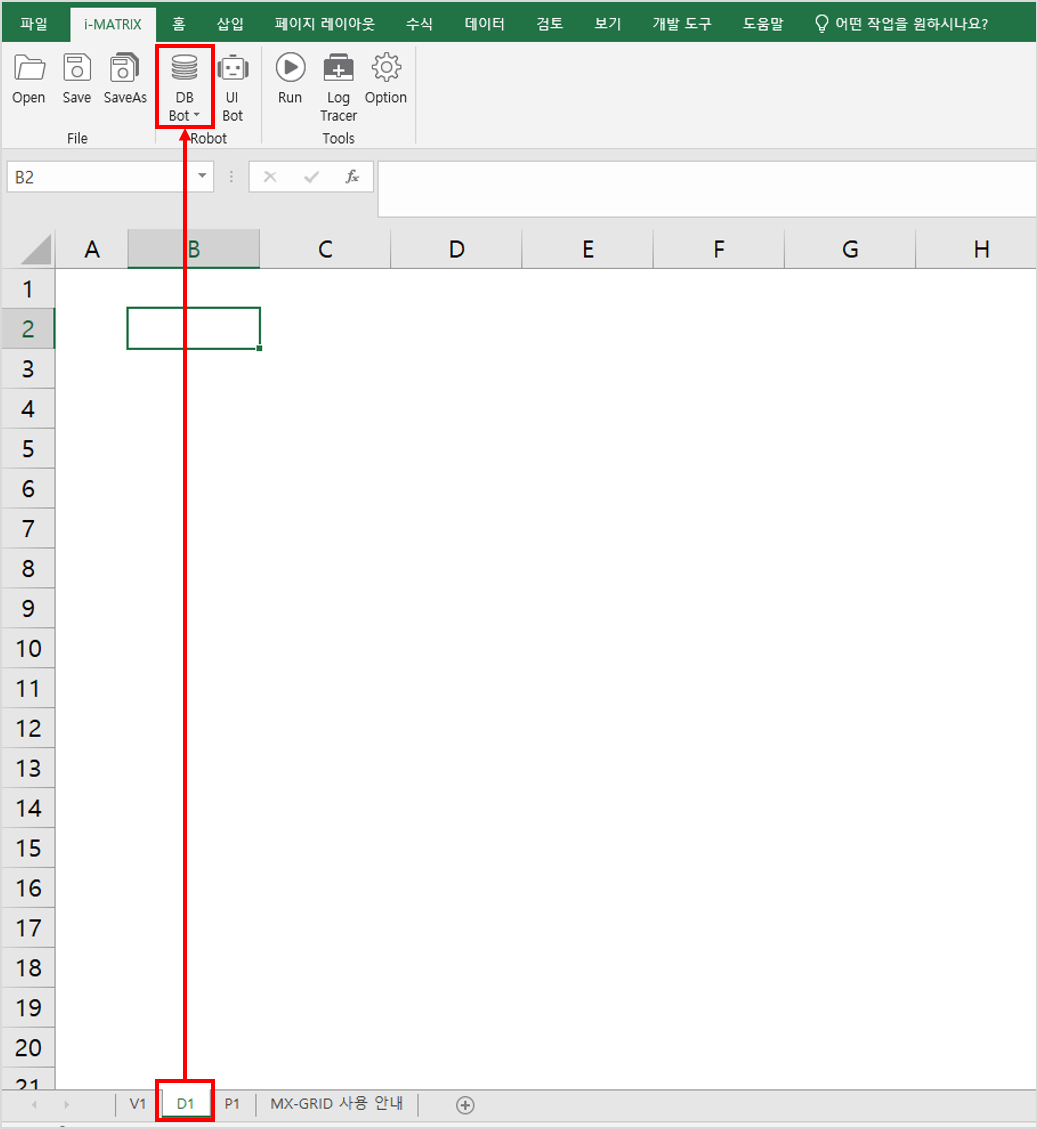
- D1 시트로 이동하여 데이터 연결을 위해 DB Bot을 클릭합니다.
- 사용할 META를 선택하고 필드를 배치합니다.
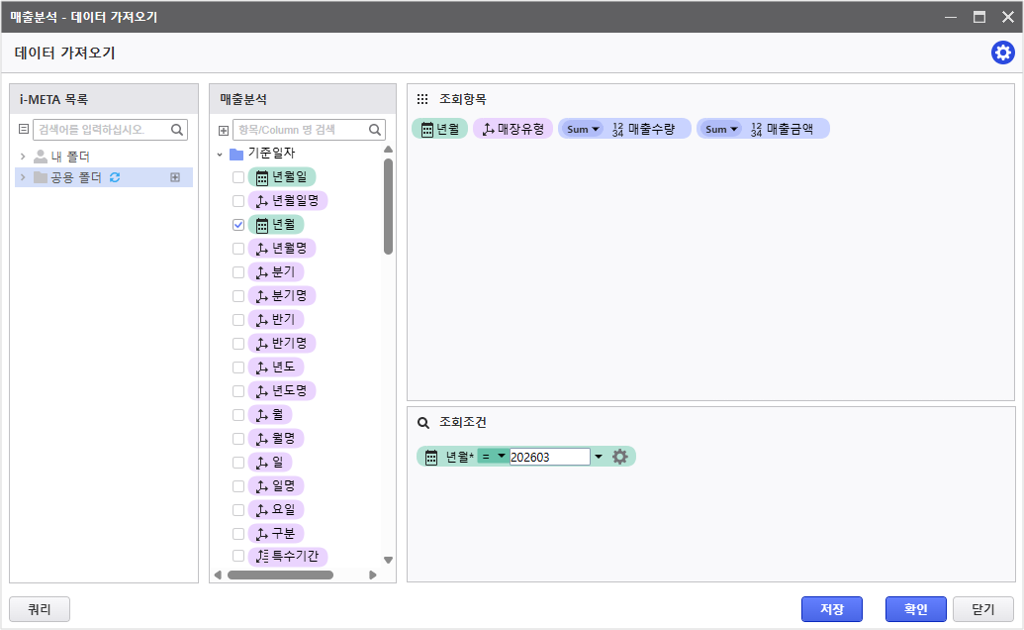
조회 조건 영역에 배치한 필드의 연산자를 Between으로 변경한 뒤 P1 시트에서 이름 정의한 변수명을 각각 입력합니다.
이때, 변수명 앞에 콜론(:)을 작성해야 합니다.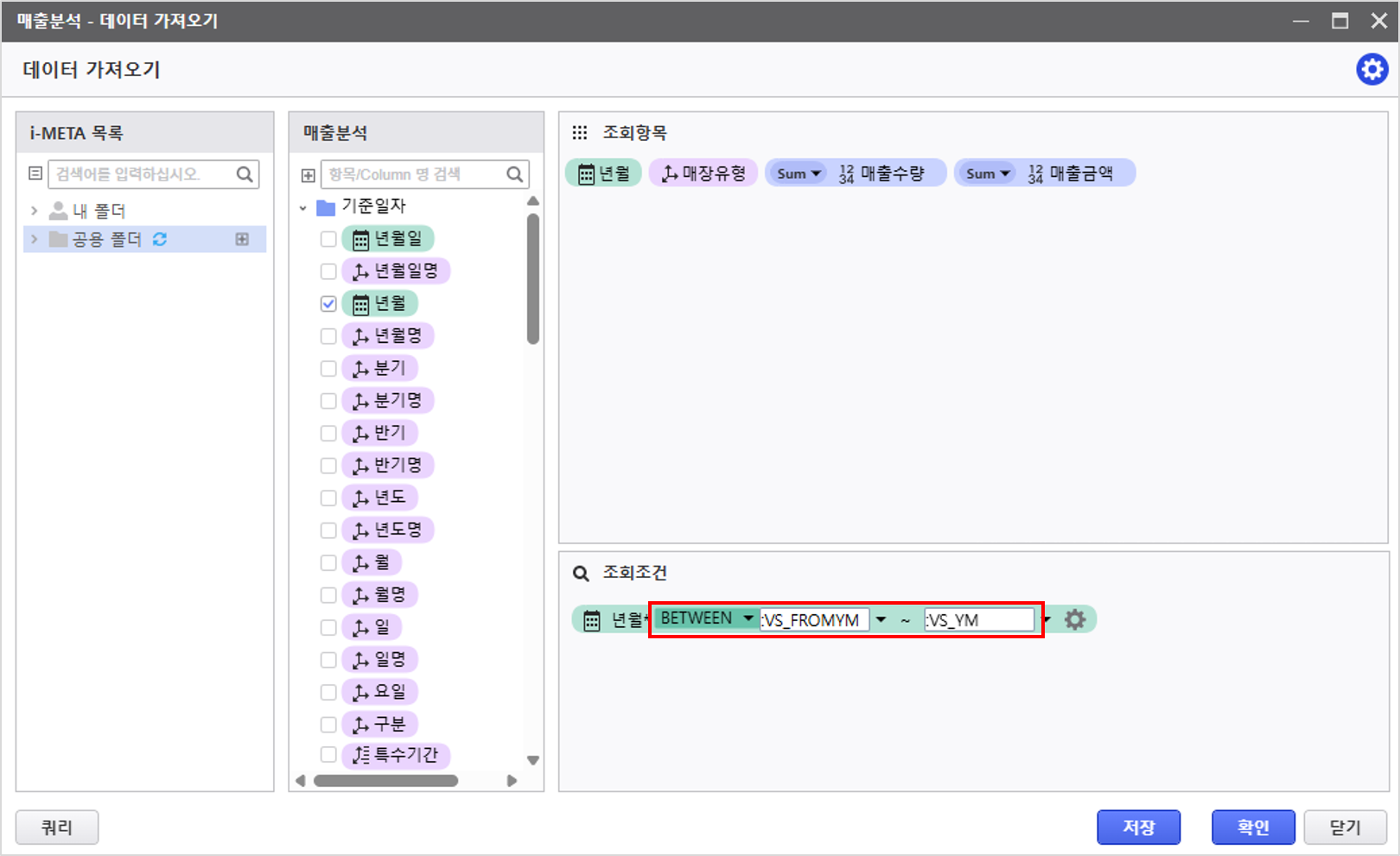
참고사항 title 데이터 소스에 연결 시, 변수명 앞에 콜론(:)을 왜 붙이나요? 데이터소스에서 변수를 활용하려면 반드시 변수명 앞에 콜론(:)이 작성되어야 합니다.
· (X) 잘못된 예: WHERE NAME = VS_USER_NAME → 시스템은 VS_USER_NAME이라는 글자 자체를 이름으로 인식하여 데이터를 찾으려 합니다. (결과가 나오지 않음)
· (O) 올바른 예: WHERE NAME = :VS_USER_NAME → 시스템이 변수임을 인식합니다.
이후 확인 버튼을 클릭해 데이터를 출력합니다.
P1 시트의 각 변수 값으로 작성한 기간에 해당하는 날짜의 데이터만 출력 되는 것을 확인합니다.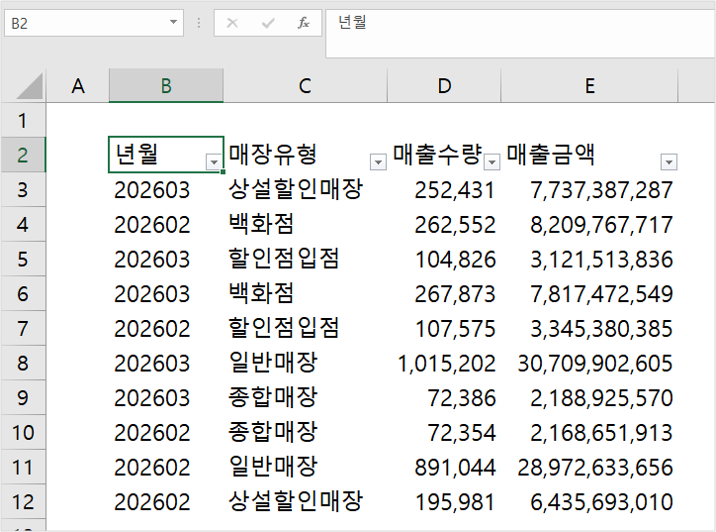
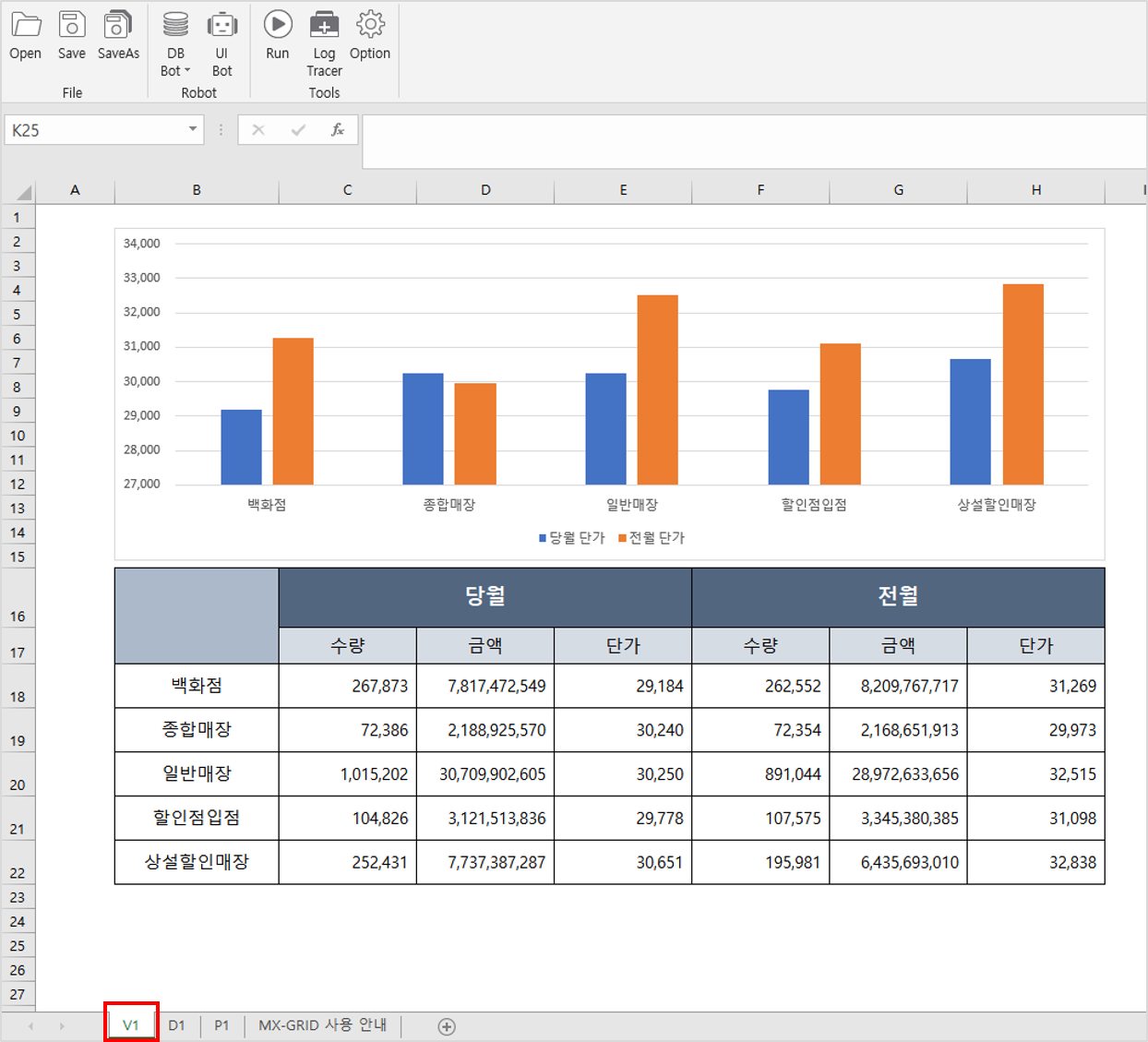
- V1 시트로 이동하여 웹에서 출력할 결과 화면을 완성합니다.
- MX-Grid Designer를 저장하고 AUD Designer로 돌아와 조회 조건으로 사용했던 [년월] 정보를 선택할 수 있는 Monthly Calendar 컨트롤을 생성합니다.
(UI Bot > Calendar > Monthly)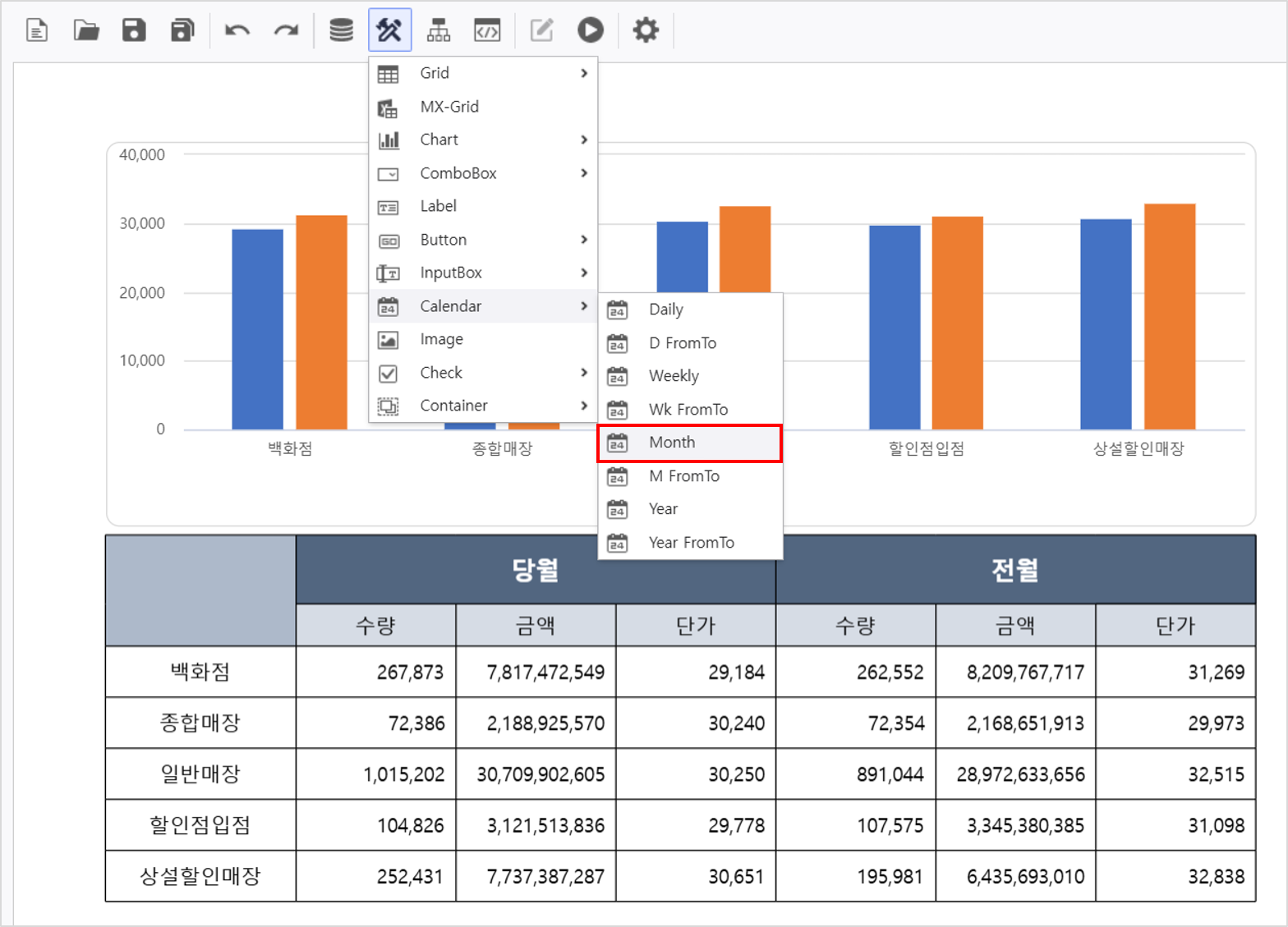
- 생성된 컨트롤의 우측 속성 창에서 Name을 이름 정의한 변수명(VS_YM)으로 변경합니다.
(해당 가이드에서 작성한 VS_FROMYM 변수의 경우 기준년월인 VS_YM의 전월 값을 출력하도록 엑셀 수식을 사용했습니다.)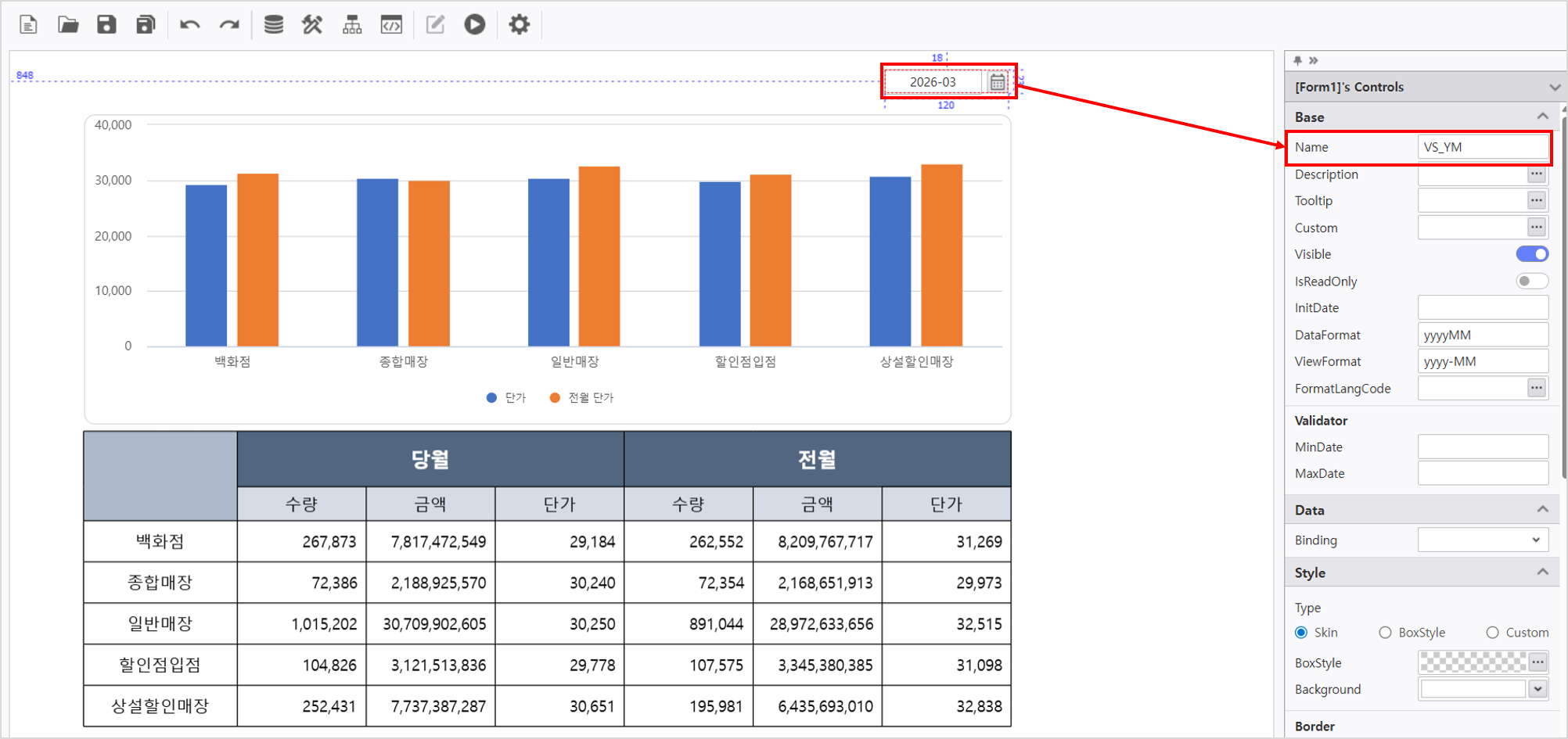
- 이후 Calendar 값을 변경 했을 때 선택한 년월 정보에 대한 데이터로 잘 조회되는지 확인합니다.