좌측 핵심 지표를 선택하면 우측에 연동된 상세 데이터를 즉각적으로 탐색하고 분석할 수 있는 마스터-디테일 (Master-Detail) 레이아웃입니다.
 레이아웃 구조
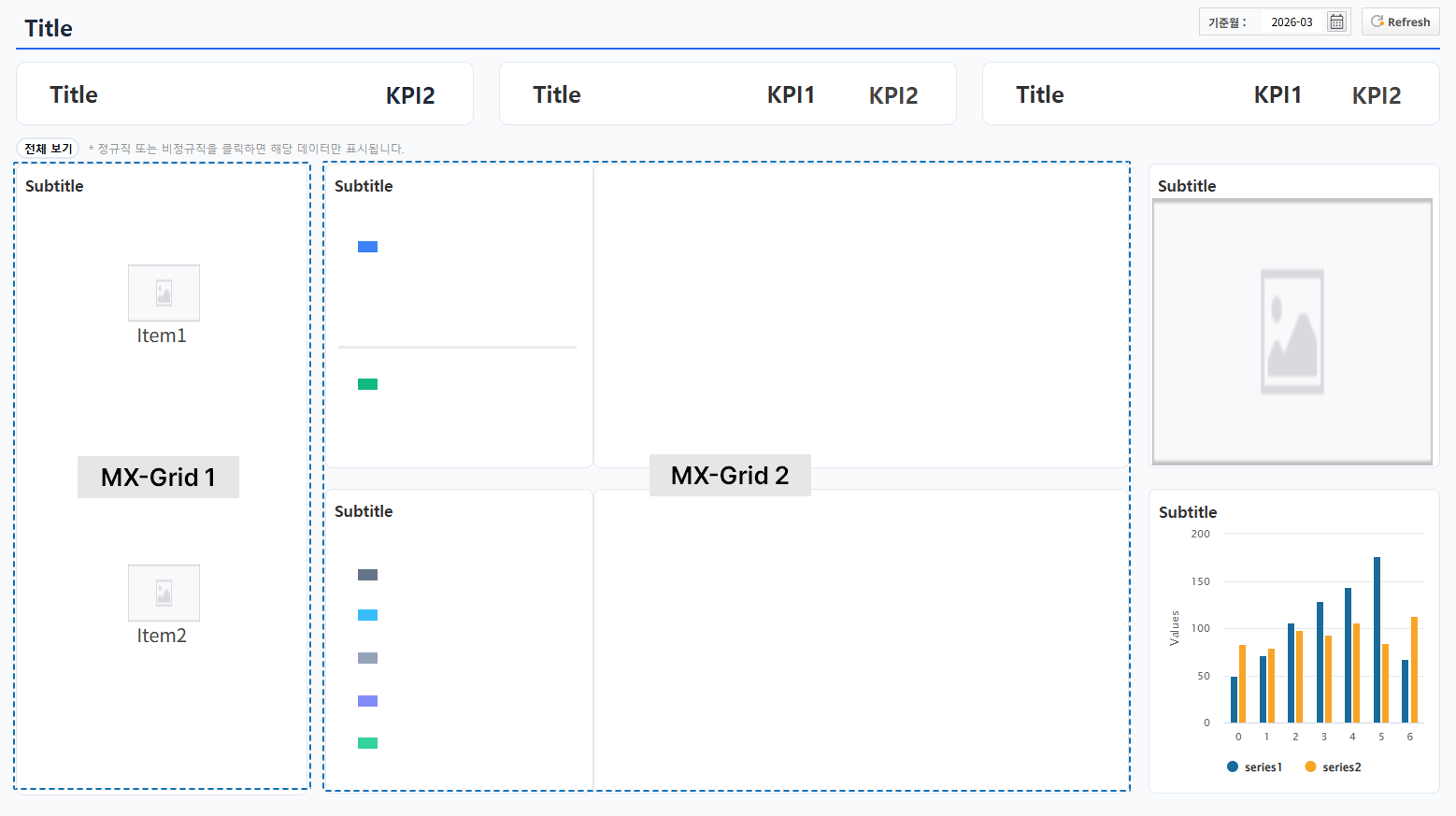
 적용 사례
적용 사례
- [공공] 주요 사업 예산 집행 현황
* 전체 현황 : 기관 총 예산, 경상운영비 집행률, 주요 사업비 집행률 등
* 상세 분석 : '주요 사업비' 클릭 시, 해당 사업의 소속기관별 집행액 내역 추적 / 부서별 예산 집행 지연 사유 파악하는 심층 데이터 및 원인 분석 - [제조·유제조·유통] 생산 라인 가동 및 공정 불량 현황
* 전체 현황 : 전사 공장 종합 가동률, 목표 생산량 대비 달성률, 핵심 공정별 누적 불량률 등
* 상세 분석 : 특정 '공장 종류' 클릭 시, 불량이 집중된 공장 라인 / 근무조 및 설비 노후도와의 상관관계를 도출하는 공정 지연 및 수율 하락 원인 분석 - [의료] 권역별 병상 가동 및 중증 환자 수용 현황
* 체 현황 : 전체 가용 병상 수, 중환자실 가동률, 응급실 병상 평균 대기 시간 등
* 상세 분석 : '중환자실 가동률' 포화 지표 클릭 시, 권역별 대형 병원 실시간 병상 여력 / 진료과별 전문 의료진 배치 현황 분석으로 응급환자 수용 불가 원인 및 병목 구간 진단

 레이아웃 활용 팁
다중 시트(Multi-Sheet) 독립 배치 : MX-Grid 활용
여러 개의 엑셀 시트를 탭 전환 없이 개별 컨트롤로 한 화면에서 자유롭게 분할 배치할 수 있습니다.최상단 핵심 요약 KPI 카드
화면 최상단에는 데이터 분석의 대주제가 되는 최상위 핵심 결과값을 카드 형태로 넓게 배치하세요.
예) 총인원, 전체 예산, 전사 실적 등- 사용자가 하단 영역에서 다양한 조건을 클릭하며 상세 데이터를 파고 들더라도, 가장 중요한 기준점을 시야에서 잃지 않고 비교 분석할 수 있도록 돕습니다.
- 좌측 마스터와 우측 상세 화면 연동
- 좌측 패널에서 특정 요약 항목을 클릭하면, 우츨 영역의 데이터가 해당 조건에 맞춰 즉시 재구성되도록 하세요.
예) 시트1은 좌측 마스터 그리드 영역에, 시트2는 우측 요약 정보 영역에 독립적으로 구성 - 기존 스프레드시트의 레이아웃 제약(동일한 행/열 너비 공유)에서 벗어나, 각 시트의 형태와 크기를 목적에 맞게 독립적으로 구성하세요.
- 서로 다른 구조의 데이터를 하나의 대시보드 안에서 동시에 조회하고 입력할 수 있어 업무 효율과 직관성이 극대화됩니다.
- 좌측 패널에서 특정 요약 항목을 클릭하면, 우츨 영역의 데이터가 해당 조건에 맞춰 즉시 재구성되도록 하세요.
좌측 마스터 그리드 영역
좌측 영역에서 특정 조건이나 요약 항목을 파악하고, 우측 영역의 차트와 표를 통해 상세 분석을 확인할 수 있습니다.
- 변수 모듈을 활용해 좌측 특정 조건을 클릭하면, 우측 영역에 선택한 데이터에 대한 상세 정보가 나타나도록 구성해보세요.
엑셀에서 생성한 차트 웹에서 그대로 활용
엑셀에서 생성한 차트를 웹 화면에서 그대로 사용할 수 있습니다.
- 차트의 사이즈가 조정되지 않는다면 AUD 디자이너 우측 속성 영역에서 'KeepSize' 옵션을 확인해 보세요.
엑셀에서 생성한 위치와 별개로 MX-Grid 영역 내에서 차트를 자유롭게 이동하고 싶다면? → 가이드 보기
히트맵(Heatmap)을 통한 매트릭스 분석
다차원 데이터가 교차하는 지점의 분포량이나 이상치를 색상의 농도로 즉시 식별합니다.
예) 요일별/시간대별 콜센터 접수량, 본부별/상품군별 이익률 현황- 일일이 수치를 확인 하지 않고도 직관적으로 이슈 요인을 즉각적으로 콤보박스나 필터 조건 조작할 필요 없이, 마우스 클릭으로 직관적인 데이터 탐색 동선을 최적화할 수 있습니다.
이미지 배치를 활용한 지리적/공간적 시각화 (우측 상단)
우측 상단의 이미지 영역에는 직관적인 그래픽 이미지를 배치하여 활용하세요.
예) 대한민국 지도, 관할 구역 도면 등- 소속기관별 현황이나 시설물 위치 등 지리적인 분포가 중요한 데이터를 지도 이미지 위에 배치한 레이블 컴포넌트로 출력하여 입체적이고 직관적인 데이터 분석을 지원합니다.
- Chart-EX 컴포넌트를 활용한 고도화된 차트 분석 (우측 하단)
- 우측 하단 영역에는 Chart-EX(차트 컴포넌트)를 배치하여 시각화 분석의 깊이를 더해 보세요.
- 기본적인 막대/선 차트를 넘어, 히트맵(Heatmap)이나 캔들 차트(Candlestick)와 같은 고도화된 하이 차트(High Chart)를 적용하여 다차원 데이터의 밀도,
이상치 분포 또는 시계열 변동 추이를 한눈에 파악할 수 있습니다.