page no.
| Showpageid |
|---|
- 기능 설명
- 일부 Control에 텍스트 이외에 아이콘을 사용할 수 있습니다. ( * 사용 가능 Control : Button, Label, FileUploadButton,Tab Button)
- 기본적으로 제공되는 아이콘을 활용할 수 있으며 필요 시에는 이미지 혹은 SVG 소스를 활용해서 원하는 아이콘을 사용할 수 있습니다.
- 사용 방법
- Button, Label 등을 선택 후 우측 Property Grid에서 Icon
 클릭
클릭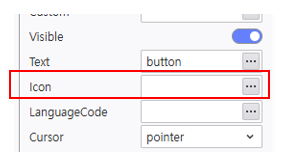
- 아이콘 설정 팝업에서 아이콘을 설정합니다.
- 기본 제공 (i-AUD Designer에서 제공하는 아이콘을 검색어를 통해 찾을 수 있습니다.)
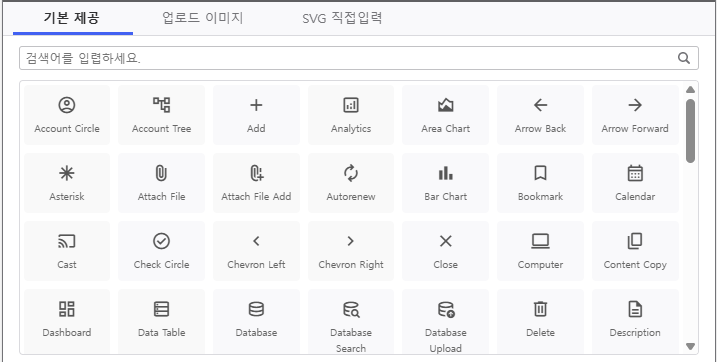
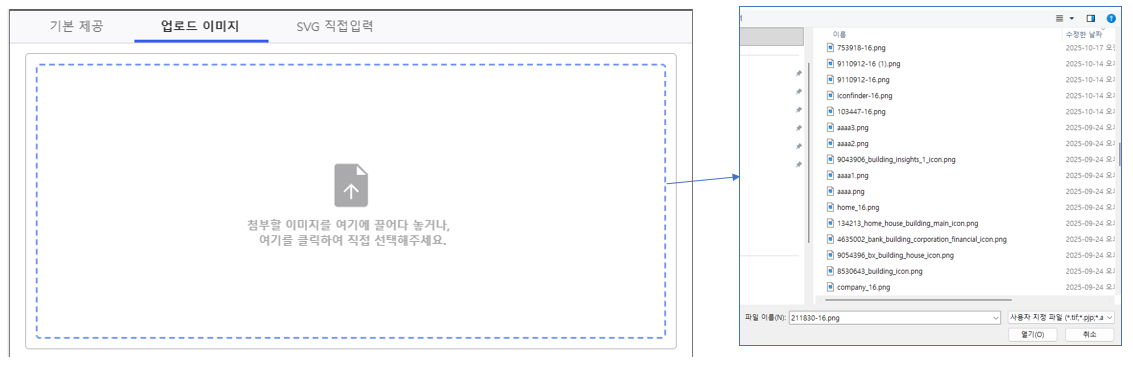
- 이미지를 업로드 하여 아이콘을 적용 할 수 있습니다.
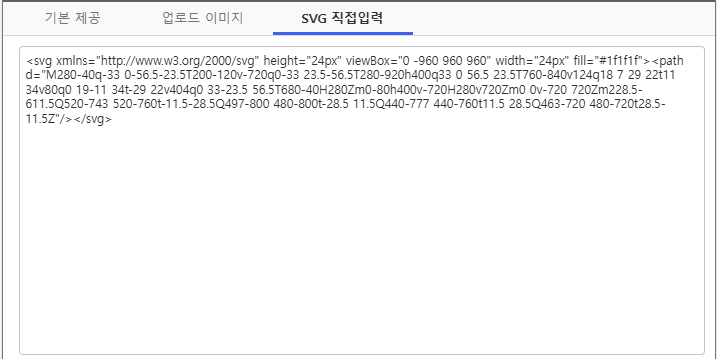
- SVG 소스를 입력하여 아이콘을 적용 할 수 있습니다.
- 아이콘을 선택 혹은 입력(이미지,SVG)한 후 아이콘 속성을 지정합니다. (지정한 속성은 "미리보기"를 통해 확인)
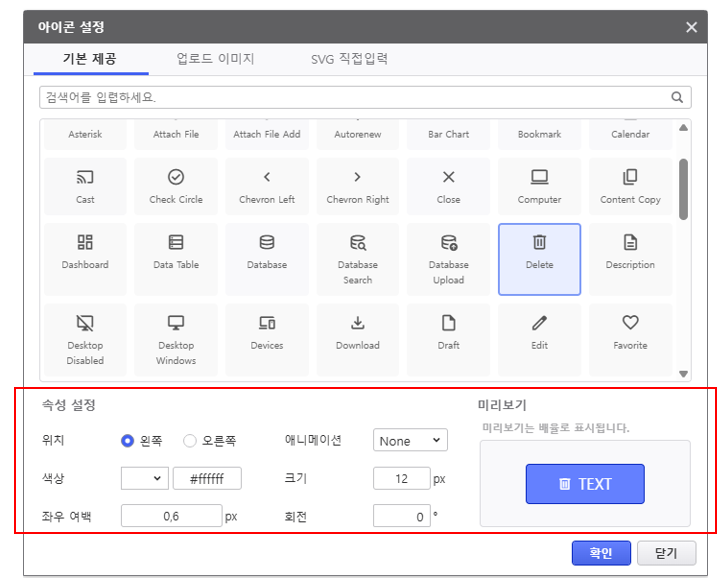
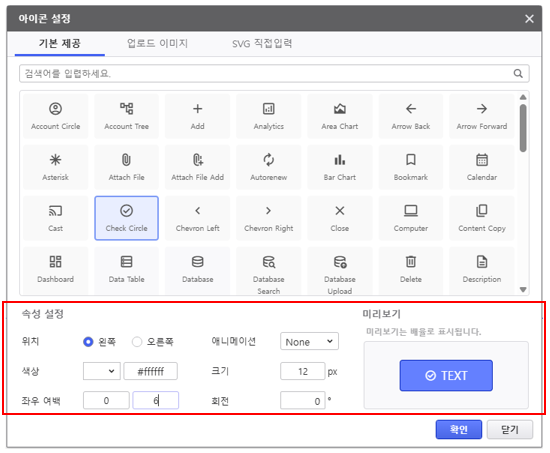
※ 단, 이미지로 업로드 할 경우 색상 변경이 불가능 합니다. (이미지의 색상으로 적용)
※ "미리보기"는 사이즈가 그대로 적용되지 않고 입력된 TEXT대비 아이콘의 사이즈를 배율로 표시됩니다.( 따라서 실제 적용된 Control에서 보여지는 사이즈와 다를 수 있습니다.) 속성 설명
속성명 속성 설명 위치 텍스트 기준 아이콘의 위치 애니메이션 아이콘에 적용할 수 있는 애니메이션 None, Spin, Beat, Fade, Bounce, Shake, Flip 색상 아이콘 색상 크기 아이콘 크기 좌우 여백 아이콘의 좌우 간격을 설정 - 형식:
좌측,우측(px 단위, 콤마 구분) - 예:
0,7→ 아이콘 오른쪽에 7px 여백
회전 아이콘을 지정한 각도만큼 회전 - 형식:
- 기본 제공 (i-AUD Designer에서 제공하는 아이콘을 검색어를 통해 찾을 수 있습니다.)
- 아이콘 설정 후 "확인" 버튼을 클릭하면 아이콘이 적용된 결과를 확인 할 수 있습니다.
- Button, Label 등을 선택 후 우측 Property Grid에서 Icon
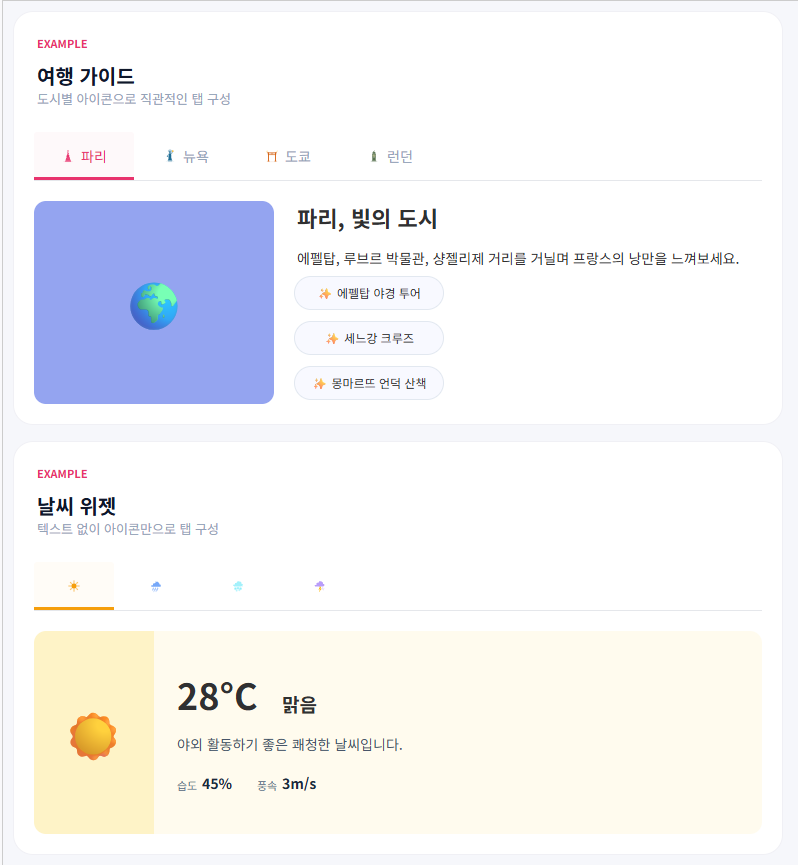
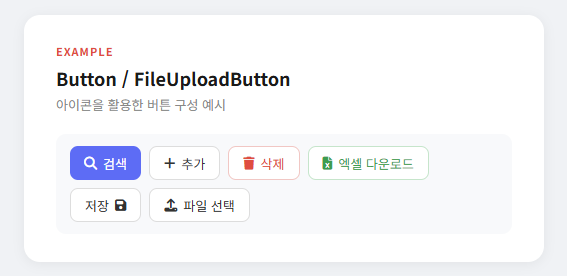
- 화면 예시
- Tab 컨트롤
- Button, FileUploadButton
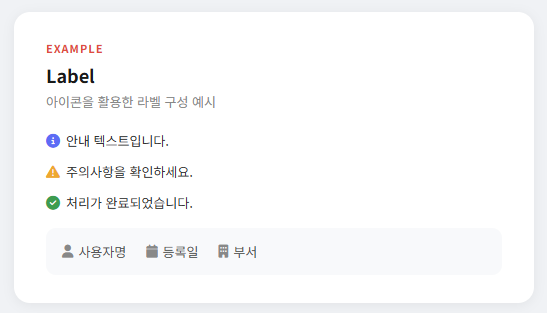
- Label
- Tab 컨트롤
| 도움말 | ||
|---|---|---|
| ||
|
| 기능 정보 |
|
|
|
|
|
|
|
|---|---|---|---|---|---|---|---|
| 시작 버전 정보 |
| ||||||
| 페이지 속성 | |||||||
|---|---|---|---|---|---|---|---|
| |||||||
|